TeknoDestek Müşteri Hizmetleri
  • Haberler
    HaberlerDaha Fazla Göster
    Yenilenmiş Akıllı Telefonlara İade Hakkı kapsamında mağazada telefon inceleyen kullanıcı görüntüsü
    Yenilenmiş Akıllı Telefonlara İade Hakkı Getirildi
    7 dk. okuma
    Zerger App nedir? Nasıl kullanılır?
    Zerger App Nedir? Nasıl Kullanılır?
    7 dk. okuma
    Sessiz İçerik Nedir Nasıl Yapılır
    Sessiz İçerik Nedir
    6 dk. okuma
    Spotify SongDNA Nedir
    Spotify SongDNA Nedir
    4 dk. okuma
    Apple Creator Studio Nasıl Kullanılır
    Apple Creator Studio Nasıl Kullanılır
    6 dk. okuma
  • Bilgisayar
    BilgisayarDaha Fazla Göster
    Windows 11 dosya türü değiştirme ekranında uzantı düzenleme ve format dönüştürme işlemi
    Windows 11 Dosya Türü Değiştirme
    7 dk. okuma
    Windows 11 Başlat Menüsü Boyut ayarlarının yeni küçük ve büyük görünüm seçenekleri
    Windows 11 Başlat Menüsü Boyut Değiştirme
    7 dk. okuma
    Windows 11 Düşük Gecikme Profili, işlemciyi kısa süreli maksimum frekansa çıkararak Başlat menüsü ve uygulama açılışlarını hızlandırıyor.
    Windows 11 Düşük Gecikme Profili Etkinleştirme
    6 dk. okuma
    Windows 11 NVMe hızlandırma tweak sonrası SSD performans testi ve sistem yanıt süresi
    Windows 11 NVMe Hızlandırma Yöntemi
    7 dk. okuma
    Mac'te Firmware Parolası Nedir
    Mac’te Firmware Parolası Nedir
    5 dk. okuma
  • Mobil
    MobilDaha Fazla Göster
    iPhone Ekran Geçiş Efektleri ayarlarında Hareketi Azalt seçeneğinin açılması
    iPhone Ekran Geçiş Efektleri Nasıl Azaltılır
    3 dk. okuma
    5G kullanımı aşırı mobil veri tüketimi sırasında telefon ayarlarının kontrol edildiği ekran
    5G Kullanımı Aşırı Mobil Veri Tüketimi Yaratabilir
    5 dk. okuma
    iPhone'da uygulamasız resim arka planı silme
    iPhone’da Uygulamasız Resim Arka Planı Silme
    4 dk. okuma
    iPhone'da Kamera Takibini Kapatma
    iPhone’da Kamera Takibini Kapatma
    3 dk. okuma
    Yenilenmiş Akıllı Telefonlara İade Hakkı kapsamında mağazada telefon inceleyen kullanıcı görüntüsü
    Yenilenmiş Akıllı Telefonlara İade Hakkı Getirildi
    7 dk. okuma
  • Sosyal Medya
    Sosyal MedyaDaha Fazla Göster
    Instagram Hareketlerden Geçmiş Yorumları Silme
    Instagram Hareketlerden Geçmiş Yorumları Silme
    4 dk. okuma
    Instagram Hikayesini WhatsApp'ta Paylaşma
    Instagram Hikayesini WhatsApp’ta Paylaşma
    3 dk. okuma
    Instagram Hikayesini Facebook'ta Paylaşma
    Instagram Hikayesini Facebook’ta Paylaşma
    3 dk. okuma
    LinkedIn Şirket Sayfası oluşturma ekranı ve profil ayarlarının görsel anlatımı
    LinkedIn Şirket Sayfası Nasıl Oluşturulur
    6 dk. okuma
    WordPress Facebook eklentisi seçeneklerini gösteren sosyal medya entegrasyon ekranı örneği
    En İyi 8 WordPress Facebook Eklentisi ile Sitenizi Güçlendirin
    5 dk. okuma
  • İnceleme
    İncelemeDaha Fazla Göster
    Radar ve Kontrol Noktalarını Görme
    Otoyollarda Radar ve Kontrol Noktalarını Görme
    4 dk. okuma
    Poco F7 Ultra 5G nasıl açılır sorusunu yanıtlayan güç tuşu ve ekran görseli
    Poco F7 Ultra 5G Nasıl Açılır ve Kapatılır
    5 dk. okuma
    Moto G87 Tanıtıldı 200 MP Kamera İle Dengeleri Değiştiriyor
    Moto G87 Tanıtıldı 200 MP Kamera İle Dengeleri Değiştiriyor
    7 dk. okuma
    Lenovo Pro 9i Aura Edition İnceleme için OLED ekranlı dizüstü bilgisayar
    Lenovo Pro 9i Aura Edition İnceleme
    Google Haritalar Navigasyon da Yönlendirici Değiştirme
    Google Haritalar Navigasyonda Yönlendirici Değiştirme
    3 dk. okuma
  • İletişim
YouTube
Takip Et
  • Müşteri Hizmetleri
  • Modem Kurulumu
  • Windows 11
  • Yapay Zeka
  • Akıllı Telefon
  • Robot Süpürge
18 May 2026, Pazartesi
TeknoDestek Müşteri HizmetleriTeknoDestek Müşteri Hizmetleri
Yazı BoyutuAa
  • Haberler
  • Mobil
  • Sosyal Medya
  • Bilgisayar
  • İnceleme
  • İnternet ve Ağ
  • Ev Elektroniği
  • İletişim
Site içi Arama
  • Haberler
    • Cihaz Duyuruları
    • Teknoloji
    • Uygulama Gelişmeleri
  • Bilgisayar
    • Linux
    • macOS
    • Windows
  • İnceleme
    • Bilgisayar
    • Ev Elektroniği
    • Tablet
    • Tavsiyeler & Karşılaştırmalar
    • Telefon
  • Mobil
    • Android
    • Giyilebilir Cihazlar
    • HarmonyOS
    • iPhone / iOS
  • Sosyal Medya
    • Facebook
    • Instagram
    • TikTok
    • Snapchat
    • Teams
    • Telegram
    • WhatsApp
    • X
  • İletişim
Bizi Takip Edin
NVIDIA App 0xE6000000 Hatası
Windows

NVIDIA App 0xE6000000 Hatası

Elanur OKTAY
Son güncelleme: 22 Nisan 2026 10:21
Elanur OKTAY
3.3K Görüntüleme
Paylaş
7 dk. okuma
Paylaş

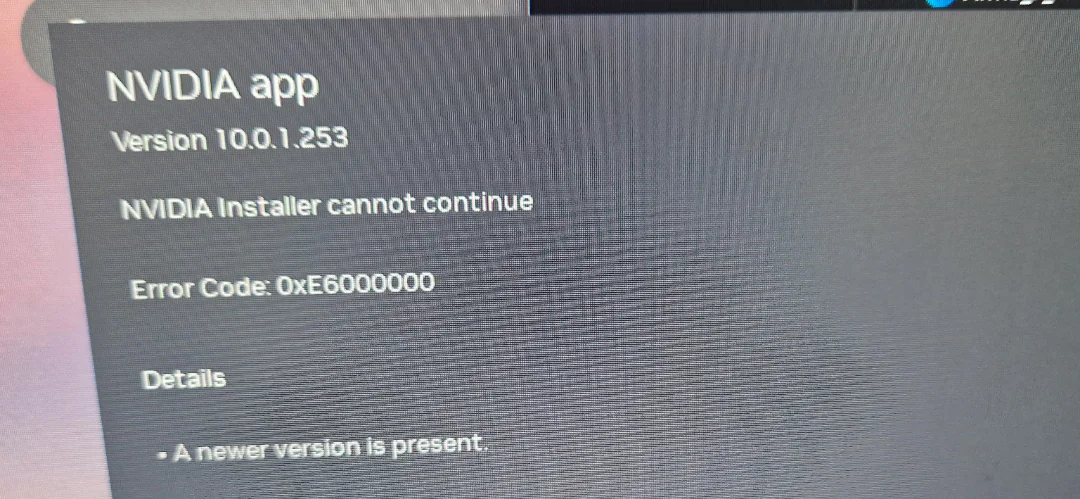
NVIDIA App 0xE6000000 Hatası, sürücü sorunları ve yazılım çakışmaları nedeniyle ortaya çıkabilir. Bu makalede hatanın nedenlerini ve hızlı çözüm yollarını bulabilirsiniz.

NVIDIA uygulamasını açmaya çalışırken 0xE6000000 hatasıyla karşılaşmak, özellikle oyun oynarken veya ekran kartı sürücüsünü güncellemek istediğiniz anlarda oldukça can sıkıcı olabilir. Bu sorun çoğu zaman sürücü uyumsuzluğu, eksik sistem dosyaları veya farklı yazılımların çakışması nedeniyle ortaya çıkar. Ancak iyi haber şu ki, bu hatayı etkili şekilde çözmek için uygulanabilir ve kesin sonuç veren yöntemler mevcut.

İçindekiler
  • NVIDIA App 0xE6000000 Hatası
    • NVIDIA App 0xE6000000 Hatası Adım Adım Çözüm Yolları
    • NVIDIA App ve Diğer NVIDIA Yazılımları Arasındaki İlişki
- 11858 Teknoloji Destek Hattı -
11858 Teknoloji Destek Hattı ile 7/24 telefonla teknik destek ve uzaktan destek alın 11858 Teknoloji Destek Hattı ile 7/24 telefonla teknik destek ve uzaktan destek alma

Bu içerikte hatanın temel nedenlerini anlaşılır bir dille ele alıyor, sürücü güncellemelerinden sistem dosyası onarımına kadar çözümü garantili adımları sırayla açıklıyoruz. Eğer NVIDIA App 0xE6000000 hatasını kalıcı olarak ortadan kaldırmak istiyorsanız, burada aradığınız tüm yanıtları bulacaksınız.

NVIDIA App 0xE6000000 Hatası

NVIDIA App 0xE6000000 hatasının temel nedenlerini anlamak, doğru çözümü bulmanın ilk adımıdır. Bu hata genellikle birden fazla faktörün bir araya gelmesiyle ortaya çıkar.
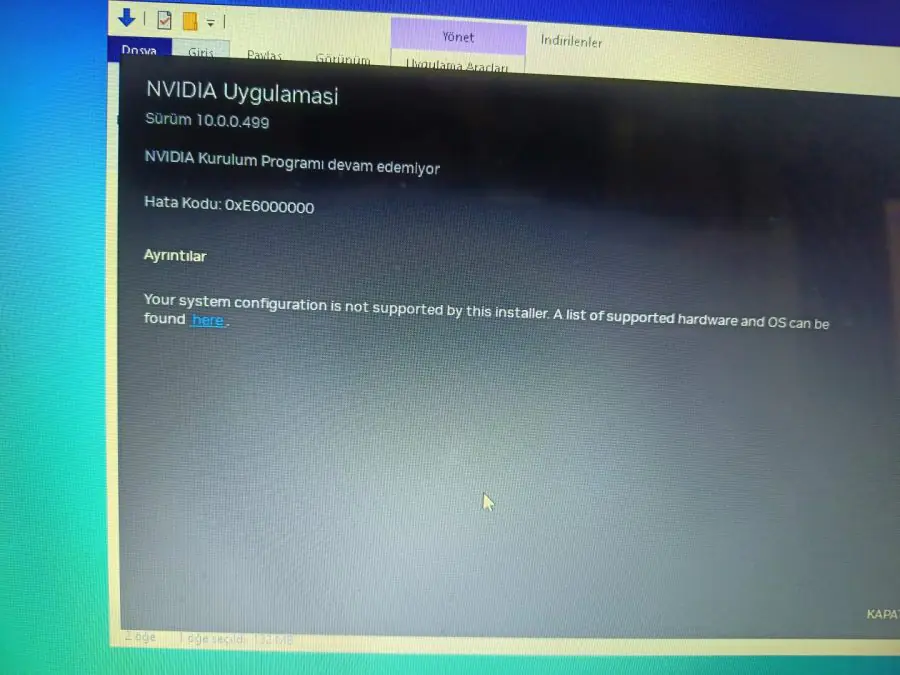
NVIDIA App 0xE6000000 Hatası
  • Sürücü sorunları, NVIDIA App 0xE6000000 hatasının en yaygın nedenlerinden biridir. Eski, bozuk veya uyumsuz sürücüler, yazılımın düzgün çalışmasını engelleyebilir.
  • Eski sürücüler, yeni yazılımlar ve güncellemelerle uyumsuzluk sorunlarına yol açabilir. Bu durum, NVIDIA App’in beklenmedik hatalar vermesine neden olabilir.
  • Bozuk sürücüler, genellikle hatalı yüklemeler, sistem çökmeleri veya virüs bulaşmaları sonucu ortaya çıkar. Bu durum, NVIDIA App’in 0xE6000000 hatası vermesine yol açabilir.
  • Yazılım çakışmaları, NVIDIA App 0xE6000000 hatasının bir diğer önemli nedenidir. Farklı programların aynı sistem kaynaklarını kullanmaya çalışması, bu tür sorunlara yol açabilir.
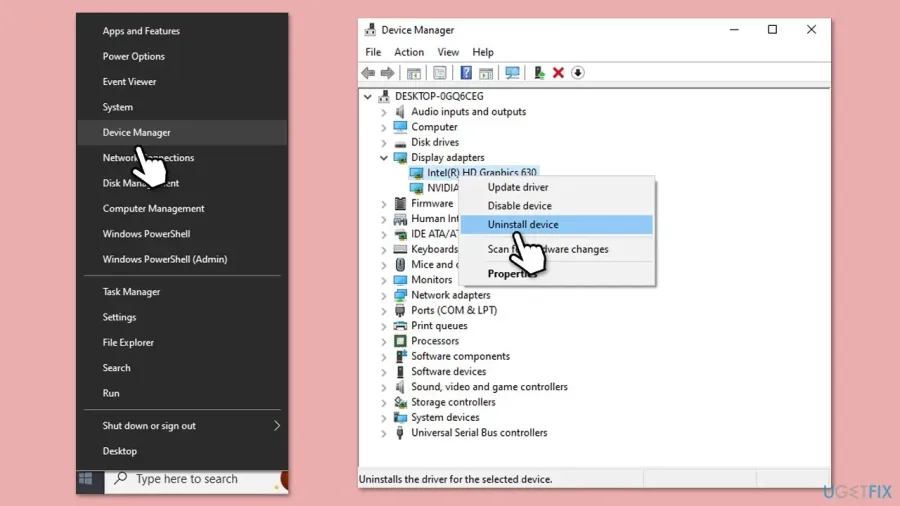
NVIDIA App 0xE6000000 Hatası
  • Antivirüs programları, bazen NVIDIA App gibi güvenilir yazılımları yanlışlıkla tehdit olarak algılayabilir. Bu durum, uygulamanın çalışmasını engelleyebilir ve 0xE6000000 hatasına neden olabilir.
  • Güvenlik duvarları, NVIDIA App’in internete veya yerel ağdaki diğer cihazlara erişimini kısıtlayabilir. Bu durum, uygulamanın belirli özelliklerinin çalışmamasına ve hata vermesine yol açabilir.
  • Sistem hataları, NVIDIA App 0xE6000000 hatasının daha az yaygın, ancak yine de önemli bir nedeni olabilir. İşletim sistemindeki bozuk dosyalar veya kayıt defteri sorunları, bu tür hatalara yol açabilir.
  • Bozuk sistem dosyaları, genellikle hatalı güncellemeler, virüs bulaşmaları veya ani sistem kapanmaları sonucu ortaya çıkar. Bu durum, NVIDIA App’in düzgün çalışmasını engelleyebilir.
  • Kayıt defteri sorunları, yanlış program kaldırma işlemleri veya hatalı yapılandırmalar sonucu ortaya çıkabilir. Bu durum, NVIDIA App’in 0xE6000000 hatası vermesine yol açabilir.

NVIDIA App 0xE6000000 Hatası Adım Adım Çözüm Yolları

NVIDIA App 0xE6000000 hatası için adım adım çözüm yolları, sorunun kaynağını belirlemeye ve ortadan kaldırmaya yöneliktir. Aşağıdaki adımlar, en yaygın çözümlerden başlayarak daha karmaşık olanlara doğru ilerler.
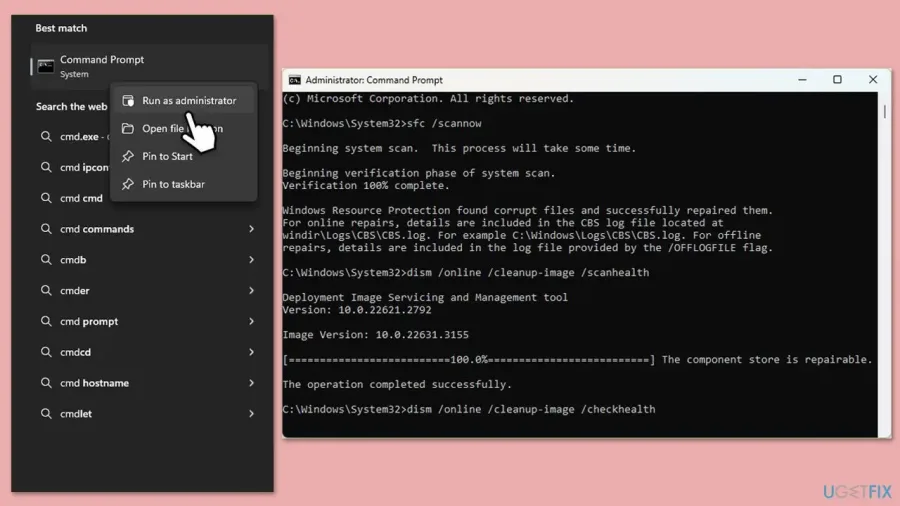
NVIDIA App 0xE6000000 Hatası
  • Temel kontroller ve hızlı çözümler, sorunu hızlı bir şekilde tespit etmenize ve çözmenize yardımcı olabilir. Bu adımlar, genellikle basit ve zaman kazandırıcıdır.
  • Bilgisayarı yeniden başlatmak, geçici yazılım sorunlarını çözmenin en kolay yoludur. Bu işlem, NVIDIA App’in 0xE6000000 hatasını gidermede ilk adım olmalıdır.
  • NVIDIA App’i yönetici olarak çalıştırmak, uygulamanın gerekli sistem kaynaklarına erişmesini sağlar. Bu, bazı durumlarda 0xE6000000 hatasını çözebilir.
  • Sürücü güncellemeleri ve temiz kurulum, NVIDIA App 0xE6000000 hatasının en etkili çözüm yollarından biridir. Bu adımlar, sürücü sorunlarını ortadan kaldırmayı amaçlar.
  • NVIDIA sürücülerini güncellemek, performans iyileştirmeleri ve hata düzeltmeleri sağlar. En son sürümü NVIDIA’nın resmi web sitesinden veya GeForce Experience uygulamasından indirebilirsiniz.
  • NVIDIA sürücülerini temiz kurulumla yüklemek, eski sürücü dosyalarını ve ayarlarını tamamen kaldırır. Bu, olası çakışmaları ve hataları önler. Temiz kurulum seçeneği, sürücü yükleme işlemi sırasında sunulur.
  • Yazılım çakışmalarını giderme, NVIDIA App 0xE6000000 hatasını çözmek için önemli bir adımdır. Bu adımlar, çakışmaya neden olan programları belirlemeyi ve etkisiz hale getirmeyi amaçlar.
  • Antivirüs ve güvenlik duvarını geçici olarak devre dışı bırakmak, NVIDIA App’in bu programlar tarafından engellenip engellenmediğini kontrol etmenizi sağlar. Eğer sorun çözülürse, NVIDIA App’i bu programların istisna listesine ekleyin.
  • Temiz önyükleme, Windows’u yalnızca temel sürücüler ve başlangıç programlarıyla başlatır. Bu, hangi programın NVIDIA App ile çakıştığını belirlemenize yardımcı olabilir. Temiz önyükleme yaptıktan sonra, soruna neden olan programı bulmak için başlangıç programlarını tek tek etkinleştirebilirsiniz.
  • Sistem sorunlarını giderme, NVIDIA App 0xE6000000 hatasının daha derin nedenlerini ele alır. Bu adımlar, işletim sistemindeki bozuk dosyaları ve ayarları onarmayı amaçlar.
  • Sistem Dosyası Denetleyicisi (SFC), Windows’taki bozuk sistem dosyalarını tarar ve onarır. Bu araç, NVIDIA App’in düzgün çalışmasını engelleyen sorunları çözebilir. SFC’yi çalıştırmak için Komut İstemi’ni yönetici olarak açın ve sfc /scannow komutunu girin.
  • DISM (Deployment Image Servicing and Management) aracı, Windows sistem görüntüsünü onarmak için kullanılır. Bu araç, SFC’nin çözemediği sorunları gidermede yardımcı olabilir. DISM’i çalıştırmak için Komut İstemi’ni yönetici olarak açın ve DISM /Online /Cleanup-Image /RestoreHealth komutunu girin.
  • NVIDIA App’i yeniden yüklemek, bozuk uygulama dosyalarını yenileriyle değiştirir. Bu, 0xE6000000 hatasını çözmenin basit ve etkili bir yoludur.
  • NVIDIA App’i Denetim Masası veya Ayarlar uygulaması üzerinden kaldırabilirsiniz. Kaldırma işlemi sırasında, tüm ayarların ve kullanıcı verilerinin silindiğinden emin olun.
  • NVIDIA App’in en son sürümünü NVIDIA’nın resmi web sitesinden indirin ve yükleyin. Bu, en güncel ve uyumlu sürümü kullanmanızı sağlar.

NVIDIA App ve Diğer NVIDIA Yazılımları Arasındaki İlişki

NVIDIA App ve diğer NVIDIA yazılımları arasındaki ilişki, NVIDIA ekosisteminin bütünlüğünü ve performansını doğrudan etkiler. Bu yazılımların uyumlu çalışması, kullanıcı deneyimini önemli ölçüde iyileştirir.
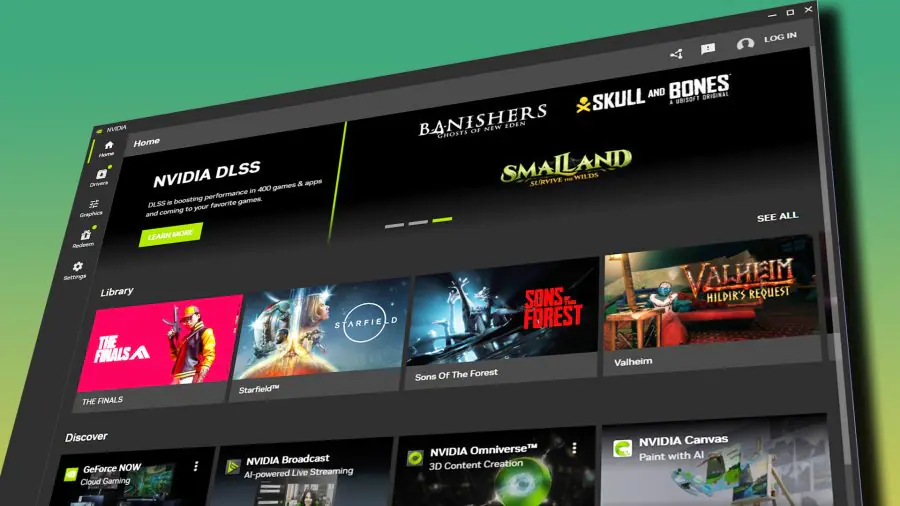
NVIDIA App 0xE6000000 Hatası

Eğer burada yer alan adımları uygulamanıza rağmen hata devam ediyorsa profesyonel destek almanız sorunu çok daha hızlı çözmenizi sağlayabilir. 11858 Teknoloji Destek Hattı, NVIDIA sürücülerinden Windows sistem dosyalarına kadar tüm teknik konularda size 7/24 yardımcı olur. Uzman ekip, uzaktan güvenli bağlantı ile cihazınızı inceleyip hatanın kaynağını tespit eder ve en doğru çözümü adım adım uygular. Güvenilir, hızlı ve tamamen lisanslı araçlarla sağlanan bu hizmet, teknik sorunlarda zaman kaybetmenizi engeller.

Ekran kartınızla ilgili yaşadığınız bu hatanın çözümünü öğrendikten sonra, yeni nesil donanımlar hakkında güncel bilgilere göz atmak isteyebilirsiniz. Özellikle performans arayışında olan kullanıcılar için NVIDIA’nın yeni grafik mimarisini içeren modeller oldukça ilgi çekici hale geldi. Bu nedenle sisteminizi güncellemeyi düşünüyorsanız NVIDIA RTX 5090 özellikleri ve fiyatı konusunda hazırlanan detaylı içeriğe mutlaka göz atmanız önerilir. Böylece hem yeni teknolojilerin sunduğu avantajları öğrenebilir hem de ihtiyaçlarınıza en uygun ekran kartını seçerken bilinçli bir karar verebilirsiniz.

NVIDIA App 0xE6000000 hatası çoğu zaman kullanıcıların kendi başına çözebileceği bir sorun olsa da bazen sistemsel detaylar daha fazla araştırma gerektirebilir. Bu nedenle içerikteki adımları dikkatle uygulamanızı ve karşılaştığınız sonuçları gözlemlemenizi tavsiye ederim. Eğer farklı bir durumla karşılaşırsanız yorum kısmında paylaşabilirsiniz; hem sizin sorununuzu birlikte ele alabilir hem de diğer kullanıcılara yardımcı olacak ek çözümler oluşturabiliriz.

- 11858 Teknoloji Destek Hattı -
11858 Teknoloji Destek Hattı ile 7/24 telefonla teknik destek ve uzaktan destek alın 11858 Teknoloji Destek Hattı ile 7/24 telefonla teknik destek ve uzaktan destek alma
ETİKETLER:nasıl yapılırnvidia app hatanvidia hata çözümüsürücü sorunu
Bu Makaleyi Paylaş
Facebook WhatsApp WhatsApp Threads Bağlantıyı Kopyala Yazdır
Paylaş
Yorum yapılmamış

Bir yanıt yazın Yanıtı iptal et

E-posta adresiniz yayınlanmayacak. Gerekli alanlar * ile işaretlenmişlerdir

Bağlantı Kuralım

21KBeğen
19.6KTakip Et
7.3KAbone Ol
192Takip Et

Popüler Gönderiler

Firefox Eklentisi listesi ekranında popüler uzantıların sade ve düzenli görünümü

Tarayıcını Zirveye Taşı En İyi 11 Firefox Eklentisi

Hatice TATLISU
Hatice TATLISU
5 dk. okuma
3 Görüntüleme
Windows 11 dosya türü değiştirme ekranında uzantı düzenleme ve format dönüştürme işlemi

Windows 11 Dosya Türü Değiştirme

Fatih ATEŞ
Fatih ATEŞ
7 dk. okuma
2 Görüntüleme
iPhone Ekran Geçiş Efektleri ayarlarında Hareketi Azalt seçeneğinin açılması

iPhone Ekran Geçiş Efektleri Nasıl Azaltılır

Uğurcan ÜN
Uğurcan ÜN
3 dk. okuma
5 Görüntüleme
Instagram Hareketlerden Geçmiş Yorumları Silme

Instagram Hareketlerden Geçmiş Yorumları Silme

Senanur FINDIKÇI
Senanur FINDIKÇI
4 dk. okuma
7 Görüntüleme

You Might Also Like

Adobe Flash Resmen Bitti.Nasıl Kaldırılır? Ve Ne Yapabiliriz?
Windows

Adobe Flash Resmen Bitti.Nasıl Kaldırılır? Ve Ne Yapabiliriz?

3 dk. okuma
Windows 11 24H2 Sorunları
Windows

Bilinen Windows 11 24H2 Sorunları

4 dk. okuma
Teredo Tünel Bağdaştırıcısı Kurulumu
DNS ve IP Ayarları

Teredo Tünel Bağdaştırıcısı Kurulumu

2 dk. okuma
Photoshop otomatik kaydetme ayar ekranında dosya işleme sekmesi ve zaman aralığı seçenekleri gösteriliyor
Ofis Uygulamaları

PHOTOSHOP CS5 – CS6 – CC OTOMATİK KAYDETME İŞLEMİ NASIL YAPILIR?

1 dk. okuma

Size her gün en son haberleri ve sorun çözümlerini getiriyoruz!

TeknoDestek Müşteri Hizmetleri
Facebook-f Instagram Tiktok Twitter Youtube Linkedin Whatsapp Rss

İş Ortaklarımız

TeknoDestek Müşteri Hizmetleri
© 2013 - 2026 TeknoDestek Müşteri Hizmetleri • Tüm hakları saklıdır • Bu sitedeki tüm içerikler (metin, görsel, video, logo, tasarım vb.) 5846 sayılı Fikir ve Sanat Eserleri Kanunu (FSEK) kapsamında korunmaktadır • İzinsiz kopyalanması, çoğaltılması, yayınlanması veya herhangi bir şekilde kullanılması yasaktır • İhlal tespitinde; FSEK Madde 71-73 uyarınca yasal süreç başlatma, maddi/manevi tazminat talep etme ve cezai işlem için başvurma hakkımız saklıdır • TeknoDestek, TeknoS@R'un bir kuruluşudur • Tema Düzenleyen: Fatih ATEŞ
Sorun Hala Çözülmedi mi?
Aradığın çözümü bulamadıysan, 11858 Teknoloji Destek Hattımız sana yardımcı olabilir. 2011’den beri Türkiye’nin en tecrübeli teknoloji destek ekiplerinden biri olarak, bilgisayar, telefon, tablet, modem, akıllı TV ve sosyal medya sorunlarında 7/24 profesyonel destek veriyoruz. Uzman ekibimizle hemen görüşmek ister misin?
📞 11858’i Şimdi Ara
Görüşme öncesi dakika ücreti sesli olarak bilgilendirilir
Welcome Back!

Sign in to your account

Kullanıcı Adı veya E-posta Adresi
Şifre

Şifrenizi mi unuttunuz?