TeknoDestek Müşteri Hizmetleri
  • Haberler
    HaberlerDaha Fazla Göster
    PlayStation Plus Haziran ayı ücretsiz oyunlarında Grounded ve Darktide karakterleri birlikte görünüyor
    PlayStation Plus Haziran Ayı Ücretsiz Oyunlar
    5 dk. okuma
    WhatsApp Kullanamayacak Android Modelleri listesinde eski Samsung ve LG telefonlar görüntüleniyor
    Eylül Ayı İtibariyle WhatsApp Kullanamayacak Android Modelleri
    4 dk. okuma
    Apple CarPlay ChatGPT Desteği Geldi
    Apple CarPlay ChatGPT Desteği Geldi
    5 dk. okuma
    Yenilenmiş Akıllı Telefonlara İade Hakkı kapsamında mağazada telefon inceleyen kullanıcı görüntüsü
    Yenilenmiş Akıllı Telefonlara İade Hakkı Getirildi
    7 dk. okuma
    Zerger App nedir? Nasıl kullanılır?
    Zerger App Nedir? Nasıl Kullanılır?
    7 dk. okuma
  • Bilgisayar
    BilgisayarDaha Fazla Göster
    Macbook neo performans
    MacBook Neo Performans Yükseltme
    5 dk. okuma
    Bilgisayar Kapalıyken Işıkları Neden Yanar ve Nasıl Kapatılır
    Bilgisayar Kapalıyken Işıkları Neden Yanar ve Nasıl Kapatılır
    7 dk. okuma
    OneDrive Çift Görünme Sorunu Nasıl Çözülür?
    OneDrive Çift Görünme Sorunu Nasıl Çözülür
    4 dk. okuma
    Bilgisayar güç düğmesi ayarları ekranında uyku ve kapatma seçenekleri görüntüleniyor
    Bilgisayar Güç Düğmesi Ayarları Nasıl Değiştirilir
    7 dk. okuma
    OneDrive Yükleme Hızı Neden Yavaş?
    OneDrive Yükleme Hızı Neden Yavaş
    5 dk. okuma
  • Mobil
    MobilDaha Fazla Göster
    Kamera Çıkıntısı olmayan yeni telefon tasarımı düz arka yüzeyiyle futuristik biçimde sergileniyor.
    Kamera Çıkıntısını Yok Eden Yeni Telefon Tasarımları Geliyor
    8 dk. okuma
    8000 mAh bataryalı telefonlar, parlak enerji bloğuyla fütüristik kapakta gösteriliyor.
    8000 mAh Bataryalı Telefonlar Geliyor: Şarj Sorunu Bitiyor mu
    6 dk. okuma
    HyperOS 3 Bildirim Sesi Sorunu Çözümü
    HyperOS 3 Bildirim Sesi Sorunu Çözümü
    5 dk. okuma
    HyperOS 3 Özellikleri ve Öne Çıkan Yenilikler
    HyperOS 3 Özellikleri ve Öne Çıkan Yenilikler
    8 dk. okuma
    HyperOS 3 performans sorunları yaşayan bir telefonda bellek uzatma ve pil ayarları menüsü.
    HyperOS 3 Performans Sorunları ve Çözüm Yolları
    7 dk. okuma
  • Sosyal Medya
    Sosyal MedyaDaha Fazla Göster
    Dikkat Çekici YouTube Küçük Resimleri Nasıl Oluşturulur
    Dikkat Çekici YouTube Küçük Resimleri Nasıl Oluşturulur
    7 dk. okuma
    WhatsApp Katı Hesap Ayarı
    WhatsApp Katı Hesap Ayarı Nasıl Açılır
    3 dk. okuma
    TikTok Sıfır İzlenme Sorunu
    TikTok Sıfır İzlenme Sorunu Çözümü
    7 dk. okuma
    LinkedIn Post Saatleri Neye Göre Belirlenir Yolları Neler
    LinkedIn Post Saatleri Neye Göre Belirlenir
    7 dk. okuma
    istatislikler üzerinden Reels paylaşma
    Instagram İstatistikler Üzerinden Reels Paylaşma Nasıl Yapılır
    4 dk. okuma
  • İnceleme
    İncelemeDaha Fazla Göster
    Yapay zekalı bilgisayar ekranında NPU ve AI özellikleri görüntüleniyor
    Yapay Zekalı Bilgisayar (AI PC) Nedir
    9 dk. okuma
    Çift Monitör Kurulumu Nasıl Yapılır
    Çift Monitör Kurulumu Nasıl Yapılır
    5 dk. okuma
    Tcl S55h Soundbar Telefon Bağlantısı Nasıl Yapılır Yolları Neler
    Tcl S55h Soundbar Telefon Bağlantısı Nasıl Yapılır
    6 dk. okuma
    Tcl S55h Soundbar Televizyon Bağlantısı Nasıl Yapılır Yolları Neler
    Tcl S55h Soundbar Televizyon Bağlantısı Nasıl Yapılır
    6 dk. okuma
    Radar ve Kontrol Noktalarını Görme
    Otoyollarda Radar ve Kontrol Noktalarını Görme
    4 dk. okuma
  • İletişim
YouTube
Takip Et
  • Müşteri Hizmetleri
  • Modem Kurulumu
  • Windows 11
  • Yapay Zeka
  • Akıllı Telefon
  • Robot Süpürge
11 Haz 2026, Perşembe
TeknoDestek Müşteri HizmetleriTeknoDestek Müşteri Hizmetleri
Yazı BoyutuAa
  • Haberler
  • Mobil
  • Sosyal Medya
  • Bilgisayar
  • İnceleme
  • İnternet ve Ağ
  • Ev Elektroniği
  • İletişim
Site içi Arama
  • Haberler
    • Cihaz Duyuruları
    • Teknoloji
    • Uygulama Gelişmeleri
  • Bilgisayar
    • Linux
    • macOS
    • Windows
  • İnceleme
    • Bilgisayar
    • Ev Elektroniği
    • Tablet
    • Tavsiyeler & Karşılaştırmalar
    • Telefon
  • Mobil
    • Android
    • Giyilebilir Cihazlar
    • HarmonyOS
    • iPhone / iOS
  • Sosyal Medya
    • Facebook
    • Instagram
    • TikTok
    • Snapchat
    • Teams
    • Telegram
    • WhatsApp
    • X
  • İletişim
Bizi Takip Edin
Nvidia GeForce Now, Chromebook’ta nasıl kullanılır?
Mobil Oyunları

Nvidia GeForce Now, Chromebook’ta nasıl kullanılır?

Mustafa DURUR
Son güncelleme: 24 Aralık 2021 17:09
Mustafa DURUR
904 Görüntüleme
Paylaş
7 dk. okuma
Paylaş

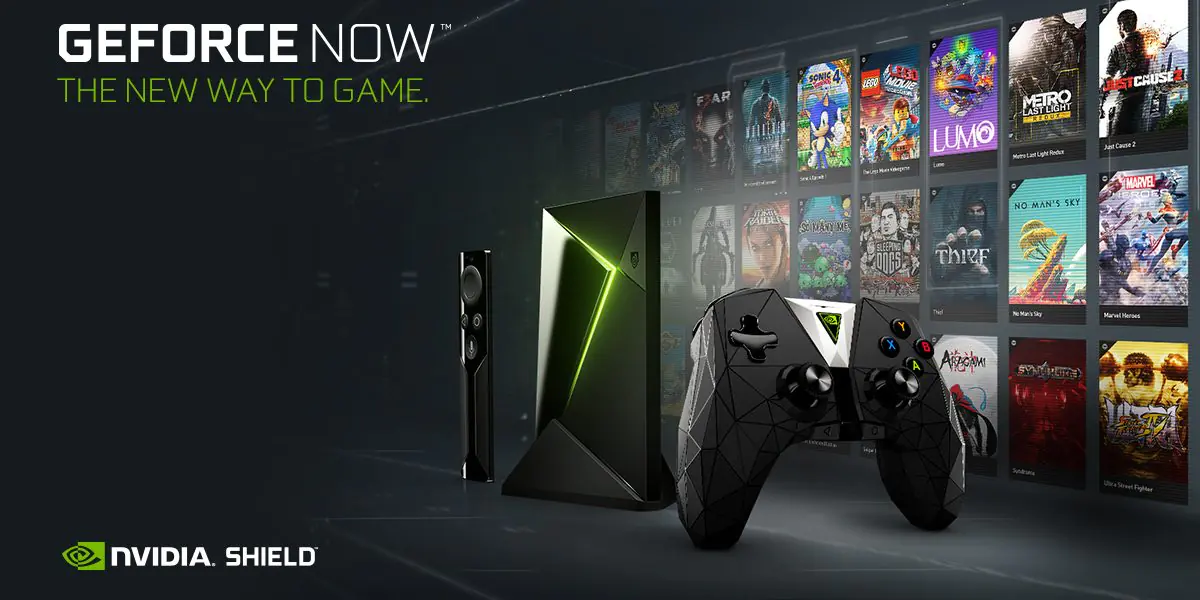
Nvidia GeForce Now, Chromebook’ta nasıl kullanılır? İnsanlar bir Chromebook’ta oyun oynayamayacağınızı düşünebilirler. Ancak en iyi oyunları Chromebook’unuza ücretsiz olarak getiren Nvidia GeForce Now ile size nasıl oynanacağını göstermek için buradayız ! 

“Ücretsiz mi?” Evet, temel hesap şu anda ücretsiz olarak oturum başına bir saatlik Nvidia GeForce Now sunuyor. Sıradan oyuncular veya yeni Nvidia bulut oyun sistemini test etmek için mükemmel.

İçindekiler
  • 1. Uyumluluğunuzu kontrol edin
  • 2. Oyun desteğinizi kontrol edin
  • 3. Nvidia GeForce’a Şimdi Kaydolun
  • 4. Nvidia GeForce’a Şimdi Giriş Yapın
  • 5. Kitaplığınıza bir oyun ekleyin
  • 6. Klavyenizi değiştirin
  • 7. İlk kez çalıştırma
  • 8. Bir oyun kumandası veya fare kullanın
  • 9. Bazı (Steam) yüklemeleri…
  • 10. Nvidia GeForce RTX ışın izleme
- 11858 Teknoloji Destek Hattı -
11858 Teknoloji Destek Hattı ile 7/24 telefonla teknik destek ve uzaktan destek alın 11858 Teknoloji Destek Hattı ile 7/24 telefonla teknik destek ve uzaktan destek alma

Chromebook’unuzda Nvidia GeForce Now’ı nasıl kuracağınızı, Steam oyunlarınızı edineceğinizi, Epic oyunlarınızı nasıl alacağınızı, UPlay oyunlarınızı nasıl çalıştıracağınızı, bir denetleyici ekleyeceğinizi, daha iyi oyun için ayarları nasıl değiştireceğinizi adım adım anlatacağız. ve hatta en iyi Chromebook’larda gelişmiş ışın izleme aydınlatma efektlerini deneyebilirsiniz . 

1. Uyumluluğunuzu kontrol edin

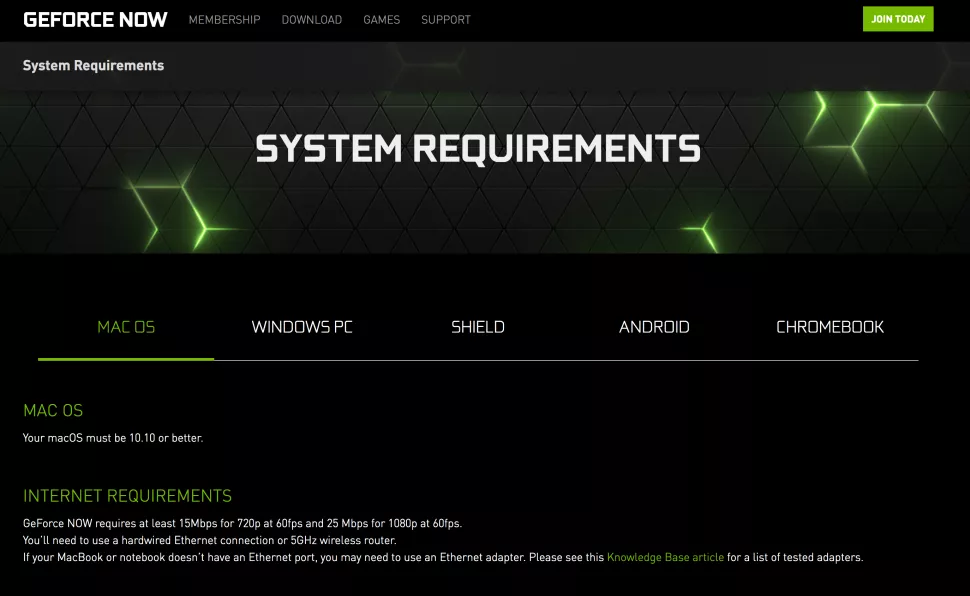
Resmi olarak GeForce Now, 60 fps’de 1080p’yi destekler ve 25 Mbps geniş bant bağlantısı gerektirir. Daha düşük 15 Mbps hızlar için 60 fps’de 720p elde edersiniz. 5GHz kablosuz yönlendirici şiddetle tavsiye ediliyor.

Chromebook’lar için sisteminizin v77 ​​veya daha yenisi olduğundan emin olun. Kontrol etmek için adres çubuğuna chrome: //version yazın. En üstteki sayıya bakın,sisteminiz güncel değilse güncelleyiniz.

GeForce Now’ı bir Chromebook’ta kullanmak için resmi donanım gereksinimleri : 4 GB belleğe sahip bir Intel Core 7. nesil veya üstüdür. Ancak 4 GB belleğe sahip eski (5 yaşında) bir Asus Flip C101’de denendi ve işe yaradı. Bu yüzden sizin de denemenizde fayda var.
Nvidia GeForce Now, Chromebook’ta nasıl kullanılır?

2. Oyun desteğinizi kontrol edin

Nvidia GeForce Now, “evrensel” bir bulut oyun sistemi değildir. İlgilenebileceğiniz oyunları, teknik olarak Steam, Epic veya UPlay oyun hizmetlerinden herhangi birinde olacak olsa bile, doğrudan desteklemesi ve sunması gerekir.

Sıkıcı lisans sorunları nedeniyle oyunlar gelip gidebilir. İlgilendiğiniz belirli bir oyun varsa, kendinizi ” Büyük Oyunlar Listesine ” götürün.  Ve oyununuzun desteklenip desteklenmediğine bakın.

- 11858 Teknoloji Destek Hattı -
11858 Teknoloji Destek Hattı ile 7/24 telefonla teknik destek ve uzaktan destek alın 11858 Teknoloji Destek Hattı ile 7/24 telefonla teknik destek ve uzaktan destek alma

Bir oyun ne kadar popüler ve yeniyse listelenme olasılığı da o kadar yüksetir. Nvidia RTX desteği sunuyorsa, oyun bir adım önde demektir!

3. Nvidia GeForce’a Şimdi Kaydolun

Yalnızca Chromebook’unuzda test etmek için Nvidia GeForce Now’a kaydolabilirsiniz. Sürekli yeni oyunlar ekleniyor ve birçoğu ücretsiz. Yapmanız gereken sadece uygun hesaplar oluşturmak.

Bir Nvidia GeForce Now hesabı oluşturmak için üyelik sayfasına gidin : ve kaydolun.

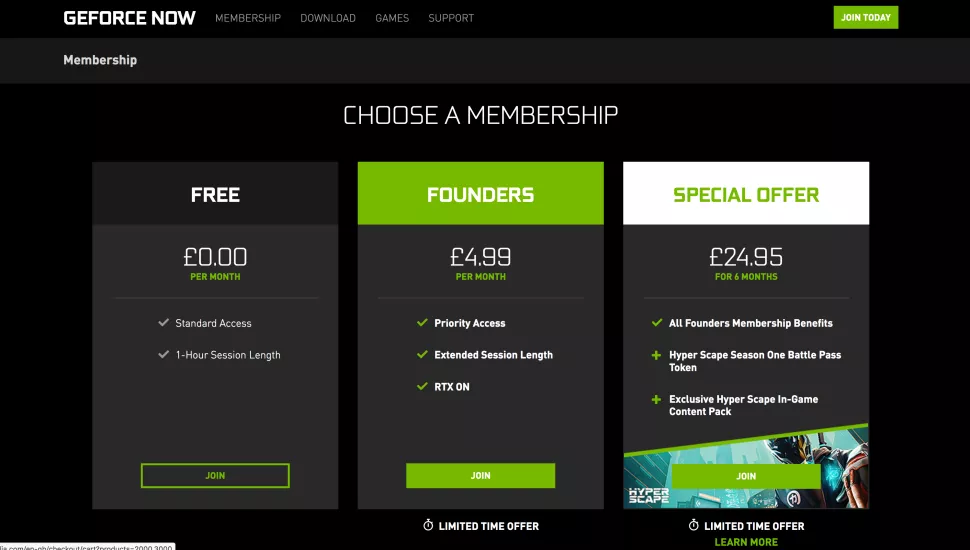
İki temel katman vardır:

Standart (Ücretsiz): Bu, oturum başına bir saatlik bulut oyunu sunar.  Toplam kullanılabilir oyun slotu sayısı sınırlıdır. Bu nedenle ödeme yapan üyeler herhangi bir sırada sizden önce gelir. 

Öncelikli üye: Herhangi bir kuyrukta tüm Standart üyelerin önüne geçersiniz ve altı saate kadar uzatılmış oyun oturumları alırsınız. RTX ışın izleme, uyumlu oyunlarda mevcuttur.
- 11858 Teknoloji Destek Hattı -
11858 Teknoloji Destek Hattı ile 7/24 telefonla teknik destek ve uzaktan destek alın 11858 Teknoloji Destek Hattı ile 7/24 telefonla teknik destek ve uzaktan destek alma

Nvidia GeForce Now, Chromebook’ta nasıl kullanılır?

4. Nvidia GeForce’a Şimdi Giriş Yapın

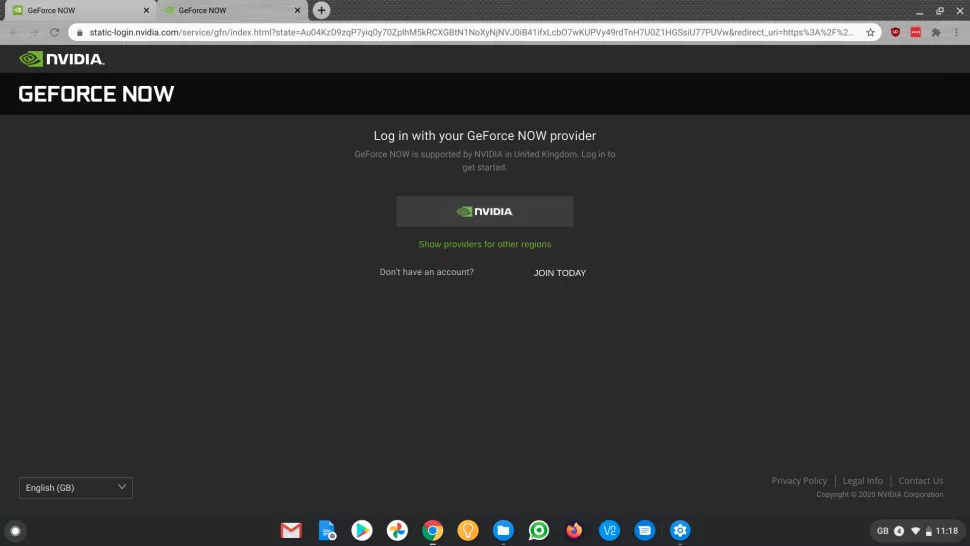
Seviyenize karar verdikten ve kaydolduktan sonra, mevcut bir Google veya Facebook hesabını kullanın. Play.geforcenow.com adresinden hesabınıza giriş yapabilirsiniz . 

Devam etmeden önce, en iyi performans için yerel bir sağlayıcınızı seçin.

Bir bağlantı, diğer konum seçeneklerini seçmenize olanak tanır, ancak otomatik seçeneğin ideal olacağını düşünüyoruz; Nvidia, ABD ve Avrupa konumları için kendi sunucularını çalıştırıyor. Seçildikten sonra bu sekmeyi kapatabilir ve kitaplığınıza devam edebilirsiniz.
Nvidia GeForce Now, Chromebook’ta nasıl kullanılır?

5. Kitaplığınıza bir oyun ekleyin

Nvidia GeForce Now’da herhangi bir şey oynamak için ; Steam, Epic, UPlay gibi uygun bir oyun hizmetinde zaten mevcut olan oyunun bir kopyasına sahip olmanız gerekir.

Ana sayfa, Fortnite , Assassins Creed , Hitman ve benzeri gibi en yeni ve en popüler desteklenen oyunlardan küçük bir seçki sunar .

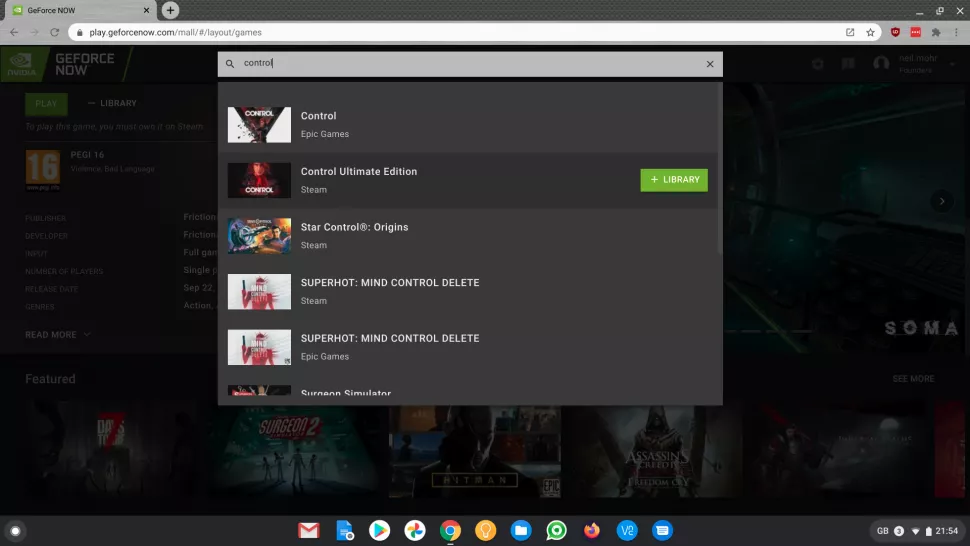
Oynamak isteyebileceğiniz bir oyunu bulmanın en kolay yolu ; soldaki ‘Oyunlarınızı bulun ve ekleyin’ arama düğmesini kullanmaktır. 

Bunu tıklayın ve siz yazarken olası oyunların bir listesi görünecektir. Steam/Epic/UPlay için aynı oyunu ayrı seçenekler olarak listeleyecektir. Henüz GeForce Now hesabınıza eklenmemişse + Kitaplık düğmesini tıklayın.
Nvidia GeForce Now, Chromebook’ta nasıl kullanılır?

6. Klavyenizi değiştirin

Oyuna dalmadan önce klavyenizi doğru dile ayarladığınızdan emin olun. Varsayılan, bir ABD Klavyesidir. Bu nedenle başka herhangi bir yerde sembollerle şifre girmek için kötü bir zaman olacaktır. Bu nedenle, sağ üstteki Ayarlar dişli çark simgesini tıklayın. 

Klavye ayarları sağ alttadır, bunlar oyun içi klavye düzenini kontrol eder. 

Ayrıca Nvidia GeForce Now’ın denemesi ve kullanması için varsayılan bir ekran çözünürlüğünü ve bit hızını zorlayabilirsiniz. Bu, sisteminizle farklı çözünürlükleri denemek ve daha yüksek bir bit hızını denemek ve zorlamak için iyidir. Ancak uyarlanabilir olduğu için varsayılan değer en iyisi olmalıdır.

7. İlk kez çalıştırma

Artık hesabınıza bağlı bir oyun var. Fareyi oyun simgesinin üzerine getirdiğinizde görünen yeşil Oynat düğmesine tıklayarak başlatabilirsiniz. ‘Oynat’ı tıklayın ve GeForce Play Now, birkaç saniye süren özel bir oyun teçhizatını döndürmeye çalışacaktır. 

Biri şu anda müsait değilse, bir sonraki müsait olan için kuyruğa alınırsınız.

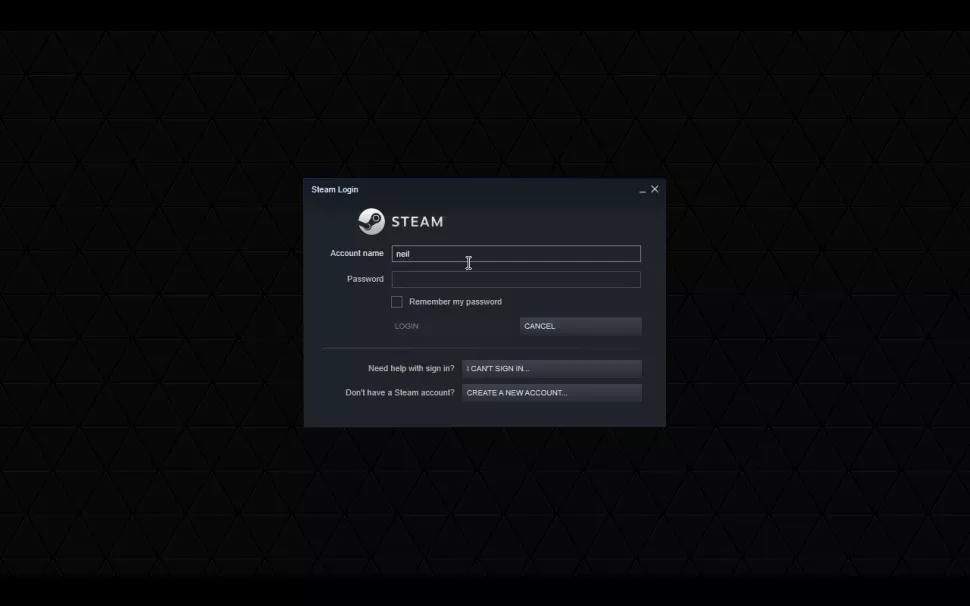
İlk çalıştırmada GeForce Now tarafından bu oyun için kullanılan oyun hizmetinde oturum açmanız gerekir. 

Şu anda bu Steam, Epic veya UPlay olabilir. Bu nedenle, kullanıcı adınıza ve şifrenize ihtiyacınız olacak. Şifre yöneticileri, korumalı alan olduğu için sisteme erişemez. Ayrıca kullandığınız herhangi bir ikinci kimlik doğrulaması gerekebilir, yani Steam Guard gibi.

Bir dahaki sefere bu oyunu çalıştırdığınızda, doğrudan oyuna girecektir, yani bu bir defalık bir adımdır.
Nvidia GeForce Now, Chromebook’ta nasıl kullanılır?

8. Bir oyun kumandası veya fare kullanın

Bir Chromebook’un dokunmatik yüzeyinde oyun oynamak istemeyeceksiniz. Neyse ki, sahip olduğunuz herhangi bir fare veya oyun denetleyicisi bir Chromebook’ta sorunsuz çalışmalıdır. 

Bir USB fare veya oyun kumandası için bu, onu prize takmaktan daha karmaşık değildir.

Bluetooth tabanlı oyun kumandaları için, önce Chromebook’unuzu Bluetooth ayarları aracılığıyla oyun kumandası ile eşleştirmeniz gerekir. Sağ alt Bildirim alanı > Bluetooth’u tıklayın ve bağlanmak için kumandanızı ‘Eşleştirme’ moduna geçirin.

9. Bazı (Steam) yüklemeleri…

Nvidia GeForce Now’ın size uzak bir sunucudaki Steam/Uplay/Epic hesabınıza bulut erişimi sağladığını unutmayın. Bu hesap hala oturum açmanızı ve oyun yüklemenizi bekliyor.

Ayrıca, özellikle Steam için, başta kafa karıştırıcı olabilen tam arayüzü göstermeye devam edecek. 

Steam için en azından ‘Oynat’ düğmesini bulmanız gerekecek. Bu sadece bir saniye süren yerel kurulumu başlatacak. Oyun kitaplığımızda bulmamızı ve oradan başlatmamızı gerektiren bir oyunumuz (SOMA) vardı.

Ayrıca, bazı oyun içi grafik seçenekleri beklendiği gibi çalışmayabilirken, yazılım gama seçeneklerinin çalışmadığını da unutmayın. Ayrıca oyun içi çözünürlük ayarlarının GeForce Now ile uyuşmaması da hoş görünmüyor!
Nvidia GeForce Now, Chromebook’ta nasıl kullanılır?

10. Nvidia GeForce RTX ışın izleme

Bu noktada oyundan çıktınız! Nvidia GeForce Now, zayıf bağlantı hızlarını ısıtmak için sağda renkli bir WiFi simgesi görüntüler. Kablosuz bağlantıdaysanız, bu belirirse yönlendiricinize yaklaşın.

Daha önce açıklandığı gibi bir denetleyici kullanıyorsanız, doğru yapılandırıldığından emin olmak için denetleyici ayarlarını kontrol edin. 

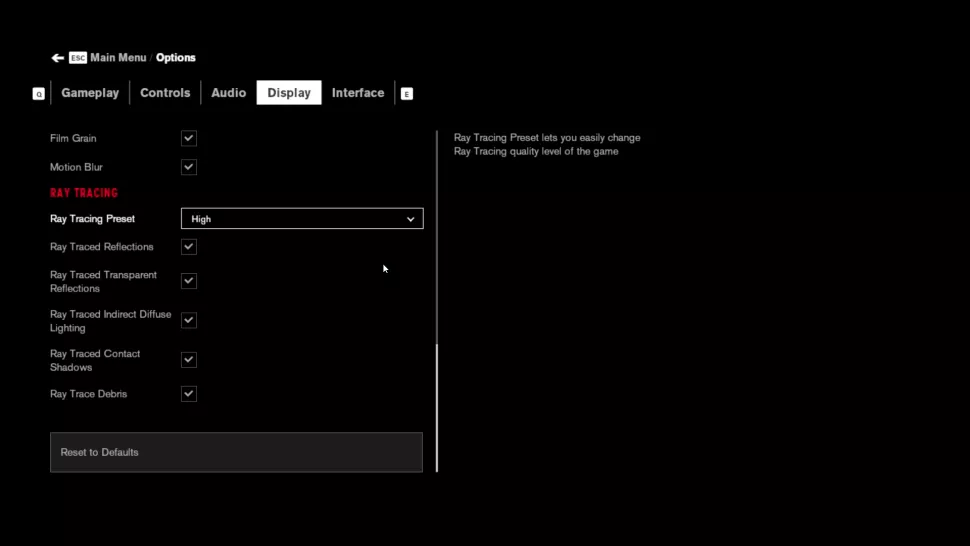
Nvidia RTX ışın izleme, teknolojiyi destekleyen oyunlara sahip olan ve ücretli Kurucular Üyeliğine sahip kullanıcılar tarafından kullanılabilir. 

Nvidia RTX, oyun içinde varsayılan olarak etkinleştirilecektir. Oyunun grafik ayarlarıyla oynayabilir ve görüntü kalitesini maksimuma çıkarabilirsiniz. Ardından Chromebook’unuzun yeteneklerinin çok ötesinde grafiklerin keyfini çıkarabilirsiniz!

ETİKETLER:bulut oyunlaştırmachromebook oyunnasıl yapılırnvidia geforce now
Bu Makaleyi Paylaş
Facebook WhatsApp WhatsApp Threads Bağlantıyı Kopyala Yazdır
Paylaş
Yorum yapılmamış

Bir yanıt yazın Yanıtı iptal et

Yorum yapabilmek için oturum açmalısınız.

Bağlantı Kuralım

21KBeğen
19.6KTakip Et
7.3KAbone Ol
192Takip Et

Popüler Gönderiler

Kamera Çıkıntısı olmayan yeni telefon tasarımı düz arka yüzeyiyle futuristik biçimde sergileniyor.

Kamera Çıkıntısını Yok Eden Yeni Telefon Tasarımları Geliyor

Hatice TATLISU
Hatice TATLISU
8 dk. okuma
1 Görüntüleme
Dikkat Çekici YouTube Küçük Resimleri Nasıl Oluşturulur

Dikkat Çekici YouTube Küçük Resimleri Nasıl Oluşturulur

Adem SOYLU
Adem SOYLU
7 dk. okuma
6 Görüntüleme
WhatsApp Katı Hesap Ayarı

WhatsApp Katı Hesap Ayarı Nasıl Açılır

Senanur FINDIKÇI
Senanur FINDIKÇI
3 dk. okuma
5 Görüntüleme
8000 mAh bataryalı telefonlar, parlak enerji bloğuyla fütüristik kapakta gösteriliyor.

8000 mAh Bataryalı Telefonlar Geliyor: Şarj Sorunu Bitiyor mu

Hatice TATLISU
Hatice TATLISU
6 dk. okuma
6 Görüntüleme
//

We influence 20 million users and is the number one business and technology news network on the planet

You Might Also Like

iPhone’da Arayan Kişinin Numarasını Gizleme
iPhone / iOS

iPhone’da Arayan Kişinin Numarasını Gizleme

3 dk. okuma
Android'de Ses Kayıtlarını Metne Dönüştürme
Android

Android’de Ses Kayıtlarını Metne Dönüştürme

9 dk. okuma
Masaüstü veya Dizüstü Bilgisayardan Android Telefona 5 Veri Aktarma Yöntemi!
Android

Masaüstü veya Dizüstü Bilgisayardan Android Telefona 5 Veri Aktarma Yöntemi!

10 dk. okuma
Facebook Fotoğraf Kaldırma İsteği Nasıl Yapılır
Facebook

Facebook Fotoğraf Kaldırma İsteği

3 dk. okuma

Size her gün en son haberleri ve sorun çözümlerini getiriyoruz!

TeknoDestek Müşteri Hizmetleri
Facebook-f Instagram Tiktok Twitter Youtube Linkedin Whatsapp Rss

İş Ortaklarımız

TeknoDestek Müşteri Hizmetleri
© 2013 - 2026 TeknoDestek Müşteri Hizmetleri • Tüm hakları saklıdır • Bu sitedeki tüm içerikler (metin, görsel, video, logo, tasarım vb.) 5846 sayılı Fikir ve Sanat Eserleri Kanunu (FSEK) kapsamında korunmaktadır • İzinsiz kopyalanması, çoğaltılması, yayınlanması veya herhangi bir şekilde kullanılması yasaktır • İhlal tespitinde; FSEK Madde 71-73 uyarınca yasal süreç başlatma, maddi/manevi tazminat talep etme ve cezai işlem için başvurma hakkımız saklıdır • TeknoDestek, TeknoS@R'un bir kuruluşudur • Tema Düzenleyen: Fatih ATEŞ
Sorun Hala Çözülmedi mi?
Aradığın çözümü bulamadıysan, 11858 Teknoloji Destek Hattımız sana yardımcı olabilir. 2011’den beri Türkiye’nin en tecrübeli teknoloji destek ekiplerinden biri olarak, bilgisayar, telefon, tablet, modem, akıllı TV ve sosyal medya sorunlarında 7/24 profesyonel destek veriyoruz. Uzman ekibimizle hemen görüşmek ister misin?
📞 11858’i Şimdi Ara
Görüşme öncesi dakika ücreti sesli olarak bilgilendirilir
Welcome Back!

Sign in to your account

Kullanıcı Adı veya E-posta Adresi
Şifre

Şifrenizi mi unuttunuz?