TeknoDestek Müşteri Hizmetleri
  • Haberler
    HaberlerDaha Fazla Göster
    Google Asistan kapanıyor sürecini ve akıllı telefon ekranında klasik logodan yeni nesil yapay zeka Gemini'ye geçişi temsil eden görsel.
    Google Asistan Kapanıyor: 4 Eylül’de Gemini Dönemi Başlıyor
    7 dk. okuma
    Motorola akıllı telefonlar tarihine damga vuran efsanevi modellerin bir arada sergilendiği bir koleksiyon görseli.
    Geçmişten Günümüze Efsanevi Motorola Akıllı Telefonlar
    8 dk. okuma
    Alternatif arama motorları logolarının yer aldığı, gizlilik odaklı arama sonuçlarını gösteren bilgisayar ekranı.
    Google’a Alternatif Arama Motorları: Brave, Startpage ve Mojeek
    7 dk. okuma
    KolibriOS: 1.4 MB’lık Dünyanın En Küçük İşletim Sistemi
    KolibriOS: 1.4 MB’lık Dünyanın En Küçük İşletim Sistemi
    8 dk. okuma
    Windows 11 Copilot PC insights özelliği ile bilgisayar donanım bilgilerinin sorgulandığı bir ekran görünümü.
    Windows 11 Copilot PC Insights Özelliği: Bilgisayar Arıza Tespiti
    7 dk. okuma
  • Bilgisayar
    BilgisayarDaha Fazla Göster
    Yeni Alınan Bilgisayar İnternetsiz Nasıl Kurulur
    Yeni Alınan Bilgisayar İnternetsiz Nasıl Kurulur
    5 dk. okuma
    Geçiş anahtarı hack saldırısına karşı Windows bilgisayarında donanım anahtarı kullanan bir kişi.
    Geçiş Anahtarı Hack Riski: Pass-ta-key Saldırısı
    8 dk. okuma
    Windows 11 ekran parlaklığı değişmiyor sorununa çözümü simgeleyen, aydınlık bir ortamda ekranı parlak ve net görünen modern bir dizüstü bilgisayar.
    Windows 11 Ekran Parlaklığı Değişmiyor: 5 Adımda Çözüm
    5 dk. okuma
    Chrome ve Edge’de HDR Video Sorunu
    Chrome ve Edge’de HDR Video Sorunu
    4 dk. okuma
    Yoğun CPU Kullanımında Fare Yoklama Hızı Düşüyor
    Yoğun CPU Kullanımında Fare Yoklama Hızı Düşüyor
    5 dk. okuma
  • Mobil
    MobilDaha Fazla Göster
    iPhone Pil Sağlığını Koruyan Yeni Ayarlar Neler
    iPhone Pil Sağlığını Koruyan Yeni Ayarlar
    6 dk. okuma
    Xiaomi Bağlantı Hız Durumunu Öğrenme
    Xiaomi Bağlantı Hız Durumunu Öğrenme
    3 dk. okuma
    iPhone 17 İngilizce Klavye Ekleme
    iPhone 17 İngilizce Klavye Ekleme
    4 dk. okuma
    Xiaomi Telefonda 5G Fatura Ayarı
    Xiaomi Telefonda 5G Fatura Ayarı Nasıl Yapılır
    3 dk. okuma
    Android Auto araba dışında kullanımını gösteren, atölye tezgahına sabitlenmiş eski bir telefon ekranı.
    Android Auto Araba Dışında Kullanmanın 4 Yolu
    7 dk. okuma
  • Sosyal Medya
    Sosyal MedyaDaha Fazla Göster
    WhatsApp Meta AI Gizli Sohbet Nasıl Kullanılır Yolları Neler
    WhatsApp Meta AI Gizli Sohbet Nasıl Kullanılır
    6 dk. okuma
    Snapchat Anlık İçerik Tüketimi Nedir Nasıl Kontrol Edilir
    Snapchat Anlık İçerik Tüketimi Nedir
    6 dk. okuma
    Tiktok Ve Instagram Aynı Video Yükleyememe Sorunu Nasıl Çözülür
    Tiktok Ve Instagram Aynı Video Yükleyememe Sorunu
    6 dk. okuma
    Vefat Eden Kişinin LinkedIn Hesabı Nasıl Kapatılır Yolları Neler
    Vefat Eden Kişinin LinkedIn Hesabı Nasıl Kapatılır
    5 dk. okuma
    Instagram Gece Kullanımı Nasıl Sınırlandırılır Yolları Neler
    Instagram Gece Kullanımı Nasıl Sınırlandırılır
    6 dk. okuma
  • İnceleme
    İncelemeDaha Fazla Göster
    Elektrik Kesintisinde İnternete Bağlı Kalmak
    Elektrik Kesintisinde İnternete Bağlı Kalmak
    11 dk. okuma
    Uçak kabinindeki yolcu masasında duran modern bir powerbank ve arka planda görünen bulanık gökyüzü manzaralı uçak penceresi.
    Uçakta Powerbank: 2026 Uçuş Kuralları ve mAh Sınırları
    7 dk. okuma
    Huawei FreeClip 2 S açık kulak kablosuz kulaklık ve şarj kutusu
    Huawei FreeClip 2 S: Açık Kulaklık Deneyiminde Yeni Nesil Tasarım
    15 dk. okuma
    Lenovo Lecoo Bellatoor GM103 oyuncu mouse modeli, ultra hafif tasarımı ve yüksek performanslı oyun özellikleriyle siyah arka plan üzerinde tanıtılıyor.
    Lenovo Oyuncu Mouse’u Lecoo Bellatoor GM103 Tanıtıldı
    7 dk. okuma
    2026 yılının en iyi akıllı saat modelleri arasında öne çıkan premium ve bütçe seçenekleri
    2026 Yılının En İyi Akıllı Saat Modelleri ve Karşılaştırması
    11 dk. okuma
  • İletişim
YouTube
Takip Et
  • Müşteri Hizmetleri
  • Modem Kurulumu
  • Windows 11
  • Yapay Zeka
  • Akıllı Telefon
  • Robot Süpürge
  • Uzak Bağlantı
10 Eyl 2026, Perşembe
TeknoDestek Müşteri HizmetleriTeknoDestek Müşteri Hizmetleri
Yazı BoyutuAa
  • Haberler
  • Mobil
  • Sosyal Medya
  • Bilgisayar
  • İnceleme
  • İnternet ve Ağ
  • Ev Elektroniği
  • Uzak Bağlantı Programları
  • İletişim
Site içi Arama
  • Haberler
    • Cihaz Duyuruları
    • Teknoloji
    • Uygulama Gelişmeleri
  • Bilgisayar
    • Linux
    • macOS
    • Windows
  • İnceleme
    • Bilgisayar
    • Ev Elektroniği
    • Tablet
    • Tavsiyeler & Karşılaştırmalar
    • Telefon
  • Mobil
    • Android
    • Giyilebilir Cihazlar
    • HarmonyOS
    • iPhone / iOS
  • Sosyal Medya
    • Facebook
    • Instagram
    • TikTok
    • Snapchat
    • Teams
    • Telegram
    • WhatsApp
    • X
  • Uzak Bağlantı Programları
  • İletişim
Bizi Takip Edin
Nvidia Oyun İçi Yer Paylaşımı Etkinleştirme Adımları nelerdir
Windows

Nvidia Oyun İçi Yer Paylaşımı Etkinleştirme

Mustafa DURUR
Son güncelleme: 30 Eylül 2025 12:38
Mustafa DURUR
3.2K Görüntüleme
Paylaş
7 dk. okuma
Paylaş

Nvidia Oyun İçi Yer Paylaşımı Etkinleştirme, GeForce Experience ile ekran görüntüsü alma, filtre ekleme ve performans takibi gibi işlevleri açmanıza yardımcı olur.

Nvidia’nın GeForce Experience, Nvidia oyun içi yerleşimi de dahil olmak üzere birçok avantaj getiriyor. Bu özellik, yalnızca bir düğmeye dokunarak oyununuzu yayınlamaya başlamanıza ve anında tekrarlar gerçekleştirmenize ve oyun oynamayı kaydetmenize olanak tanır.


İçindekiler
  • Nvidia Yer Paylaşımını Etkinleştirme
    • Nvidia Yer paylaşımını Onarma
      • Bilgisayarınızı Yeniden Başlatın
      • GPU Sürücünüzü Güncelleyin
      • Microsoft Windows Güncellemelerini Kontrol Edin
      • GeForce Experience’ı Yönetici Olarak Çalıştırın
- 11858 Teknoloji Destek Hattı -
11858 Teknoloji Destek Hattı ile 7/24 telefonla teknik destek ve uzaktan destek alın 11858 Teknoloji Destek Hattı ile 7/24 telefonla teknik destek ve uzaktan destek alma

Nvidia oyun içi yerleşimi , ister yüksek puanınızı geçmeye, ister yakın bir Overwatch oyununu kazanmaya çalışsanız da, oyununuzda en iyi performansı elde etmek için anında Nvidia GPU ayarlarını yapmanızı sağlar . Bu kılavuz, Nvidia oyun içi yerleşimini nasıl açacağınızı ve olası sorunları nasıl gidereceğinizi gösterecektir.Nvidia Oyun İçi Yer Paylaşımı Etkinleştirme
Nvidia Yer Paylaşımını Etkinleştirme

Yer paylaşımı çoğu oyunla çalışır. Ancak öncelikle bunun için  GeForce Experience’ın kurulu olması gerekir. Windows 10 ve Windows 11 dahil olmak üzere birçok modern sistem, özellikle Nvidia grafik kartı kullanıyorlarsa, bu uygulama önceden yüklenmiş olarak gelir. Ancak, en son sürümü indirmeniz gerekiyorsa, bunu Nvidia web sitesinden yapabilirsiniz.

GeForce Experience’ı yükledikten sonra Alt + Z tuşlarına basarak herhangi bir noktada açabilirsiniz . Bunu yapmak, başka birçok özelliği de açar. Alt + F1 tuşlarına basarak kaplama açıkken ekran görüntüsü alabilir veya Alt + F2 tuşlarına basarak Fotoğraf Moduna girebilirsiniz . 

Fotoğraf Moduna girdikten sonra, özel efektlerle ekran görüntüleri yakalamak için oyunun ekrandaki görünümünü değiştirebilirsiniz. Böylelikle oyunun üzerine 3×3’lük bir ızgara yerleştirebilir veya ekrandakilere farklı filtreler uygulayabilirsiniz. Nvidia Oyun İçi Yer Paylaşımı Etkinleştirme
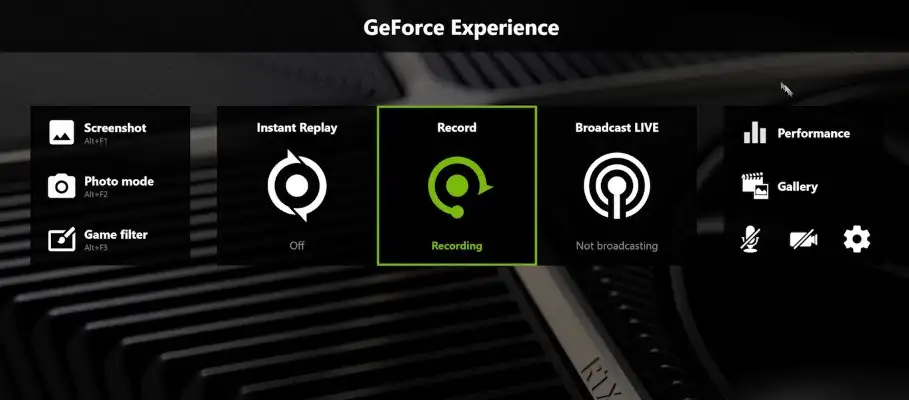
Filtreler, renk körü olan kişilerin oyundaki nesneleri ayırt etmesini kolaylaştıran Renk Körü Modu gibi seçenekler içerir.Ayrıca, oyunun fırça darbeleriyle gösterildiği gibi görünmesini sağlayan bir Siyah Beyaz filtre veya Ressamlık filtresi uygulayabilirsiniz. Bu filtreler yalnızca ekran görüntüsü için yerinde kalır; Fotoğraf Modu menüsünden uzaklaştığınız anda oyunun görünümü normale dönüyor.

Filtreler takılıyken oyunu oynamaya devam etmek istiyorsanız, üçüncü seçeneğin devreye girdiği yer burasıdır: Oyun Filtresi. Yer paylaşımı yukarı çekildiğinde, Oyun Filtrelerini getirmek için Alt + F3 tuşlarına basın. Oyun içi HUD’yi kaldırma yeteneği gibi birkaç yeni ek seçeneğin yanı sıra Fotoğraf Modu için kullandığınız filtrelerden herhangi birini seçebilir ve oyunu farklı şekilde oynayabilirsiniz. 

Ek olarak bu özellik, renk körü oyuncular oyunu daha iyi görmek için Renk Körü filtresini kullanabildikleri için erişilebilirlik seçenekleri ekler. GPU’nuzun voltajını, sıcaklığını ve daha fazlasını ölçmek için Performans ölçümlerine de erişebilirsiniz. Özel filtreler gibi kaplamanın bazı özelliklerini kullanmanın kare hızınızı etkileyebileceğini unutmayın.

- 11858 Teknoloji Destek Hattı -
11858 Teknoloji Destek Hattı ile 7/24 telefonla teknik destek ve uzaktan destek alın 11858 Teknoloji Destek Hattı ile 7/24 telefonla teknik destek ve uzaktan destek alma

Nvidia Yer paylaşımını Onarma

Eğer Nvidia yer paylaşımını açamadığınızı veya komut verdiğinizde yanıt vermediğini fark ederseniz , bu sorunu gidermek ve düzeltmek için uygulayabileceğiniz birkaç adım vardır. 

Bilgisayarınızı Yeniden Başlatın

İlk ve en kolay adım, bilgisayarınızı yeniden başlatmaktır. Bu işlem yalnızca birkaç dakika sürer ve yazılımınızla ilgili en yaygın sorunları çözebilir.

GPU Sürücünüzü Güncelleyin

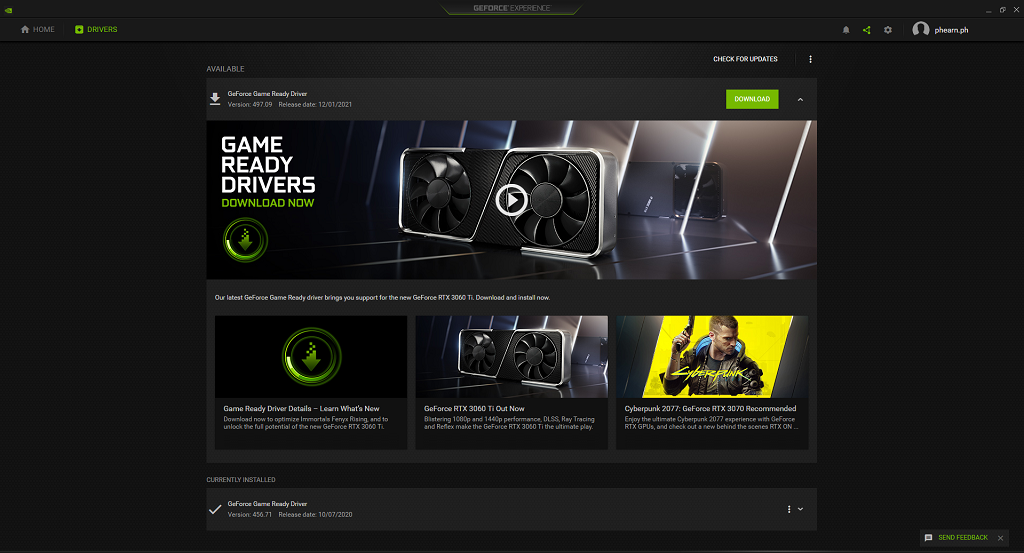
Güncel olmayan sürücüler , Nvidia yerleşimiyle ilgili sorunların en yaygın nedenlerinden biridir. Bu yüzden sürücülerinizi en son sürüme güncelleyerek Nvidia yerleşimini düzeltebilirsiniz. 

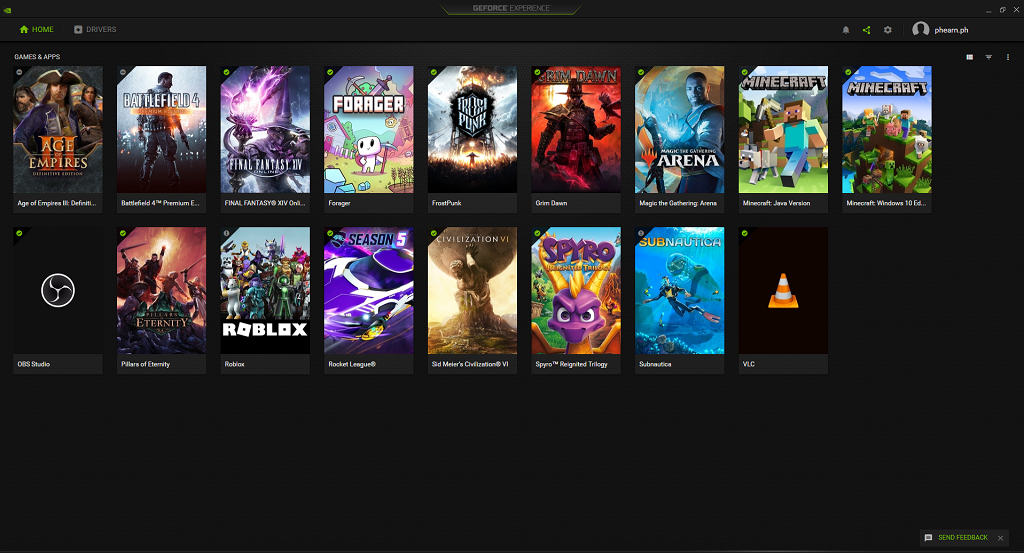
  1. GeForce Experience’ı açın .Nvidia Oyun İçi Yer Paylaşımı Etkinleştirme
  2. Ekranın üst kısmındaki Sürücüler’i seçin .Nvidia Oyun İçi Yer Paylaşımı Etkinleştirme
  3. Ekranın üst kısmındaki İndir’i seçin .

    Microsoft Windows Güncellemelerini Kontrol Edin

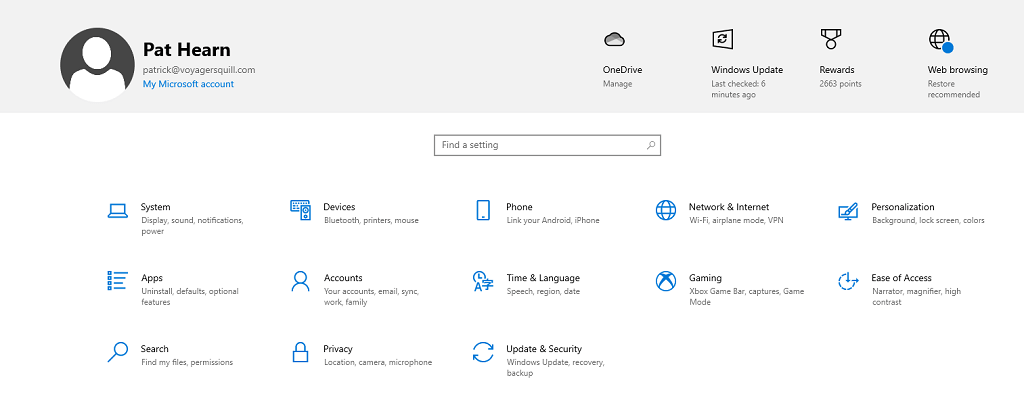
    1. Windows Ayarları’nı açın .Nvidia Oyun İçi Yer Paylaşımı Etkinleştirme
    2. Güncelleme ve Güvenlik’i seçin .Nvidia Oyun İçi Yer Paylaşımı Etkinleştirme
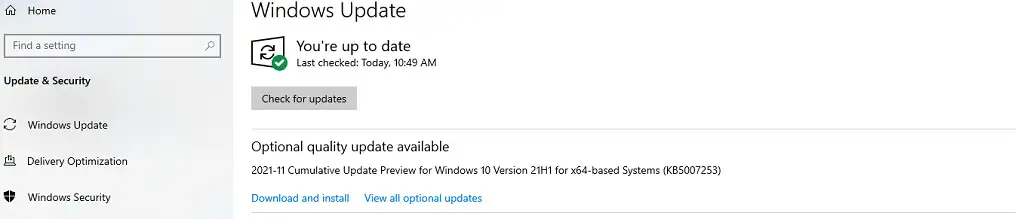
    3. Güncellemeleri kontrol et’i seçin .Eğer mevcut bir güncelleme varsa , Windows onu indirip kuracaktır. Daha sonra Nvidia yer paylaşımını bir kez daha test edin.

      GeForce Experience’ı Yönetici Olarak Çalıştırın

      Bazen , düzgün çalışması için gereken tüm ayrıcalıklara erişebilmesi için  GeForce Experience’ı yönetici olarak çalıştırmanız gerekebilir . Bu nedenle ; 

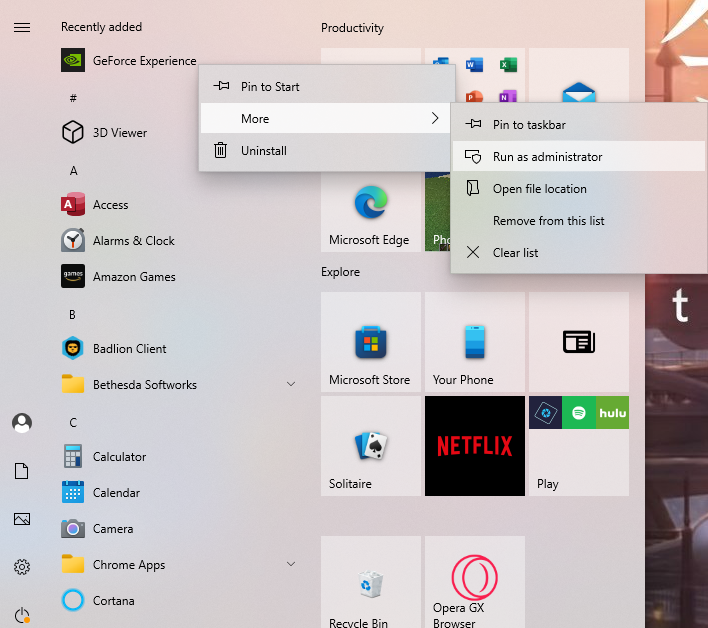
      1. Başlat menüsünü açın ve ardından GeForce Experience’a sağ tıklayın ve Daha Fazla > Yönetici olarak çalıştır’ı seçin.Nvidia Oyun İçi Yer Paylaşımı Etkinleştirme
        1. Onay isteyen bir pencere açılacaktır. Evet’i seçin .

        GeForce Experience açıldığında, bir oyun başlatın ve ardından kaplamayı açmak için Alt + Z tuşlarına basın. Bu yöntem onu ​​yalnızca bir kez yönetici olarak çalıştıracaktır, ancak işe yararsa, her seferinde yönetici olarak çalıştırmak isteyeceksiniz. 

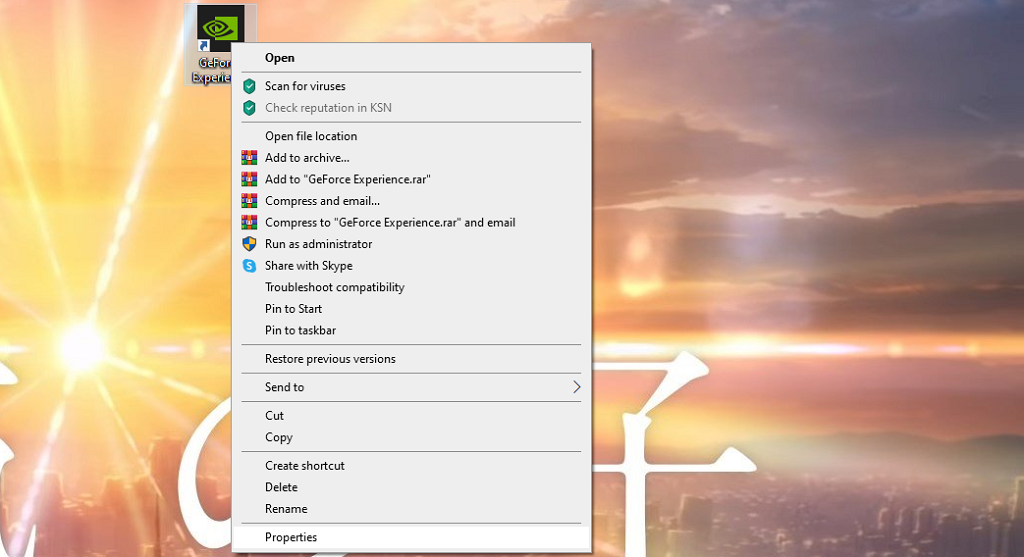
        1. GeForce Experience simgesini seçin ve Özellikler’i seçin.Nvidia Oyun İçi Yer Paylaşımı Etkinleştirme
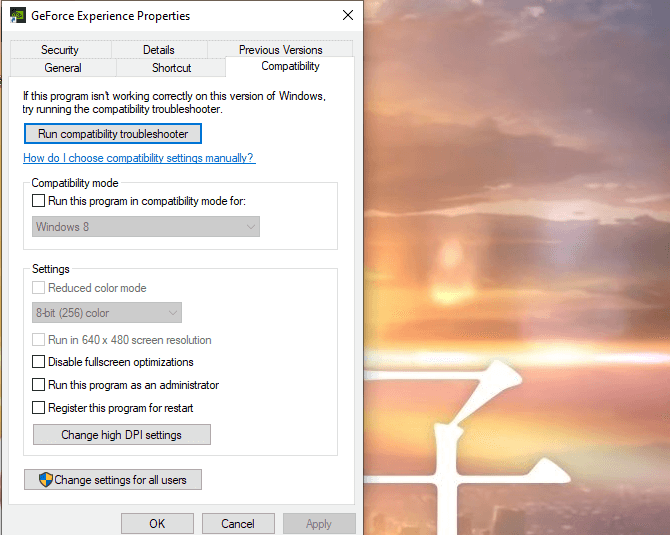
        2. Özellikler menüsü açıldığında, Uyumluluk sekmesini seçin.Nvidia Oyun İçi Yer Paylaşımı Etkinleştirme

Bu programı yönetici olarak çalıştır’ı ve ardından Uygula’yı seçin .

Böylelikle, GeForce Experience’ın her seferinde yönetici modunda çalışmasını sağlayacaktır.

Nvidia oyun içi arayüzü etkinleştirmek ve kullanmak için yeterince kolaydır. Ve kullanıcılar için çok fazla potansiyel açar. Oyun deneyiminizi bir filtre ile değiştirebilir, özelleştirilmiş ekran görüntüleri alabilir ve hatta erişilebilirlik özelliklerini kullanabilirsiniz. Yararlı bir programdır ve indirmesi ücretsizdir. 

- 11858 Teknoloji Destek Hattı -
11858 Teknoloji Destek Hattı ile 7/24 telefonla teknik destek ve uzaktan destek alın 11858 Teknoloji Destek Hattı ile 7/24 telefonla teknik destek ve uzaktan destek alma

Nvidia ekran kartı kullanan oyuncular için GeForce Experience’ın sunduğu oyun içi yer paylaşımı özelliği, yalnızca eğlenceli değil, aynı zamanda oldukça işlevsel. Anlık ekran görüntüleri almak, özel filtreler uygulamak ya da oyun sırasında performans verilerini görüntülemek – tüm bu özellikler, oyun deneyiminizi bir üst seviyeye taşır.

Ancak bu güçlü aracın kullanılabilmesi için doğru şekilde etkinleştirilmesi gerekir. Bu içerikte, Nvidia oyun içi yer paylaşımının nasıl açılacağını, hangi tuş kombinasyonlarının hangi işlevlere karşılık geldiğini ve çalışmayan yer paylaşımı özelliklerini nasıl onarabileceğinizi adım adım açıklıyoruz. Eğer siz de Alt + Z tuşlarına bastığınızda hiçbir şey olmuyorsa veya filtreleri kullanmakta zorlanıyorsanız, doğru yerdesiniz.

Nvidia yer paylaşımı özelliklerini hâlâ etkinleştiremiyorsanız veya sisteminizle uyumsuzluk yaşanıyorsa, teknik sorunlar sandığınızdan karmaşık olabilir. Bu noktada 11858 Teknoloji Destek Hattı, Nvidia ekran kartınızla ilgili yaşadığınız tüm sorunlara hızlı ve güvenilir çözümler sunar. 7/24 ulaşabileceğiniz uzman ekip, bilgisayarınıza uzaktan bağlanarak sorunu adım adım analiz eder ve çözüm sürecini doğrudan sizinle birlikte yürütür. Gereksiz zaman kaybı yaşamadan, güvenli ve etkin bir yardım almak için bu profesyonel destekten faydalanabilirsiniz.

Benzer şekilde, oyun oynarken karşılaşılan teknik aksaklıklar yalnızca görsel arayüzle sınırlı kalmaz. Özellikle popüler çok oyunculu oyunlarda ses-görüntü senkronizasyonu ciddi bir problem olabilir. Örneğin, Valorant oynarken görüntü gelmiyor ancak ses varsa, bu durumun çözümünü adım adım incelediğimiz Valorant Ses Var Görüntü Yok Sorunu Nasıl Çözülür içeriğimizden de faydalanabilirsiniz. Oradaki adımlar da Nvidia kullanıcıları için doğrudan etkili olabilir.

Sonuç olarak, Nvidia oyun içi yer paylaşımı yalnızca oyun anlarını yakalamakla kalmaz, aynı zamanda görsel deneyimi zenginleştiren bir dizi özellikle birlikte gelir. Ancak bazen bu özellikler sistemsel uyumsuzluk ya da eksik kurulum nedeniyle devre dışı kalabilir. Bu içerikte yer verdiğimiz adımlarla hem etkinleştirme sürecini hem de yaşanabilecek teknik sorunların çözüm yollarını sizlerle paylaştık. Siz de deneyimlerinizi, karşılaştığınız problemleri veya farklı çözüm yollarını yorumlarda belirtirseniz, diğer kullanıcıların da faydalanmasına katkı sağlamış olursunuz.
ETİKETLER:Ekran Görüntüsünasıl yapılırnvidiawindows
Bu Makaleyi Paylaş
Facebook WhatsApp WhatsApp Threads Bağlantıyı Kopyala Yazdır
Paylaş
Yorum yapılmamış

Bir yanıt yazın Yanıtı iptal et

E-posta adresiniz yayınlanmayacak. Gerekli alanlar * ile işaretlenmişlerdir


Bağlantı Kuralım

21KBeğen
19.6KTakip Et
7.3KAbone Ol
192Takip Et

Popüler Gönderiler

HTTP/2 web sitelerinde eşzamanlı veri aktarımıyla daha hızlı bağlantı ve yükleme sağlar.

HTTP/2 Nedir Nasıl Kullanılır

Hatice TATLISU
Hatice TATLISU
6 dk. okuma
1 Görüntüleme
Outlook şifre unuttum sorunu yaşayanlar için e-posta güvenliğini ve hesap kurtarmayı simgeleyen, üzerinde parlak bir kilit bulunan mavi dijital zarf.

Outlook Şifre Unuttum: 5 Adımda Hesap Kurtarma

Fatih ATEŞ
Fatih ATEŞ
4 dk. okuma
1 Görüntüleme
XAMPP HTTP 404 Hatası yanlış dosya yolu veya localhost ayarlarından kaynaklanabilir.

XAMPP HTTP 404 Hatası Çözümü

Hatice TATLISU
Hatice TATLISU
7 dk. okuma
1 Görüntüleme
WhatsApp Meta AI Gizli Sohbet Nasıl Kullanılır Yolları Neler

WhatsApp Meta AI Gizli Sohbet Nasıl Kullanılır

İsmail YILDIZ
İsmail YILDIZ
6 dk. okuma
1 Görüntüleme
//

We influence 20 million users and is the number one business and technology news network on the planet

You Might Also Like

Facebook ile nasıl iletişime geçebilirim?
Facebook

Facebook ile nasıl iletişime geçebilirim?

2 dk. okuma
Windows’da Sistem Geri Yükleme
Windows

Windows’da Sistem Geri Yükleme

1 dk. okuma
Sosyal Medya Yöneticisi Nasıl Olunur
Sosyal Medya

Sosyal Medya Yöneticisi Nasıl Olunur

2 dk. okuma
Windows 11'de Samsung NVME Sürücüsü Nasıl İndirilir ve Kurulur Adım Adım İnceleme
Windows

Windows 11’de Samsung NVME Sürücüsü Nasıl İndirilir ve Kurulur

5 dk. okuma

Size her gün en son haberleri ve sorun çözümlerini getiriyoruz!

TeknoDestek Müşteri Hizmetleri
Facebook-f Instagram Tiktok Twitter Youtube Linkedin Whatsapp Rss

İş Ortaklarımız

TeknoDestek Müşteri Hizmetleri
© 2013 - 2026 TeknoDestek Müşteri Hizmetleri • Tüm hakları saklıdır • Bu sitedeki tüm içerikler (metin, görsel, video, logo, tasarım vb.) 5846 sayılı Fikir ve Sanat Eserleri Kanunu (FSEK) kapsamında korunmaktadır • İzinsiz kopyalanması, çoğaltılması, yayınlanması veya herhangi bir şekilde kullanılması yasaktır • İhlal tespitinde; FSEK Madde 71-73 uyarınca yasal süreç başlatma, maddi/manevi tazminat talep etme ve cezai işlem için başvurma hakkımız saklıdır • TeknoDestek, TeknoS@R'un bir kuruluşudur • Tema Düzenleyen: Fatih ATEŞ
Sorun Hala Çözülmedi mi?
Aradığın çözümü bulamadıysan, 11858 Teknoloji Destek Hattımız sana yardımcı olabilir. 2011’den beri Türkiye’nin en tecrübeli teknoloji destek ekiplerinden biri olarak, bilgisayar, telefon, tablet, modem, akıllı TV ve sosyal medya sorunlarında 7/24 profesyonel destek veriyoruz. Uzman ekibimizle hemen görüşmek ister misin?
📞 11858’i Şimdi Ara
Görüşme öncesi dakika ücreti sesli olarak bilgilendirilir
Welcome Back!

Sign in to your account

Kullanıcı Adı veya E-posta Adresi
Şifre

Şifrenizi mi unuttunuz?