TeknoDestek Müşteri Hizmetleri
  • Haberler
    HaberlerDaha Fazla Göster
    Sessiz İçerik Nedir Nasıl Yapılır
    Sessiz İçerik Nedir
    6 dk. okuma
    Spotify SongDNA Nedir
    4 dk. okuma
    Apple Creator Studio Nasıl Kullanılır
    6 dk. okuma
    Mikro İçerik Nedir Nasıl Yapılır
    Mikro İçerik Nedir
    6 dk. okuma
    Türkiye’de Araçlarda Multimedya Ekranı Kullanımı Yasakları
    6 dk. okuma
  • Bilgisayar
    BilgisayarDaha Fazla Göster
    WordPress bakım modunda takılı kalması için FTP istemcisinde .maintenance dosyasının kök dizindeki görüntüsü
    WordPress Bakım Modunda Takılı Kalması Sorunu ve Çözümü
    7 dk. okuma
    WordPress Site Teknik Sorunlar Yaşıyor
    WordPress Site Teknik Sorunlar Yaşıyor Hatası Çözümü
    5 dk. okuma
    SSH Bağlantı Reddedildi Hatası Çözümü
    6 dk. okuma
    WordPress Planlı Bakım
    WordPress Planlı Bakım Nedeniyle Kısa Süreliğine Kullanılamayacak Hatası ve Çözümü
    7 dk. okuma
    Windows 11 Başlat Menüsünden Web Aramaları Kapatma
    5 dk. okuma
  • Mobil
    MobilDaha Fazla Göster
    Navigasyon Yönlendirici Değiştirme
    Google Haritalarda Navigasyon Yönlendirici Değiştirme
    3 dk. okuma
    Apple CarPlay'da uygulamaların yerini değiştirme
    Apple CarPlay’da Uygulamaların Yerini Değiştirme
    4 dk. okuma
    Android Auto Nedir, Nasıl Kullanılır
    4 dk. okuma
    Android 5G Ayarı Nasıl Yapılır
    4 dk. okuma
    iPhone 5G Ayarı Nasıl Yapılır
    4 dk. okuma
  • Sosyal Medya
    Sosyal MedyaDaha Fazla Göster
    YouTube Video Başlığı Nasıl Yazılmalı Yolları Neler
    YouTube Video Başlığı Nasıl Yazılmalı
    6 dk. okuma
    Tiktok Sorun Bildirme Ekranı Nerede
    5 dk. okuma
    X uygulamasında gündeme girme için hashtag ve etkileşim ekranı
    X Uygulamasında Gündeme Nasıl Girilir
    5 dk. okuma
    TikTok İçerik Yorgunluğu Nedir
    6 dk. okuma
    Sosyal Medyada Marka Dili Nasıl Oluşturulur Yolları Neler
    Sosyal Medyada Marka Dili Nasıl Oluşturulur
    6 dk. okuma
  • İnceleme
    İncelemeDaha Fazla Göster
    MacBook Neo Piyasayı Sarsmaya Geliyor
    5 dk. okuma
    Instax Mini Evo Cinema
    4 dk. okuma
    Samsung Galaxy Book 6 Ultra
    Samsung Galaxy Book 6 Ultra İnceleme
    8 dk. okuma
    Bütçe Dostu Mac Seçenekleri
    Bütçe Dostu Mac MacBook Neo vs Mac Mini
    7 dk. okuma
    Xiaomi Mi Taşınabilir Şarjlı Kompresör İnceleme
    10 dk. okuma
  • İletişim
YouTube
  • Facebook
26 Nis 2026, Pazar
TeknoDestek Müşteri HizmetleriTeknoDestek Müşteri Hizmetleri
Yazı BoyutuAa
  • Haberler
  • Mobil
  • Sosyal Medya
  • Bilgisayar
  • İnceleme
  • İnternet ve Ağ
  • Ev Elektroniği
  • İletişim
Search
  • Haberler
    • Cihaz Duyuruları
    • Teknoloji
    • Uygulama Gelişmeleri
  • Bilgisayar
    • Linux
    • macOS
    • Windows
  • İnceleme
    • Bilgisayar
    • Ev Elektroniği
    • Tablet
    • Tavsiyeler & Karşılaştırmalar
    • Telefon
  • Mobil
    • Android
    • Giyilebilir Cihazlar
    • HarmonyOS
    • iPhone / iOS
  • Sosyal Medya
    • Facebook
    • Instagram
    • TikTok
    • Snapchat
    • Teams
    • Telegram
    • WhatsApp
    • X
  • İletişim
Bizi Takip Edin
Yazılım ve Uygulamalar

OBS’te Çift Kamera Nasıl Yapılır

Enis ÜGE
Son güncelleme: 24 Ocak 2021 20:43
Enis ÜGE
Paylaş
Paylaş

OBS.Ninja dışarıdan canlı bir video veya ekran kaydını OBS’e direkt olarak aktarabilmenizi sağlayan açık kaynak kodlu, tamamen ücretsiz, internet tabanlı bir programdır. Bunu, tarayıcılar ve mobil uygulamalar üzerinden gerçek zamanlı, çok düşük gecikme ile iletişim kurmanızı sağlayan bir sistem olan WebRTC kullanarak yapmanıza olanak sağlar. OBS.Ninja, düşük gecikmeli ve gizliliğe önem veren bir hizmet sağladığını iddia ediyor.

Bu rehberde OBS.Ninja’yı nasıl kullanacağınızı, yayınlarınıza nasıl dışarıdan görüntü kaynağı ekleyebileceğinizi anlatacağız.

İçindekiler
  • OBS’e Uzaktan Görüntü Kaynağı Eklemek
  • OBS.Ninja, OBS ile Nasıl Kullanılır
    • OBS.Ninja Kurulumu
    • OBS’e OBS.Ninja ile Uzaktan Kamera Ekleme
- 11858 Teknoloji Destek Hattı -

OBS’e Uzaktan Görüntü Kaynağı Eklemek

OBS.Ninja’nın birden fazla kullanım türü var, örnek vermek gerekirse:

  • Röportajlar, konuklar veya eş zamanlı işaret dili çevirisi gibi şeyler için başkalarının görüntüsünü ve sesini kendi podcastinize veya canlı yayınınıza aktarabilirsiniz
  • Bir arkadaşınızın oyun görüntüsünü canlı yayınınıza aktarın ve yan yana oyun oynayabilirsiniz
  • Arkadaşlarınızla beraber ekran paylaşarak düşük gecikmeli video, film veya dizi izleyebilirsiniz
  • Düşük gecikmeli teleprompter bağlantısı olarak kullanabilirsiniz.

Uygulamada sunulan araçların kullanımı çok basit olmasının yanı sıra, OBS.Ninja’nın kurucusu Steve Seguin, detaylı bir açıklama barındıran, uygulamayı nasıl kullanacağınız ile ilgili bir video düzenlemiş. Dilerseniz videoyu izleyerek daha fazla bilgi sahibi olabilirsiniz. Uygulamayı OBS ile nasıl kullanabileceğinizi aşağıda anlatacağız.

OBS.Ninja, OBS ile Nasıl Kullanılır

OBS Studio’ya yabancıysanız, öncelikle OBS’in hazırladığı yardım sayfasına göz gezdirmek isteyebilirsiniz.

Bu sayfada sıkça sorulan soruları görebilir, OBS’i nasıl daha verimli kullanabileceğiniz hakkında bilgi sahibi olabilirsiniz.

OBS.Ninja Kurulumu

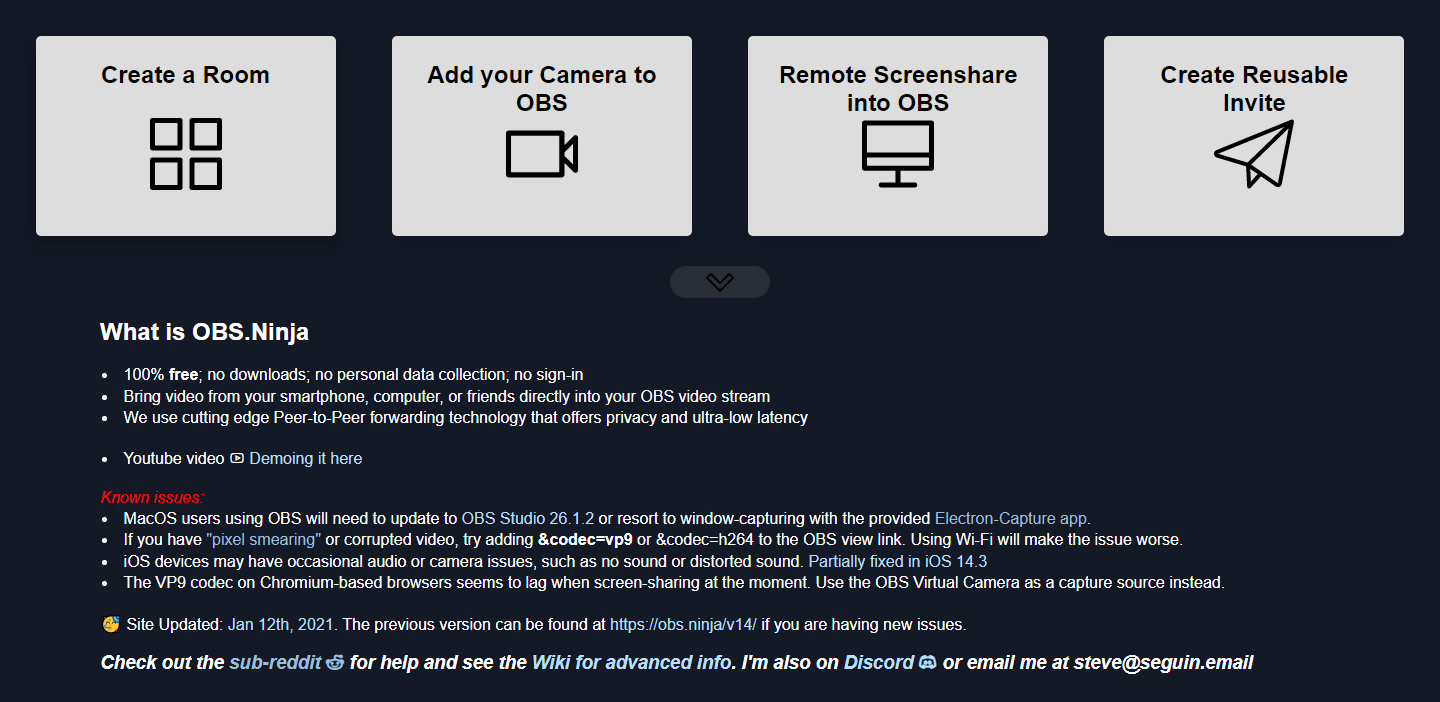
OBS.Ninja’ya girdiğinizde sizi böyle bir ekran karşılıyor olacak. Unutmadan, Streamlabs OBS kullanmanızda hiçbir sakınca yok, gösterdiğimiz adımları birebir takip etmeniz halinde aynı sonuca ulaşacaksınız. Biz sadece daha basit görünmesi açısından kurulumu OBS Studio üzerinden yapacağız.

OBS’e OBS.Ninja ile Uzaktan Kamera Ekleme

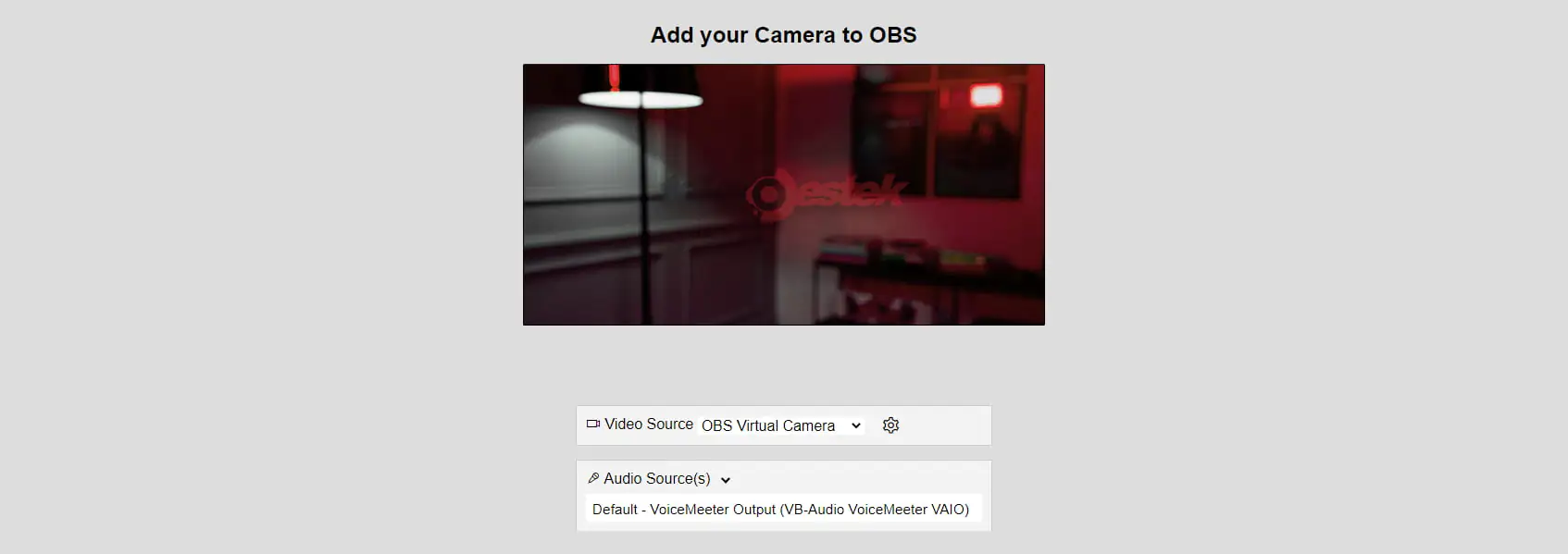
Bu yöntemi kullanarak yayınlarınıza HD kaliteye kadar (360p – 720p – 1080p) kolayca kamera ekleyebileceksiniz. OBS.Ninja kameranızı algılayacak ve kurulumunu otomatik olarak yapacaktır.
- 11858 Teknoloji Destek Hattı -

Eğer doğru kamerayı seçtiyseniz ve kaliteden memnunsanız Start butonuna bastığınızda, görüntünüzü ve bağlantı linkinizi görebiliyor olmalısınız.
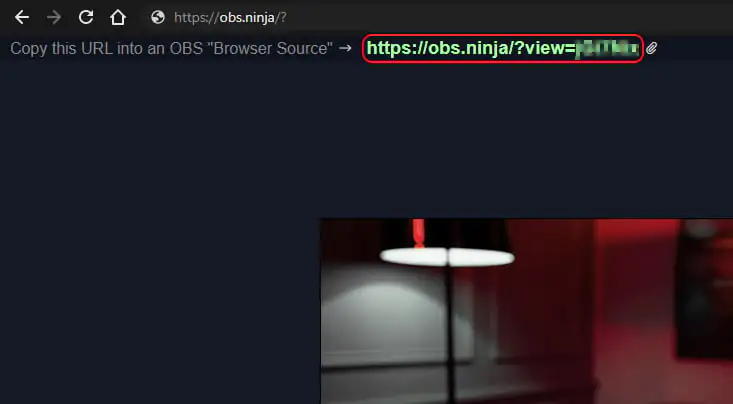
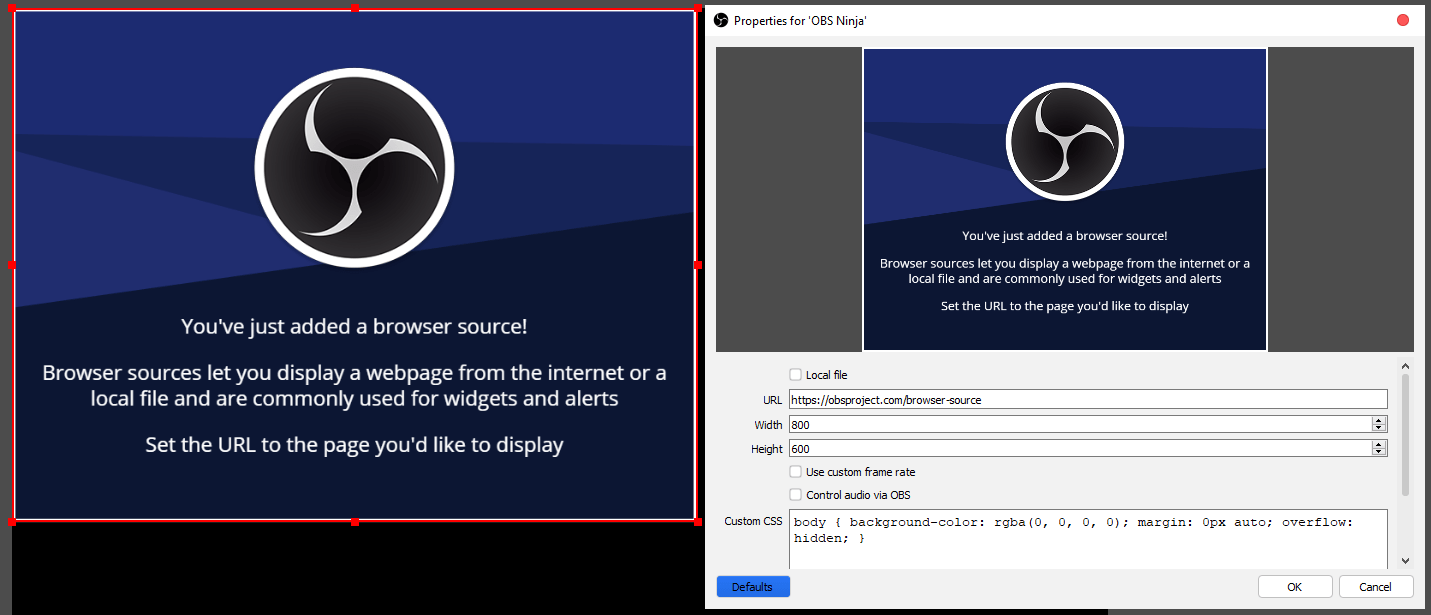
Şimdi ise OBS Studio’da sahnenize bir Browser Source ekleyin ve adını OBS Ninja ya da uygun olduğunu düşündüğünüz herhangi bir şey yapın (örneğin: Ahmet’in Kamerası – Mehmet’in Ekranı).
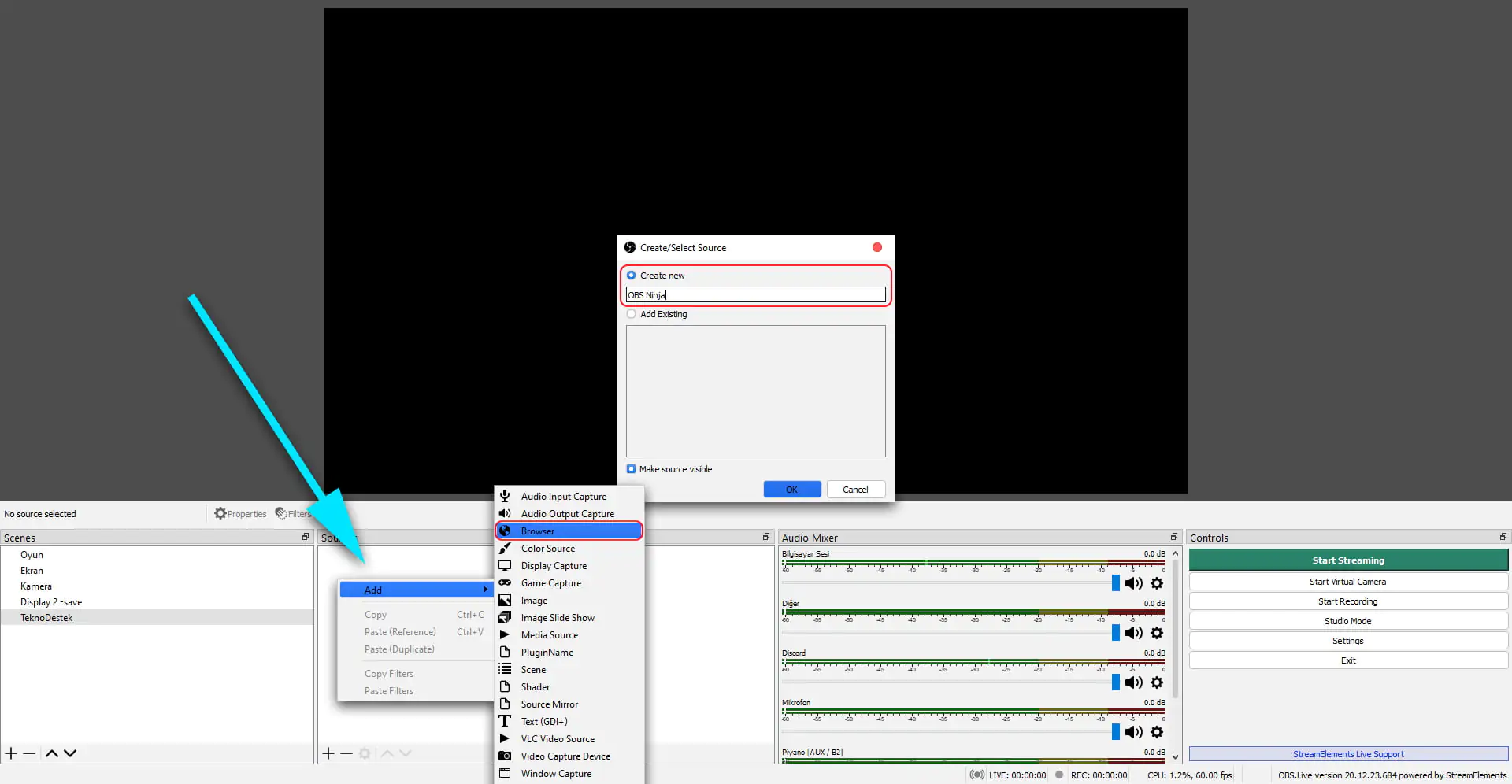
Eğer doğru adımlarla ilerliyorsanız karşınıza browser source eklediğinize dair bir bilgi metni ve ayarlar menüsü çıkmalıdır. Dilerseniz zevkinize göre bu ekranda çerçeve boyutundan CSS’e kadar birkaç kişiselleştirme yapabilirsiniz.
- 11858 Teknoloji Destek Hattı -

Bu ekranda URL kısmına size verilen OBS.Ninja linkini yapıştırın ve Tamam butonuna basın. (Örnek URL: https://obs.ninja/?view=1234567)
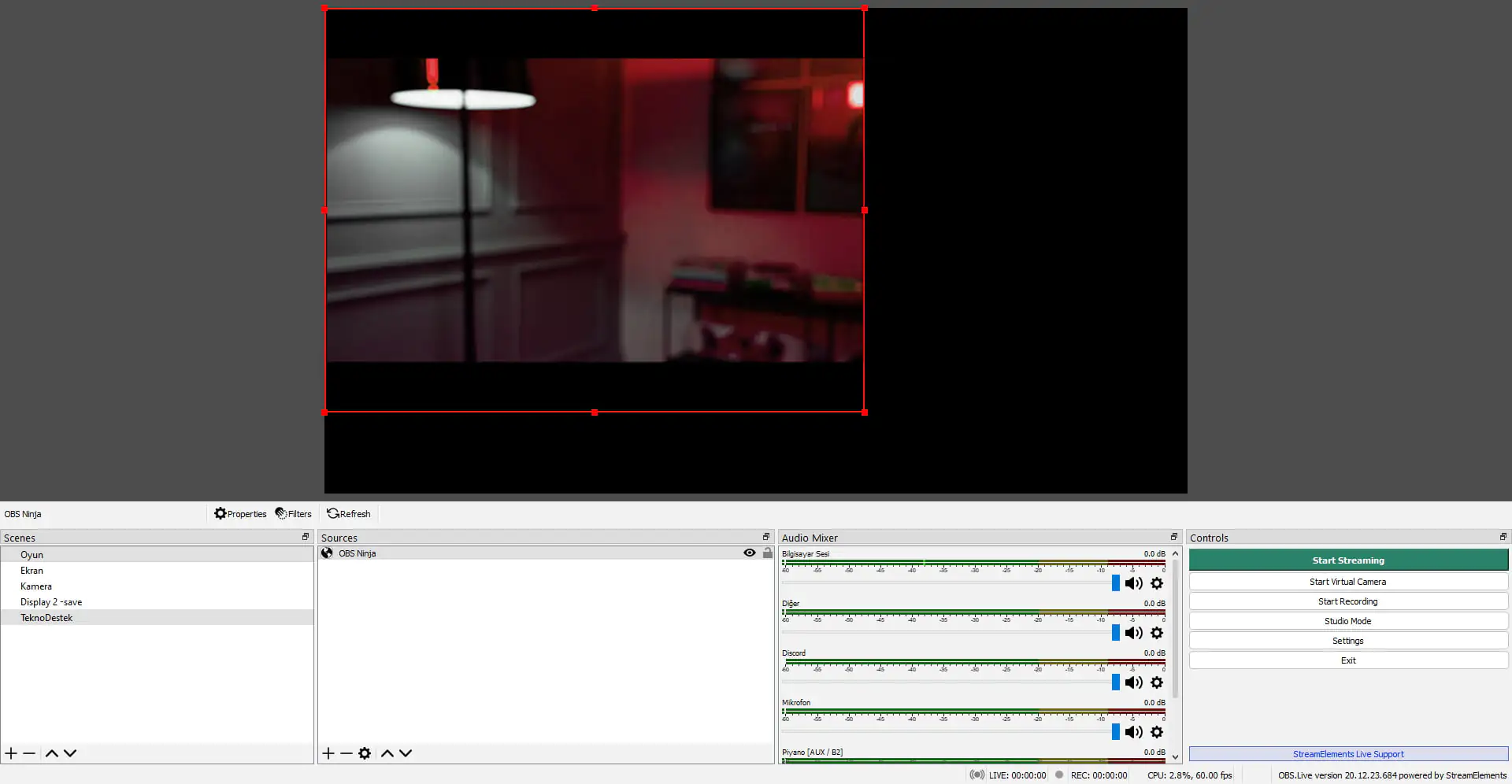
Son olarak, görüntüyü OBS’e aktarmış olacaksınız.

ETİKETLER:canlı yayınekran kaydınasıl yapılırobs ayarları
Bu Makaleyi Paylaş
Facebook WhatsApp WhatsApp Threads Bağlantıyı Kopyala Yazdır
Paylaş
Yorum yapılmamış

Bir yanıt yazın Yanıtı iptal et

E-posta adresiniz yayınlanmayacak. Gerekli alanlar * ile işaretlenmişlerdir

Bağlantı Kuralım

21KBeğen
19.6KTakip Et
7.3KAbone Ol
192Takip Et

Popüler Gönderiler

AirTies Air 4960 Modem Kurulum

Uğurcan ÜN
Uğurcan ÜN
3 dk. okuma
11 Görüntüleme
Sessiz İçerik Nedir Nasıl Yapılır

Sessiz İçerik Nedir

İsmail YILDIZ
İsmail YILDIZ
6 dk. okuma
13 Görüntüleme
YouTube Video Başlığı Nasıl Yazılmalı Yolları Neler

YouTube Video Başlığı Nasıl Yazılmalı

İsmail YILDIZ
İsmail YILDIZ
6 dk. okuma
10 Görüntüleme

Lyra 3 Pro ile Şarkı Nasıl Oluşturulur

Uğurcan ÜN
Uğurcan ÜN
4 dk. okuma
24 Görüntüleme

You Might Also Like

Chrome Otomatik Doldurma
Tarayıcılar

Chrome Otomatik Doldurma Nasıl Temizlenir

8 dk. okuma
Counter-Strike 2 oyununda FPS ve ping değerlerini gösteren ekran görüntüsü
Bilgisayar Oyunları

Counter-Strike 2 FPS Arttırma ve Ping Gösterme

5 dk. okuma
Panilux sunucu yönetim paneli kurulum ekranı ve Linux terminal komutları
Linux

Yerli Sunucu Yönetim Paneli Panilux Kurulumu

3 dk. okuma
Mac Çöp Kutusu Boşaltma Hatası Nasıl Düzeltilir
macOS

Mac Çöp Kutusu Boşaltma Hatası Nasıl Düzeltilir

9 dk. okuma

Size her gün en son haberleri ve sorun çözümlerini getiriyoruz!

TeknoDestek Müşteri Hizmetleri
Facebook-f Instagram Tiktok Twitter Youtube Linkedin Whatsapp Phone-alt Rss

İş Ortaklarımız

TeknoDestek Müşteri Hizmetleri
© 2013 - 2026 TeknoDestek Müşteri Hizmetleri • Tüm hakları saklıdır • Bu sitedeki tüm içerikler (metin, görsel, video, logo, tasarım vb.) 5846 sayılı Fikir ve Sanat Eserleri Kanunu (FSEK) kapsamında korunmaktadır • İzinsiz kopyalanması, çoğaltılması, yayınlanması veya herhangi bir şekilde kullanılması yasaktır • İhlal tespitinde; FSEK Madde 71-73 uyarınca yasal süreç başlatma, maddi/manevi tazminat talep etme ve cezai işlem için başvurma hakkımız saklıdır • TeknoDestek, TeknoS@R'un bir kuruluşudur • Tema Düzenleyen: Fatih ATEŞ
Sorun Hala Çözülmedi mi?
Aradığın çözümü bulamadıysan, 11858 Teknoloji Destek Hattımız sana yardımcı olabilir. 2011’den beri Türkiye’nin en tecrübeli teknoloji destek ekiplerinden biri olarak, bilgisayar, telefon, tablet, modem, akıllı TV ve sosyal medya sorunlarında 7/24 profesyonel destek veriyoruz. Uzman ekibimizle hemen görüşmek ister misin?

    📞 11858’i Şimdi Ara

    Görüşme öncesi dakika ücreti sesli olarak bilgilendirilir
    Welcome Back!

    Sign in to your account

    Kullanıcı Adı veya E-posta Adresi
    Şifre

    Şifrenizi mi unuttunuz?