TeknoDestek Müşteri Hizmetleri
  • Haberler
    HaberlerDaha Fazla Göster
    Sessiz İçerik Nedir Nasıl Yapılır
    Sessiz İçerik Nedir
    6 dk. okuma
    Spotify SongDNA Nedir
    4 dk. okuma
    Apple Creator Studio Nasıl Kullanılır
    6 dk. okuma
    Mikro İçerik Nedir Nasıl Yapılır
    Mikro İçerik Nedir
    6 dk. okuma
    Türkiye’de Araçlarda Multimedya Ekranı Kullanımı Yasakları
    6 dk. okuma
  • Bilgisayar
    BilgisayarDaha Fazla Göster
    WordPress bakım modunda takılı kalması için FTP istemcisinde .maintenance dosyasının kök dizindeki görüntüsü
    WordPress Bakım Modunda Takılı Kalması Sorunu ve Çözümü
    7 dk. okuma
    WordPress Site Teknik Sorunlar Yaşıyor
    WordPress Site Teknik Sorunlar Yaşıyor Hatası Çözümü
    5 dk. okuma
    SSH Bağlantı Reddedildi Hatası Çözümü
    6 dk. okuma
    WordPress Planlı Bakım
    WordPress Planlı Bakım Nedeniyle Kısa Süreliğine Kullanılamayacak Hatası ve Çözümü
    7 dk. okuma
    Windows 11 Başlat Menüsünden Web Aramaları Kapatma
    5 dk. okuma
  • Mobil
    MobilDaha Fazla Göster
    Navigasyon Yönlendirici Değiştirme
    Google Haritalarda Navigasyon Yönlendirici Değiştirme
    3 dk. okuma
    Apple CarPlay'da uygulamaların yerini değiştirme
    Apple CarPlay’da Uygulamaların Yerini Değiştirme
    4 dk. okuma
    Android Auto Nedir, Nasıl Kullanılır
    4 dk. okuma
    Android 5G Ayarı Nasıl Yapılır
    4 dk. okuma
    iPhone 5G Ayarı Nasıl Yapılır
    4 dk. okuma
  • Sosyal Medya
    Sosyal MedyaDaha Fazla Göster
    YouTube Video Başlığı Nasıl Yazılmalı Yolları Neler
    YouTube Video Başlığı Nasıl Yazılmalı
    6 dk. okuma
    Tiktok Sorun Bildirme Ekranı Nerede
    5 dk. okuma
    X uygulamasında gündeme girme için hashtag ve etkileşim ekranı
    X Uygulamasında Gündeme Nasıl Girilir
    5 dk. okuma
    TikTok İçerik Yorgunluğu Nedir
    6 dk. okuma
    Sosyal Medyada Marka Dili Nasıl Oluşturulur Yolları Neler
    Sosyal Medyada Marka Dili Nasıl Oluşturulur
    6 dk. okuma
  • İnceleme
    İncelemeDaha Fazla Göster
    MacBook Neo Piyasayı Sarsmaya Geliyor
    5 dk. okuma
    Instax Mini Evo Cinema
    4 dk. okuma
    Samsung Galaxy Book 6 Ultra
    Samsung Galaxy Book 6 Ultra İnceleme
    8 dk. okuma
    Bütçe Dostu Mac Seçenekleri
    Bütçe Dostu Mac MacBook Neo vs Mac Mini
    7 dk. okuma
    Xiaomi Mi Taşınabilir Şarjlı Kompresör İnceleme
    10 dk. okuma
  • İletişim
YouTube
  • Facebook
26 Nis 2026, Pazar
TeknoDestek Müşteri HizmetleriTeknoDestek Müşteri Hizmetleri
Yazı BoyutuAa
  • Haberler
  • Mobil
  • Sosyal Medya
  • Bilgisayar
  • İnceleme
  • İnternet ve Ağ
  • Ev Elektroniği
  • İletişim
Search
  • Haberler
    • Cihaz Duyuruları
    • Teknoloji
    • Uygulama Gelişmeleri
  • Bilgisayar
    • Linux
    • macOS
    • Windows
  • İnceleme
    • Bilgisayar
    • Ev Elektroniği
    • Tablet
    • Tavsiyeler & Karşılaştırmalar
    • Telefon
  • Mobil
    • Android
    • Giyilebilir Cihazlar
    • HarmonyOS
    • iPhone / iOS
  • Sosyal Medya
    • Facebook
    • Instagram
    • TikTok
    • Snapchat
    • Teams
    • Telegram
    • WhatsApp
    • X
  • İletişim
Bizi Takip Edin
Odak Oturumlarının Kapatılması Adım Adım İşlemler
Android

Odak Oturumlarının Kapatılması ve Kaldırılması (Saat) Nasıl Yapılır?

Ahmet YAŞAR
Son güncelleme: 17 Eylül 2023 13:44
Ahmet YAŞAR
Paylaş
Paylaş

Makalemizde Odak oturumlarının kapatılması hakkında sizi bilgilendirmekteyiz.

Odaklanma Oturumları özelliği, Saat uygulamasıyla entegre edilmiş, bazı kullanıcılar bu odasını rahatsız ediyor ve onu devre dışı bırakmanın olasılıklarını arıyorlar. İşte bu özelliklerden kurtulmanın kolay yolları:

İçindekiler
  • Odak Oturumlarının Kapatılması Saatten Nasıl Yapılır?
    • Odaklanma Yardımını Kapatma:
  • Son Windows Güncellemelerini Geri Alma:
    • Grup İlkesi Düzenleyicisini Kullanarak Odak Oturumlarını Kapatma:
- 11858 Teknoloji Destek Hattı -

Odak Oturumlarının Kapatılması Adım Adım

Odak Oturumlarının Kapatılması Saatten Nasıl Yapılır?

  1. Saatteki gelişmeleri Güncelleyin: İlk adım olarak, Saat uygulamanızı güncelleyin. Çoğu zaman, güncellemelerin özelliklerini kapatmanıza veya kişiselleştirmenize olanak tanır. Bu nedenle, son bilgileri kullanmaya dikkat edin.
  2. Hizmetleri Kontrol Edin:
    • Odaklanma Oturumları Ayarları: Saatlik ayarlar bölümündeki “Odaklanma Oturumları” veya benzer bir seçeneği tıklayın. Bu bölümde, bu özelliği devre dışı bırakmanıza veya özelleştirmenize olanak sağlayan seçenekler mevcuttur.
  3. Bildirim Ayarlarını Değiştirin:
    • Bildirimler Ayarları: Sistemdeki ayarlara geçiş. Burada, Saat raporlarını kontrol etme seçeneğini arayın. Odaklanma Oturumları Uyarıları Devre dışı bırakmak için bu seçeneği devre dışı bırakabilirsiniz.
  4. Sessiz Modu Kullanın:
    • Sessiz Mod: Sessiz mod ücreti, Odaklanma Oturumları bildirimlerini sessiz almanın hızlı bir şekilde kaydedilmesi. Bildirimler sessiz moda geçtiğinde sizi rahatsız etmeyecektir.
  5. Uygulamayı Kaldırın:
    • Eğer bu özellikten tamamen kurtulmak istiyorsanız, Saatin kullanımını sürdürmekten kaldırabilirsiniz. Ancak bu seçenek sadece zorunlu bir çözüm olmalıdır.
  6. Geri Bildirimde Bulunan:
    • Son bakım olarak, geliştiriciye geri bildirimde bulunamayacak. Eğer Odaklanma Oturumları özelliği diğer kullanıcılar gibi rahatsız edici buluyorsanız, bu geri bildirimleri güncelleyebilir, bu özelliği daha kullanıcı dostu hale getirmelerine yardımcı olabilirsiniz.

Sonuç olarak Odaklanma Oturumları özelliğini devre dışı bırakmak veya özelleştirmek oldukça mümkündür. Yukarıdaki adımları takip ederek, bu özelliği istediğiniz gibi ayarlayabilir veya tamamen devre dışı bırakabilirsiniz. Her cihazın ve uygulamanın farklı olabileceğini, bu nedenle spesifik özelliklerin veya uygulamanızın performansını kontrol ettiğiniz faydanın var olduğunu unutmayın.

Odaklanma Yardımını Kapatma:

  1. Başlatma seçeneklerini açın ve “Ayarlar” (Windows tuşu + I) seçeneğine tıklayın.
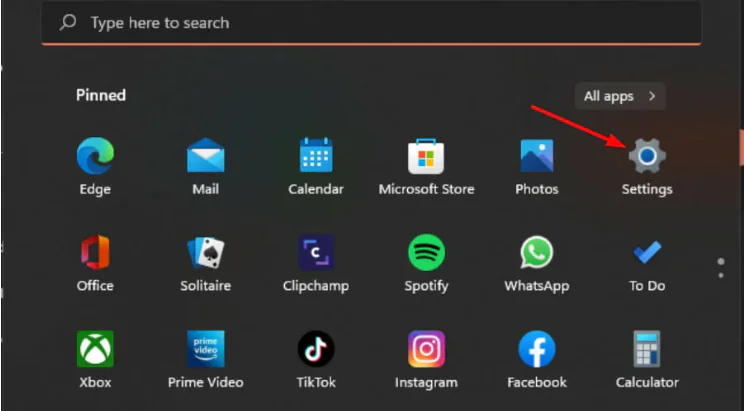
    Odak Oturumlarının Kapatılması Hakkında Yapılması gerekenler

  2. Ayarlar bölümünde “Sistem” seçeneği bulun ve tıklayın.
  3. Sol sayfada menüden “Odaklanma Yardımı” seçeneği bulun ve tıklayın.
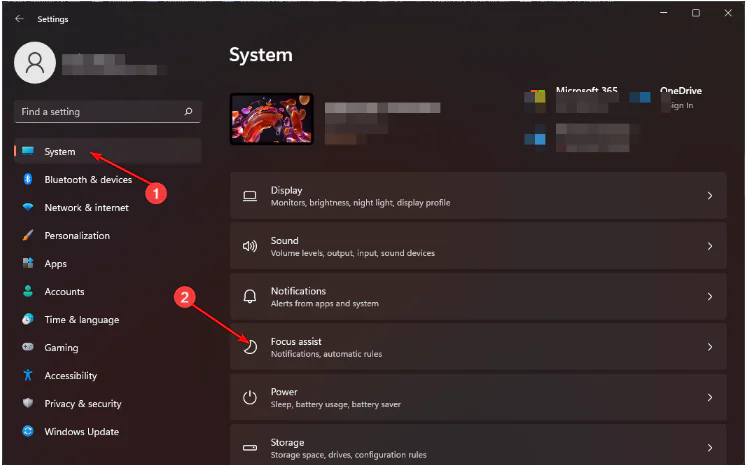
    Odak Oturumlarının Kapatılması ve Kaldırılması

  4. “Odaklanma kaydını durdur” butonuna tıklayarak Odaklanma Yardımı özelliğini devre dışı bırakın.
  5. Ardından Saat uygulamanızı yeniden başlatın.

Odak oturumlarının kapatılması, tekrar uygulama bildirimlerini başlatmayı başlatırsınız. Ancak isteğe bağlı olarak bildirimleri devre dışı bırakabilir ve ihtiyacınız olduğunda Bildirim Merkezi’nden görüntüleyebilirsiniz.

Son Windows Güncellemelerini Geri Alma:

  1. Başlatma seçeneklerini açın ve “Ayarlar” (Windows tuşu + I) seçeneğine tıklayın.
  2. Ayarlar bölümünde “Güncelleme ve Güvenlik” seçeneğini bulun ve tıklayın.
  3. Sol menü menüsünden “Windows Update” seçeneğini bulun ve tıklayın.
  4. Sağ tarafta “Güncelleme geçmişi “ne tıklayarak güncelleme geçmişini açın.
  5. “İlgili ayarları” altında “Güncellemeleri kaldır” seçeneğini tıklayın.
  6. Enteki güncellemeyi seçin (bu özellik, 23481 Build’in bir parçasıdır) ve “Kaldır” düğmesine tıklayarak bu güncellemeyi devam ettirin.
  7. Bilgisayarı yeniden başlatma ve sorunu hala devam edip etmediğini kontrol edin.

Bu geçici bir çözüm olabilir, ancak güncel olmayan işletim sistemlerini çalıştırmada bazı riskler bulunmamaktadır. Bu nedenle, kesintileri kontrol etmeden çok uzun süre kalmamaya dikkat edin.

Konu hakkında Microsoft tarafından bırakılan form notunu inceleyebilirsiniz.
https://answers.microsoft.com/tr-tr/windows/forum/all/windows-10-g%C3%BCncellemesini-geri-alma/c6273d00-92a3-444a-97d9-56e34175cd7a

Grup İlkesi Düzenleyicisini Kullanarak Odak Oturumlarını Kapatma:

Odak oturumlarının kapatılması yada devre dışı bırakmak için Grup İlkesi Düzenleyicisini kullanabilirsiniz. Bu yöntem tüm özetlerinizi kapatır, bu nedenle bu özelliği kullanmadan önce ihtiyacınızı değerlendirmekte fayda var.

  1. Çalıştırılması durumunda açmak için Windows tuşu + R tuşlarına basın.
  2. Açılan iletişim gpedit.msc yazın ve Enter tuşuna basın. Bu, Grup İlkesi Düzenleyicisi’ni açacaktır.
  3. Sol giriş menüsünden aşağıdaki konum bulun:

SQL Kodu kopyala

- 11858 Teknoloji Destek Hattı -
  1. Sağ tarafta “Sessiz Saatleri Kapatma” prensibine çift tıklayın.
  2. Açılan pencerede “Devre Dışı” kutusunu işaretleyin.
  3. Değişiklikleri değiştirmek için “Uygula” düğmesine tıklayın ve ardından “Tamam” düğmesine basın.

Bu işlem, tüm bildirimlerinizi devre dışı bırakacaktır. Eğer sadece Odak Oturumları kapatmak istiyorsanız ve diğer kayıtları etkin tutmak istiyorsanız, adımları tekrarlayarak 4. oturumda “Yapılandırılmadı” olarak ayarlayabilirsiniz; ancak izinleri varsayılan ayarlara geri dönecektir.

Odaklanma Oturumları sürümüne sahip olan sayılar ve kullanıcılardan kullanıcıya göre değişebilir. Bu ayarın kişisel tercihlerinize göre ayarlanması ve iyi sonucun alınması. Eğer sürekli bir çalışma deneyimi yaşıyorsanız, Odak Yardımı koruması daha iyi olabilir. Ancak daha fazla odaklanma bir odaklanma ayrıntılarının kapatılması size yardımcı olabilir.

İlişkili Makaleler;

  • Windows 11 Odak Oturumları Nasıl Açılır
  • Windows 11 Odak Oturumları Nasıl Açılır ve Kullanılır?
ETİKETLER:android ayarlarınasıl yapılırodak oturumlarısaat uygulaması
Bu Makaleyi Paylaş
Facebook WhatsApp WhatsApp Threads Bağlantıyı Kopyala Yazdır
Paylaş
Yorum yapılmamış

Bir yanıt yazın Yanıtı iptal et

E-posta adresiniz yayınlanmayacak. Gerekli alanlar * ile işaretlenmişlerdir

Bağlantı Kuralım

21KBeğen
19.6KTakip Et
7.3KAbone Ol
192Takip Et

Popüler Gönderiler

AirTies Air 4960 Modem Kurulum

Uğurcan ÜN
Uğurcan ÜN
3 dk. okuma
11 Görüntüleme
Sessiz İçerik Nedir Nasıl Yapılır

Sessiz İçerik Nedir

İsmail YILDIZ
İsmail YILDIZ
6 dk. okuma
13 Görüntüleme
YouTube Video Başlığı Nasıl Yazılmalı Yolları Neler

YouTube Video Başlığı Nasıl Yazılmalı

İsmail YILDIZ
İsmail YILDIZ
6 dk. okuma
10 Görüntüleme

Lyra 3 Pro ile Şarkı Nasıl Oluşturulur

Uğurcan ÜN
Uğurcan ÜN
4 dk. okuma
24 Görüntüleme

You Might Also Like

Bilgisayar Oyunları

Steam Yüklü Oyunları Görmüyor Ne Yapmalı

4 dk. okuma
Tp Link MR 3020 3G 4G Kablosuz N Router Kurulumu
Modem Kurulumu

Tp Link MR 3020 3G 4G Kablosuz N Router Kurulumu

4 dk. okuma
Discord

Discord ‘a PSN hesabınızı nasıl bağlayabilirsiniz?

3 dk. okuma
İnternette Dijital Ayak İzi Nedir Nasıl Temizlenir Yolları Neler
Antivirüs & Güvenlik

İnternette Dijital Ayak İzi Nedir Nasıl Temizlenir

4 dk. okuma

Size her gün en son haberleri ve sorun çözümlerini getiriyoruz!

TeknoDestek Müşteri Hizmetleri
Facebook-f Instagram Tiktok Twitter Youtube Linkedin Whatsapp Phone-alt Rss

İş Ortaklarımız

TeknoDestek Müşteri Hizmetleri
© 2013 - 2026 TeknoDestek Müşteri Hizmetleri • Tüm hakları saklıdır • Bu sitedeki tüm içerikler (metin, görsel, video, logo, tasarım vb.) 5846 sayılı Fikir ve Sanat Eserleri Kanunu (FSEK) kapsamında korunmaktadır • İzinsiz kopyalanması, çoğaltılması, yayınlanması veya herhangi bir şekilde kullanılması yasaktır • İhlal tespitinde; FSEK Madde 71-73 uyarınca yasal süreç başlatma, maddi/manevi tazminat talep etme ve cezai işlem için başvurma hakkımız saklıdır • TeknoDestek, TeknoS@R'un bir kuruluşudur • Tema Düzenleyen: Fatih ATEŞ
Sorun Hala Çözülmedi mi?
Aradığın çözümü bulamadıysan, 11858 Teknoloji Destek Hattımız sana yardımcı olabilir. 2011’den beri Türkiye’nin en tecrübeli teknoloji destek ekiplerinden biri olarak, bilgisayar, telefon, tablet, modem, akıllı TV ve sosyal medya sorunlarında 7/24 profesyonel destek veriyoruz. Uzman ekibimizle hemen görüşmek ister misin?

    📞 11858’i Şimdi Ara

    Görüşme öncesi dakika ücreti sesli olarak bilgilendirilir
    Welcome Back!

    Sign in to your account

    Kullanıcı Adı veya E-posta Adresi
    Şifre

    Şifrenizi mi unuttunuz?