TeknoDestek Müşteri Hizmetleri
  • Haberler
    HaberlerDaha Fazla Göster
    PlayStation Plus Haziran ayı ücretsiz oyunlarında Grounded ve Darktide karakterleri birlikte görünüyor
    PlayStation Plus Haziran Ayı Ücretsiz Oyunlar
    5 dk. okuma
    WhatsApp Kullanamayacak Android Modelleri listesinde eski Samsung ve LG telefonlar görüntüleniyor
    Eylül Ayı İtibariyle WhatsApp Kullanamayacak Android Modelleri
    4 dk. okuma
    Apple CarPlay ChatGPT Desteği Geldi
    Apple CarPlay ChatGPT Desteği Geldi
    5 dk. okuma
    Yenilenmiş Akıllı Telefonlara İade Hakkı kapsamında mağazada telefon inceleyen kullanıcı görüntüsü
    Yenilenmiş Akıllı Telefonlara İade Hakkı Getirildi
    7 dk. okuma
    Zerger App nedir? Nasıl kullanılır?
    Zerger App Nedir? Nasıl Kullanılır?
    7 dk. okuma
  • Bilgisayar
    BilgisayarDaha Fazla Göster
    Macbook neo performans
    MacBook Neo Performans Yükseltme
    5 dk. okuma
    Bilgisayar Kapalıyken Işıkları Neden Yanar ve Nasıl Kapatılır
    Bilgisayar Kapalıyken Işıkları Neden Yanar ve Nasıl Kapatılır
    7 dk. okuma
    OneDrive Çift Görünme Sorunu Nasıl Çözülür?
    OneDrive Çift Görünme Sorunu Nasıl Çözülür
    4 dk. okuma
    Bilgisayar güç düğmesi ayarları ekranında uyku ve kapatma seçenekleri görüntüleniyor
    Bilgisayar Güç Düğmesi Ayarları Nasıl Değiştirilir
    7 dk. okuma
    OneDrive Yükleme Hızı Neden Yavaş?
    OneDrive Yükleme Hızı Neden Yavaş
    5 dk. okuma
  • Mobil
    MobilDaha Fazla Göster
    8000 mAh bataryalı telefonlar, parlak enerji bloğuyla fütüristik kapakta gösteriliyor.
    8000 mAh Bataryalı Telefonlar Geliyor: Şarj Sorunu Bitiyor mu
    6 dk. okuma
    HyperOS 3 Bildirim Sesi Sorunu Çözümü
    HyperOS 3 Bildirim Sesi Sorunu Çözümü
    5 dk. okuma
    HyperOS 3 Özellikleri ve Öne Çıkan Yenilikler
    HyperOS 3 Özellikleri ve Öne Çıkan Yenilikler
    8 dk. okuma
    HyperOS 3 performans sorunları yaşayan bir telefonda bellek uzatma ve pil ayarları menüsü.
    HyperOS 3 Performans Sorunları ve Çözüm Yolları
    7 dk. okuma
    HyperOS 3 kamera sorunu yaşayan bir telefonda açık olan kamera ayarları ve depolama ekranı.
    HyperOS 3 Kamera Sorunu ve Çözüm Yolları
    8 dk. okuma
  • Sosyal Medya
    Sosyal MedyaDaha Fazla Göster
    Dikkat Çekici YouTube Küçük Resimleri Nasıl Oluşturulur
    Dikkat Çekici YouTube Küçük Resimleri Nasıl Oluşturulur
    7 dk. okuma
    WhatsApp Katı Hesap Ayarı
    WhatsApp Katı Hesap Ayarı Nasıl Açılır
    3 dk. okuma
    TikTok Sıfır İzlenme Sorunu
    TikTok Sıfır İzlenme Sorunu Çözümü
    7 dk. okuma
    LinkedIn Post Saatleri Neye Göre Belirlenir Yolları Neler
    LinkedIn Post Saatleri Neye Göre Belirlenir
    7 dk. okuma
    istatislikler üzerinden Reels paylaşma
    Instagram İstatistikler Üzerinden Reels Paylaşma Nasıl Yapılır
    4 dk. okuma
  • İnceleme
    İncelemeDaha Fazla Göster
    Yapay zekalı bilgisayar ekranında NPU ve AI özellikleri görüntüleniyor
    Yapay Zekalı Bilgisayar (AI PC) Nedir
    9 dk. okuma
    Çift Monitör Kurulumu Nasıl Yapılır
    Çift Monitör Kurulumu Nasıl Yapılır
    5 dk. okuma
    Tcl S55h Soundbar Telefon Bağlantısı Nasıl Yapılır Yolları Neler
    Tcl S55h Soundbar Telefon Bağlantısı Nasıl Yapılır
    6 dk. okuma
    Tcl S55h Soundbar Televizyon Bağlantısı Nasıl Yapılır Yolları Neler
    Tcl S55h Soundbar Televizyon Bağlantısı Nasıl Yapılır
    6 dk. okuma
    Radar ve Kontrol Noktalarını Görme
    Otoyollarda Radar ve Kontrol Noktalarını Görme
    4 dk. okuma
  • İletişim
YouTube
Takip Et
  • Müşteri Hizmetleri
  • Modem Kurulumu
  • Windows 11
  • Yapay Zeka
  • Akıllı Telefon
  • Robot Süpürge
11 Haz 2026, Perşembe
TeknoDestek Müşteri HizmetleriTeknoDestek Müşteri Hizmetleri
Yazı BoyutuAa
  • Haberler
  • Mobil
  • Sosyal Medya
  • Bilgisayar
  • İnceleme
  • İnternet ve Ağ
  • Ev Elektroniği
  • İletişim
Site içi Arama
  • Haberler
    • Cihaz Duyuruları
    • Teknoloji
    • Uygulama Gelişmeleri
  • Bilgisayar
    • Linux
    • macOS
    • Windows
  • İnceleme
    • Bilgisayar
    • Ev Elektroniği
    • Tablet
    • Tavsiyeler & Karşılaştırmalar
    • Telefon
  • Mobil
    • Android
    • Giyilebilir Cihazlar
    • HarmonyOS
    • iPhone / iOS
  • Sosyal Medya
    • Facebook
    • Instagram
    • TikTok
    • Snapchat
    • Teams
    • Telegram
    • WhatsApp
    • X
  • İletişim
Bizi Takip Edin
OneDrive Bir Klasörü Senkronize Etme
Yazılım ve Uygulamalar

OneDrive Bir Klasörü Senkronize Etme

Banu ULUPINAR
Son güncelleme: 5 Haziran 2025 22:59
Banu ULUPINAR
1.3K Görüntüleme
Paylaş
5 dk. okuma
Paylaş

OneDrive bir klasörü senkronize etme işlemini kolayca durdurun. Adım adım makalemizle dosyalarınızı koruyun ve bulut depolama alanınızı yönetin.

OneDrive, dosyalarınızı güvenli bir şekilde bulutta saklamak için mükemmel bir platformdur. Ancak, bazen istemediğiniz klasörlerin senkronize edilmesi, depolama alanınızı gereksiz yere doldurur ve dosya yönetimini zorlaştırır. Bu makalede, OneDrive bir klasörü senkronize etme işlemini durdurmanın etkili yollarını keşfedeceksiniz. Adım adım rehberimizle, hangi klasörlerin senkronize edileceğine dair tam kontrol sahibi olacaksınız. Otomatik yedeklemeleri durdurmak veya manuel olarak eklediğiniz klasörleri düzenlemek istiyorsanız, bu bilgilerle OneDrive deneyiminizi geliştirebilirsiniz. Verilerinizi korumak ve bulut depolama alanınızı daha verimli kullanmak için gerekli adımları atmaya hazır olun.

İçindekiler
  • OneDrive Bir Klasörü Senkronize Etme
    • OneDrive ile Klasör Senkronizasyonunu Durdurmanın Yolları
      • Ayarlar Üzerinden Durdurma
      • Dosyaları Taşıyarak Durdurma
      • OneDrive’ı Tamamen Bağlantısını Keserek Durdurma
      • Başlangıçta OneDrive’ı Devre Dışı Bırakma
- 11858 Teknoloji Destek Hattı -
11858 Teknoloji Destek Hattı ile 7/24 telefonla teknik destek ve uzaktan destek alın 11858 Teknoloji Destek Hattı ile 7/24 telefonla teknik destek ve uzaktan destek alma

OneDrive Bir Klasörü Senkronize Etme

OneDrive, dosyalarınızı bulutta saklamak için harika bir araçtır. Ancak, bazen istemediğiniz klasörlerin senkronize edilmesi can sıkıcı olur. Bu makalede, OneDrive’da bir klasörün senkronizasyonunu nasıl durdurabileceğinizi keşfedeceksiniz. Adım adım rehberimizle, dosyalarınızı koruyarak bulut depolama alanınızı daha verimli bir şekilde yönetirsiniz.

OneDrive ile Klasör Senkronizasyonunu Durdurmanın Yolları
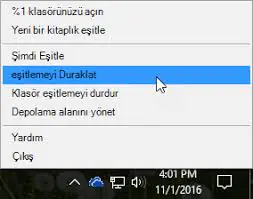
OneDrive, kullanıcıların dosyalarını bulutta güvenle saklamasına olanak tanırken, bazen Android cihazlarda oturum açma sorunlarıyla karşılaşmak mümkündür. Bu tür sorunlar, uygulamanın güncel olmamasından internet bağlantısı sorunlarına kadar çeşitli nedenlerden kaynaklanabilir. Eğer Android cihazınızda OneDrive’a giriş yapamıyorsanız, bu durum can sıkıcı olur ve dosyalarınıza erişiminizi kısıtlar. Ancak endişelenmeyin; bu makalede, bu tür sorunları nasıl çözebileceğinizi adım adım öğreneceksiniz. Sorunları hızlı bir şekilde gidermek ve OneDrive deneyiminizi kesintisiz hale getirmek için pratik ipuçları ve önerilerle dolu bir makale sizi bekliyor.

OneDrive Bir Klasörü Senkronize Etme

OneDrive’da senkronizasyonu durdurmanın birkaç yolu vardır. İster ayarları kullanarak, ister dosyaları başka bir yere taşıyarak, istenmeyen senkronizasyonu kolayca durdurursunuz. Bu yöntemler:

  • Ayarlar Üzerinden Durdurma

  • Dosyaları Taşıyarak Durdurma

  • OneDrive’ı Tamamen Bağlantısını Keserek Durdurma

  • Başlangıçta OneDrive’ı Devre Dışı Bırakma

Ayarlar Üzerinden Durdurma

Eğer OneDrive’daki tüm dosya ve klasörlerin senkronizasyonunu sonlandırmak istiyorsanız, aşağıdaki adımları izlerseniz etkili bir yöntem olacaktır:

  • Görev çubuğundaki arama çubuğuna OneDrive yazın ve uygulamayı açın.
  • Uygulama açıldığında, OneDrive sekmesine tıklayarak ayarları görüntüleyin.
  • Senkronizasyon ve Yedekleme sekmesine gidin.
  • Yedeklemeyi Yönet seçeneğine tıklayın.
  • Senkronize etmek istemediğiniz klasörlerin yanındaki kutuları kapatın.
  • Onay penceresinde Yedeklemeyi Durdur seçeneğine tıklayın.

Bu yöntem, OneDrive’ın otomatik olarak yedeklediği yaygın klasörler için en uygunudur. Dosyalarınız yerel olarak kalır, ancak bulut depolama alanından çıkar.

Dosyaları Taşıyarak Durdurma

OneDrive’daki tüm dosya ve klasörlerin eşitlemesini durdurmak istiyorsanız, bu adımları izlemelisiniz.

  • Uygulamayı başlatın.
  • OneDrive içindeki klasörü bulun.
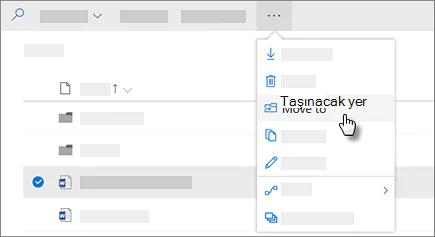
  • Klasörü OneDrive dışındaki bir yere taşıyın. Bunu iki şekilde yaparsınız:
  • Klasörü yeni konuma sürükleyin. Bu, klasörü kopyalar. Ardından, OneDrive’daki orijinal klasörü silin.
  • Klasörü seçin, Kes seçeneğine tıklayın. Bu, klasörü kopyalar ve OneDrive’dan siler. Yeni konumda Yapıştır seçeneğine tıklayın.
OneDrive Bir Klasörü Senkronize Etme

Bu yöntem, manuel olarak eklediğiniz klasörler için idealdir. Klasörleri başka bir yere taşıyarak senkronizasyonu anında durdurursunuz.

- 11858 Teknoloji Destek Hattı -
11858 Teknoloji Destek Hattı ile 7/24 telefonla teknik destek ve uzaktan destek alın 11858 Teknoloji Destek Hattı ile 7/24 telefonla teknik destek ve uzaktan destek alma

OneDrive’ı Tamamen Bağlantısını Keserek Durdurma

OneDrive’daki tüm dosya ve klasörlerin senkronizasyonunu durdurmak istiyorsanız, bu adımları uygulamanız etkili bir yöntem olacaktır.

  • Uygulamayı başlatın.
  • Ayarları açın.
  • Hesap sekmesine tıklayın.
  • Bu PC’yi Bağlantısını Kes seçeneğine tıklayın.
  • Onay penceresinde Hesabı Bağlantısını Kes seçeneğine tıklayın.

Bu işlem, OneDrive ile olan tüm bağlantınızı keser. Bu, tamamen senkronizasyonu durdurur. Ancak, bu adımı yalnızca OneDrive’ı tamamen kullanmayı bırakıyorsanız uygulayın.

Başlangıçta OneDrive’ı Devre Dışı Bırakma

Eğer bilgisayarınızı her başlattığınızda OneDrive’ın otomatik olarak açılmasını istemiyorsanız, şu adımları izleyin:

  • Görev çubuğuna sağ tıklayın ve Görev Yöneticisini açın.
  • Başlangıç sekmesine gidin ve OneDrive’ı bulun.
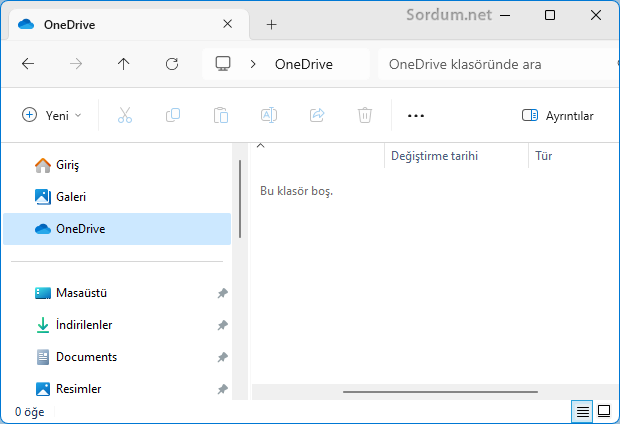
  • OneDrive simgesine sağ tıklayın ve ardından Devre Dışı Bırak seçeneğini tercih edin.
OneDrive Bir Klasörü Senkronize Etme

Bu işlem, OneDrive’ın bilgisayarınız açıldığında otomatik olarak başlamasını engeller. Ancak, bu işlem senkronizasyonu durdurmaz; yalnızca arka planda çalışmasını engeller.

OneDrive kullanırken, bazen Android cihazlarda oturum açma sorunlarıyla karşılaşırsınız. Bu tür sorunlar, dosyalarınıza erişiminizi sınırlayarak verimliliğinizi olumsuz yönde etkilemektedir. Eğer Android’de OneDrive’da oturum açamama sorunu yaşıyorsanız, bu durumu çözmek için izleyebileceğiniz adımları öğrenmek için Android’de OneDrive’da Oturum Açamama Sorunu ve Çözümü başlıklı makalemizi ziyaret edersiniz. Bu makalede, karşılaşabileceğiniz yaygın sorunlar ve pratik çözümler hakkında detaylı bilgiler bulacaksınız. Verilerinize sorunsuz bir şekilde erişmek için gerekli adımları atmaya başlayın!

- 11858 Teknoloji Destek Hattı -
11858 Teknoloji Destek Hattı ile 7/24 telefonla teknik destek ve uzaktan destek alın 11858 Teknoloji Destek Hattı ile 7/24 telefonla teknik destek ve uzaktan destek alma

OneDrive’da bir klasörün senkronizasyonunu durdurmak, dosyalarınızı korumanın ve bulut depolama alanınızı yönetmenin etkili bir yöntemidir. İster ayarları kullanarak, ister dosyaları taşıyarak, istenmeyen senkronizasyonu kolaylıkla durdurmuş olursunuz. Bu adımları izleyerek, dosyalarınızı güvende tutar ve bulut depolama alanınızı daha verimli bir şekilde kullanırsınız. Unutmayın, verilerinizi kontrol altında tutmak her zaman sizin elinizde.

ETİKETLER:bulut depolamadosya yönetimiklasör senkronizasyonunasıl yapılırOneDrive
Bu Makaleyi Paylaş
Facebook WhatsApp WhatsApp Threads Bağlantıyı Kopyala Yazdır
Paylaş
Yorum yapılmamış

Bir yanıt yazın Yanıtı iptal et

Yorum yapabilmek için oturum açmalısınız.

Bağlantı Kuralım

21KBeğen
19.6KTakip Et
7.3KAbone Ol
192Takip Et

Popüler Gönderiler

Dikkat Çekici YouTube Küçük Resimleri Nasıl Oluşturulur

Dikkat Çekici YouTube Küçük Resimleri Nasıl Oluşturulur

Adem SOYLU
Adem SOYLU
7 dk. okuma
5 Görüntüleme
WhatsApp Katı Hesap Ayarı

WhatsApp Katı Hesap Ayarı Nasıl Açılır

Senanur FINDIKÇI
Senanur FINDIKÇI
3 dk. okuma
5 Görüntüleme
8000 mAh bataryalı telefonlar, parlak enerji bloğuyla fütüristik kapakta gösteriliyor.

8000 mAh Bataryalı Telefonlar Geliyor: Şarj Sorunu Bitiyor mu

Hatice TATLISU
Hatice TATLISU
6 dk. okuma
6 Görüntüleme
TikTok Sıfır İzlenme Sorunu

TikTok Sıfır İzlenme Sorunu Çözümü

Mustafa DURUR
Mustafa DURUR
7 dk. okuma
4 Görüntüleme
//

We influence 20 million users and is the number one business and technology news network on the planet

You Might Also Like

Google Rehbere Yeni Kişi Ekleme!
Android

Google Rehbere Yeni Kişi Ekleme!

1 dk. okuma
"REST API hata çözümü" başlıklı yazının kapağı.
Yazılım ve Uygulamalar

Rest API Hatası Çözme

9 dk. okuma
Iphone Yazı Dili Nasıl Değiştirilir?
iPhone / iOS

Iphone Yazı Dili Nasıl Değiştirilir?

2 dk. okuma
Microsoft Excel'de Özet Tablo Nasıl Oluşturulur
Ofis Uygulamaları

Excel’de Sayılar Nasıl Çarpılır

2 dk. okuma

Size her gün en son haberleri ve sorun çözümlerini getiriyoruz!

TeknoDestek Müşteri Hizmetleri
Facebook-f Instagram Tiktok Twitter Youtube Linkedin Whatsapp Rss

İş Ortaklarımız

TeknoDestek Müşteri Hizmetleri
© 2013 - 2026 TeknoDestek Müşteri Hizmetleri • Tüm hakları saklıdır • Bu sitedeki tüm içerikler (metin, görsel, video, logo, tasarım vb.) 5846 sayılı Fikir ve Sanat Eserleri Kanunu (FSEK) kapsamında korunmaktadır • İzinsiz kopyalanması, çoğaltılması, yayınlanması veya herhangi bir şekilde kullanılması yasaktır • İhlal tespitinde; FSEK Madde 71-73 uyarınca yasal süreç başlatma, maddi/manevi tazminat talep etme ve cezai işlem için başvurma hakkımız saklıdır • TeknoDestek, TeknoS@R'un bir kuruluşudur • Tema Düzenleyen: Fatih ATEŞ
Sorun Hala Çözülmedi mi?
Aradığın çözümü bulamadıysan, 11858 Teknoloji Destek Hattımız sana yardımcı olabilir. 2011’den beri Türkiye’nin en tecrübeli teknoloji destek ekiplerinden biri olarak, bilgisayar, telefon, tablet, modem, akıllı TV ve sosyal medya sorunlarında 7/24 profesyonel destek veriyoruz. Uzman ekibimizle hemen görüşmek ister misin?
📞 11858’i Şimdi Ara
Görüşme öncesi dakika ücreti sesli olarak bilgilendirilir
Welcome Back!

Sign in to your account

Kullanıcı Adı veya E-posta Adresi
Şifre

Şifrenizi mi unuttunuz?