TeknoDestek Müşteri Hizmetleri
  • Haberler
    HaberlerDaha Fazla Göster
    Sessiz İçerik Nedir Nasıl Yapılır
    Sessiz İçerik Nedir
    6 dk. okuma
    Spotify SongDNA Nedir
    4 dk. okuma
    Apple Creator Studio Nasıl Kullanılır
    6 dk. okuma
    Mikro İçerik Nedir Nasıl Yapılır
    Mikro İçerik Nedir
    6 dk. okuma
    Türkiye’de Araçlarda Multimedya Ekranı Kullanımı Yasakları
    6 dk. okuma
  • Bilgisayar
    BilgisayarDaha Fazla Göster
    WordPress bakım modunda takılı kalması için FTP istemcisinde .maintenance dosyasının kök dizindeki görüntüsü
    WordPress Bakım Modunda Takılı Kalması Sorunu ve Çözümü
    7 dk. okuma
    WordPress Site Teknik Sorunlar Yaşıyor
    WordPress Site Teknik Sorunlar Yaşıyor Hatası Çözümü
    5 dk. okuma
    SSH Bağlantı Reddedildi Hatası Çözümü
    6 dk. okuma
    WordPress Planlı Bakım
    WordPress Planlı Bakım Nedeniyle Kısa Süreliğine Kullanılamayacak Hatası ve Çözümü
    7 dk. okuma
    Windows 11 Başlat Menüsünden Web Aramaları Kapatma
    5 dk. okuma
  • Mobil
    MobilDaha Fazla Göster
    Navigasyon Yönlendirici Değiştirme
    Google Haritalarda Navigasyon Yönlendirici Değiştirme
    3 dk. okuma
    Apple CarPlay'da uygulamaların yerini değiştirme
    Apple CarPlay’da Uygulamaların Yerini Değiştirme
    4 dk. okuma
    Android Auto Nedir, Nasıl Kullanılır
    4 dk. okuma
    Android 5G Ayarı Nasıl Yapılır
    4 dk. okuma
    iPhone 5G Ayarı Nasıl Yapılır
    4 dk. okuma
  • Sosyal Medya
    Sosyal MedyaDaha Fazla Göster
    YouTube Video Başlığı Nasıl Yazılmalı Yolları Neler
    YouTube Video Başlığı Nasıl Yazılmalı
    6 dk. okuma
    Tiktok Sorun Bildirme Ekranı Nerede
    5 dk. okuma
    X uygulamasında gündeme girme için hashtag ve etkileşim ekranı
    X Uygulamasında Gündeme Nasıl Girilir
    5 dk. okuma
    TikTok İçerik Yorgunluğu Nedir
    6 dk. okuma
    Sosyal Medyada Marka Dili Nasıl Oluşturulur Yolları Neler
    Sosyal Medyada Marka Dili Nasıl Oluşturulur
    6 dk. okuma
  • İnceleme
    İncelemeDaha Fazla Göster
    MacBook Neo Piyasayı Sarsmaya Geliyor
    5 dk. okuma
    Instax Mini Evo Cinema
    4 dk. okuma
    Samsung Galaxy Book 6 Ultra
    Samsung Galaxy Book 6 Ultra İnceleme
    8 dk. okuma
    Bütçe Dostu Mac Seçenekleri
    Bütçe Dostu Mac MacBook Neo vs Mac Mini
    7 dk. okuma
    Xiaomi Mi Taşınabilir Şarjlı Kompresör İnceleme
    10 dk. okuma
  • İletişim
YouTube
  • Facebook
26 Nis 2026, Pazar
TeknoDestek Müşteri HizmetleriTeknoDestek Müşteri Hizmetleri
Yazı BoyutuAa
  • Haberler
  • Mobil
  • Sosyal Medya
  • Bilgisayar
  • İnceleme
  • İnternet ve Ağ
  • Ev Elektroniği
  • İletişim
Search
  • Haberler
    • Cihaz Duyuruları
    • Teknoloji
    • Uygulama Gelişmeleri
  • Bilgisayar
    • Linux
    • macOS
    • Windows
  • İnceleme
    • Bilgisayar
    • Ev Elektroniği
    • Tablet
    • Tavsiyeler & Karşılaştırmalar
    • Telefon
  • Mobil
    • Android
    • Giyilebilir Cihazlar
    • HarmonyOS
    • iPhone / iOS
  • Sosyal Medya
    • Facebook
    • Instagram
    • TikTok
    • Snapchat
    • Teams
    • Telegram
    • WhatsApp
    • X
  • İletişim
Bizi Takip Edin
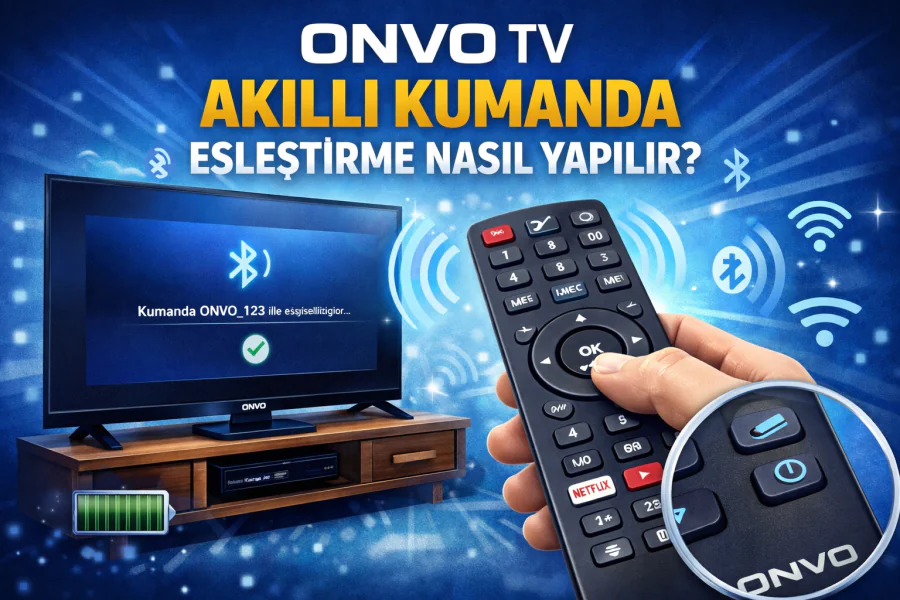
Onvo TV Akıllı Kumanda Eşleştirme Nasıl Yapılır sorunu çözümü
Akıllı TV

Onvo TV Akıllı Kumanda Eşleştirme Nasıl Yapılır

Tolga TOPRAK
Son güncelleme: 9 Nisan 2026 06:40
Tolga TOPRAK
Paylaş
Paylaş

Bu makalemizde Onvo TV akıllı kumanda eşleştirme nasıl yapılır. sorusunun yanıtını yani akıllı kumandayı tv ye basitçe nasıl tanıttırma işlemi yapabilirsiniz bunu sizlerle adım adım paylaşacağız. Yeni bir televizyon aldığınızda özellikle akıllı özelliklere sahip bir cihaz ise en keyifli anlardan biri kumandayı kullanmaya başlamaktır. Ben de Onvo televizyonumu ilk açtığımda kumandayı eşleştirme konusunda biraz tereddüt yaşamıştım. Neyse ki süreç düşündüğüm kadar karmaşık değildi ve birkaç basit adımla akıllı kumandayı televizyonla eşleştirebildim. Bu yazıda kendi deneyimime dayanarak onvo tv akıllı kumanda eşleştirme nasıl yapılır sorusunu en detaylı şekilde anlatacağım.

Aslında kumanda eşleştirme işlemi oldukça basit ve kullanıcı dostu bir süreç. Akıllı televizyonların çoğu gibi Onvo TV de kumanda ile televizyon arasında Bluetooth veya RF bağlantısı kullanıyor. Bu sayede kumandayı kullanmaya başlamadan önce sadece kısa bir eşleştirme işlemi yeterli oluyor.

İçindekiler
  • Onvo TV Akıllı Kumanda Eşleştirme Nasıl Yapılır
    • Eşleştirme Modunu Aktifleştirmek
    • Eşleştirme İşlemi
    • Sorun Giderme
  • Akıllı Kumanda ile Kullanım İpuçları
    • Eşleştirmeyi Sıfırlama ve Yeniden Bağlama
- 11858 Teknoloji Destek Hattı -

Onvo TV Akıllı Kumanda Eşleştirme Nasıl Yapılır çözüm adımları nelerdir

Onvo TV Akıllı Kumanda Eşleştirme Nasıl Yapılır

Kumanda eşleştirme işlemine başlamadan önce ilk yapmanız gereken kumandayı hazır hale getirmek. Kutudan çıkan akıllı kumandayı kullanmadan önce pillerini yerleştirmek gerekiyor. Kumandayı ters çevirip pil yuvasını açın ve kutudan çıkan pilleri doğru yönlerde yerleştirin. Pili yerleştirdikten sonra kapağı kapatın. Bu aşama biraz basit görünse de yanlış pil yönü kumandayı çalıştırmamanıza neden olabilir. Ayrıca televizyonun açık olduğundan emin olun. Kumanda ancak televizyon açıksa eşleşebiliyor. Bu nedenle televizyonu açıp birkaç saniye beklemek iyi bir fikir. Böylece kumanda ve televizyon birbirini daha kolay tanıyacaktır.

Eşleştirme Modunu Aktifleştirmek

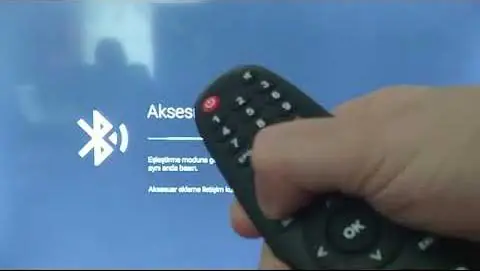
Kumandayı hazırladıktan sonra yapılması gereken bir sonraki adım eşleştirme modunu açmaktır. Ben bu adımı ilk başta biraz karışık sandım ama aslında oldukça basit. Kumandadaki eşleştirme tuşuna aynı anda birkaç saniye basın. Genellikle bu tuş Menü ve OK tuşlarının birleşimi oluyor. Ekranda bir uyarı veya ışık yanıp sönmeye başlar. Bu kumandanın eşleşmeye hazır olduğu anlamına gelir.

Televizyon menüsünde kumanda eşleştirme bölümünü açın. Bu bölüm genellikle Ayarlar > Kumanda > Kumanda Eşleştirme altında bulunuyor.

Bu adımlar tamamlandığında televizyon kumandayı aramaya başlar ve eşleşmeye hazır hale gelir.

Eşleştirme İşlemi

Onvo TV akıllı kumanda eşleştirme nasıl yapılır. Kumanda eşleştirme modunu aktifleştirdikten sonra televizyonla kumandanın birbirini tanıması birkaç saniye sürer. Ben genellikle bu aşamada birkaç saniye sabırlı oluyorum çünkü bazen Bluetooth bağlantısı biraz zaman alabiliyor. Eşleştirme tamamlandığında ekranda bir onay mesajı belirir ve artık kumanda televizyonla kullanıma hazır hale gelir. Bu noktada onvo tv akıllı kumanda eşleştirme nasıl yapılır sorusunun en kritik kısmını tamamlamış oluyorsunuz.

Sorun Giderme

Bazen eşleştirme işlemi sırasında sorunlarla karşılaşmak mümkün. Ben de ilk denememde kumanda televizyonu görmedi ve birkaç adımı tekrar yapmak zorunda kaldım. Karşılaşılan yaygın sorunlar ve çözümleri şöyle:

- 11858 Teknoloji Destek Hattı -
  • Kumanda televizyonu görmüyorsa pil kontrolü yapın.

  • Kumanda çok uzakta ise televizyonun algılaması zor olabilir yakın mesafede deneyin.

  • Televizyon başka bir kumandayı tanıyor olabilir bu durumda mevcut bağlantıyı kaldırıp yeniden eşleştirme yapın.

Bu basit kontroller genellikle sorunu çözüyor ve eşleştirme işlemi sorunsuz şekilde tamamlanıyor.

Akıllı Kumanda ile Kullanım İpuçları

Onvo tv akıllı kumanda eşleştirme nasıl yapılır. Kumanda eşleştirme işlemi tamamlandıktan sonra aslında televizyonu çok daha rahat kullanmaya başlıyorsunuz. Ben kendi deneyimimde özellikle şu özellikleri çok faydalı buldum:

  • Sesli komut kullanımı: Akıllı kumanda sayesinde televizyona sesle komut verebiliyorsunuz.

  • Hızlı uygulama erişimi: Kumandadaki kısayol tuşlarıyla sık kullandığınız uygulamalara anında ulaşabiliyorsunuz.

  • Menü gezintisi: Kumanda eşleştirildikten sonra televizyon menüleri çok daha akıcı çalışıyor ve gezmek kolaylaşıyor.

Bu özellikler televizyon kullanım deneyimini oldukça artırıyor ve günlük izleme keyfini yükseltiyor.

Eşleştirmeyi Sıfırlama ve Yeniden Bağlama

Bazen kumanda ile televizyon arasında bağlantı kopabilir veya kumanda başka bir cihazla eşleşmiş olabilir. Böyle durumlarda kumandayı sıfırlamak ve yeniden eşleştirmek gerekir. Ben bu işlemi de birkaç kez yaptım ve oldukça basit olduğunu gördüm:

*Kumandayı kapatın ve pilleri çıkarın.

*Televizyonun kumanda eşleştirme menüsünden mevcut eşleşmeyi kaldırın.

- 11858 Teknoloji Destek Hattı -

*Pilleri tekrar takıp kumandayı eşleştirme moduna alın ve adımları yeniden uygulayın.

Bu yöntemle eski bağlantı sorunları kolayca çözülüyor. Onvo televizyonlarda akıllı kumanda eşleştirme işlemi genellikle kısa sürede tamamlanır. Ancak bazı durumlarda kumanda televizyonla bağlantı kurmayabilir veya eşleştirme sırasında beklenmeyen sorunlar ortaya çıkabilir. Böyle bir durumda sorunun nedenini anlamak ve çözüm yollarını öğrenmek için Akıllı Kumanda Bağlantı Kurmuyor içeriğine göz atabilirsiniz. Ayrıca farklı televizyon modellerinde kumanda bağlantısının nasıl yapıldığını daha detaylı öğrenmek isterseniz TV Akıllı Kumanda Eşleştirme rehberi de size yardımcı olabilir. Bu içerikler sayesinde kumanda bağlantısı ile ilgili yaşanabilecek sorunlara daha hızlı çözüm bulabilirsiniz.
Onvo TV Akıllı Kumanda Eşleştirme Nasıl Yapılır

Kısaca özetlemek gerekirse onvo tv akıllı kumanda eşleştirme nasıl yapılır sorusunun cevabı oldukça basit ve anlaşılır. Kumandayı hazırladıktan sonra eşleştirme modunu aktifleştiriyor televizyonun kumandayı tanımasını bekliyor ve onay mesajı ile süreci tamamlıyorsunuz. Sorun yaşarsanız birkaç küçük kontrol ile işlemi tekrar başlatabilirsiniz. Benim deneyimime göre Onvo televizyonlar ve akıllı kumandalar birbirine çok uyumlu çalışıyor. Kurulum ve eşleştirme süreci kullanıcı dostu şekilde tasarlanmış. Eğer yeni bir Onvo televizyon aldıysanız yukarıdaki adımları takip ederek akıllı kumandanızı hızlıca televizyonunuzla eşleştirebilirsiniz. Artık televizyonun tüm akıllı özelliklerinden kolayca faydalanabilir ve izleme deneyiminizi en üst seviyeye çıkarabilirsiniz. Bu makalemizde Onvo tv akıllı kumanda eşleştirme nasıl yapılır sorusuna yanıt olarak adım adım kumanda eşleştirme işlemi nasıl yapılır sizlerle paylaştık. Umarız faydalı olur.

ETİKETLER:akıllı tv kurulumukumanda eşleştirmenasıl yapılıronvo tv
Bu Makaleyi Paylaş
Facebook WhatsApp WhatsApp Threads Bağlantıyı Kopyala Yazdır
Paylaş
Yorum yapılmamış

Bir yanıt yazın Yanıtı iptal et

E-posta adresiniz yayınlanmayacak. Gerekli alanlar * ile işaretlenmişlerdir

Bağlantı Kuralım

21KBeğen
19.6KTakip Et
7.3KAbone Ol
192Takip Et

Popüler Gönderiler

AirTies Air 4960 Modem Kurulum

Uğurcan ÜN
Uğurcan ÜN
3 dk. okuma
13 Görüntüleme
Sessiz İçerik Nedir Nasıl Yapılır

Sessiz İçerik Nedir

İsmail YILDIZ
İsmail YILDIZ
6 dk. okuma
14 Görüntüleme
YouTube Video Başlığı Nasıl Yazılmalı Yolları Neler

YouTube Video Başlığı Nasıl Yazılmalı

İsmail YILDIZ
İsmail YILDIZ
6 dk. okuma
11 Görüntüleme

Lyra 3 Pro ile Şarkı Nasıl Oluşturulur

Uğurcan ÜN
Uğurcan ÜN
4 dk. okuma
24 Görüntüleme

You Might Also Like

USB belleğin kapasitesi düşmüş durumda olan aygıtın komut istemiyle eski boyutuna getirilmesi
Yardımcı Araçlar

Boyutu Küçülen USB Belleklerin Çözümü

2 dk. okuma
SSD Düşük Yazma Hızı Sorunu Nasıl Giderilir
Windows

SSD Düşük Yazma Hızı Sorunu

10 dk. okuma
Apple Watch'a Müzik ve Podcast Ekleme
Giyilebilir Cihazlar

Apple Watch’a Müzik ve Podcast Ekleme

6 dk. okuma
Ofis Uygulamaları

Word’deki Tablolara Arka Plan Renkleri Nasıl Uygulanır?

2 dk. okuma

Size her gün en son haberleri ve sorun çözümlerini getiriyoruz!

TeknoDestek Müşteri Hizmetleri
Facebook-f Instagram Tiktok Twitter Youtube Linkedin Whatsapp Phone-alt Rss

İş Ortaklarımız

TeknoDestek Müşteri Hizmetleri
© 2013 - 2026 TeknoDestek Müşteri Hizmetleri • Tüm hakları saklıdır • Bu sitedeki tüm içerikler (metin, görsel, video, logo, tasarım vb.) 5846 sayılı Fikir ve Sanat Eserleri Kanunu (FSEK) kapsamında korunmaktadır • İzinsiz kopyalanması, çoğaltılması, yayınlanması veya herhangi bir şekilde kullanılması yasaktır • İhlal tespitinde; FSEK Madde 71-73 uyarınca yasal süreç başlatma, maddi/manevi tazminat talep etme ve cezai işlem için başvurma hakkımız saklıdır • TeknoDestek, TeknoS@R'un bir kuruluşudur • Tema Düzenleyen: Fatih ATEŞ
Sorun Hala Çözülmedi mi?
Aradığın çözümü bulamadıysan, 11858 Teknoloji Destek Hattımız sana yardımcı olabilir. 2011’den beri Türkiye’nin en tecrübeli teknoloji destek ekiplerinden biri olarak, bilgisayar, telefon, tablet, modem, akıllı TV ve sosyal medya sorunlarında 7/24 profesyonel destek veriyoruz. Uzman ekibimizle hemen görüşmek ister misin?

    📞 11858’i Şimdi Ara

    Görüşme öncesi dakika ücreti sesli olarak bilgilendirilir
    Welcome Back!

    Sign in to your account

    Kullanıcı Adı veya E-posta Adresi
    Şifre

    Şifrenizi mi unuttunuz?