TeknoDestek Müşteri Hizmetleri
  • Haberler
    HaberlerDaha Fazla Göster
    Sessiz İçerik Nedir Nasıl Yapılır
    Sessiz İçerik Nedir
    6 dk. okuma
    Spotify SongDNA Nedir
    4 dk. okuma
    Apple Creator Studio Nasıl Kullanılır
    6 dk. okuma
    Mikro İçerik Nedir Nasıl Yapılır
    Mikro İçerik Nedir
    6 dk. okuma
    Türkiye’de Araçlarda Multimedya Ekranı Kullanımı Yasakları
    6 dk. okuma
  • Bilgisayar
    BilgisayarDaha Fazla Göster
    WordPress bakım modunda takılı kalması için FTP istemcisinde .maintenance dosyasının kök dizindeki görüntüsü
    WordPress Bakım Modunda Takılı Kalması Sorunu ve Çözümü
    7 dk. okuma
    WordPress Site Teknik Sorunlar Yaşıyor
    WordPress Site Teknik Sorunlar Yaşıyor Hatası Çözümü
    5 dk. okuma
    SSH Bağlantı Reddedildi Hatası Çözümü
    6 dk. okuma
    WordPress Planlı Bakım
    WordPress Planlı Bakım Nedeniyle Kısa Süreliğine Kullanılamayacak Hatası ve Çözümü
    7 dk. okuma
    Windows 11 Başlat Menüsünden Web Aramaları Kapatma
    5 dk. okuma
  • Mobil
    MobilDaha Fazla Göster
    Navigasyon Yönlendirici Değiştirme
    Google Haritalarda Navigasyon Yönlendirici Değiştirme
    3 dk. okuma
    Apple CarPlay'da uygulamaların yerini değiştirme
    Apple CarPlay’da Uygulamaların Yerini Değiştirme
    4 dk. okuma
    Android Auto Nedir, Nasıl Kullanılır
    4 dk. okuma
    Android 5G Ayarı Nasıl Yapılır
    4 dk. okuma
    iPhone 5G Ayarı Nasıl Yapılır
    4 dk. okuma
  • Sosyal Medya
    Sosyal MedyaDaha Fazla Göster
    YouTube Video Başlığı Nasıl Yazılmalı Yolları Neler
    YouTube Video Başlığı Nasıl Yazılmalı
    6 dk. okuma
    Tiktok Sorun Bildirme Ekranı Nerede
    5 dk. okuma
    X uygulamasında gündeme girme için hashtag ve etkileşim ekranı
    X Uygulamasında Gündeme Nasıl Girilir
    5 dk. okuma
    TikTok İçerik Yorgunluğu Nedir
    6 dk. okuma
    Sosyal Medyada Marka Dili Nasıl Oluşturulur Yolları Neler
    Sosyal Medyada Marka Dili Nasıl Oluşturulur
    6 dk. okuma
  • İnceleme
    İncelemeDaha Fazla Göster
    MacBook Neo Piyasayı Sarsmaya Geliyor
    5 dk. okuma
    Instax Mini Evo Cinema
    4 dk. okuma
    Samsung Galaxy Book 6 Ultra
    Samsung Galaxy Book 6 Ultra İnceleme
    8 dk. okuma
    Bütçe Dostu Mac Seçenekleri
    Bütçe Dostu Mac MacBook Neo vs Mac Mini
    7 dk. okuma
    Xiaomi Mi Taşınabilir Şarjlı Kompresör İnceleme
    10 dk. okuma
  • İletişim
YouTube
  • Facebook
26 Nis 2026, Pazar
TeknoDestek Müşteri HizmetleriTeknoDestek Müşteri Hizmetleri
Yazı BoyutuAa
  • Haberler
  • Mobil
  • Sosyal Medya
  • Bilgisayar
  • İnceleme
  • İnternet ve Ağ
  • Ev Elektroniği
  • İletişim
Search
  • Haberler
    • Cihaz Duyuruları
    • Teknoloji
    • Uygulama Gelişmeleri
  • Bilgisayar
    • Linux
    • macOS
    • Windows
  • İnceleme
    • Bilgisayar
    • Ev Elektroniği
    • Tablet
    • Tavsiyeler & Karşılaştırmalar
    • Telefon
  • Mobil
    • Android
    • Giyilebilir Cihazlar
    • HarmonyOS
    • iPhone / iOS
  • Sosyal Medya
    • Facebook
    • Instagram
    • TikTok
    • Snapchat
    • Teams
    • Telegram
    • WhatsApp
    • X
  • İletişim
Bizi Takip Edin
Yardımcı Araçlar

PDF Dosyalarından Sayfa Silme

Fatih ATEŞ
Son güncelleme: 14 Nisan 2024 15:07
Fatih ATEŞ - Teknik Destek Uzmanı
Paylaş
Paylaş

PDF dosyalarından sayfa silme nasıl yapılır adım adım yazımızda.

PDF dosyanızda gereksiz boş sayfalar veya ihtiyacınız olmayan içerikler varsa, bunları hızlı bir şekilde temizleyerek yalnızca ilgili sayfaları koruyabilirsiniz. Bu eğitimde, PDF dosyalarındaki gereksiz sayfaları silmenin çeşitli yöntemleri gösterilmektedir.

İçindekiler
  • 1.Adobe Acrobat’ta PDF Dosyalarından Sayfa Silme
  • 2.Mac’te Önizlemeyi Kullanarak PDF Dosyalarından Sayfa Silme
  • 3.“PDF’ye Yazdır” İşlevi ile PDF Dosyalarından Sayfa Silme
  • 4.Canva’da PDF Dosyalarından Sayfa Silme
- 11858 Teknoloji Destek Hattı -

1.Adobe Acrobat’ta PDF Dosyalarından Sayfa Silme

İlk adım olarak, Adobe Acrobat’u açın ve düzenlemek istediğiniz PDF belgesini yükleyin. Dosyayı açmak için menü çubuğundaki “Dosya” sekmesini seçin, ardından “Aç” seçeneğini tıklayarak belgeyi bulun ve açın. PDF belgesindeki sayfaları görüntülemek ve düzenlemek için “Görünüm” menüsünden “Sayfalar” panelini açın. Bu panel, belgenin tüm sayfalarını listeleyecektir.
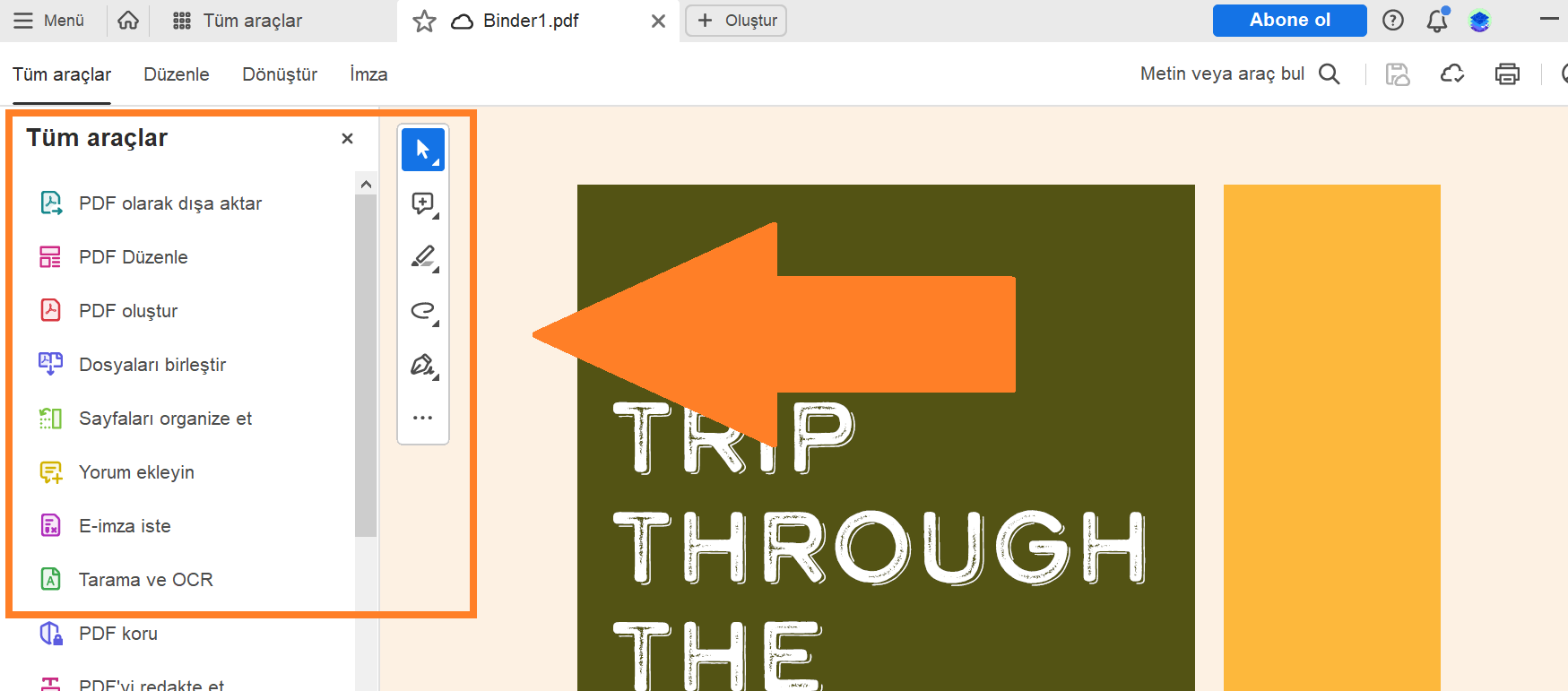
Sayfalar panelinde, silmek istediğiniz sayfaları seçin. Bir veya birden fazla sayfayı seçmek için fare ile tutarak veya klavyeden “Ctrl” tuşunu basılı tutarak seçim yapabilirsiniz. Seçilen sayfaları silmek için, sağ tıklayın ve açılan menüden “Sil” seçeneğini seçin. Alternatif olarak, menü çubuğundaki “Düzenle” sekmesini seçin ve “Sil” seçeneğini tıklayın.

Sayfaları sildikten sonra, belgeyi kaydetmek için “Dosya” menüsünden “Kaydet” veya “Farklı Kaydet” seçeneğini seçin. Değişikliklerinizin kalıcı olması için belgeyi yeniden adlandırabilir veya mevcut dosyanın üzerine yazabilirsiniz. Değişikliklerinizi kaydettikten sonra, PDF belgesini kapatın ve düzenlemelerinizin doğru bir şekilde uygulandığını kontrol edin.

2.Mac’te Önizlemeyi Kullanarak PDF Dosyalarından Sayfa Silme

Mac kullanıcıları için PDF dosyalarını düzenlemenin kolay bir yolu, yerleşik Önizleme uygulamasını kullanmaktır. Önizleme, PDF belgelerini görüntülemenin yanı sıra temel düzenleme işlemlerini de yapmanıza olanak tanır. Bu makalede, Mac kullanıcılarının Önizleme uygulamasını kullanarak PDF sayfalarını nasıl silebileceğini göstereceğiz. Bu yöntemle belgelerinizi hızlı ve basit bir şekilde düzenleyebilirsiniz.

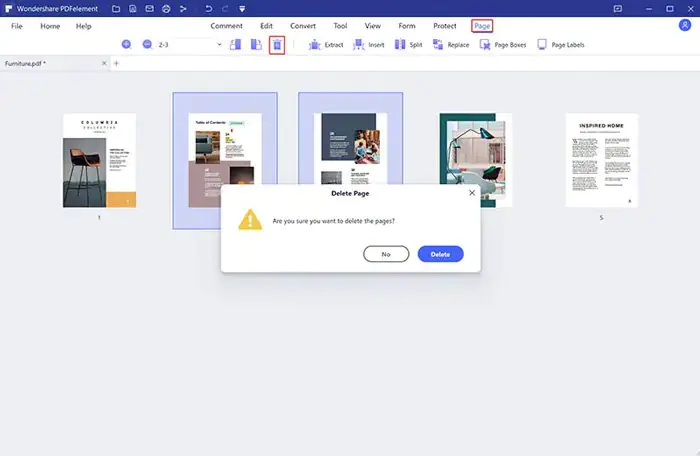
İlk adım olarak, silmek istediğiniz PDF dosyasını Finder üzerinden bulun ve çift tıklayarak Önizleme uygulamasında açın. PDF dosyası açıldığında, sol taraftaki kenar çubuğunda tüm sayfaların listesini göreceksiniz. Silmek istediğiniz sayfaları bu listeden seçin. Birden fazla sayfa seçmek için “Command” tuşuna basılı tutarak tıklama yapabilirsiniz.
- 11858 Teknoloji Destek Hattı -

Seçtiğiniz sayfaları silmek için, üst menü çubuğundaki “Düzenle” sekmesine tıklayın ve ardından “Seçilen Sayfaları Sil” seçeneğini seçin. Bu adımı gerçekleştirdiğinizde seçtiğiniz sayfalar PDF dosyasından kaldırılacaktır. Sayfaları sildikten sonra, değişikliklerinizi kaydetmek için “Dosya” menüsünden “Kaydet” veya “Farklı Kaydet” seçeneğini seçin. Böylece, PDF dosyasında yaptığınız düzenlemeler kalıcı hale gelir. Son olarak, düzenlemeleri kaydettikten sonra Önizleme uygulamasını kapatın ve PDF dosyanızı yeniden kontrol edin. Silinen sayfaların başarıyla kaldırıldığından emin olun.

3.“PDF’ye Yazdır” İşlevi ile PDF Dosyalarından Sayfa Silme

İlk adım olarak, silmek istediğiniz PDF dosyasını bir PDF görüntüleyici veya tarayıcıda açın. Bu makalede örnek olarak Adobe Acrobat Reader veya herhangi bir tarayıcı kullanabilirsiniz. PDF dosyasını açtıktan sonra, menü çubuğunda veya sağ üst köşede genellikle bulunan “Dosya” sekmesine tıklayın. Ardından, açılan menüden “Yazdır” seçeneğini belirleyin. “Yazdır” seçeneğini seçtikten sonra, karşınıza bir yazıcı seçim penceresi çıkacaktır. Bu adımda, bir yazıcı seçmeyeceğiz. Bunun yerine, PDF dosyasından sayfaları silmek için sanal bir PDF yazıcısı seçeceğiz.

Yazdırma seçeneklerinde, genellikle bir yazıcı seçimi sonrasında “PDF’ye Yazdır” veya “PDF Olarak Kaydet” gibi bir seçenek bulunur. Bu seçeneği belirleyin. “PDF’ye Yazdır” seçeneğini belirledikten sonra, PDF dosyasının hangi sayfalarını silmek istediğinizi seçin. Sayfa aralıklarını veya tek tek sayfaları belirleyerek gereksiz olanları işaretleyin. Sayfaları seçtikten sonra, “Yazdır” veya “Kaydet” düğmesine tıklayarak işlemi tamamlayın. Bu işlem, seçtiğiniz sayfaların yeni bir PDF dosyasına kaydedilmesini sağlar, gereksiz sayfaları içermeyen bir PDF dosyası elde edersiniz. Yazdırma işlemi tamamlandıktan sonra, yeni oluşturulan PDF dosyasını açarak sayfaların başarılı bir şekilde silinip silinmediğini kontrol edin.

4.Canva’da PDF Dosyalarından Sayfa Silme

İlk adım olarak, Canva hesabınıza giriş yapın veya bir hesap oluşturun. Ardından, Canva ana ekranında “Yeni Tasarım Oluştur” seçeneğine tıklayarak PDF dosyanızı düzenlemek için yeni bir tasarım başlatın. Yeni tasarımı oluşturduktan sonra, sayfalarını silmek istediğiniz PDF dosyasını Canva’ya yükleyin. Bunun için “Yükleme” seçeneğini kullanarak PDF dosyanızı bilgisayarınızdan veya bulutta depolanan yerden seçin.

PDF dosyası Canva’ya yüklendikten sonra, sayfaları düzenlemek için “Düzenle” seçeneğine tıklayın. Bu adım sayesinde Canva, PDF dosyanızı düzenlemenize olanak tanıyacak bir arayüze geçiş yapacaktır. PDF dosyanızı düzenleme modunda olduğunuzda, sayfaları silmek için ilgili sayfaya sağ tıklayın veya sayfanın üzerine gelerek sayfanın altındaki seçenekler arasından “Sil”i seçin. Bu adımı uyguladığınızda, belgenizden seçtiğiniz sayfa kalıcı olarak kaldırılacaktır.

- 11858 Teknoloji Destek Hattı -

Sayfaları sildikten sonra, değişiklikleri kaydetmek için Canva arayüzünde bulunan “Kaydet” veya “İndir” düğmesine tıklayın. Bu adım sayesinde, güncellenmiş PDF dosyanızı bilgisayarınıza indirebilirsiniz. Son olarak, indirdiğiniz PDF dosyasını açarak sayfaların başarıyla silinip silinmediğini kontrol edin. Gereksiz sayfaların artık belgenizde yer almadığından emin olun.

Canva, PDF dosyalarını kolayca düzenlemenizi sağlayan kullanıcı dostu bir platformdur. Yukarıdaki adımları izleyerek, belgelerinizden gereksiz sayfaları hızlı ve basit bir şekilde silebilirsiniz. Canva’nın PDF düzenleme araçlarını kullanarak, belgelerinizi istediğiniz gibi özelleştirebilir ve profesyonel görünümlü dokümanlar oluşturabilirsiniz.

Bir sonraki yazımız PDF Dosyası Nasıl Oluşturulur

ETİKETLER:adobe acrobatnasıl yapılırpdf düzenlemesayfa silme
Bu Makaleyi Paylaş
Facebook WhatsApp WhatsApp Threads Bağlantıyı Kopyala Yazdır
Paylaş
YazarFatih ATEŞ
Teknik Destek Uzmanı
Takip Et
İster iPhone'undaki, ister Android cihazındaki veya Windows'taki ayarlar arasında geziniyor olsun, Fatih her zaman teknolojiye düşkün olmuştur. Teknolojiye, Windows'a ve güç düğmesi olan her şeye tutkuyla bağlı olarak, zamanının çoğunu yeni beceriler geliştirmek ve teknoloji dünyası hakkında daha fazla şey öğrenmek için harcadı. Öğrendiklerini de sizlerle paylaşıyor.
Yorum yapılmamış

Bir yanıt yazın Yanıtı iptal et

E-posta adresiniz yayınlanmayacak. Gerekli alanlar * ile işaretlenmişlerdir

Bağlantı Kuralım

21KBeğen
19.6KTakip Et
7.3KAbone Ol
192Takip Et

Popüler Gönderiler

AirTies Air 4960 Modem Kurulum

Uğurcan ÜN
Uğurcan ÜN
3 dk. okuma
11 Görüntüleme
Sessiz İçerik Nedir Nasıl Yapılır

Sessiz İçerik Nedir

İsmail YILDIZ
İsmail YILDIZ
6 dk. okuma
13 Görüntüleme
YouTube Video Başlığı Nasıl Yazılmalı Yolları Neler

YouTube Video Başlığı Nasıl Yazılmalı

İsmail YILDIZ
İsmail YILDIZ
6 dk. okuma
10 Görüntüleme

Lyra 3 Pro ile Şarkı Nasıl Oluşturulur

Uğurcan ÜN
Uğurcan ÜN
4 dk. okuma
24 Görüntüleme

You Might Also Like

iPhone'da Apple Haritalar ile Konum Paylaşma
iPhone / iOS

iPhone’da Apple Haritalar ile Konum Paylaşma

4 dk. okuma
Ofis Uygulamaları

Microsoft Office 365 Sorunlarında Yapılacak İlk İşlem

1 dk. okuma
Universal Repeater kurulumu sırasında Airties 4920 cihazının kablosuz ağa bağlanma ekranı
Router Kurulumu

Airties 4920 Universal Repeater Kurulumu

3 dk. okuma
Windows

Windows 11’de Konum Kullanma

4 dk. okuma

Size her gün en son haberleri ve sorun çözümlerini getiriyoruz!

TeknoDestek Müşteri Hizmetleri
Facebook-f Instagram Tiktok Twitter Youtube Linkedin Whatsapp Phone-alt Rss

İş Ortaklarımız

TeknoDestek Müşteri Hizmetleri
© 2013 - 2026 TeknoDestek Müşteri Hizmetleri • Tüm hakları saklıdır • Bu sitedeki tüm içerikler (metin, görsel, video, logo, tasarım vb.) 5846 sayılı Fikir ve Sanat Eserleri Kanunu (FSEK) kapsamında korunmaktadır • İzinsiz kopyalanması, çoğaltılması, yayınlanması veya herhangi bir şekilde kullanılması yasaktır • İhlal tespitinde; FSEK Madde 71-73 uyarınca yasal süreç başlatma, maddi/manevi tazminat talep etme ve cezai işlem için başvurma hakkımız saklıdır • TeknoDestek, TeknoS@R'un bir kuruluşudur • Tema Düzenleyen: Fatih ATEŞ
Sorun Hala Çözülmedi mi?
Aradığın çözümü bulamadıysan, 11858 Teknoloji Destek Hattımız sana yardımcı olabilir. 2011’den beri Türkiye’nin en tecrübeli teknoloji destek ekiplerinden biri olarak, bilgisayar, telefon, tablet, modem, akıllı TV ve sosyal medya sorunlarında 7/24 profesyonel destek veriyoruz. Uzman ekibimizle hemen görüşmek ister misin?

    📞 11858’i Şimdi Ara

    Görüşme öncesi dakika ücreti sesli olarak bilgilendirilir
    Welcome Back!

    Sign in to your account

    Kullanıcı Adı veya E-posta Adresi
    Şifre

    Şifrenizi mi unuttunuz?