TeknoDestek Müşteri Hizmetleri
  • Haberler
    HaberlerDaha Fazla Göster
    Yenilenmiş Akıllı Telefonlara İade Hakkı kapsamında mağazada telefon inceleyen kullanıcı görüntüsü
    Yenilenmiş Akıllı Telefonlara İade Hakkı Getirildi
    7 dk. okuma
    Zerger App nedir? Nasıl kullanılır?
    Zerger App Nedir? Nasıl Kullanılır?
    7 dk. okuma
    Sessiz İçerik Nedir Nasıl Yapılır
    Sessiz İçerik Nedir
    6 dk. okuma
    Spotify SongDNA Nedir
    Spotify SongDNA Nedir
    4 dk. okuma
    Apple Creator Studio Nasıl Kullanılır
    Apple Creator Studio Nasıl Kullanılır
    6 dk. okuma
  • Bilgisayar
    BilgisayarDaha Fazla Göster
    Windows 11 NVMe hızlandırma tweak sonrası SSD performans testi ve sistem yanıt süresi
    Windows 11 NVMe Hızlandırma Yöntemi
    7 dk. okuma
    Mac'te Firmware Parolası Nedir
    Mac’te Firmware Parolası Nedir
    5 dk. okuma
    Windows'ta iOS Uygulamaları Geliştirmenin 4 Yolu
    Windows’ta iOS Uygulamaları Geliştirmenin 4 Yolu
    5 dk. okuma
    Windows Görev Zamanlayıcı’da Microsoft Compatibility Appraiser ve tanılama görevlerini devre dışı bırakma ekranı
    Ani RAM Artışını Görev Zamanlayıcıdan Çözün
    7 dk. okuma
    Windows Terminal ekranında winget, sfc ve Get-Process komutları ile sistem performansı kontrolü
    Terminal Komutları ile Windows Hızlandırma
    7 dk. okuma
  • Mobil
    MobilDaha Fazla Göster
    iPhone'da uygulamasız resim arka planı silme
    iPhone’da Uygulamasız Resim Arka Planı Silme
    4 dk. okuma
    iPhone'da Kamera Takibini Kapatma
    iPhone’da Kamera Takibini Kapatma
    3 dk. okuma
    Yenilenmiş Akıllı Telefonlara İade Hakkı kapsamında mağazada telefon inceleyen kullanıcı görüntüsü
    Yenilenmiş Akıllı Telefonlara İade Hakkı Getirildi
    7 dk. okuma
    iOS 26'da Face ID Çalışmıyor mu
    iOS 26’da Face ID Çalışmıyor Sorunu Çözümü
    5 dk. okuma
    Phone'unuzda iOS 26'da Alarm Çalmıyor mu
    iPhone’unuzda iOS 26’da Alarm Çalmıyor Sorunu Çözümü
    5 dk. okuma
  • Sosyal Medya
    Sosyal MedyaDaha Fazla Göster
    LinkedIn Şirket Sayfası oluşturma ekranı ve profil ayarlarının görsel anlatımı
    LinkedIn Şirket Sayfası Nasıl Oluşturulur
    6 dk. okuma
    WordPress Facebook eklentisi seçeneklerini gösteren sosyal medya entegrasyon ekranı örneği
    En İyi 8 WordPress Facebook Eklentisi ile Sitenizi Güçlendirin
    5 dk. okuma
    Dijital Reklam Platformları Google Ads Facebook ve Instagram reklam türlerini karşılaştıran görsel
    Dijital Reklam Platformları Google Ads, Facebook ve Instagram Reklamlarını Doğru Kullanma Rehberi
    5 dk. okuma
    Facebook oEmbed Sorununu gösteren WordPress ve Facebook bağlantı hatası görseli
    Facebook oEmbed Sorununu WordPress Kullanıcıları İçin Kesin Çözüm
    6 dk. okuma
    WhatsApp Mesajları Bilgisayarda Neden Geç Geliyor Çözümü Nedir
    WhatsApp Mesajları Bilgisayarda Neden Geç Geliyor
    6 dk. okuma
  • İnceleme
    İncelemeDaha Fazla Göster
    Radar ve Kontrol Noktalarını Görme
    Otoyollarda Radar ve Kontrol Noktalarını Görme
    4 dk. okuma
    Poco F7 Ultra 5G nasıl açılır sorusunu yanıtlayan güç tuşu ve ekran görseli
    Poco F7 Ultra 5G Nasıl Açılır ve Kapatılır
    5 dk. okuma
    Moto G87 Tanıtıldı 200 MP Kamera İle Dengeleri Değiştiriyor
    Moto G87 Tanıtıldı 200 MP Kamera İle Dengeleri Değiştiriyor
    7 dk. okuma
    Lenovo Pro 9i Aura Edition İnceleme için OLED ekranlı dizüstü bilgisayar
    Lenovo Pro 9i Aura Edition İnceleme
    Google Haritalar Navigasyon da Yönlendirici Değiştirme
    Google Haritalar Navigasyonda Yönlendirici Değiştirme
    3 dk. okuma
  • İletişim
YouTube
Takip Et
  • Müşteri Hizmetleri
  • Modem Kurulumu
  • Windows 11
  • Yapay Zeka
  • Akıllı Telefon
  • Robot Süpürge
15 May 2026, Cuma
TeknoDestek Müşteri HizmetleriTeknoDestek Müşteri Hizmetleri
Yazı BoyutuAa
  • Haberler
  • Mobil
  • Sosyal Medya
  • Bilgisayar
  • İnceleme
  • İnternet ve Ağ
  • Ev Elektroniği
  • İletişim
Site içi Arama
  • Haberler
    • Cihaz Duyuruları
    • Teknoloji
    • Uygulama Gelişmeleri
  • Bilgisayar
    • Linux
    • macOS
    • Windows
  • İnceleme
    • Bilgisayar
    • Ev Elektroniği
    • Tablet
    • Tavsiyeler & Karşılaştırmalar
    • Telefon
  • Mobil
    • Android
    • Giyilebilir Cihazlar
    • HarmonyOS
    • iPhone / iOS
  • Sosyal Medya
    • Facebook
    • Instagram
    • TikTok
    • Snapchat
    • Teams
    • Telegram
    • WhatsApp
    • X
  • İletişim
Bizi Takip Edin
PDF Dosyasını Excel'e Dönüştürme
Yazılım ve Uygulamalar

PDF Dosyasını Excel’e Dönüştürme

Mustafa AKDEMİR
Son güncelleme: 18 Nisan 2026 12:12
Mustafa AKDEMİR
1.8K Görüntüleme
Paylaş
5 dk. okuma
Paylaş

Bu yazımızda PDF dosyasını Excel‘e dönüştürme konusu ile ilgili detaylı bilgi vereceğiz.

PDF dosyasını Excel dosyasına dönüştürmek için PDF dosyasını Word ile açın.

İçindekiler
  • Microsoft Office ile PDF Dosyasını Excel Dosyasına Dönüştürme
  • Adobe Acrobat ile PDF Dosyasını Excel Dönüştürme
- 11858 Teknoloji Destek Hattı -
11858 Teknoloji Destek Hattı ile 7/24 telefonla teknik destek ve uzaktan destek alın 11858 Teknoloji Destek Hattı ile 7/24 telefonla teknik destek ve uzaktan destek alma

Daha sonra, Word‘de açtığınız dosyayı bir web sayfası olarak kaydedin. Ardından bu web sayfası dosyasını da Excel ile açın.

Adobe firmasının Adobe Acrobat Reader yazılımının ücretli versiyonu Adobe Acrobat Reader Pro’yu kullanarak da bir PDF‘i Excel‘e dönüştürebilirsiniz.

Hangi cihazı (mobil, PC, vb.) kullanırsanız kullanın, PDF dosyaları, belgeleri görüntülemek ve tamamen aynı olan standart bir formatta sunmak için harika bir araçtır. Ancak PDF dosyalarını düzenlemek de bir o kadar zordur. PDF formatında bir Excel tablonuz varsa, verileri işlemenin genellikle en kolay yolu, PDF dosyasını Excel‘e dönüştürmek ve Excel dosyasında düzenlemektir.

Microsoft Excel içinde, bir PDF dosyasını Excel formatına dönüştürmenin bir yolu yoktur. Ancak hem Word hem de Excel programlarınız varsa, bu işlem oldukça kolaydır. Ayrıca, Adobe firmasının geliştirdiği Adobe Acrobat Reader programının ücretli Pro versiyonuna sahipseniz, PDF dosyasını Excel‘e dönüştürmek oldukça basit ve kolaydır.

Microsoft Office ile PDF Dosyasını Excel Dosyasına Dönüştürme

MS Office programlarını kullanarak bir PDF dosyasını Excel’e dönüştürmek için hem Microsoft Word‘e hem de Microsoft Excel’e ihtiyacınız olacak.

  • Excel dosyasına çevirmek istediğiniz PDF dosyasını bilgisayarınızda bulun. Dosyanın bulunduğu klasörü açın, ancak PDF dosyasını açmayın.
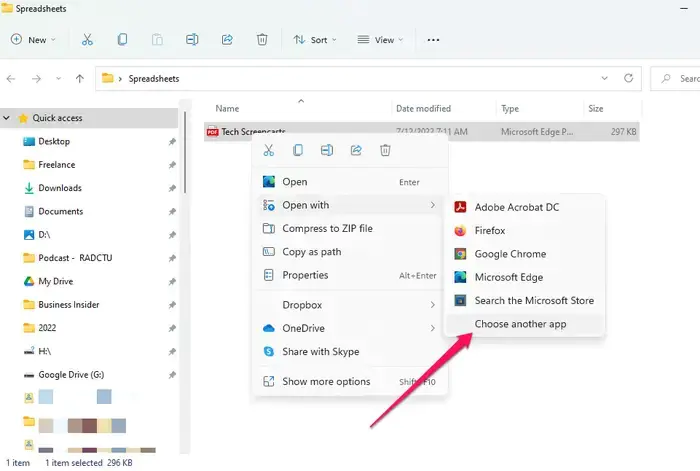
  • PDF dosyasına sağ tıklayın. Ardından, açılan menü listesinde Birlikte aç (Open with) menüsüne tıklayın.
PDF Dosyasını Excel'e Dönüştürme

  • Açılan menü listesinde Word‘e tıklayın. Word seçeneğini görmüyorsanız, Başka bir uygulama seç (Choose another app) menüsüne tıklayın. Ardından, açılan pencerede Diğer uygulamalar (More apps) menüsüne tıklayın. Daha sonra, Word‘ü görene kadar ekranı kaydırın. Ardından, Word’ü bulduktan ve seçtikten sonra Tamam (OK) butonuna tıklayın.
  • Word otomatik olarak açılacak, ancak PDF dosyasını Word’e dönüştürmek için izin isteyen bir iletişim kutusu göreceksiniz. Gelen iletişim kutucuğunda Tamam (OK) butonuna tıklayın. PDF dosyasının ne kadar büyük ve komplike olduğuna bağlı olarak, bu işlemin tamamlanması birkaç dakika sürebilir.
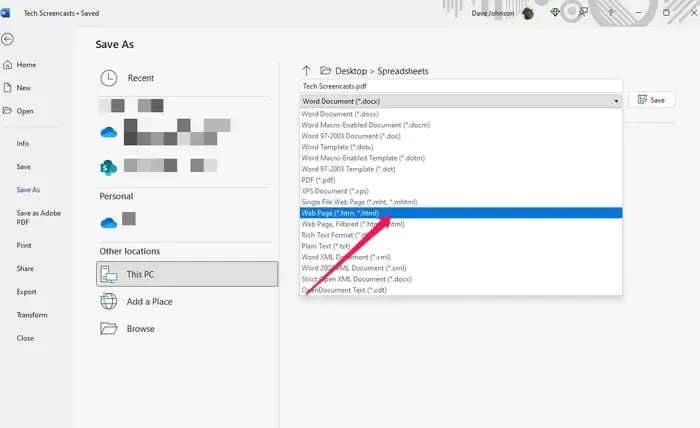
  • PDF dosyasını Word‘de açtıktan sonra, üst kısımdaki menü listesinde önce Dosya (File) menüsüne tıklayın. Ve ardından Farklı Kaydet (Save As) menüsüne tıklayın.
  • Dosyayı bir web sayfası (*.htm, *.html) olarak kaydetmek için Farklı Kaydet (Save As) penceresini kullanın. Dosyayı nereye kaydettiğinizi aklınızda tutun; çünkü birazdan tekrar bulmanız gerekecek.
PDF Dosyasını Excel'e Dönüştürme

- 11858 Teknoloji Destek Hattı -
11858 Teknoloji Destek Hattı ile 7/24 telefonla teknik destek ve uzaktan destek alın 11858 Teknoloji Destek Hattı ile 7/24 telefonla teknik destek ve uzaktan destek alma
  • Word ile açtığınız PDF dosyasını web sayfası (*.htm, *.html) olarak kaydettikten sonra Excel‘i başlatın.
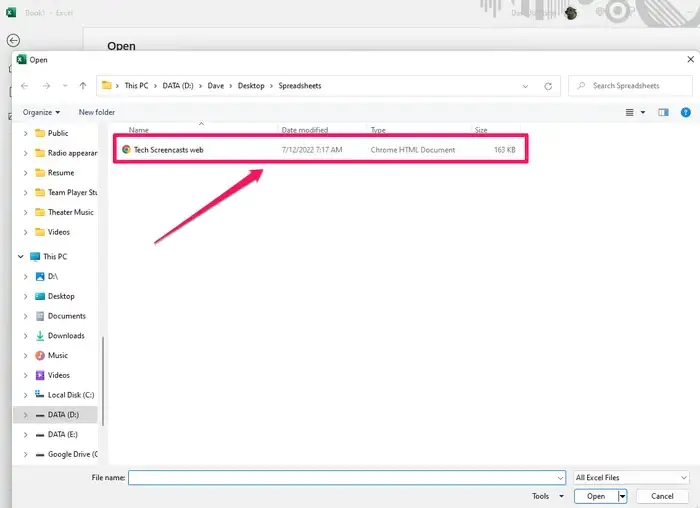
  • Excel’i açtıktan sonra üstte yer alan menü listesinden önce Dosya (File) menüsüne ve ardından Aç (Open) menüsüne tıklayın. Daha sonra, biraz önce kaydettiğiniz belgenin web sayfası (*.htm, *.html) sürümünü seçin.
PDF Dosyasını Excel'e Dönüştürme

  • web sayfası (*.htm, *.html) olarak kaydettiğiniz dosya Excel‘de açılacak ve düzenlemeye hazır olacak. Dosyayı ileride kullanmak üzere bir Excel dosyası olarak kaydedebilirsiniz.

Not: Artık web sayfası (*.htm, *.html) olarak kaydettiğiniz dosyaya ihtiyacınız yok. O dosyayı (ve o dosya ile ilişkili klasörü) silebilirsiniz.

Adobe Acrobat ile PDF Dosyasını Excel Dönüştürme

PDF dosyasını Excel dosyasına dönüştürmenin başka bir yolu da Adobe Acrobat Pro veya Adobe Acrobat Pro DC‘yi kullanmak. Bu programlar, Adobe Acrobat Reader’ın ücretli sürümleri olduğundan, kullanabilmek için satın almanız gerekiyor.

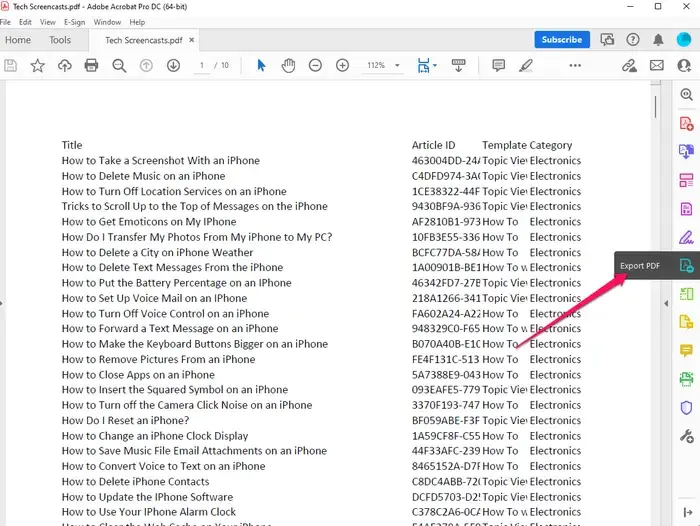
  • İlk olarak Adobe Acrobat uygulamasını başlatın ve Excel’e dönüştürmek istediğiniz PDF dosyasını açın. PDF dosyasını açmak için sırasıyla Dosya (File) ve Aç (Open) menülerine tıklayın. Ardından, PDF dosyasının kayıtlı olduğu klasöre gidin, dosyası seçin ve açın. Dosyayı, Adobe Acrobat penceresine sürükleyip bırakarak da açabilirsiniz.
  • Daha sonra, ekranın sağ tarafındaki Araçlar (Tools) bölmesinde yer alan PDF’yi Dışa Aktar (Export PDF) menüsüne tıklayın.
PDF Dosyasını Excel'e Dönüştürme

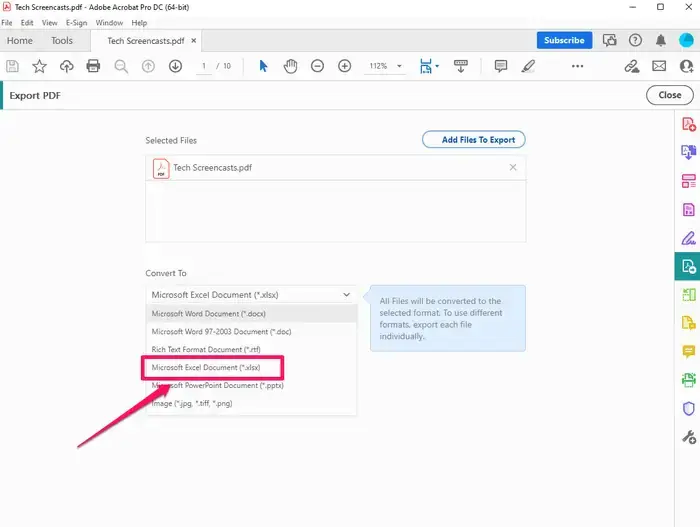
  • Açılan PDF’yi Dışa Aktar (Export PDF) penceresinde, Dönüştür (Convert To) menü listesinden Microsoft Excel Belgesi (*.xlsx) seçeneğini seçin.
  • Ardından, Excel’e Aktar (Export to Excel) seçeneğine tıklayın.
  • Dışa aktarma işlemi bittiğinde, sayfanın üst kısmındaki Dışa Aktarılan Dosyalar (Exported Files) simgesine tıklayın. Ve ardından, az önce oluşturduğunuz dosyaya tıklayın. Açılan Farklı Kaydet (Save As) iletişim kutusunda bir konum seçin. Ve daha sonra, yeni Excel dosyasını bilgisayarınıza kaydedin.
PDF Dosyasını Excel'e Dönüştürme

Bu yazımızda PDF dosyasını Excel‘e dönüştürme konusu ile ilgili detaylı bilgi verdik.

- 11858 Teknoloji Destek Hattı -
11858 Teknoloji Destek Hattı ile 7/24 telefonla teknik destek ve uzaktan destek alın 11858 Teknoloji Destek Hattı ile 7/24 telefonla teknik destek ve uzaktan destek alma

En güncel teknoloji konuları ile ilgili teknik destek ve çözüm içeren videolar için Teknodestek YouTube kanalımızı da takip edebilirsiniz.

Ayrıca, yorumlar bölümünden, web sitemizde hangi konularla ilgili içerikler görmek istediğinizi iletebilirsiniz. Hangi teknik konularda arama motorlarında daha çok arama yaptığınızı belirtebilrisiniz. Böylece sitemizin içeriğinin daha alakalı ve zengin olmasına katkı sunabilirsiniz.

Hazıladığımız içerikleri beğeniyorsanız, bu içeriklerin daha fazla kişiye ulaşmasını sağlayabilirsiniz. Bunun için, yazılarımızı sosyal medya hesaplarınızda paylaşabilirsiniz. Ve böylece daha çok kişinin bu içeriklerden istifade etmesine yardımcı olabilirsiniz.

ETİKETLER:dosya dönüştürmenasıl yapılırpdf excel dönüştürmeword excel
Bu Makaleyi Paylaş
Facebook WhatsApp WhatsApp Threads Bağlantıyı Kopyala Yazdır
Paylaş
Yorum yapılmamış

Bir yanıt yazın Yanıtı iptal et

E-posta adresiniz yayınlanmayacak. Gerekli alanlar * ile işaretlenmişlerdir

Bağlantı Kuralım

21KBeğen
19.6KTakip Et
7.3KAbone Ol
192Takip Et

Popüler Gönderiler

Tesla Araçlarda Menzil Uzatma için verimli sürüş ve enerji tasarrufu önerileri görseli

Tesla Araçlarda Menzil Uzatma Yöntemleri

Uğurcan ÜN
Uğurcan ÜN
6 dk. okuma
1 Görüntüleme
Windows 11 NVMe hızlandırma tweak sonrası SSD performans testi ve sistem yanıt süresi

Windows 11 NVMe Hızlandırma Yöntemi

Fatih ATEŞ
Fatih ATEŞ
7 dk. okuma
2 Görüntüleme
Birden Çok Apple TV Hesabı Nasıl Kurulur

Xbox’ta Apple TV+ Nasıl İzlenir

Kübra GÜLDÖKMEZ
Kübra GÜLDÖKMEZ
5 dk. okuma
3 Görüntüleme
Docker Container çalışmıyor

Docker Container Çalışmıyor Hatası Çözümü

Mustafa DURUR
Mustafa DURUR
5 dk. okuma
12 Görüntüleme

You Might Also Like

PlayStation 4’te Oyuncular Nasıl Engellenir ve Rapor (Şikayet) Edilir?
Konsol Oyunları

PlayStation 4’te Oyuncular Nasıl Engellenir ve Rapor (Şikayet) Edilir?

4 dk. okuma
Windows 11 Artık Dosyaları Temizleme
Windows

Windows 11 Gereksiz Dosyaları Temizleme

9 dk. okuma
Skype Çalışmayı Durdurdu Hatası Çözümü
Teams

Skype Çalışmayı Durdurdu Hatası Çözümü

1 dk. okuma
Everest SG-V300 Modem Kurulum
Modem Kurulumu

Everest SG-V300 Modem Kurulumu ve Kablosuz Ayarlar

4 dk. okuma

Size her gün en son haberleri ve sorun çözümlerini getiriyoruz!

TeknoDestek Müşteri Hizmetleri
Facebook-f Instagram Tiktok Twitter Youtube Linkedin Whatsapp Rss

İş Ortaklarımız

TeknoDestek Müşteri Hizmetleri
© 2013 - 2026 TeknoDestek Müşteri Hizmetleri • Tüm hakları saklıdır • Bu sitedeki tüm içerikler (metin, görsel, video, logo, tasarım vb.) 5846 sayılı Fikir ve Sanat Eserleri Kanunu (FSEK) kapsamında korunmaktadır • İzinsiz kopyalanması, çoğaltılması, yayınlanması veya herhangi bir şekilde kullanılması yasaktır • İhlal tespitinde; FSEK Madde 71-73 uyarınca yasal süreç başlatma, maddi/manevi tazminat talep etme ve cezai işlem için başvurma hakkımız saklıdır • TeknoDestek, TeknoS@R'un bir kuruluşudur • Tema Düzenleyen: Fatih ATEŞ
Sorun Hala Çözülmedi mi?
Aradığın çözümü bulamadıysan, 11858 Teknoloji Destek Hattımız sana yardımcı olabilir. 2011’den beri Türkiye’nin en tecrübeli teknoloji destek ekiplerinden biri olarak, bilgisayar, telefon, tablet, modem, akıllı TV ve sosyal medya sorunlarında 7/24 profesyonel destek veriyoruz. Uzman ekibimizle hemen görüşmek ister misin?
📞 11858’i Şimdi Ara
Görüşme öncesi dakika ücreti sesli olarak bilgilendirilir
Welcome Back!

Sign in to your account

Kullanıcı Adı veya E-posta Adresi
Şifre

Şifrenizi mi unuttunuz?