TeknoDestek Müşteri Hizmetleri
  • Haberler
    HaberlerDaha Fazla Göster
    Yenilenmiş Akıllı Telefonlara İade Hakkı kapsamında mağazada telefon inceleyen kullanıcı görüntüsü
    Yenilenmiş Akıllı Telefonlara İade Hakkı Getirildi
    7 dk. okuma
    Zerger App nedir? Nasıl kullanılır?
    Zerger App Nedir? Nasıl Kullanılır?
    7 dk. okuma
    Sessiz İçerik Nedir Nasıl Yapılır
    Sessiz İçerik Nedir
    6 dk. okuma
    Spotify SongDNA Nedir
    Spotify SongDNA Nedir
    4 dk. okuma
    Apple Creator Studio Nasıl Kullanılır
    Apple Creator Studio Nasıl Kullanılır
    6 dk. okuma
  • Bilgisayar
    BilgisayarDaha Fazla Göster
    Mac'te Firmware Parolası Nedir
    Mac’te Firmware Parolası Nedir
    5 dk. okuma
    Windows'ta iOS Uygulamaları Geliştirmenin 4 Yolu
    Windows’ta iOS Uygulamaları Geliştirmenin 4 Yolu
    5 dk. okuma
    Windows Görev Zamanlayıcı’da Microsoft Compatibility Appraiser ve tanılama görevlerini devre dışı bırakma ekranı
    Ani RAM Artışını Görev Zamanlayıcıdan Çözün
    7 dk. okuma
    Windows Terminal ekranında winget, sfc ve Get-Process komutları ile sistem performansı kontrolü
    Terminal Komutları ile Windows Hızlandırma
    7 dk. okuma
    Metin: Windows 11 ViveTool Kodları 2026 için komut isteminde özellik etkinleştirme ekranı
    Windows 11 ViveTool Kodları 2026
    10 dk. okuma
  • Mobil
    MobilDaha Fazla Göster
    iPhone'da uygulamasız resim arka planı silme
    iPhone’da Uygulamasız Resim Arka Planı Silme
    4 dk. okuma
    iPhone'da Kamera Takibini Kapatma
    iPhone’da Kamera Takibini Kapatma
    3 dk. okuma
    Yenilenmiş Akıllı Telefonlara İade Hakkı kapsamında mağazada telefon inceleyen kullanıcı görüntüsü
    Yenilenmiş Akıllı Telefonlara İade Hakkı Getirildi
    7 dk. okuma
    iOS 26'da Face ID Çalışmıyor mu
    iOS 26’da Face ID Çalışmıyor Sorunu Çözümü
    5 dk. okuma
    Phone'unuzda iOS 26'da Alarm Çalmıyor mu
    iPhone’unuzda iOS 26’da Alarm Çalmıyor Sorunu Çözümü
    5 dk. okuma
  • Sosyal Medya
    Sosyal MedyaDaha Fazla Göster
    LinkedIn Şirket Sayfası oluşturma ekranı ve profil ayarlarının görsel anlatımı
    LinkedIn Şirket Sayfası Nasıl Oluşturulur
    6 dk. okuma
    WordPress Facebook eklentisi seçeneklerini gösteren sosyal medya entegrasyon ekranı örneği
    En İyi 8 WordPress Facebook Eklentisi ile Sitenizi Güçlendirin
    5 dk. okuma
    Dijital Reklam Platformları Google Ads Facebook ve Instagram reklam türlerini karşılaştıran görsel
    Dijital Reklam Platformları Google Ads, Facebook ve Instagram Reklamlarını Doğru Kullanma Rehberi
    5 dk. okuma
    Facebook oEmbed Sorununu gösteren WordPress ve Facebook bağlantı hatası görseli
    Facebook oEmbed Sorununu WordPress Kullanıcıları İçin Kesin Çözüm
    6 dk. okuma
    WhatsApp Mesajları Bilgisayarda Neden Geç Geliyor Çözümü Nedir
    WhatsApp Mesajları Bilgisayarda Neden Geç Geliyor
    6 dk. okuma
  • İnceleme
    İncelemeDaha Fazla Göster
    Radar ve Kontrol Noktalarını Görme
    Otoyollarda Radar ve Kontrol Noktalarını Görme
    4 dk. okuma
    Poco F7 Ultra 5G nasıl açılır sorusunu yanıtlayan güç tuşu ve ekran görseli
    Poco F7 Ultra 5G Nasıl Açılır ve Kapatılır
    5 dk. okuma
    Moto G87 Tanıtıldı 200 MP Kamera İle Dengeleri Değiştiriyor
    Moto G87 Tanıtıldı 200 MP Kamera İle Dengeleri Değiştiriyor
    7 dk. okuma
    Lenovo Pro 9i Aura Edition İnceleme için OLED ekranlı dizüstü bilgisayar
    Lenovo Pro 9i Aura Edition İnceleme
    Google Haritalar Navigasyon da Yönlendirici Değiştirme
    Google Haritalar Navigasyonda Yönlendirici Değiştirme
    3 dk. okuma
  • İletişim
YouTube
  • Müşteri Hizmetleri
  • Modem Kurulumu
  • Windows 11
  • Yapay Zeka
  • Akıllı Telefon
  • Robot Süpürge
14 May 2026, Perşembe
TeknoDestek Müşteri HizmetleriTeknoDestek Müşteri Hizmetleri
Yazı BoyutuAa
  • Haberler
  • Mobil
  • Sosyal Medya
  • Bilgisayar
  • İnceleme
  • İnternet ve Ağ
  • Ev Elektroniği
  • İletişim
Site içi Arama
  • Haberler
    • Cihaz Duyuruları
    • Teknoloji
    • Uygulama Gelişmeleri
  • Bilgisayar
    • Linux
    • macOS
    • Windows
  • İnceleme
    • Bilgisayar
    • Ev Elektroniği
    • Tablet
    • Tavsiyeler & Karşılaştırmalar
    • Telefon
  • Mobil
    • Android
    • Giyilebilir Cihazlar
    • HarmonyOS
    • iPhone / iOS
  • Sosyal Medya
    • Facebook
    • Instagram
    • TikTok
    • Snapchat
    • Teams
    • Telegram
    • WhatsApp
    • X
  • İletişim
Bizi Takip Edin
Philips TV Uydu Kanalları Kurulumu ve Ayarları
Akıllı TV

Philips TV Uydu Kanalları Kurulumu Nasıl Yapılır

Senanur FINDIKÇI
Son güncelleme: 23 Aralık 2025 11:35
Senanur FINDIKÇI
4.2K Görüntüleme
Paylaş
6 dk. okuma
Paylaş

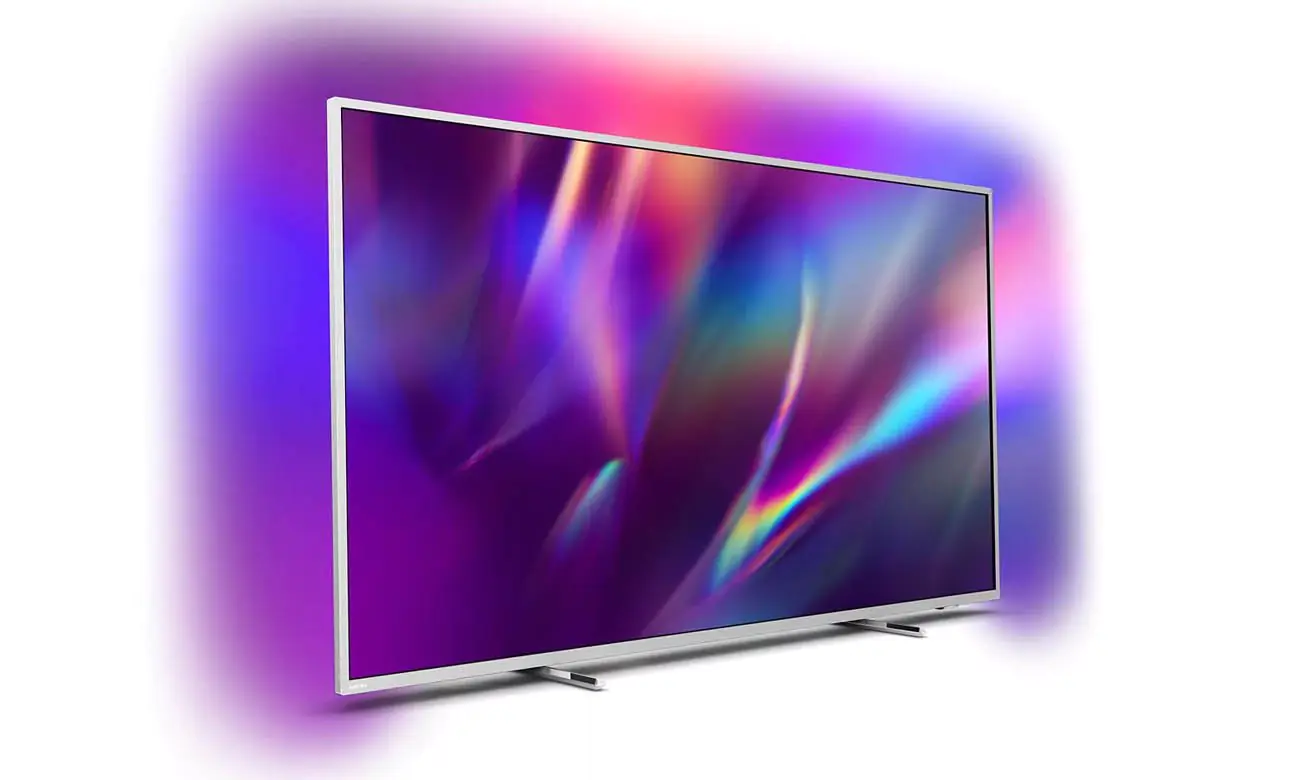
Philips TV uydu kanalları kurulumu nasıl yapılır sorusuna adım adım yanıt. Uydu sinyalini doğru ayarlayarak kanalları kolayca izlemeye başlayın.

Philips TV uydu kanalları kurulumu. Ancak Son zamanlarda Philips televizyonlara duyulan ilgi ile birlikte büyük oranda artış gösterdi. Fakat bir çok soruyu da beraberinde getirdi.

İçindekiler
  • Philips TV Uydu Kanalları Kurulumu
    • Kanalları Kurulumu
    • Kurulum Adımları
    • UYDU KURULUMU İÇİN
- 11858 Teknoloji Destek Hattı -
11858 Teknoloji Destek Hattı ile 7/24 telefonla teknik destek ve uzaktan destek alın 11858 Teknoloji Destek Hattı ile 7/24 telefonla teknik destek ve uzaktan destek alma

Philips televizyonlarda uydu kanallarının doğru şekilde kurulması, kesintisiz ve kaliteli yayın deneyimi için büyük önem taşır. Siz de Philips TV’nizde kanal eksikliği ya da sinyal sorunları yaşıyorsanız, bu içerik tam size göre.

Uydu kanallarının kurulumu bazen ilk kullanımda, bazen de kanal listesinde eksiklik olduğunda veya farklı bir sinyal sağlayıcısına geçişte yeniden yapılması gerekir. Bu yazıda, Philips TV uydu kanalları kurulumu nasıl yapılır sorusuna net ve anlaşılır cevaplar verecek, adım adım kurulum sürecini anlatacağız. Siz de kolayca uygulayarak televizyonunuzdaki kanalları eksiksiz hale getirebilirsiniz.

Philips TV Uydu Kanalları Kurulumu

Philips televizyonlarda uydu kanalları kurulumu ve benzeri bir çok işlem aşaması için aşağıda sizler için hazırladığımız aşamaları eksiksiz bir şekilde tamamlamanız gerekmektedir.

Kanalları Kurulumu

Kanal kurulumları Tv ilk defa kurulurken, bir yada birden fazla kanal eksikken, farklı bir sağlayıcı veya sinyal tipine geçiş yaparken gereken bir işlemdir.

Fakat Kuruluma başlamadan  aşağıdaki durumlara bakılmalıdır.

  1. Tüm kablolar sıkı bir şekilde bağlı olmalı
  2. TV.bir DVB-S sinyali alıyor ( uydu kutusu kullanılmıyor)
  3. Televizyon da dahili bir DVB-S alıcısı var

NOT: Ancak TV’de dahili bir DVB-S alıcısı yoksa, uydu kanallarını görüntülemek için uydu kutusu gerekmektedir.

Kurulum Adımları

  1. Uydu kablosunu TV’deki SAT 1 portuna bağlayın.
  2. Uydu kurulumunu başlatın

TV kanallarını direkt olarak TV’ye kurmak için, aşağıdaki adımları izleyin:

- 11858 Teknoloji Destek Hattı -
11858 Teknoloji Destek Hattı ile 7/24 telefonla teknik destek ve uzaktan destek alın 11858 Teknoloji Destek Hattı ile 7/24 telefonla teknik destek ve uzaktan destek alma

Televizyon kumandasından Home tuşuna tıklayın ve sırası ile;

  1. Menüden Ayarlar > Kanal kur> Uydu kurulumu> Uydu ara> Şimdi başla sekmelerine tıklayın.
  2. Açılan ekranda Kanalları Yeniden kur alanını seçerek OK tuşuna basın
  3. Fakat Sıralanmış bir paket  ya da Hiçbir kanal sıralanmamış kısmını seçin ve OK tuşuna basın. Ancak ( Türksat’ın güncel kanal listesine ulaşmak için sıralanmış bir paketten) seçeneğini işaretlemeniz önerilir.
  4. Yeniden kur seçip OK tuşuna basın
  5. Ancak Birden çok uydu,  LNB ya da destekçi bağlandıysa Başlat ya da Ayarlar seçin.( Daha iyi bir uydu araması için Ayarlar kısmına gidip Baglantı tipi kısmında 3 yada 4 uydu ( DiSEqc 1.0) seçmeniz  gerekecektir.
  6. Start seçeneğini seçtikten sonra TV uyduları aramaya başlayacaktır.
  7. Bu alanda TV doğru uydu yada uyduları bulduktan sonra Kur seçeneğine tıklayın.
  8. Fakat Sıralanmış bir paketten seçeneğini daha önceden seçtiyseniz, sıralanmış bir paket seçin Türksat’ın güncel kanal listesine ulaşmak için, listede varsa TKGS, yoksa Türkiye; Türksat seçmeniz önerilir seçim sonrası OK tuşuna tıklayın.

UYDU KURULUMU İÇİN

  1. Kumandanızın Home tuşuna tıklayın
  2. Ayarlar> Kanal kur> Uydu kurulumu> Uydu ara> Şimdi başlat
  3. Kanalları tekrar kur seçin ve OK tuşuna tıklayın
  4. Ancak Sıralanmış bir paketi seçin. Fakat  Hiçbir kanal sıralanmamış ise alanını seçin.
  5. OK tuşuna tıkla.
  6. Tekrar kur seçin ve OK tuşuna basın
  7. Ayarlar seçin ve OK tuşuna basın
  8. Bağlantı tipi seçin ve uydu seçeneğini onaylayın:
  9. {1 uydu için unicable}
  10. {2 uydu için unicable}
  11. Bant listesini UB listesi gösterir:
  12. UB0.UB1, UB2, UB3, UB4, UB5, UB6, UB7
  13. Eğer sağlayıcı UB1 ve UB8 arasına bir bant aralığı kullanıyorsa,  TV deki UB numaralandırması ile eşitlemek için 1 azaltın.
  14. Kullanıcı bantı UB seçin ve OK tuşuna basın
  15. Fakat Kablo servis sağlayıcısı tarafından verilen kullanıcı bant frekansını girin (xxxx.xxx MHz) aşağıdaki aralıkta olmalıdır.
  16. Minimum Frekans : 0950.000
  17. Maksimum Frekans : 2150.000
  18. Uydu aramasını başlatmak için OK tuşuna basın.
  19. Cihaz  bu adımda  seçili uyduları arar. Ancak İlerleme çubuğu kurulumun durumunu gösterir.
  20. Tüm kanallar yüklendikten sonra  Bitti mesajı görünür
  21. Bitti seçeneğine basın ve kumandadan OK tuşuna basın.

Eğer kurulum sırasında teknik bir sorunla karşılaşırsanız ya da işlemleri adım adım takip etmek size zor geliyorsa, 11858 Teknoloji Destek Hattı üzerinden uzmanlardan birebir destek alabilirsiniz. 11858 Teknoloji Destek Hattı, alanında deneyimli kadrosuyla 7/24 hizmet vererek Philips TV uydu kanalları kurulumu ve diğer teknik sorunlarınızda hızlı ve güvenilir çözümler sunar. Böylece işlemlerinizi güvenle tamamlayabilir, televizyon keyfinizi kesintisiz sürdürebilirsiniz.

Philips televizyonunuzda uydu kanalları kurulumu kadar önemli bir diğer konu da cihazınızın farklı modlarının yönetimidir. Özellikle Philips Televizyonda Mağaza Modu Kapatma işlemi, televizyonunuzu ev ortamına uygun hale getirmek için gereklidir. Bu konuda detaylı bilgi almak ve adımları öğrenmek için Philips Televizyonda Mağaza Modu Kapatma içeriğimizi inceleyebilirsiniz. Böylece televizyonunuzun performansını ve kullanım deneyimini daha da iyileştirebilirsiniz.

Philips TV uydu kanalları kurulumu, doğru adımlar takip edildiğinde oldukça basit ve hızlı bir işlemdir. Ancak bazen küçük detaylar gözden kaçabilir ve sorunlar yaşanabilir. Siz de bu adımları uyguladıktan sonra deneyimlerinizi bizimle paylaşabilir, karşılaştığınız zorlukları yorumlarda belirtebilirsiniz. Böylece hem kendiniz hem de diğer kullanıcılar için daha faydalı içerikler oluşturabiliriz. Unutmayın, teknolojiyle ilgili her sorunun bir çözümü vardır ve birlikte öğrenmek her zaman daha kolaydır.

ETİKETLER:akıllı tvkanal ayarıphilipsuydu kanalları
Bu Makaleyi Paylaş
Facebook WhatsApp WhatsApp Threads Bağlantıyı Kopyala Yazdır
Paylaş
2 yorum
  • philips tv led bar fiyatlari dedi ki:
    1 Mayıs 2022, 04:26

    Deberias hacer muchos mas webs como esta… Gracias, Un saludo

    Yanıtla
    • Yasin ER dedi ki:
      1 Mayıs 2022, 13:26

      Gracias por tu atención.

      Yanıtla

Bir yanıt yazın Yanıtı iptal et

E-posta adresiniz yayınlanmayacak. Gerekli alanlar * ile işaretlenmişlerdir

Bağlantı Kuralım

21KBeğen
19.6KTakip Et
7.3KAbone Ol
192Takip Et

Popüler Gönderiler

Docker Container çalışmıyor

Docker Container Çalışmıyor Hatası Çözümü

Mustafa DURUR
Mustafa DURUR
5 dk. okuma
4 Görüntüleme
Apple TV'de Multiview Nasıl Kullanılır

Apple TV’de Multiview Nasıl Kullanılır

Kübra GÜLDÖKMEZ
Kübra GÜLDÖKMEZ
6 dk. okuma
3 Görüntüleme
Windows 11 widget uygulaması Themia ile özelleştirilmiş modern ve düzenli masaüstü görünümü

En İyi Windows 11 Widget Uygulaması

Fatih ATEŞ
Fatih ATEŞ
8 dk. okuma
2 Görüntüleme
LinkedIn Şirket Sayfası oluşturma ekranı ve profil ayarlarının görsel anlatımı

LinkedIn Şirket Sayfası Nasıl Oluşturulur

Hatice TATLISU
Hatice TATLISU
6 dk. okuma
9 Görüntüleme

You Might Also Like

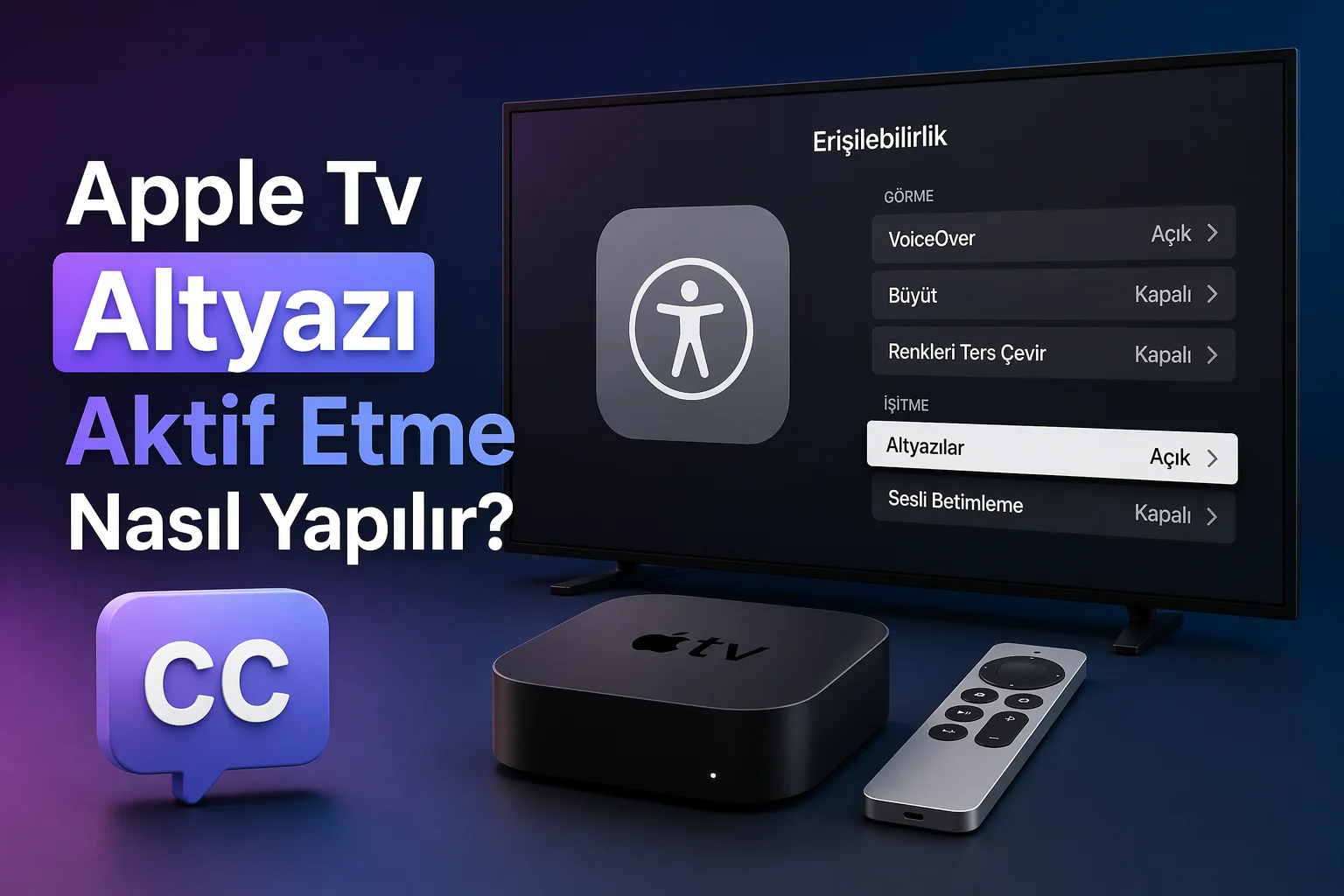
Apple TV Nedir?
Akıllı TV

Apple TV Nedir?

2 dk. okuma
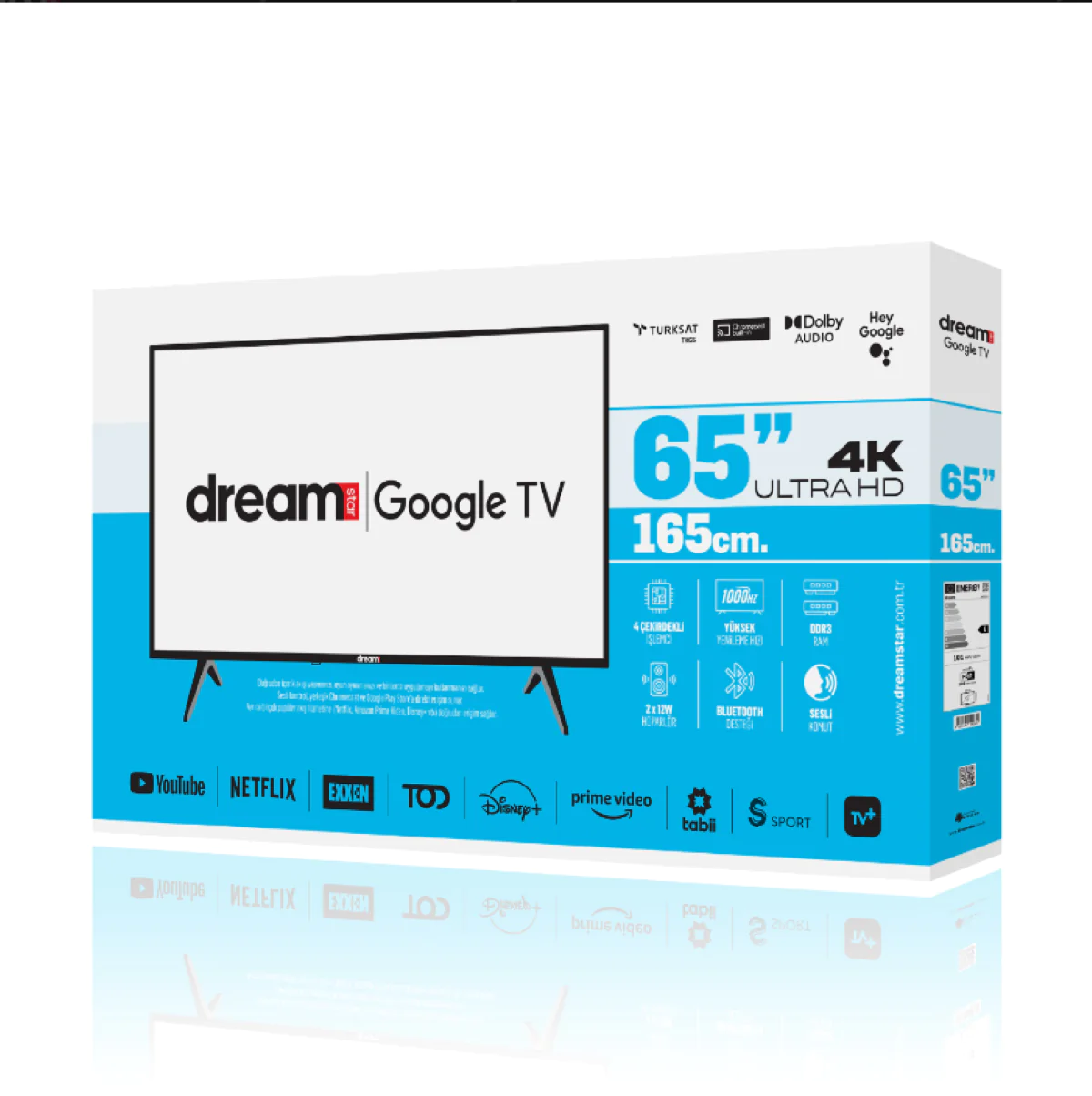
DREAMSTAR Google TV FRAMELESS 4K Ultra İnceleme
İnceleme

DREAMSTAR Google TV FRAMELESS 4K Ultra İnceleme

5 dk. okuma
TV de Ses ve Görüntü Senkronizasyonu
Akıllı TV

TV de Ses ve Görüntü Senkronizasyonu

5 dk. okuma
LG TV DNS Ayarı nasıl yapılır
Akıllı TV

LG TV DNS Ayarı

4 dk. okuma

Size her gün en son haberleri ve sorun çözümlerini getiriyoruz!

TeknoDestek Müşteri Hizmetleri
Facebook-f Instagram Tiktok Twitter Youtube Linkedin Whatsapp Rss

İş Ortaklarımız

TeknoDestek Müşteri Hizmetleri
© 2013 - 2026 TeknoDestek Müşteri Hizmetleri • Tüm hakları saklıdır • Bu sitedeki tüm içerikler (metin, görsel, video, logo, tasarım vb.) 5846 sayılı Fikir ve Sanat Eserleri Kanunu (FSEK) kapsamında korunmaktadır • İzinsiz kopyalanması, çoğaltılması, yayınlanması veya herhangi bir şekilde kullanılması yasaktır • İhlal tespitinde; FSEK Madde 71-73 uyarınca yasal süreç başlatma, maddi/manevi tazminat talep etme ve cezai işlem için başvurma hakkımız saklıdır • TeknoDestek, TeknoS@R'un bir kuruluşudur • Tema Düzenleyen: Fatih ATEŞ
Sorun Hala Çözülmedi mi?
Aradığın çözümü bulamadıysan, 11858 Teknoloji Destek Hattımız sana yardımcı olabilir. 2011’den beri Türkiye’nin en tecrübeli teknoloji destek ekiplerinden biri olarak, bilgisayar, telefon, tablet, modem, akıllı TV ve sosyal medya sorunlarında 7/24 profesyonel destek veriyoruz. Uzman ekibimizle hemen görüşmek ister misin?
📞 11858’i Şimdi Ara
Görüşme öncesi dakika ücreti sesli olarak bilgilendirilir
Welcome Back!

Sign in to your account

Kullanıcı Adı veya E-posta Adresi
Şifre

Şifrenizi mi unuttunuz?