TeknoDestek Müşteri Hizmetleri
  • Haberler
    HaberlerDaha Fazla Göster
    Sessiz İçerik Nedir Nasıl Yapılır
    Sessiz İçerik Nedir
    6 dk. okuma
    Spotify SongDNA Nedir
    4 dk. okuma
    Apple Creator Studio Nasıl Kullanılır
    6 dk. okuma
    Mikro İçerik Nedir Nasıl Yapılır
    Mikro İçerik Nedir
    6 dk. okuma
    Türkiye’de Araçlarda Multimedya Ekranı Kullanımı Yasakları
    6 dk. okuma
  • Bilgisayar
    BilgisayarDaha Fazla Göster
    WordPress bakım modunda takılı kalması için FTP istemcisinde .maintenance dosyasının kök dizindeki görüntüsü
    WordPress Bakım Modunda Takılı Kalması Sorunu ve Çözümü
    7 dk. okuma
    WordPress Site Teknik Sorunlar Yaşıyor
    WordPress Site Teknik Sorunlar Yaşıyor Hatası Çözümü
    5 dk. okuma
    SSH Bağlantı Reddedildi Hatası Çözümü
    6 dk. okuma
    WordPress Planlı Bakım
    WordPress Planlı Bakım Nedeniyle Kısa Süreliğine Kullanılamayacak Hatası ve Çözümü
    7 dk. okuma
    Windows 11 Başlat Menüsünden Web Aramaları Kapatma
    5 dk. okuma
  • Mobil
    MobilDaha Fazla Göster
    Navigasyon Yönlendirici Değiştirme
    Google Haritalarda Navigasyon Yönlendirici Değiştirme
    3 dk. okuma
    Apple CarPlay'da uygulamaların yerini değiştirme
    Apple CarPlay’da Uygulamaların Yerini Değiştirme
    4 dk. okuma
    Android Auto Nedir, Nasıl Kullanılır
    4 dk. okuma
    Android 5G Ayarı Nasıl Yapılır
    4 dk. okuma
    iPhone 5G Ayarı Nasıl Yapılır
    4 dk. okuma
  • Sosyal Medya
    Sosyal MedyaDaha Fazla Göster
    YouTube Video Başlığı Nasıl Yazılmalı Yolları Neler
    YouTube Video Başlığı Nasıl Yazılmalı
    6 dk. okuma
    Tiktok Sorun Bildirme Ekranı Nerede
    5 dk. okuma
    X uygulamasında gündeme girme için hashtag ve etkileşim ekranı
    X Uygulamasında Gündeme Nasıl Girilir
    5 dk. okuma
    TikTok İçerik Yorgunluğu Nedir
    6 dk. okuma
    Sosyal Medyada Marka Dili Nasıl Oluşturulur Yolları Neler
    Sosyal Medyada Marka Dili Nasıl Oluşturulur
    6 dk. okuma
  • İnceleme
    İncelemeDaha Fazla Göster
    MacBook Neo Piyasayı Sarsmaya Geliyor
    5 dk. okuma
    Instax Mini Evo Cinema
    4 dk. okuma
    Samsung Galaxy Book 6 Ultra
    Samsung Galaxy Book 6 Ultra İnceleme
    8 dk. okuma
    Bütçe Dostu Mac Seçenekleri
    Bütçe Dostu Mac MacBook Neo vs Mac Mini
    7 dk. okuma
    Xiaomi Mi Taşınabilir Şarjlı Kompresör İnceleme
    10 dk. okuma
  • İletişim
YouTube
  • Facebook
26 Nis 2026, Pazar
TeknoDestek Müşteri HizmetleriTeknoDestek Müşteri Hizmetleri
Yazı BoyutuAa
  • Haberler
  • Mobil
  • Sosyal Medya
  • Bilgisayar
  • İnceleme
  • İnternet ve Ağ
  • Ev Elektroniği
  • İletişim
Search
  • Haberler
    • Cihaz Duyuruları
    • Teknoloji
    • Uygulama Gelişmeleri
  • Bilgisayar
    • Linux
    • macOS
    • Windows
  • İnceleme
    • Bilgisayar
    • Ev Elektroniği
    • Tablet
    • Tavsiyeler & Karşılaştırmalar
    • Telefon
  • Mobil
    • Android
    • Giyilebilir Cihazlar
    • HarmonyOS
    • iPhone / iOS
  • Sosyal Medya
    • Facebook
    • Instagram
    • TikTok
    • Snapchat
    • Teams
    • Telegram
    • WhatsApp
    • X
  • İletişim
Bizi Takip Edin
Android

Phone Link Nasıl Kullanılır

Hatice TATLISU
Son güncelleme: 15 Ocak 2024 21:31
Hatice TATLISU
Paylaş
Paylaş

Phone Link nasıl kullanılır, mesajlaşma, telefon görüşmesi, bildirimler, sesiz moda alma gibi işlemleri nasıl yapacağınızı size anlatacağız.

Birçok kişi günlük hayatta hem Windows PC hem de Android telefon kullanıyor. Bu iki platform arasındaki uyum, kullanıcıların işlerini daha verimli bir şekilde yönetmelerini sağlar. Bu noktada, Microsoft’un önceki adıyla “Phone” olan ve şu anda Microsoft Phone Link olarak bilinen uygulama devreye giriyor. Windows Phone Link, kullanıcılara akıllı telefonlarından gelen telefon çağrılarını, kısa mesajları ve bildirimleri doğrudan Windows 10 veya 11 PC’lerinde görüntüleme ve erişme imkanı tanıyan ücretsiz bir Microsoft uygulamasıdır.

İçindekiler
  • Phone Link Nasıl Kullanılır
    • Arama Yapma ve Mesaj Gönderip Alma
    • Bildirimleri Yansıtma
    • Rahatsız Etmeyin ve Sessiz Modu Etkinleştirme
    • Telefonu Pc’ye Yansıtma
    • Fotograf ve Medyaları Görüntüleyip Aktarma
- 11858 Teknoloji Destek Hattı -

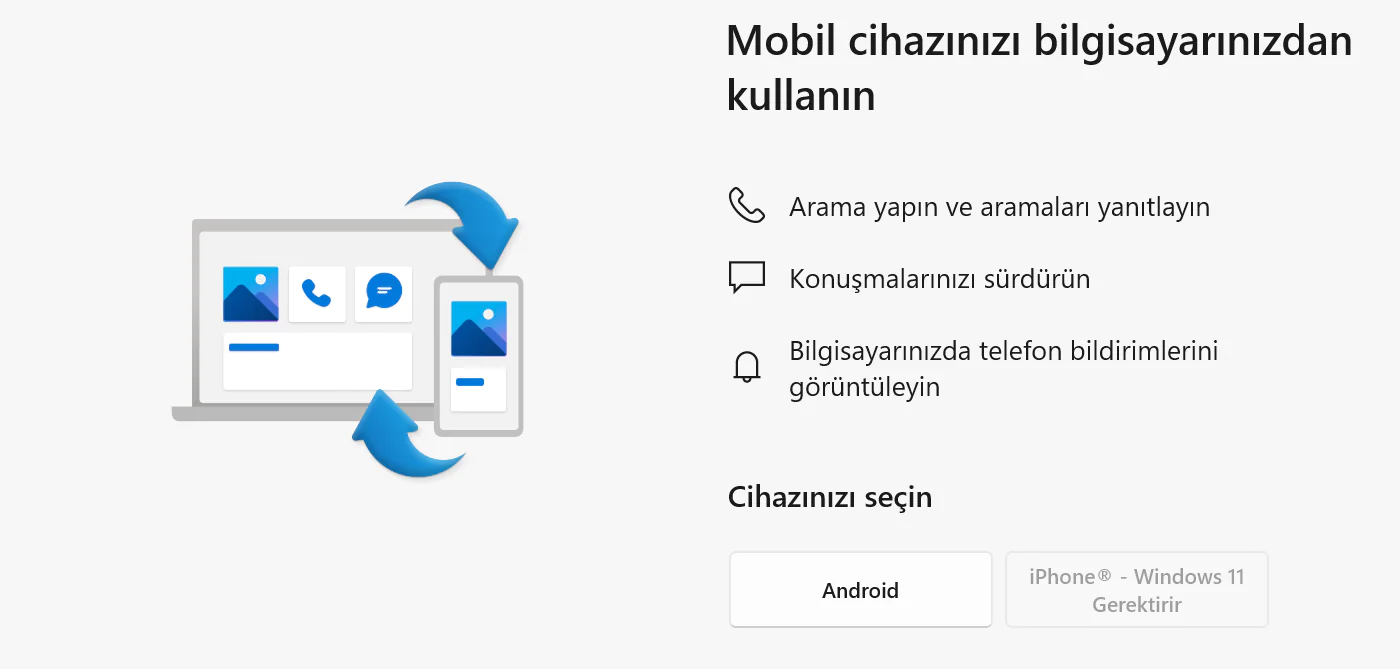
Uygulama başlangıçta sadece Android telefonlarıyla uyumluydu, ancak Microsoft’un yakın zamanda yaptığı bir güncelleme, Windows 11 kullanıcılarının belirli iPhone modelleriyle de uyumlu bir şekilde Telefon Bağlantısı kurmalarına olanak tanıyor. Bu, kullanıcıların Windows PC’leri üzerinden iPhone’larına gelen çağrıları yanıtlama, mesajları kontrol etme ve bildirimlere erişme imkanını genişletiyor.
Phone Link Nasıl Kullanılır

Bu entegrasyon sayesinde, kullanıcılar her iki cihaz arasında sorunsuz bir deneyim yaşayabilirler. Telefonlarını ellerine almadan, bilgisayarlarından gelen çağrıları yanıtlayabilir, mesajları kontrol edebilir ve bildirimlere hızla tepki verebilirler. Microsoft Phone Link, farklı platformlarda çalışan cihazlar arasındaki etkileşimi kolaylaştırarak kullanıcıların günlük yaşamlarını daha da kolaylaştırmayı hedefler. Şimdi birlikte nasıl kullanacağımıza bakalım.

Arama Yapma ve Mesaj Gönderip Alma

Telefon Bağlantısı’nı kullanarak telefonunuzdan arama yapma veya kısa mesaj gönderme ve alma işlemlerini gerçekleştirmek oldukça basittir.

Kısa Mesaj Gönderme

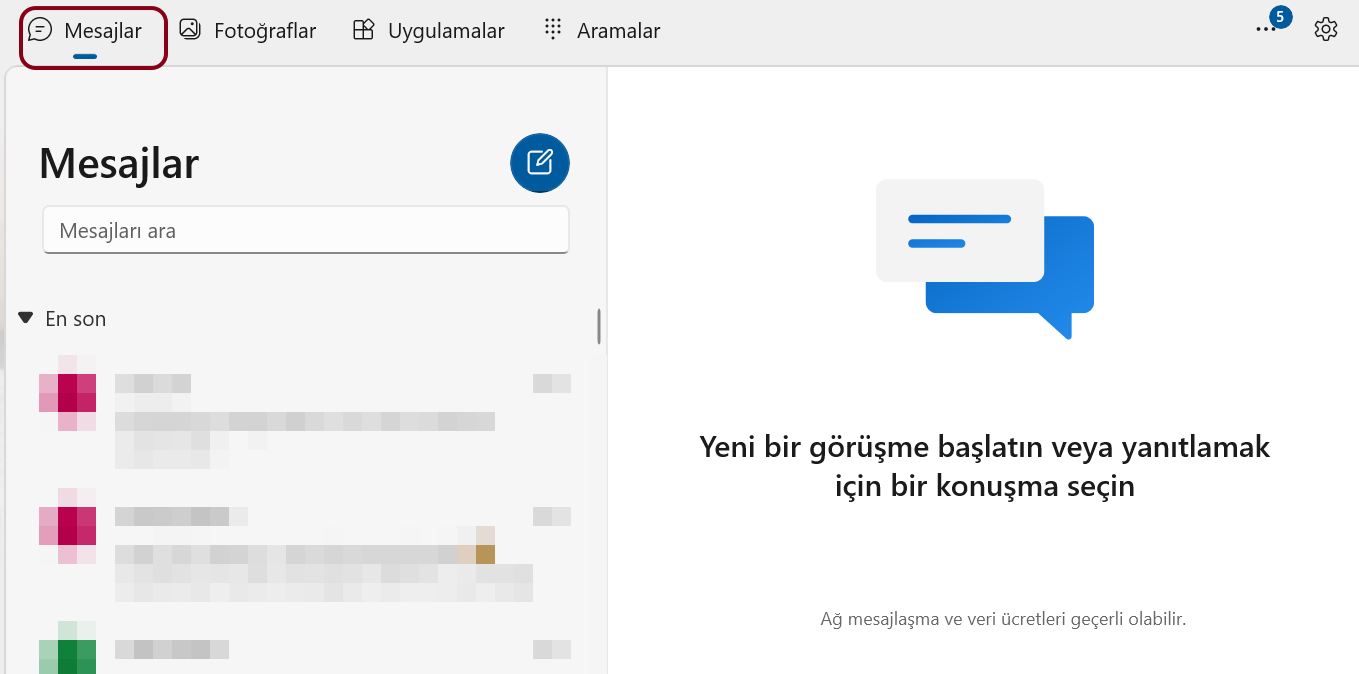
  • Phone Link’teki “Mesajlar” sekmesine gidin. Burada son konuşmalarınız görüntülenir.
  • “Oluştur” düğmesini tıklayın veya mevcut bir sohbeti seçin.
  • Mesajınızı yazın.
  • Mesajı göndermek için “Gönder” okuna tıklayın.
  • Bu panelden gelen mesajları da görebilirsiniz.
Arama Yapma

- 11858 Teknoloji Destek Hattı -
  • Telefon Bağlantısı’ndaki “Aramalar” sekmesine gidin.
  • Buradan arama yapabilir veya mevcut bir aramayı beklemeye alabilirsiniz.
  • Ancak unutmayın ki bu özellik, telefonunuzun Bluetooth aracılığıyla PC’nize bağlanmasını gerektirir.
  • Ayrıca, karşı tarafın sizin sesinizi net bir şekilde duyabilmesi için kaliteli bir kablosuz kulaklık kullanmanız önemlidir.

Bu adımları takip ederek, Telefon Bağlantısı’nı kullanarak Windows PC’nizden telefonunuzla kısa mesajlaşma ve arama yapma işlemlerini kolaylıkla gerçekleştirebilirsiniz.

Bildirimleri Yansıtma

Android telefonunuzun bildirimlerini Windows bilgisayarınıza yansıtabilmek için, aşağıdaki adımları takip edebilirsiniz:

  • Windows PC’nizdeki Phone Link uygulamasını açın ve kenar çubuğunu gösterin.
  • Mobil cihazınızda, ayarlar menüsünü açın.
  • “Link to Windows” veya “Windows Bağlantısı” seçeneğini bulun ve tıklayın.
  • Bildirim erişimine izin vermek için gerekli ayarları bulun ve etkinleştirin.
  • İzin verilmesi istenirse, “İzin Ver” seçeneğine dokunun.

Bu adımları tamamladıktan sonra, telefonunuzdaki bildirimler artık bilgisayarınızdaki Phone Link uygulamasına yansıtılacaktır. Bu sayede, telefonunuzdaki çağrıları, mesajları ve diğer bildirimleri bilgisayarınız üzerinden kolayca takip edebilirsiniz.

Rahatsız Etmeyin ve Sessiz Modu Etkinleştirme

Phone Link, telefonunuzdaki DND (Rahatsız Etmeyin) veya sessiz modu etkinleştirip devre dışı bırakmanızı sağlar. İşte bu işlemi gerçekleştirmek için adımlar:

  • Bilgisayarınızdaki Phone Link uygulamasını açın ve sol kenar çubuğunu genişletmek için üstteki oku tıklayın.
  • Rahatsız Etmeyin ve Sessiz modları arasında geçiş yapmanızı sağlayan düğmeleri göreceksiniz.
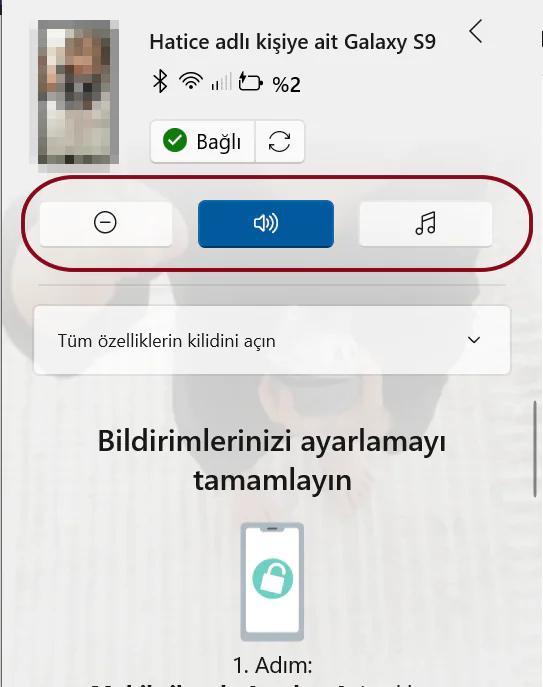
  • Üçüncü düğme, medya sesini kapatma işlevini gerçekleştirir.
  • Eğer telefonunuzda DND modunu açmak istiyorsanız, DND düğmesine tıklayın.
  • Eğer titreşim ve DND modları arasında geçiş yapmak istiyorsanız, Ses düğmesini tıklayın.

Bu adımları takip ederek, telefonunuzdaki DND veya sessiz modu etkinleştirebilir veya devre dışı bırakabilirsiniz. Ayrıca, müzik veya medya sesini kontrol etmek için ses oynatıcıyı kullanabilirsiniz. Telefonunuz elinizin altında olmasa bile, bu işlemleri bilgisayarınız üzerinden kolayca gerçekleştirebilirsiniz.

- 11858 Teknoloji Destek Hattı -

Telefonu Pc’ye Yansıtma

Uygulamayı kullanarak Android telefonunuzun ekranını Windows PC’ye yansıtmak için aşağıdaki adımları izleyebilirsiniz:

  • Phone Link ‘in sol kenar çubuğunda telefonunuzun resmine tıklayın.
  • Telefonunuzda, Windows Bağlantısı ile kaydetme veya yayınlama iznini isteyen bir iletişim kutusu görüntülenir. Ekran yansıtma işlemini etkinleştirmek için “Şimdi başlat” seçeneğine dokunun.
  • Telefonunuzun ekranı artık PC’nizde görünecektir. Bilgisayarınızdan herhangi bir uygulamayı açabilir veya sistem ayarlarını düzenleyebilirsiniz.
  • Samsung telefonlar, bu işlemi yaparken ekran yansıtma etkinleştirildiğinde telefonun normal işlevselliğini sürdürür. Ekran paylaşımında dosya paylaşımı da desteklenir, böylece Windows PC’nizden telefonunuza kablosuz olarak dosyalar aktarabilirsiniz.

Ayrıca, Samsung telefonlar Phone Link de cihazlar arası kopyala-yapıştırı destekler. Bu özellik, varsayılan olarak kapalı olabilir. Açmak için;

  • Uygulamada Ayarları açın.
  • Ardından Özellikler’e gidin.
  • Cihazlar Arası Kopyala-Yapıştır geçişini açın.

Bu sayede, Windows PC’nize kopyaladığınız içerikleri Galaxy telefonunuza yapıştırabilir veya tersini gerçekleştirebilirsiniz.

Fotograf ve Medyaları Görüntüleyip Aktarma

Telefon Bağlantısı’nı kullanarak telefonunuzdaki fotoğrafları Windows PC’nizde görüntülemek ve kablosuz olarak aktarmak oldukça basittir. Aşağıdaki adımları takip etmeniz yeterli.
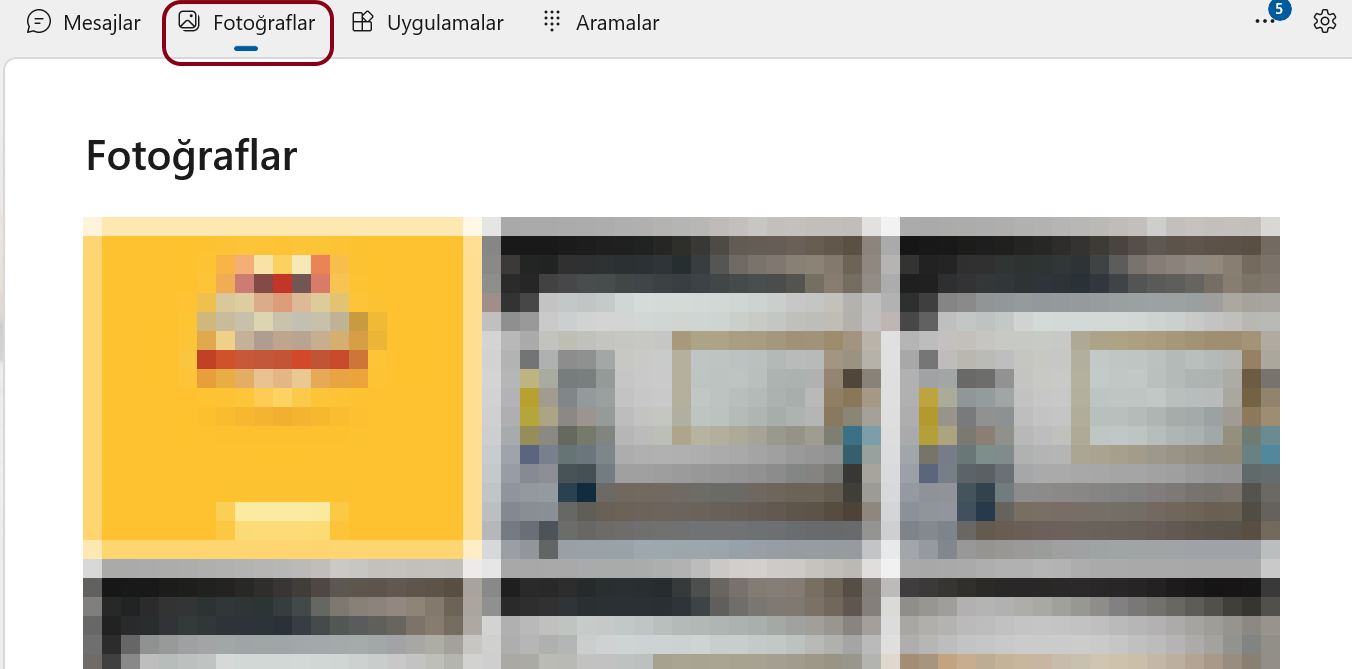
  • Uygulamadaki “Fotoğraflar” sekmesine gidin. En son çektiğiniz fotoğraflar ve ekran görüntüleri burada görüntülenir.
  • Daha büyük bir önizleme görmek için herhangi bir resme tıklayın. Bu şekilde istediğiniz fotoğrafı seçebilirsiniz.
  • Fotoğraflar sekmesi açıkken, seçtiğiniz fotoğrafın üzerine gelerek üstteki “Farklı Kaydet” veya “Paylaş” seçeneğini kullanın.
  • “Farklı Kaydet” seçeneğiyle, fotoğrafı bilgisayarınıza indirebilir ve istediğiniz konumda saklayabilirsiniz. “Paylaş” seçeneği ise fotoğrafı doğrudan diğer uygulamalarla paylaşmanıza olanak tanır.

Phone Link ile kullanarak Windows PC’nize kablosuz olarak fotoğraf indirebilir ve istediğiniz işlemleri gerçekleştirebilirsiniz. Bu özellik sayesinde, telefonunuzdaki fotoğraflara hızlı ve kolay bir şekilde erişebilirsiniz.

Sonraki makale; Android Samsung Ekran Yansıtma

ETİKETLER:android telefonmesajlaşmanasıl kullanılırphone linkwindows entegrasyonu
Bu Makaleyi Paylaş
Facebook WhatsApp WhatsApp Threads Bağlantıyı Kopyala Yazdır
Paylaş
Yorum yapılmamış

Bir yanıt yazın Yanıtı iptal et

E-posta adresiniz yayınlanmayacak. Gerekli alanlar * ile işaretlenmişlerdir

Bağlantı Kuralım

21KBeğen
19.6KTakip Et
7.3KAbone Ol
192Takip Et

Popüler Gönderiler

AirTies Air 4960 Modem Kurulum

Uğurcan ÜN
Uğurcan ÜN
3 dk. okuma
11 Görüntüleme
Sessiz İçerik Nedir Nasıl Yapılır

Sessiz İçerik Nedir

İsmail YILDIZ
İsmail YILDIZ
6 dk. okuma
13 Görüntüleme
YouTube Video Başlığı Nasıl Yazılmalı Yolları Neler

YouTube Video Başlığı Nasıl Yazılmalı

İsmail YILDIZ
İsmail YILDIZ
6 dk. okuma
10 Görüntüleme

Lyra 3 Pro ile Şarkı Nasıl Oluşturulur

Uğurcan ÜN
Uğurcan ÜN
4 dk. okuma
24 Görüntüleme

You Might Also Like

Xiaomi HyperOS 3 Güncellemesi
Android

Xiaomi HyperOS 3 Güncellemesi Büyük Dönüm Noktası

5 dk. okuma
Telefonunuz fazla RAM tüketimi yüzünden kasılıyor mu? İşte cihazınızı anında hızlandıracak 6 pratik bellek yönetim tekniği! Arka plan uygulamalarını temizleme, önbellek kontrolü ve RAM optimizasyonu gibi profesyonel tüyoları öğrenin, yavaşlayan telefonunuza veda edin. Android ve iPhone için etkili çözümler bu makalede!
Android

Fazla RAM Tüketimi Yüzünden Kasılan Telefonlarınızı Hızlandıracak 6 Bellek Yönetim Tekniği

6 dk. okuma
Android

Android Telefonunuzu IP Webcam Olarak Nasıl Kullanırsınız?

6 dk. okuma
Android

Samsung Parmak İzi Hızlandırma

4 dk. okuma

Size her gün en son haberleri ve sorun çözümlerini getiriyoruz!

TeknoDestek Müşteri Hizmetleri
Facebook-f Instagram Tiktok Twitter Youtube Linkedin Whatsapp Phone-alt Rss

İş Ortaklarımız

TeknoDestek Müşteri Hizmetleri
© 2013 - 2026 TeknoDestek Müşteri Hizmetleri • Tüm hakları saklıdır • Bu sitedeki tüm içerikler (metin, görsel, video, logo, tasarım vb.) 5846 sayılı Fikir ve Sanat Eserleri Kanunu (FSEK) kapsamında korunmaktadır • İzinsiz kopyalanması, çoğaltılması, yayınlanması veya herhangi bir şekilde kullanılması yasaktır • İhlal tespitinde; FSEK Madde 71-73 uyarınca yasal süreç başlatma, maddi/manevi tazminat talep etme ve cezai işlem için başvurma hakkımız saklıdır • TeknoDestek, TeknoS@R'un bir kuruluşudur • Tema Düzenleyen: Fatih ATEŞ
Sorun Hala Çözülmedi mi?
Aradığın çözümü bulamadıysan, 11858 Teknoloji Destek Hattımız sana yardımcı olabilir. 2011’den beri Türkiye’nin en tecrübeli teknoloji destek ekiplerinden biri olarak, bilgisayar, telefon, tablet, modem, akıllı TV ve sosyal medya sorunlarında 7/24 profesyonel destek veriyoruz. Uzman ekibimizle hemen görüşmek ister misin?

    📞 11858’i Şimdi Ara

    Görüşme öncesi dakika ücreti sesli olarak bilgilendirilir
    Welcome Back!

    Sign in to your account

    Kullanıcı Adı veya E-posta Adresi
    Şifre

    Şifrenizi mi unuttunuz?