
TeknoDestek Müşteri Hizmetleri
  • Haberler
    HaberlerDaha Fazla Göster
    Sessiz İçerik Nedir Nasıl Yapılır
    Sessiz İçerik Nedir
    6 dk. okuma
    Spotify SongDNA Nedir
    4 dk. okuma
    Apple Creator Studio Nasıl Kullanılır
    6 dk. okuma
    Mikro İçerik Nedir Nasıl Yapılır
    Mikro İçerik Nedir
    6 dk. okuma
    Türkiye’de Araçlarda Multimedya Ekranı Kullanımı Yasakları
    6 dk. okuma
  • Bilgisayar
    BilgisayarDaha Fazla Göster
    WordPress bakım modunda takılı kalması için FTP istemcisinde .maintenance dosyasının kök dizindeki görüntüsü
    WordPress Bakım Modunda Takılı Kalması Sorunu ve Çözümü
    7 dk. okuma
    WordPress Site Teknik Sorunlar Yaşıyor
    WordPress Site Teknik Sorunlar Yaşıyor Hatası Çözümü
    5 dk. okuma
    SSH Bağlantı Reddedildi Hatası Çözümü
    6 dk. okuma
    WordPress Planlı Bakım
    WordPress Planlı Bakım Nedeniyle Kısa Süreliğine Kullanılamayacak Hatası ve Çözümü
    7 dk. okuma
    Windows 11 Başlat Menüsünden Web Aramaları Kapatma
    5 dk. okuma
  • Mobil
    MobilDaha Fazla Göster
    Navigasyon Yönlendirici Değiştirme
    Google Haritalarda Navigasyon Yönlendirici Değiştirme
    3 dk. okuma
    Apple CarPlay'da uygulamaların yerini değiştirme
    Apple CarPlay’da Uygulamaların Yerini Değiştirme
    4 dk. okuma
    Android Auto Nedir, Nasıl Kullanılır
    4 dk. okuma
    Android 5G Ayarı Nasıl Yapılır
    4 dk. okuma
    iPhone 5G Ayarı Nasıl Yapılır
    4 dk. okuma
  • Sosyal Medya
    Sosyal MedyaDaha Fazla Göster
    YouTube Video Başlığı Nasıl Yazılmalı Yolları Neler
    YouTube Video Başlığı Nasıl Yazılmalı
    6 dk. okuma
    Tiktok Sorun Bildirme Ekranı Nerede
    5 dk. okuma
    X uygulamasında gündeme girme için hashtag ve etkileşim ekranı
    X Uygulamasında Gündeme Nasıl Girilir
    5 dk. okuma
    TikTok İçerik Yorgunluğu Nedir
    6 dk. okuma
    Sosyal Medyada Marka Dili Nasıl Oluşturulur Yolları Neler
    Sosyal Medyada Marka Dili Nasıl Oluşturulur
    6 dk. okuma
  • İnceleme
    İncelemeDaha Fazla Göster
    MacBook Neo Piyasayı Sarsmaya Geliyor
    5 dk. okuma
    Instax Mini Evo Cinema
    4 dk. okuma
    Samsung Galaxy Book 6 Ultra
    Samsung Galaxy Book 6 Ultra İnceleme
    8 dk. okuma
    Bütçe Dostu Mac Seçenekleri
    Bütçe Dostu Mac MacBook Neo vs Mac Mini
    7 dk. okuma
    Xiaomi Mi Taşınabilir Şarjlı Kompresör İnceleme
    10 dk. okuma
  • İletişim
YouTube
  • Facebook
26 Nis 2026, Pazar
TeknoDestek Müşteri HizmetleriTeknoDestek Müşteri Hizmetleri
Yazı BoyutuAa
  • Haberler
  • Mobil
  • Sosyal Medya
  • Bilgisayar
  • İnceleme
  • İnternet ve Ağ
  • Ev Elektroniği
  • İletişim
Search
  • Haberler
    • Cihaz Duyuruları
    • Teknoloji
    • Uygulama Gelişmeleri
  • Bilgisayar
    • Linux
    • macOS
    • Windows
  • İnceleme
    • Bilgisayar
    • Ev Elektroniği
    • Tablet
    • Tavsiyeler & Karşılaştırmalar
    • Telefon
  • Mobil
    • Android
    • Giyilebilir Cihazlar
    • HarmonyOS
    • iPhone / iOS
  • Sosyal Medya
    • Facebook
    • Instagram
    • TikTok
    • Snapchat
    • Teams
    • Telegram
    • WhatsApp
    • X
  • İletişim
Bizi Takip Edin
Konsol Oyunları

Playstation 4’ün Bilinmeyen Özellikleri

Son güncelleme: 26 Nisan 2021 13:48
Tekno Destek
Paylaş
Paylaş

Merhaba değerli takipçilerimiz bugün sizler için Playstation 4 konsoluna ait bilinmeyen , öğrendiğiniz zaman oldukça işinize yarayacak ipuçları hakkında bilgi vereceğiz.

Playstation 4 hali hazırda Sony tarafından güncelleme desteği aldığı için bu model üzerine değindik , ilerleyen zamanlarda sizlere Playstation 5 için bilinmeyen ipuçları ve oluşabilecek sorunlarla ilgili teknik çözümler hakkında bilgiler paylaşacağız.

İçindekiler
  • Pekala, PS4’te ne paylaşabilirim?
  • İçeriğimi nasıl paylaşabilirim?
- 11858 Teknoloji Destek Hattı -

a) Makalemiz konsolu yeni satın alıp bilgi almak isteyen kullanıcılarıma ya da aldıktan sonra bir çok özelliği hakkında daha detaylı bilgi almak isteyen kullanıcılarımız içindir.

1-PS TUŞU

Eğer konsolunuzu yeni satın aldıysanız ve hali hazırda konsolu ilk açtığınızda on/off tuşundan yapıyorsanız bunu yapmanıza gerek yok , konsolunuzda bulunan ‘PS‘ tuşu ile konsolunuzu uyandırıp çalışmaya hazır hale getirebiliriniz.

5d6984b12e22af264f192b78 (600×383)
2-L1-R1 Tuşlarının Menüde ki Rolü

Playstation 4 menüsünde kütüphane menüsü en sağdadır , eğer kolaylıkla ulaşmak isterseniz R1 Tuşu ile ulaşabilirsiniz , ayrıca L1 Tuşu ile de en sol tarafa tekrardan dönüş yapabilirsiniz.

3-Remote Play Özelliği

Remote Play Özelliği el konsolları üretildiği zaman eğer evinizde Playstation‘da varsa uzaktan bağlantı yapabilmenizi sağlıyordu , fakat Sony artık akıllı telefonlar ve PC’ler içinde bu özelliği kullanılır hale getirdi ayıca yüksek çözünürlük ve FPS özelliklerinden herhangi bir kısıtlama yapmadan , eğer evinizde 1 adet TV varsa ve Playstation kullanımı için uygun zamanı bulamıyorsanız buraya tıklayarak Remote Play‘i indirip kullanmaya başlayabilirsiniz.

4-Pil Ömrünü Arttırma ve Uzun Kullanma

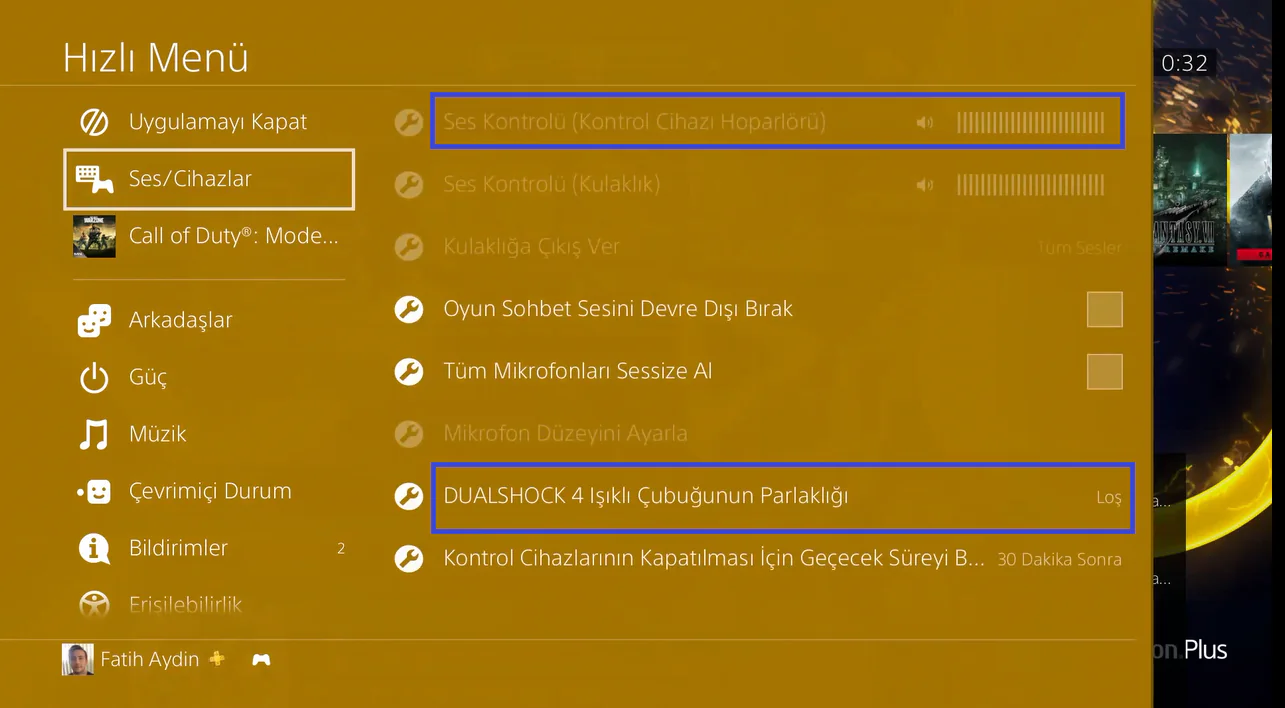
Uzun saatler oyun oynayan biriyseniz sürekli sarj kablosu ile Dualshock kullanmak can sıkıcı olacaktır , bu durumdan kurtulmak amacıyla Dualshock Hoparlör sesini ve Işığını olabildiğince kısarak pil ömrüne katkı sağlayabilirsiniz.

- 11858 Teknoloji Destek Hattı -

Bu işlem için konsolumuz açıkken PS tuşuna basılı tutacağız ardından Ses/Cihazlar menüsüne giriş yapacağız , görselde ki kısımları seçerek ayarları parlaklığı loş olarak ayarlayabilir , hoparlör sesini de minimuma indirebilirsiniz.
5-Gizli Tuş

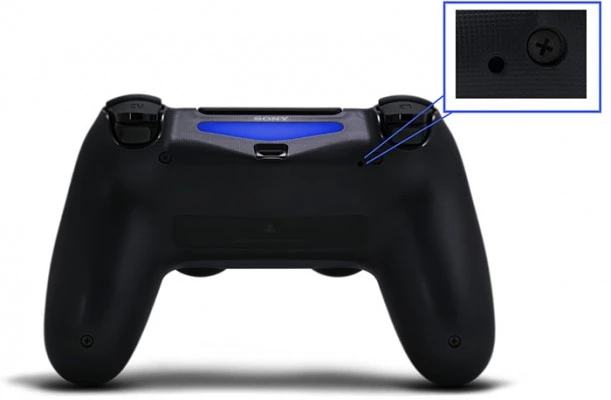
Evet yanlış duymadınız Playstation 4 kontrolcüsünün arkasında 1 adet gizli RESET butonu bulunmaktadır , oluşabilecek hatalı durumlarda ya da kontrolcünün yanıt vermemesi gibi oyunlarda tepkisiz kalması gibi durumlarda RESET deliğine 4-5 saniye sivri bir nesne ile basılı tutmanız kontrolcüyü yeniden başlatacaktır.
ps4-kontrol-cihazindaki-gizli-tus-ipucu-2-7721235_o.jpg (611×400)
6- Share Tuşu

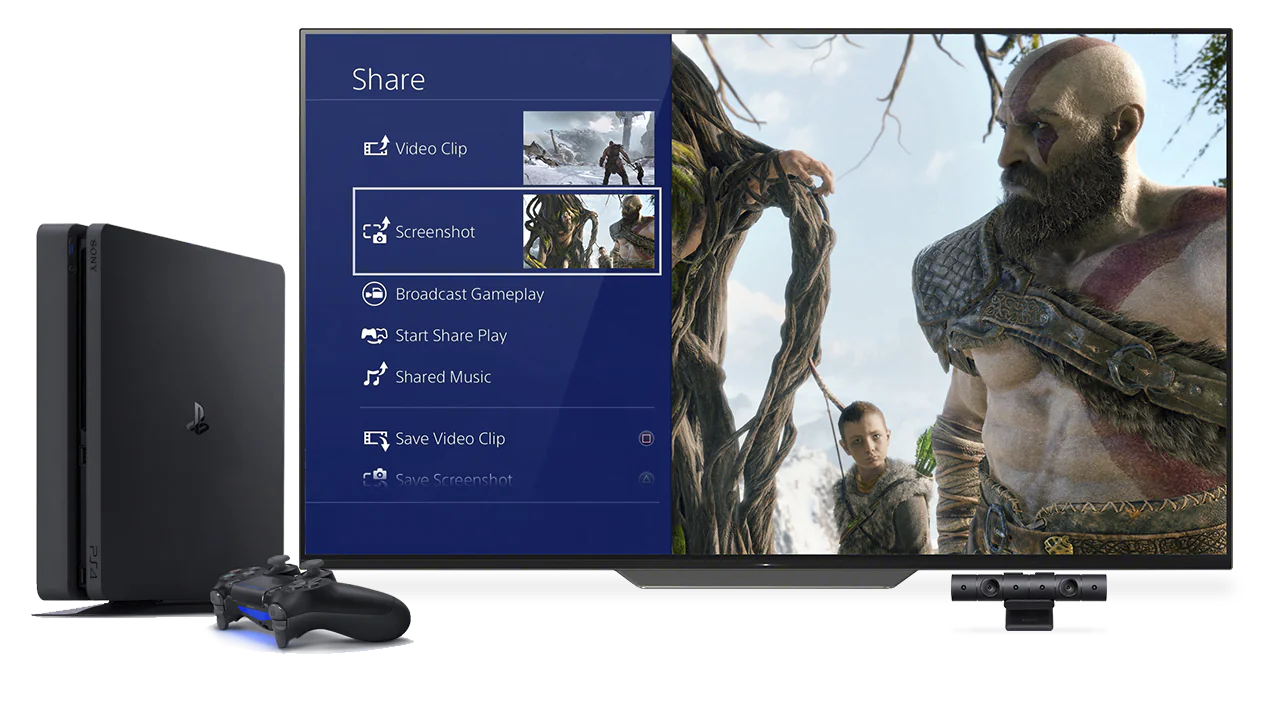
PS4 kontrolcüsü üzerinde bulunan Share tuşu ile ekran görüntüsü alabilir , canlı yayın başlatabilir , ya da screenshot alabilirsiniz , bu özellikle içerik üreticileri için oldukça önemli bir detay.

- 11858 Teknoloji Destek Hattı -

Pekala, PS4’te ne paylaşabilirim?

Paylaşmak istediğiniz içerik sizin oyununuzda olduysa bunu oyundayken hızlıca ve kolayca paylaşabilir veya daha sonra PS4 Yakalanan Öğeler Galerisi üzerinden paylaşabilirsiniz.

dualshock-4-share-button-feature-image-01-en-27may20 (1600×901)

Ekran görüntüleri

En son zaferinizin, kazandığınız Kupa’nın veya oyundaki herhangi bir anın hızlıca ekran görüntüsünü alarak arkadaşlarınıza ve takipçilerinize gösterebilirsiniz. Ekran görüntülerini doğrudan Twitter‘da, PS4 Yenilikler akışında, PS4 topluluk grubunuzda veya bir ya da daha fazla arkadaşınız ile doğrudan mesaj olarak paylaşabilirsiniz.

Video klipler

Bazen oyun oynarken görmeden inanılamayacak kadar harika anlar yaşarsınız. SHARE düğmesiyle istediğiniz zaman kayda başlayabilir ya da bu beklenmedik anları gerçekleştikten sonra bile yakalayabilirsiniz: PS4‘ünüz oyununuzun son 15 dakikalık kısmını sürekli kaydeder.

ps4-capture-gallery-image-block-01-en-27may20 (1600×900)

Oyununuzu canlı olarak yayınlayın

Oyun deneyiminizi Twitch, YouTube ve PS4 “PlayStation’dan Canlı Yayın” akışı üzerinden canlı olarak paylaşabilir ve PS4 canlı yayın dünyasında sansasyon yaratabilirsiniz. Sohbet panelinde izleyicilerinizle etkileşime geçebilir ve gerçek zamanlı olarak oyun oynarken ve sohbet ederken canlı yayın yapmak için bir PlayStation kamerası bağlayabilirsiniz.

Canlı yayın hakkında daha fazla bilgi edinin

İçeriğimi nasıl paylaşabilirim?

Her şey PS4 kontrol cihazınızdaki SHARE düğmesiyle başlar: Hangi platformu kullanırsanız kullanın içeriğinizi dünyayla paylaşmanın birinci adımı budur.

Oyun sırasında paylaşabilirsiniz

Oyundayken SHARE düğmesine basarak oyununuzu duraklatabilir ve aksiyondan çok uzak kalmadan içeriğinizi hızlıca ve kolayca paylaşabilirsiniz.

  • Ekran görüntülerini dilediğiniz platformda kısa bir mesajla paylaşabilirsiniz. İçeriği Twitter‘da paylaşıyorsanız içeriğinizin herkes tarafından keşfedilebilir olması için #PS4share etiketi eklenir.
  • Yalnızca paylaşmak istediğiniz aksiyonun görülmesi için video klipleri yüklemeden önce kırpabilirsiniz. “Kırp” öğesini seçip başlangıç ve bitiş noktasını belirleyin, ardından yorumlarınızı ekleyin ve nereye yükleneceğini seçin.
ps4-sharing-guide-image-block-03-en-26may20 (1600×965)

PS4 Yakalanan Öğeler Galerisi’nden

Yakalanan Öğeler Galerisi, PS4‘ünüzde topladığınız tüm ekran görüntülerinin ve video kliplerin kaydedildiği yerdir. Buradan tüm oyun anlarınıza göz atabilir, favorilerinizi seçebilir ve SHARE düğmesine basarak içeriğin nerede paylaşılacağını belirleyebilirsiniz.

Yakalanan Öğeler Galerisi’ni bulmak için PS4 giriş ekranında, Uygulamalar menüsünde yer alan Kütüphane’nizi kontrol edin.

  • Bir ekran görüntüsünü Yakalanan Öğeler Galerisi’ne kaydetmek için SHARE düğmesini basılı tutun veya SHARE düğmesine ve ardından Üçgen düğmesine basın.
  • Bir video klibi kaydetmek için SHARE düğmesine iki defa basın veya SHARE düğmesine ve ardından Kare düğmesine basın.

PS4 Ayarlar menüsünde yer alan “Paylaşım ve yayınlar” bölümünden “SHARE düğmesi kontrol tipi” öğesini seçerek içeriğinizi kaydetmek için basmanız gereken düğmeleri kolayca değiştirebilirsiniz.

Belirli bir platformda ilk kez paylaşım yapıyorsanız PS4‘ünüze içeriğinizi yayınlama izni vermek için oturum açmanız gerekir. Henüz üyeliğiniz yoksa seçtiğiniz platformu ziyaret edip bir hesap oluşturmanız gerekir.

 

ETİKETLER:gizli özelliklerkonsol oyunlarınasıl yapılırplaystation 4
Bu Makaleyi Paylaş
Facebook WhatsApp WhatsApp Threads Bağlantıyı Kopyala Yazdır
Paylaş
Yorum yapılmamış

Bir yanıt yazın Yanıtı iptal et

E-posta adresiniz yayınlanmayacak. Gerekli alanlar * ile işaretlenmişlerdir

Bağlantı Kuralım

21KBeğen
19.6KTakip Et
7.3KAbone Ol
192Takip Et

Popüler Gönderiler

AirTies Air 4960 Modem Kurulum

Uğurcan ÜN
Uğurcan ÜN
3 dk. okuma
14 Görüntüleme
Sessiz İçerik Nedir Nasıl Yapılır

Sessiz İçerik Nedir

İsmail YILDIZ
İsmail YILDIZ
6 dk. okuma
15 Görüntüleme
YouTube Video Başlığı Nasıl Yazılmalı Yolları Neler

YouTube Video Başlığı Nasıl Yazılmalı

İsmail YILDIZ
İsmail YILDIZ
6 dk. okuma
14 Görüntüleme

Lyra 3 Pro ile Şarkı Nasıl Oluşturulur

Uğurcan ÜN
Uğurcan ÜN
4 dk. okuma
26 Görüntüleme

You Might Also Like

Alexa Rutinleri Nasıl Ayarlanır
Ev Otomasyonu

Alexa Rutinleri Nasıl Ayarlanır

5 dk. okuma
Windows

Windows 10’da Karanlık Mod Nasıl Etkinleştirilir

3 dk. okuma
TikTok Yorum Silme
TikTok

TikTok Yorum Silme

2 dk. okuma
iPhone / iOS

iOS ve MacOs Ekran Süresi Parolasını Sıfırlama

6 dk. okuma

Size her gün en son haberleri ve sorun çözümlerini getiriyoruz!

TeknoDestek Müşteri Hizmetleri
Facebook-f Instagram Tiktok Twitter Youtube Linkedin Whatsapp Phone-alt Rss

İş Ortaklarımız

TeknoDestek Müşteri Hizmetleri
© 2013 - 2026 TeknoDestek Müşteri Hizmetleri • Tüm hakları saklıdır • Bu sitedeki tüm içerikler (metin, görsel, video, logo, tasarım vb.) 5846 sayılı Fikir ve Sanat Eserleri Kanunu (FSEK) kapsamında korunmaktadır • İzinsiz kopyalanması, çoğaltılması, yayınlanması veya herhangi bir şekilde kullanılması yasaktır • İhlal tespitinde; FSEK Madde 71-73 uyarınca yasal süreç başlatma, maddi/manevi tazminat talep etme ve cezai işlem için başvurma hakkımız saklıdır • TeknoDestek, TeknoS@R'un bir kuruluşudur • Tema Düzenleyen: Fatih ATEŞ
Sorun Hala Çözülmedi mi?
Aradığın çözümü bulamadıysan, 11858 Teknoloji Destek Hattımız sana yardımcı olabilir. 2011’den beri Türkiye’nin en tecrübeli teknoloji destek ekiplerinden biri olarak, bilgisayar, telefon, tablet, modem, akıllı TV ve sosyal medya sorunlarında 7/24 profesyonel destek veriyoruz. Uzman ekibimizle hemen görüşmek ister misin?

    📞 11858’i Şimdi Ara

    Görüşme öncesi dakika ücreti sesli olarak bilgilendirilir
    Welcome Back!

    Sign in to your account

    Kullanıcı Adı veya E-posta Adresi
    Şifre

    Şifrenizi mi unuttunuz?