
Proxy sunucusu nasıl kurulur? Windows 11’de otomatik, manuel ve komut dosyası yöntemleriyle proxy kurulumu için adım adım görsellerle detaylı açıklama.
İnternete erişmek için bir proxy kullanmak üzere Windows 11’de bir proxy sunucusu nasıl kurulur, ayarlama veya değiştirme adımları aşağıda verilmiştir.


Windows 11‘de oldukça kolay bir şekilde bir proxy sunucusu kurabilirsiniz. Proxy sunucusu, bilgisayar ve internet arasında ortadaki adam olarak çalışan bir hizmettir. Bu özelliği kullanırken, web sitelerine ve diğer hizmetlere yaptığınız istekler bunun yerine proxy tarafından işlenecektir.
Genellikle kuruluşlarda ve okullarda bir proxy yapılandırması görürsünüz, ancak faydaları nedeniyle herkes bir proxy sunucusu kurabilir. Web istekleri sunucuda önbelleğe alındığından ve daha sonra kullanıcı aynı içeriği istediğinde yeniden sunulduğundan, proxy kullanmak veri kullanımından tasarruf etmeye ve bant genişliği kullanımını azaltmaya yardımcı olur.
İnternet talebi yapan istemcinin IP adresini gizleyerek gizliliğinizi artıra bilir. Kötü niyetli trafiği engelleyerek ve kullanıcıların etkinliklerini günlüğe kaydederek güvenliği artıra bilir. Ayrıca siteleri engelleye bilir. Kuralları kullanarak bir şirket, kullanıcıların sosyal ağlara ve diğer web sitelerine erişmesini engelleye bilir ve çok daha fazlasını yapa bilir.
Bu kılavuzda , Windows 11 cihazınızda üçüncü taraf araçlara ihtiyaç duymadan bir proxy sunucusu kurmanın üç yolunu öğreneceksiniz. (Açık olmak gerekirse, bu kılavuzda, gerçek proxy sunucusunu kurmak için değil, bir sunucuya bağlanmak için proxy ayarlarını yapıyoruz.)
Windows 11 Proxy Sunucusunu Yapılandırma
İnternet güvenliğinizi artırmak, kimliğinizi gizlemek veya belirli web sitelerine erişimi yönetmek istiyorsanız, proxy sunucusu kullanmak etkili bir çözümdür. Proxy sunucusu nasıl kurulur sorusunun yanıtı, Windows 11’in sunduğu üç farklı yapılandırma yöntemiyle oldukça basittir. İster otomatik algılama, ister komut dosyası, ister manuel ayar yöntemini tercih edin, işletim sistemi her seviyeden kullanıcı için uygun seçenekler sunmaktadır.
Bu kapsamlı içerikte, Windows 11’de proxy sunucusu kurmanın tüm yöntemlerini adım adım ve görsellerle öğreneceksiniz. Proxy sunucusunun ne olduğunu, hangi avantajları sağladığını, kurulum süreçlerini ve hangi durumda hangi yöntemi kullanmanız gerektiğini detaylı şekilde ele alacağız. Kurumsal ortamlarda kullanılan otomatik algılama yönteminden, belirli yapılandırma dosyalarıyla çalışan komut dosyası seçeneğine, IP adresi ve port bilgilerini manuel olarak girdiğiniz klasik yönteme kadar her şeyi bulacaksınız.
Ayrıca, proxy sunucusu kullanmanın veri tasarrufu, gizlilik artırma, güvenlik sağlama ve içerik filtreleme gibi faydalarını da öğreneceksiniz. İster ev kullanıcısı, ister ofis çalışanı, ister sistem yöneticisi olun, bu içerik Windows 11’de proxy yapılandırması yapmak için ihtiyacınız olan tüm bilgileri sağlamaktadır. Gelin, proxy sunucusu kurulumu adımlarını birlikte inceleyelim.
Aşağıdaki talimatlar Ethernet ve Wi-Fi ağ bağlantıları için geçerli olacaktır, ancak bu ayarlar bir VPN oturumu sırasında çalışmayacaktır. Windows 11 VPN Sorunları farklı bir makalede ele alınmıştır.
Windows 11’de proxy sunucusu için otomatik yapılandırmayı etkinleştirmek için şu adımları kullanın:
- Windows 11’de Ayarları açın.
- Ağ ve İnternete tıklayın.
- Proxy sekmesini tıklayın.
- Windows 11’de bir proxy sunucusu kurmak için Ayarları otomatik olarak algıla geçiş anahtarını açın.
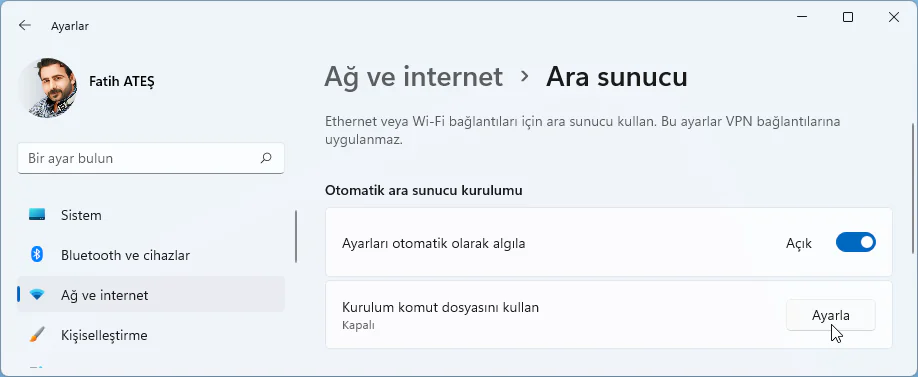
Adımları tamamladığınızda, Windows 11, Web Proxy Otomatik Bulma Protokolünü (WPAD) kullanarak ayarları otomatik olarak algılayacaktır. Kuruluşlar ve okullar, ağlarına bağlı bilgisayarların proxy ayarlarını otomatik olarak yapılandırmak veya değiştirmek için genellikle bu seçeneği kullanır.
Bilgisayarın ayarları otomatik olarak algılamasını istemiyorsanız veya bir proxy sunucusunu manuel olarak kurmaya çalışıyorsanız, Ayarları otomatik olarak algıla geçiş anahtarını kapatmanız gerekir.
Windows 11’de komut dosyası aracılığı ile proxy sunucusu nasıl kurulur
Windows 11’de kurulum komut dosyası seçeneğini kullanarak bir proxy sunucusunu otomatik olarak yapılandırmak da mümkündür.
Bir komut dosyası kullanarak bir proxy sunucusunu yapılandırmak için şu adımları kullanın:
- Ayarları açın.
- Ağ ve İnternete tıklayın.
- Ara Sunucu sekmesini tıklayın.
- “Otomatik ara sunucu kurulumu” bölümünün altında, ” Kurulum komut dosyasını kullan” ayarı için Ayarla butonuna tıklayın.
- Kurulum komut dosyasını kullan geçiş anahtarını açın.
- Komut dosyasının (veya .pac dosyasının) adresini onaylayın.
- Kaydet butonuna tıklayın.
Adımları tamamladıktan sonra Windows 11, belirtilen dosyadan proxy yapılandırmasını yükleyecektir.
Windows 11’de manuel yapılandırmayla otomatik proxy’yi yapılandırın
Windows 11’de proxy sunucu ayarlarını manuel olarak kurmak için şu adımları kullanın:
- Ayarları açın.
- Ağ ve İnternete tıklayın.
- Ara Sunucu sekmesini tıklayın.
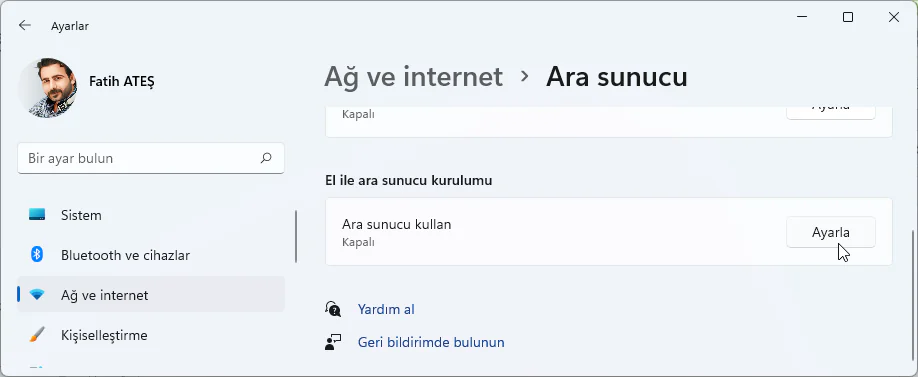
- “El ile ara sunucu kurulumu” bölümünün altında, ” Proxy sunucusu kullan” ayarı için “Ayarla” butonuna tıklayın.
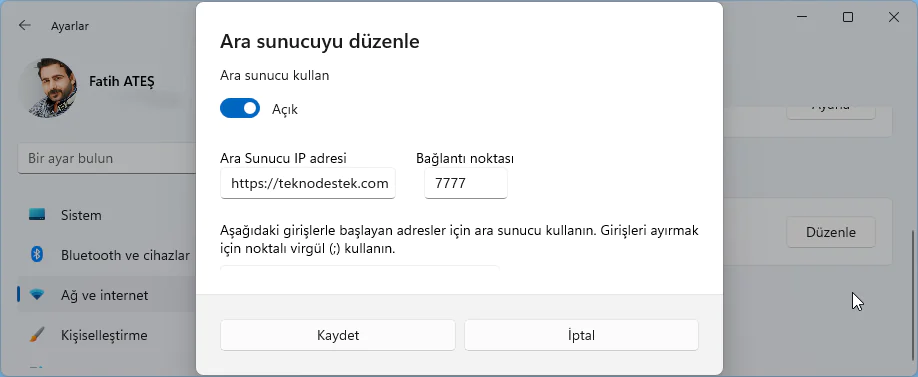
- “Proxy sunucusu kullan” geçiş anahtarını açın.
- “Proxy IP adresi” ayarında, proxy sunucusuna bağlanan adresi onaylayın.
- “Port” ayarında, proxy’nin çalışması için gereken port numarasını onaylayın.
- “ Yerel (intranet) adresleri için proxy sunucusunu kullanma” seçeneğini işaretleyin.
- (Opsiyonel) Proxy’yi atlayacak adresleri mevcut bölümde onaylayın.
Kısa not: Her girişi ayırmak için bu adresleri noktalı virgül (;) kullanarak belirtmeniz gerekir. Aynı etki alanından birden fazla adresiniz varsa, joker karakter olarak yıldız işareti kullanabilirsiniz. Örneğin
*.website.comdahil olmak üzere yıldız bölümündeki tüm adreslerle eşleşir .forums.website.comdocs.website.com - Kaydet butonuna tıklayın.
Adımları tamamladığınızda, proxy yapılandırılacak ve ağ trafiği otomatik olarak proxy sunucusundan geçecektir. Ancak proxy kullanmayacak adreslerin bir listesini de belirtmek mümkündür.
Proxy sunucusu kurulumu sırasında veya sonrasında bağlantı sorunları, yapılandırma hataları veya ağ erişim problemleriyle karşılaşırsanız, 11858 Teknoloji Destek Hattı size profesyonel yardım sunabilir. 2011 yılından bu yana Türkiye genelinde milyonlarca kullanıcıya hizmet veren bu destek merkezi, Windows ağ ayarları, proxy yapılandırması, VPN kurulumu ve internet bağlantı sorunları konusunda 7/24 uzman desteği sağlamaktadır. TeamViewer veya AnyDesk gibi güvenilir ve lisanslı yazılımlarla bilgisayarınıza uzaktan bağlanarak, karmaşık ağ ayarlarını yapılandırabilen 11858 Teknoloji Destek Hattı, dakika bazlı şeffaf ücretlendirme sistemiyle çalışır. Görüşme başlamadan sesli yanıt sistemi tüm maliyet bilgilerini açıkça bildirir ve alanında uzman teknik ekip, sorununuzu adım adım çözmek için yanınızda olur. Proxy kurulumu sonrası bağlantı kuramıyor, belirli sitelere erişemiyorsanız veya ağ trafiğinizin doğru yönlendirilmediğinden şüpheleniyorsanız, 500.000’den fazla başarılı çözüm ve %95 kullanıcı memnuniyeti oranıyla güvenilir bir destek hizmeti olan bu platform sizin için hızlı çözümler üretebilir.
Proxy sunucusu yapılandırması yaparken, özellikle kurumsal ortamlarda çalışıyorsanız, Windows 11’in hangi sürümünü kullandığınız önemli bir rol oynayabilir. Windows 11 Pro, Grup İlkesi Düzenleyicisi sayesinde proxy ayarlarını merkezi olarak yönetme, tüm kullanıcılara aynı yapılandırmayı uygulama ve ağ politikalarını zorunlu kılma imkanı sunar. Home sürümünde bu gelişmiş yönetim araçları bulunmadığından, her kullanıcının proxy ayarlarını manuel olarak yapması gerekir. Windows 11 Home ile Pro Arasındaki Farklar konulu içeriğimizde, Grup İlkesi yönetimi, Active Directory entegrasyonu, kurumsal güvenlik özellikleri ve ağ yönetim araçlarını detaylı tablolarla karşılaştırarak bulabilirsiniz. Özellikle küçük işletmeler veya IT departmanlarında çalışan profesyoneller için, Pro sürümünün sunduğu proxy yapılandırma esnekliği ve merkezi yönetim yetenekleri büyük avantajlar sağlar. Bu iki sürüm arasındaki farkları bilmek, hem doğru Windows lisansı seçimi hem de ağ yapılandırma stratejinizi belirlemek açısından önemlidir.
Proxy sunucusu nasıl kurulur sorusunun yanıtı, Windows 11’de sunulan üç farklı yöntem sayesinde her kullanıcı seviyesine uygun şekilde verilmiştir. Otomatik algılama yöntemi özellikle kurumsal ağlarda kullanışlıyken, komut dosyası yöntemi merkezi yapılandırma kolaylığı sağlar ve manuel yöntem ise tam kontrol arayan kullanıcılar için idealdir. Hangi yöntemi seçerseniz seçin, proxy sunucusu kullanmanın gizlilik, güvenlik, bant genişliği tasarrufu ve içerik filtreleme gibi birçok avantajı vardır. Siz de Windows 11’de proxy sunucusu kurulumunu denediniz mi? Hangi yöntemi kullandınız? Kurulum sırasında sorunlarla karşılaştınız mı veya belirli bir kullanım senaryosunda proxy kullanmanın avantajlarını gözlemlediniz mi? Deneyimlerinizi, karşılaştığınız zorlukları veya keşfettiğiniz ipuçlarını aşağıdaki yorum bölümünde diğer okuyucularla paylaşabilir misiniz? Özellikle hangi proxy sunucularını öneriyorsunuz, ücretsiz proxy’ler güvenilir mi, kurumsal ortamda proxy yönetimi nasıl yapılmalı gibi sorulara yanıtlarınız, topluluğumuza büyük katkı sağlayabilir. Yorumlarınızı merakla bekliyoruz.