
Ayrıca okuyun: PS5’te Gecikme Sorunu
PS4’ten PS5’e Aktarma Rehberi (2024)
PS4’ten PS5’e aktarma işlemi
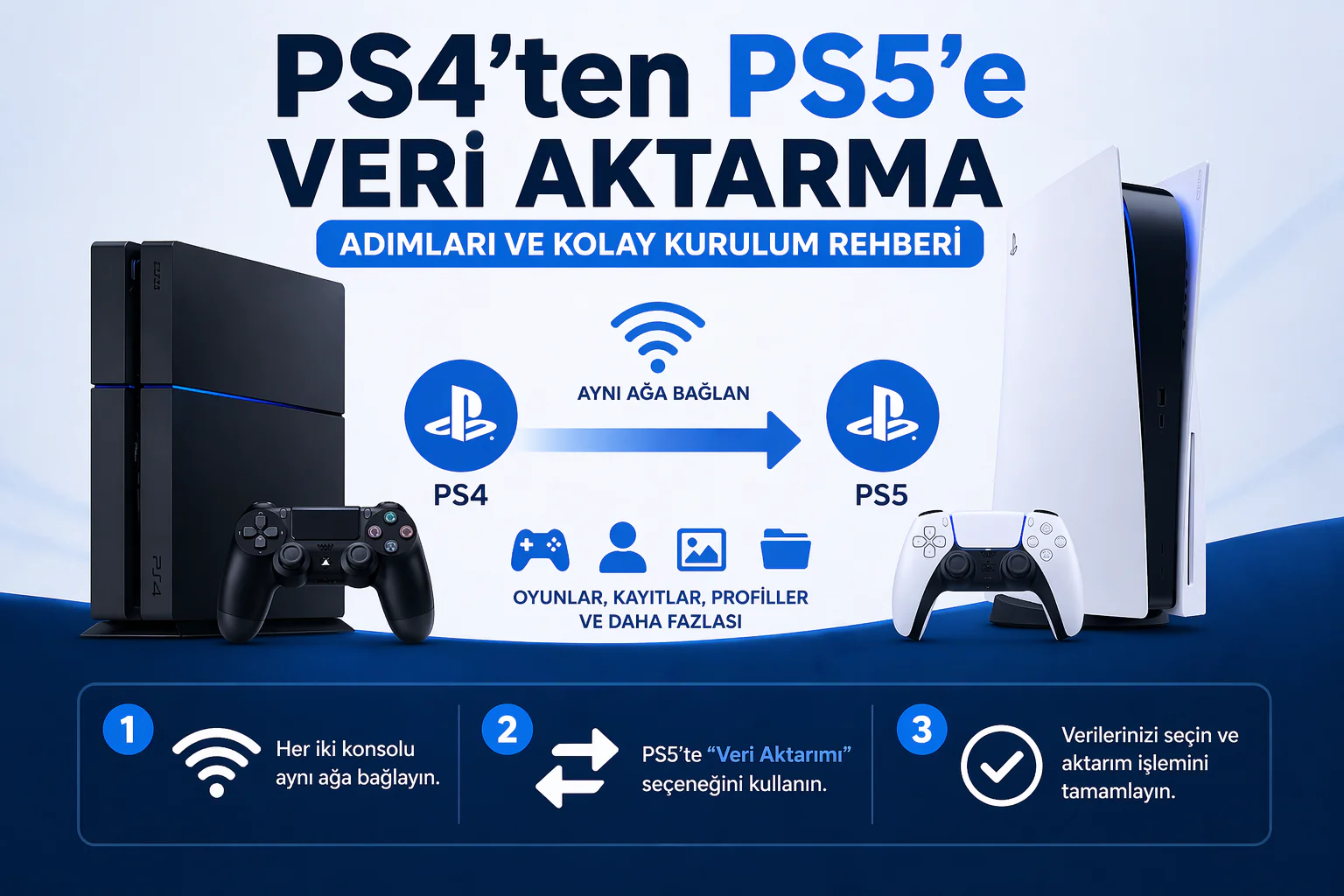
PS4’ten PS5’e aktarma yapmak için aşağıdaki adımları izleyebilirsiniz:
- Her iki konsolu da aynı ağa bağlayın: PS4 ve PS5 konsollarınızı aynı Wi-Fi ağına bağlayın. İnternet bağlantınızın kararlı olduğundan emin olun.
- PS5’i açın ve ayarlara girin: PS5’inizi açın ve ana ekrandan “Ayarlar” menüsüne gidin.
- Sistem yazılımını güncelleyin: PS5’inizin sistem yazılımının en son sürümüne güncellendiğinden emin olun. Bu, aktarım sürecinin sorunsuz ilerlemesi için önemlidir.
- “Veri Aktarımı” seçeneğini bulun: Ayarlar menüsünden “Sistem” bölümüne gidin ve ardından “Veri Aktarımı” seçeneğini seçin.
- PS4’ü seçin: PS5, aynı ağdaki PS4’ü otomatik olarak algılar. PS4’ünüzü listeden seçin.
- PS4’te onay verin: PS4’ünüzde bir onay mesajı belirecektir. Aktarma işlemini başlatmak için onay verin.
- Aktarılacak verileri seçin: PS5’te aktarmak istediğiniz veri türlerini seçebilirsiniz. Oyun kayıtları, kullanıcı profilleri, ekran görüntüleri ve videolar gibi farklı seçenekler arasından seçim yapabilirsiniz.
- Aktarımı başlatın: Aktarmak istediğiniz verileri seçtikten sonra “Verileri Başlat” düğmesine basın. Aktarılacak verilerin boyutuna bağlı olarak bu işlem biraz zaman alabilir.
- İşlemi tamamlayın: Aktarma işlemi tamamlandığında, PS5’inizde bir bildirim alacaksınız. Artık PS4’ünüzdeki verilere PS5’inizden erişebilirsiniz.
Kablolu bağlantıyla aktarma (Alternatif Yöntem)
PS4 ve PS5’inizi bir LAN kablosuyla birbirine bağlayarak da veri aktarımı yapabilirsiniz. Bu yöntem, özellikle büyük miktarda veri aktarımı yaparken daha hızlı olabilir.
PS4 hesabınızı PS5’te kullanma
PS4’ten PS5’e aktarma son derece kolaydır. PS5’inizi ilk kez kurarken veya daha sonra Ayarlar menüsünden PlayStation Network hesabınıza giriş yapabilirsiniz. Hesabınıza giriş yaptıktan sonra, PS4’te satın aldığınız oyunları, sahip olduğunuz abonelikleri ve diğer verileri PS5’te de kullanabilirsiniz.
PS4 Hesabı PS5’te Nasıl Kullanılır? Ayrıntılı Anlatım
PlayStation 5’inizde PS4 hesabınızı kullanarak oyunlara, kayıt dosyalarına ve diğer içeriklere kolayca erişebilirsiniz. İşte PS4 hesabınızı PS5’te kullanmanın adımları ve bilmeniz gerekenler:
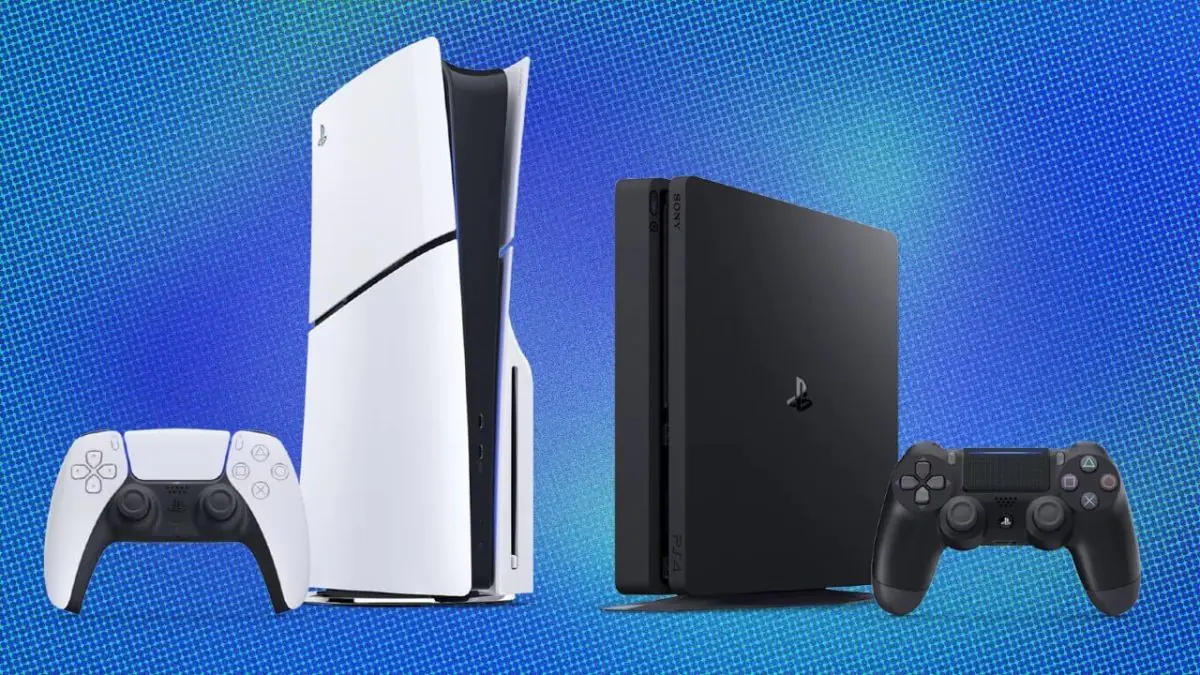
PS4 hesabıyla PS5’e giriş yapma
- PS5’i açın ve ayarlara girin: PS5’inizi açın ve ana ekrandan “Ayarlar” menüsüne gidin.
- Kullanıcılar ve Hesaplar’ı seçin: Ayarlar menüsünden “Kullanıcılar ve Hesaplar” bölümünü bulun ve seçin.
- Hesap’a tıklayın: “Hesap” seçeneğine tıklayın.
- Giriş Yap’ı seçin: Ekranda “Giriş Yap” seçeneği görünecektir. Bu seçeneğe tıklayın.
- PSN Bilgilerinizi Girin: PS4’te kullandığınız PlayStation Network (PSN) e-posta adresinizi ve şifrenizi girin.
- Doğrulama kodu (Gerekirse): Eğer iki adımlı doğrulama etkinse, telefonunuza veya e-postanıza gönderilen doğrulama kodunu girin.
- Giriş Yap’a tıklayın: Tüm bilgileri doğru girdikten sonra “Giriş Yap” düğmesine tıklayın.
PS4 oyunlarını ve kayıt dosyalarını PS5’e aktarma
PS4 hesabınızla PS5’e giriş yaptıktan sonra, PS4 oyunlarınızı ve kayıt dosyalarınızı PS5’e aktarabilirsiniz. İki farklı yöntem kullanabilirsiniz:
Bulut kaydetme (PS Plus Gerekli)
- PS Plus üyesiyseniz, PS4 oyun kayıtlarınız otomatik olarak buluta kaydedilir.
- PS5’e giriş yaptığınızda, bulut kaydedilen oyunlara ve kayıt dosyalarına erişebilirsiniz.
- PS5’te oyunu açtığınızda, buluttan kaydedilen dosyayı indirebilirsiniz.
Wi-Fi veya LAN Kablosuyla aktarma
- PS4’ünüzü ve PS5’inizi aynı ağa bağlayın (Wi-Fi veya LAN kablosu).
- PS5’in Ayarlar menüsünden “Veri Aktarımı” seçeneğini bulun.
- PS4’ünüzü seçin ve aktarmak istediğiniz verileri (oyunlar, kayıt dosyaları vb.) seçin.
- Aktarma işlemi tamamlandığında, PS4 içeriklerinize PS5’ten erişebilirsiniz.
PS4 Aksesuarlarını PS5’te Kullanma
PS4’te kullandığınız DualShock 4 kontrolcülerini PS5’te PS4 oyunlarını oynarken kullanabilirsiniz. Ancak, PS5 oyunları için DualSense kontrolcüsü kullanmanız gerekecektir.
PS4 Hesabınızla PS5’te Neler Yapabilirsiniz?
- PS4 oyunlarını oynayabilirsiniz (çoğu oyun geriye dönük uyumludur).
- PS4 oyun kayıt dosyalarına erişebilir ve devam edebilirsiniz.
- PlayStation Plus aboneliğiniz varsa, PS Plus oyunlarına erişebilirsiniz.
- PS4’te satın aldığınız dijital oyunları PS5’te indirebilirsiniz.
PS4 Oyunları PS5’te Nasıl Oynanır?
PlayStation 5 (PS5) geriye dönük uyumluluk özelliği sayesinde, PS4 oyunlarının büyük bir çoğunluğunu oynayabilirsiniz. Hatta bazı PS4 oyunları, PS5’in güçlü donanımı sayesinde daha yüksek çözünürlükte ve kare hızında çalışabilir. İşte PS4 oyunlarını PS5’te oynamak için bilmeniz gerekenler:

PS5’te PS4 oyunu oynamanın yolları
Dijital oyunlar
- PS4’te satın aldığınız dijital oyunları, PS5’teki PlayStation Store’dan indirebilirsiniz.
- PS5’in “Oyun Kitaplığı” bölümünden PS4 oyunlarınıza erişebilirsiniz.
- İndirdiğiniz PS4 oyunlarını PS5’te açıp oynayabilirsiniz.
Fiziksel Diskler (PS5 Disk Sürücülü Versiyon)
- PS5’inizin disk sürücüsüne PS4 oyun diskini yerleştirin.
- Oyun otomatik olarak PS5’e yüklenecektir.
- Yükleme tamamlandıktan sonra oyunu açıp oynayabilirsiniz.
Harici Sabit Disk
- PS4 oyunlarınızı harici bir sabit diske aktarın.
- Bu sabit diski PS5’e bağlayın.
- PS5’in “Oyun Kitaplığı” bölümünden harici diskteki PS4 oyunlarınıza erişebilirsiniz.
PS4 oyunlarının PS5’teki performansı
PS4 oyunları PS5’te oynandığında, genellikle daha iyi performans sergilerler. Bunun nedeni PS5’in daha güçlü işlemcisi ve grafik kartıdır. PS4 oyunları PS5’te şu avantajları sunabilir:
- Daha yüksek çözünürlük: PS4 oyunları, PS5’te 1080p yerine 4K çözünürlükte çalışabilir.
- Daha yüksek kare hızı: PS4 oyunları, PS5’te 30 FPS yerine 60 FPS veya daha yüksek kare hızında çalışabilir.
- Daha hızlı yükleme süreleri: PS5’in hızlı SSD’si sayesinde PS4 oyunları daha hızlı yüklenir.
- Daha iyi grafikler: Bazı PS4 oyunları, PS5’te geliştirilmiş grafiklerle sunulabilir.
Game boost özelliği
PS5’in Game Boost özelliği, bazı PS4 oyunlarının performansını daha da artırabilir. Game Boost, oyunun kare hızını ve çözünürlüğünü artırarak daha akıcı ve görsel olarak daha etkileyici bir deneyim sunar.
PS5’te PS4 Hesabı Kullanmanın Avantajları ve Dezavantajları
PS5’te PS4 hesabınızı kullanmanın hem avantajları hem de dezavantajları vardır. İşte dikkate almanız gereken bazı noktalar:
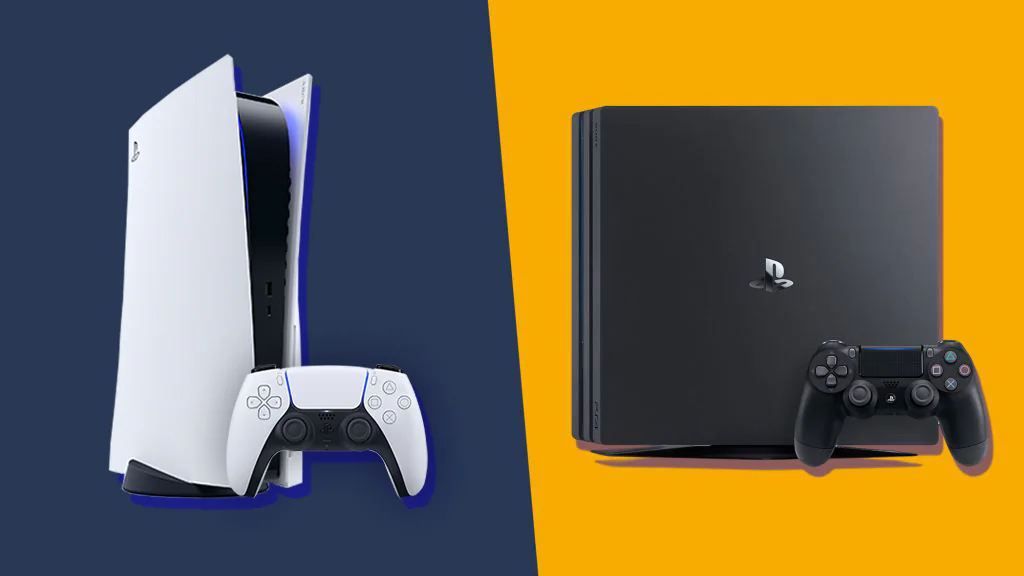
Avantajları
- PS4 oyunlarınızı ve kayıt dosyalarınızı PS5’e aktarabilirsiniz.
- PlayStation Plus aboneliğiniz varsa, PS Plus oyunlarına erişebilirsiniz.
- PS4’te satın aldığınız dijital oyunları PS5’te indirebilirsiniz.
- PS4’te kazandığınız kupaları ve başarımları PS5’te görebilirsiniz.
- Arkadaş listeniz ve diğer sosyal özellikler PS5’te de kullanılabilir.
Dezavantajları
- PS5’e özel bazı oyunları oynayamayabilirsiniz.
- Bazı PS5 özelliklerine erişiminiz sınırlı olabilir.
- PS4 oyunlarını PS5’te oynarken bazı performans sorunları yaşayabilirsiniz.
Ayrıca okuyun: PS5 Turuncu Yanıp Sönüyor








![En İyi Xbox One Fortnite Paketleri [2020 Rehberi]](https://teknodestek.tr/wp-content/uploads/2026/04/En-Iyi-Xbox-One-Fortnite-Paketleri-2020-Rehberi.webp)