
TeknoDestek Müşteri Hizmetleri
  • Haberler
    HaberlerDaha Fazla Göster
    Zerger App nedir? Nasıl kullanılır?
    Zerger App Nedir? Nasıl Kullanılır?
    7 dk. okuma
    Sessiz İçerik Nedir Nasıl Yapılır
    Sessiz İçerik Nedir
    6 dk. okuma
    Spotify SongDNA Nedir
    4 dk. okuma
    Apple Creator Studio Nasıl Kullanılır
    6 dk. okuma
    Mikro İçerik Nedir Nasıl Yapılır
    Mikro İçerik Nedir
    6 dk. okuma
  • Bilgisayar
    BilgisayarDaha Fazla Göster
    Windows'ta iOS Uygulamaları Geliştirmenin 4 Yolu
    Windows’ta iOS Uygulamaları Geliştirmenin 4 Yolu
    5 dk. okuma
    Windows Görev Zamanlayıcı’da Microsoft Compatibility Appraiser ve tanılama görevlerini devre dışı bırakma ekranı
    Ani RAM Artışını Görev Zamanlayıcıdan Çözün
    7 dk. okuma
    Windows Terminal ekranında winget, sfc ve Get-Process komutları ile sistem performansı kontrolü
    Terminal Komutları ile Windows Hızlandırma
    7 dk. okuma
    Metin: Windows 11 ViveTool Kodları 2026 için komut isteminde özellik etkinleştirme ekranı
    Windows 11 ViveTool Kodları 2026
    10 dk. okuma
    Windows 11 Screen Tint Özelliği
    Windows 11 Screen Tint (Ekran Tonu) Özelliği Geliyor
    6 dk. okuma
  • Mobil
    MobilDaha Fazla Göster
    Apple Watch eşleşmeme sorunu yaşayan kullanıcı iPhone ile bağlantı kurmaya çalışıyor
    Apple Watch Eşleşmeme Sorunu Çözümü
    5 dk. okuma
    Android Auto widget özelliği araç ekranında takvim ve müzik widget yerleşimi görünümü
    Android Auto Widget Özelliği
    5 dk. okuma
    Android veri kullanımı kısıtlama ayarları ekranında arka plan veri sınırlama seçenekleri
    Android Veri Kullanımı Kısıtlama Nasıl Yapılır
    6 dk. okuma
    Android Dosya Şifreleme için OpenKeyChain uygulamasında anahtar oluşturma ekranı
    Android Dosya Şifreleme Nasıl Yapılır
    6 dk. okuma
    Navigasyon Yönlendirici Değiştirme
    Google Haritalarda Navigasyon Yönlendirici Değiştirme
    3 dk. okuma
  • Sosyal Medya
    Sosyal MedyaDaha Fazla Göster
    TikTok Profil Resmi Değiştirme Nasıl Yapılır
    5 dk. okuma
    LinkedIn Bağlantı Önizlemeleri ayarlarının düzenlendiği WordPress SEO paneli ekranı
    LinkedIn Bağlantı Önizlemeleri Sorunları Hızlı ve Kalıcı Çözüm Yolları
    5 dk. okuma
    LinkedIn Sessiz Okuyucu Kitlesi Nedir Nasıl Oluşur
    LinkedIn Sessiz Okuyucu Kitlesi Nedir
    6 dk. okuma
    5G Sonrasında Instagram Veri Tüketimi ayarlarının gösterildiği mobil uygulama ekranı
    5G Sonrasında Instagram Veri Tüketimi Can Sıkabilir
    8 dk. okuma
    Snapchat istatistikleri genç kullanıcıların uygulama kullanım oranlarını ve etkileşim alışkanlıklarını gösteriyor
    Snapchat İstatistikleri ve Gerçekleri Bilmediğiniz Detaylar
    6 dk. okuma
  • İnceleme
    İncelemeDaha Fazla Göster
    Moto G87 Tanıtıldı 200 MP Kamera İle Dengeleri Değiştiriyor
    7 dk. okuma
    Lenovo Pro 9i Aura Edition İnceleme için OLED ekranlı dizüstü bilgisayar
    Lenovo Pro 9i Aura Edition İnceleme
    Google Haritalar Navigasyon da Yönlendirici Değiştirme
    Google Haritalar Navigasyonda Yönlendirici Değiştirme
    3 dk. okuma
    MacBook Neo Piyasayı Sarsmaya Geliyor
    5 dk. okuma
    Instax Mini Evo Cinema
    4 dk. okuma
  • İletişim
YouTube
  • Müşteri Hizmetleri
  • Modem Kurulumu
  • Windows 11
  • Yapay Zeka
  • Akıllı Telefon
  • Robot Süpürge
8 May 2026, Cuma
TeknoDestek Müşteri HizmetleriTeknoDestek Müşteri Hizmetleri
Yazı BoyutuAa
  • Haberler
  • Mobil
  • Sosyal Medya
  • Bilgisayar
  • İnceleme
  • İnternet ve Ağ
  • Ev Elektroniği
  • İletişim
Site içi Arama
  • Haberler
    • Cihaz Duyuruları
    • Teknoloji
    • Uygulama Gelişmeleri
  • Bilgisayar
    • Linux
    • macOS
    • Windows
  • İnceleme
    • Bilgisayar
    • Ev Elektroniği
    • Tablet
    • Tavsiyeler & Karşılaştırmalar
    • Telefon
  • Mobil
    • Android
    • Giyilebilir Cihazlar
    • HarmonyOS
    • iPhone / iOS
  • Sosyal Medya
    • Facebook
    • Instagram
    • TikTok
    • Snapchat
    • Teams
    • Telegram
    • WhatsApp
    • X
  • İletişim
Bizi Takip Edin
Giyilebilir Cihazlar

Samsung Gear VR Kurulumu ve Kullanımı

Son güncelleme: 18 Nisan 2026 12:04
Tekno Destek
2.9K Görüntüleme
Paylaş
7 dk. okuma
Paylaş

Samsung Gear VR, Samsung’un Oculus ile işbirliği içinde geliştirdiği bir sanal gerçeklik (VR) başlığıdır. Bu başlık, belirli Samsung Galaxy akıllı telefonlarla birlikte çalışacak şekilde tasarlanmıştır. Telefon, başlığın içine takılarak sanal gerçeklik deneyimlerinin görüntülenmesi ve işlenmesi için bir ekran ve işlem birimi olarak görev yapar.

İşte Samsung Gear VR hakkında bazı temel bilgiler:

İçindekiler
  • Samsung Gear VR Nasıl Kurulur ve Kullanılır
    • Galaxy S8’e Gear VR Yazılımı Nasıl Kurulur?
    • Gear VR Yazılımını Kurma ve Gear VR Kontrol Cihazını Eşleştirme
  • Samsung Gear VR Uygulamalarını Televizyona Nasıl Aktarırım?
  • Samsung Gear VR nedir?
  • Samsung Gear VR Uygulamalarını Televizyona Nasıl Aktarırım?
- 11858 Teknoloji Destek Hattı -
11858 Teknoloji Destek Hattı ile 7/24 telefonla teknik destek ve uzaktan destek alın 11858 Teknoloji Destek Hattı ile 7/24 telefonla teknik destek ve uzaktan destek alma
  • Uyumluluk: Gear VR, belirli Samsung Galaxy akıllı telefonlarla uyumludur. Telefon, başlığın içine takılarak sanal gerçeklik deneyimlerini yaşamak için kullanılır.
  • Oculus İşbirliği: Oculus, sanal gerçeklik teknolojisinin öncülerinden biri olarak Samsung ile işbirliği yaparak Gear VR platformu için içerik sağlamıştır. Bu içerik, Oculus Store üzerinden erişilebilen oyunlar, uygulamalar ve deneyimleri içermiştir.
  • Hareket Kontrolleri: Gear VR’ın bazı modelleri, kullanıcıların sanal ortamlarla daha sezgisel bir şekilde etkileşimde bulunabilmelerini sağlayan bir el kontrol cihazı ile birlikte gelmiştir.
  • Üretimin Durdurulması: Samsung ve Oculus, Gear VR’ın üretimini 2019’da durdurduklarını duyurdular. Bu karar, bağımsız VR başlıklarının ve akıllı telefonlara olan VR bağımlılığının azalmasının etkisiyle alınmış olabilir.
  • Bağımsız VR Cihazlarına Odaklanma: Gear VR’ın üretiminin durdurulmasının ardından Samsung, daha fazla içerik ve kullanım esnekliği sunan bağımsız VR cihazlarına odaklandı. Bu cihazlar, genellikle bir bilgisayara bağlı olarak kullanılan Samsung Odyssey serisi gibi ürünleri içerir.
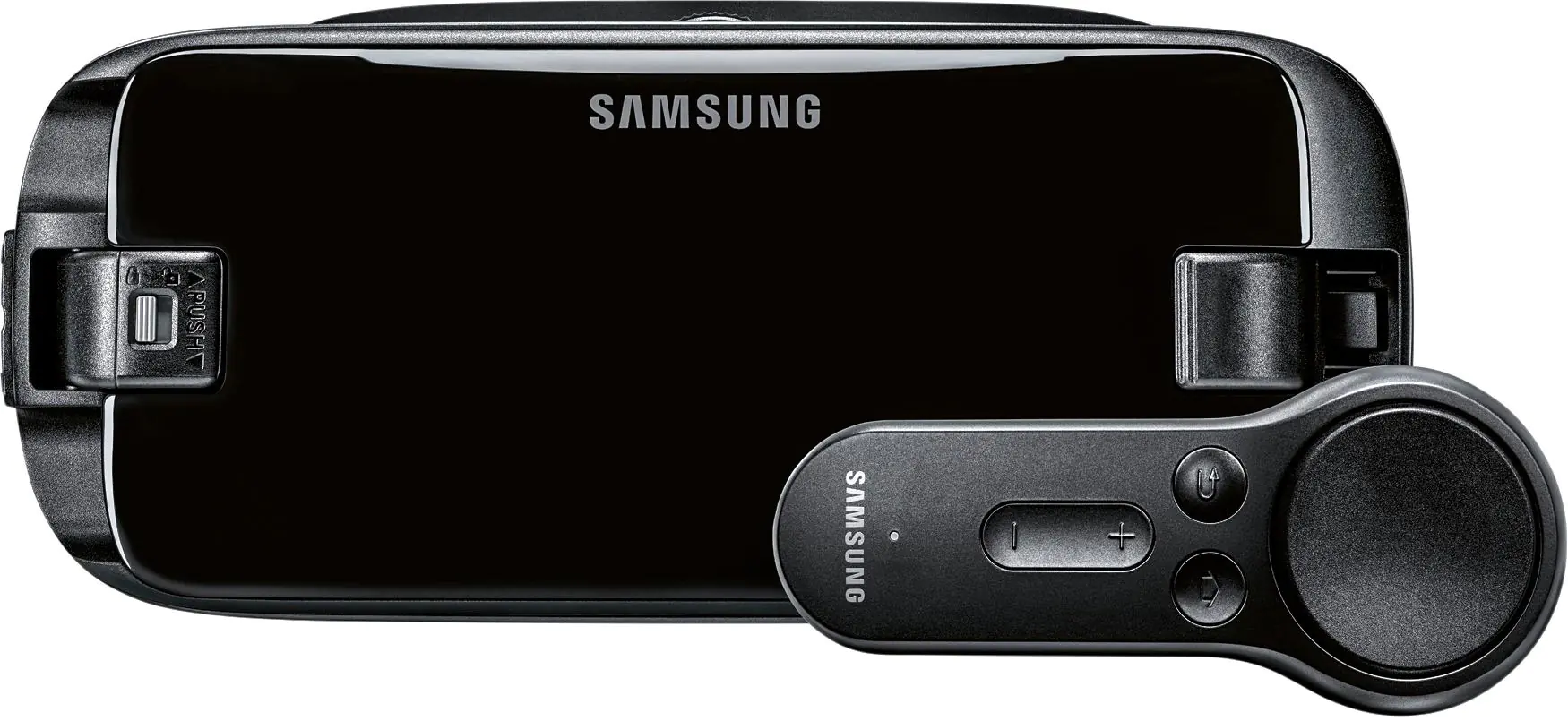
Samsung Gear VR

Samsung Gear VR Nasıl Kurulur ve Kullanılır

En yeni Samsung Galaxy S8’inizle birlikte aldığınız yeni Gear VR’nizi kullanmaktan büyük heyecan duyuyorsunuz. Ve VR’nin kullanıma hazır bir durumda teslim edileceğini düşündünüz. Hayır, kullanmadan önce Samsung Gear VR’ınızı kurmanız gerekir.

Gear VR’niz farklı parçalar halinde gelecektir ve Gear VR’nizi birleştirmeniz gerekir. Bu bilgi size her şeyi açıklamaktadır – Gear VR’ın montajı, Gear VR yazılımının Galaxy S8’e yüklenmesi ve Gear VR yazılımının kurulumu ve Gear VR kontrol cihazının eşleştirilmesi. Şimdi Galaxy S8’inizde Gear VR’yi kurmaya başlayalım.
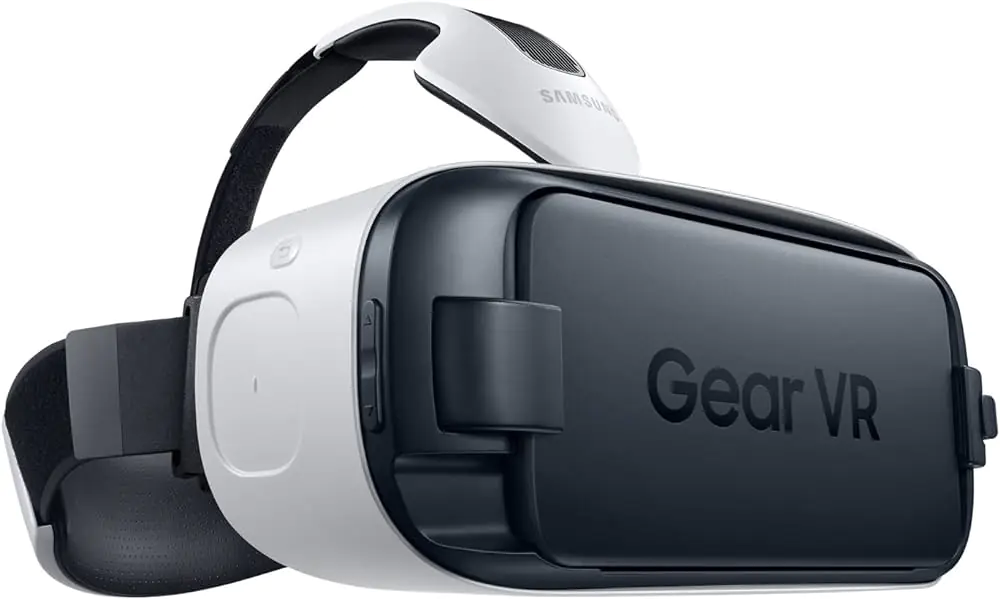
Samsung Gear VR

Gear VR, plastik bir vizör, bir kayış, plastik kancalı bir kayış ve alt kısmında SAMSUNG yazan elastik bir etiket içeren parçalar halinde teslim edilir. İlk önce kafa kayışını monte etmeniz gerekir.

  • Plastik vizörün üzerindeki küçük metal çubuğa kısa bir kayış takmanız gerekiyor; bunun için kayışın üzerindeki plastik kancayı kullanabilirsiniz.
  • Samsung logosunu sağ tarafı yukarı bakacak şekilde elastik etiketi uzun askının üzerine taşıyın.
  • Uzun kayışın iki tarafını, Velcro’nun dışarı bakacak şekilde plastik vizörün yanlarındaki yuvalara yerleştirin.
  • Kısa kayışın Velcro tarafını uzun kayışın ortasına sabitleyin.
  • Son olarak, Gear VR kontrol cihazını yan kayışınızdaki elastik etikete yerleştirin.

Kafa bandınız monte edildi; Kulaklığı taktığınızda, rahat bir deneyimin keyfini çıkarmak için bu kafa bandını ayarlayabilirsiniz.

Galaxy S8’e Gear VR Yazılımı Nasıl Kurulur?

Galaxy S8’inizde varsayılan olarak Gear VR yazılımı yoktur ve bu nedenle yazılımı indirmeniz gerekir.

Adım #1: Galaxy S8’inizi Gear VR’a yerleştirin.

Adım #2: Bir süre sonra bir ses size telefonu çıkarmanız talimatını verecektir.

- 11858 Teknoloji Destek Hattı -
11858 Teknoloji Destek Hattı ile 7/24 telefonla teknik destek ve uzaktan destek alın 11858 Teknoloji Destek Hattı ile 7/24 telefonla teknik destek ve uzaktan destek alma

Adım #3: Telefonunuzu Gear VR’dan çıkarmanız yeterli.

Adım #4: Ekrandaki Sözleşmeyi okuyun ve Kabul Ediyorum’a, ardından İleri’ye dokunun.

Adım #5: Son olarak Gear VR yazılımını indirmek için Yükle seçeneğine dokunun.

Yazılım hazır olduğunda Oculus Uygulamasını uygulama başlatıcıda görebilirsiniz.

Gear VR Yazılımını Kurma ve Gear VR Kontrol Cihazını Eşleştirme

Donanım kurulduktan ve yazılım yüklendikten sonra artık bir hesap oluşturmaya hazırsınız.

Adım #1: Galaxy S8’inizde Oculus uygulamasını başlatın.

- 11858 Teknoloji Destek Hattı -
11858 Teknoloji Destek Hattı ile 7/24 telefonla teknik destek ve uzaktan destek alın 11858 Teknoloji Destek Hattı ile 7/24 telefonla teknik destek ve uzaktan destek alma

Adım #2: FB hesabınızla oturum açın.

Adım #3: Şimdi en son Gear VR yazılımını edinmek için Şimdi Güncelle’ye dokunun.

Adım #4: Ardından Eşleştir’e dokunun ve bağlanmak için Gear VR kumandasındaki Ana Sayfa düğmesini basılı tutun.

Adım #5: Ekrandaki video talimatlarını kullanarak Gear VR kontrol cihazını kalibre etmeniz gerekiyor.

Adım #6: Sol El veya Sağ El seçeneğine dokunarak Gear VR Kontrol Cihazı tercihini ayarlayın.

Bitirdiniz! Gear VR’ınız kullanıma hazır.

Oculus Uygulamasında içeriklerin keyfini en yüksek çözünürlük ayarında çıkarabilirsiniz. Bunun için Galaxy S8’inizde “WQHD+” özelliğini etkinleştirmeniz gerekiyor; kullanım sırasında daha fazla güç tüketen bir görüntüleme modudur. Gear VR kullanımda değilken telefonunuzda varsayılan FHD+’ı kullanabilirsiniz. Varsayılan çözünürlüğe geri dönmek için aşağıdaki adımları izleyin:

Adım #1: Bildirim gölgesini aşağı indirin ve Ayarlar simgesine dokunun.

Adım #2: Ardından Ekran’a dokunun.

Adım #3: Şimdi Ekran çözünürlüğüne dokunun.

Adım #4: Son olarak yeşil noktayı WQHD+’dan FHD+’ya değiştirin.

Şimdi devam edin ve Galaxy S8’inizdeki en iyi içeriklerin keyfini çıkarın. En iyi Gear VR aksesuarlarını satın alarak Gear VR’nizi iyi durumda tutabilirsiniz .

Galaxy S7 veya S7 Edge’inizden memnun musunuz? Galaxy S7/S7 Edge için VR kulaklığı ve Gear VR için Gamepad’i kullanabilirsiniz.

Samsung Gear VR Uygulamalarını Televizyona Nasıl Aktarırım?

Oculus mobil uygulamasının en son güncellemesi, kullanıcıların Samsung Gear VR cihazlarından yakındaki bir televizyona içerik akışı yapmasına/yansıtmasına olanak tanıyor. Bu Chromecast kullanarak mümkündür ve bugün size Samsung Gear VR uygulamalarını Televizyona nasıl aktaracağınızı göstereceğiz. Bu, yalnızca teknoloji meraklısı kişilerin yapabileceği karmaşık bir görev gibi görünse de, durumun böyle olmadığını garanti ediyoruz.

Samsung Gear VR nedir?

Samsung Gear VR’da yeniyseniz, bunun Samsung tarafından geliştirilen bir VR kulaklık olduğunu bilmelisiniz. Kulaklık etkileyici bir donanımla donatılmıştır ve onu öne çıkaran şey, Oculus (Facebook’un sahibi olduğu VR şirketi) ile işbirliği içinde geliştirilmiş olmasıdır.

Samsung Gear VR’ı kullanmanın tek şartı, örneğin en yeni Galaxy S20 Plus gibi Samsung tarafından üretilen bir cihazı kullanmaktır. Akıllı telefon, VR kulaklığın işlemcisi olarak çalıştığı için gereklidir.

Samsung Gear VR ile uygulamalara ve akış içeriğine erişmek için Oculus uygulamasını akıllı telefonunuza indirip yüklemeniz gerekecektir. Uygulamayı indirmek ücretsizdir ve VR hayranlarının seveceği yüzlerce eğlenceli uygulama sunuyor.

Samsung Gear VR Uygulamalarını Televizyona Nasıl Aktarırım?

Öncelikle bir Samsung Gear VR kulaklığınızın, desteklenen bir Samsung akıllı telefonunuzun, Oculus uygulamasının yüklü olduğundan ve Chromecast’i destekleyen bir akıllı TV’nizin olduğundan emin olmanız gerekir. Sahip olduğunuz akıllı TV’nizde yerleşik Chromecast yoksa, onu her zaman ayrı olarak satın alınabilecek Chromecast donanım kilidine bağlamayı seçebilirsiniz.

Uygulamaları Samsung Gear VR aracılığıyla televizyonunuza yayınlamak için yapmanız gereken tek şey Oculus uygulamasındaki “Yayınla” düğmesine basmaktır. Uygulama size otomatik olarak “Arkadaşlarınız arkanıza yaslanıp yolculuğun tadını çıkarırken Gear VR’nin içine adım atın” seçeneğini sunacaktır.

Bu yazımızda Akıllı Telefonda PC VR Oyunları Nasıl Oynandığına ait bilgiye ulaşabilirsiniz.

 

ETİKETLER:gear vr kurulumusamsung vrsanal gerçeklikvr başlığı
Bu Makaleyi Paylaş
Facebook WhatsApp WhatsApp Threads Bağlantıyı Kopyala Yazdır
Paylaş
Yorum yapılmamış

Bir yanıt yazın Yanıtı iptal et

E-posta adresiniz yayınlanmayacak. Gerekli alanlar * ile işaretlenmişlerdir

Bağlantı Kuralım

21KBeğen
19.6KTakip Et
7.3KAbone Ol
192Takip Et

Popüler Gönderiler

Apple Watch eşleşmeme sorunu yaşayan kullanıcı iPhone ile bağlantı kurmaya çalışıyor

Apple Watch Eşleşmeme Sorunu Çözümü

Adem SOYLU
Adem SOYLU
5 dk. okuma
3 Görüntüleme

TikTok Profil Resmi Değiştirme Nasıl Yapılır

Adem SOYLU
Adem SOYLU
5 dk. okuma
6 Görüntüleme

CTT Debloat ile Windows 11’i Temizleme Winutil Kullanımı

Fatih ATEŞ
Fatih ATEŞ
8 dk. okuma
9 Görüntüleme
LinkedIn Bağlantı Önizlemeleri ayarlarının düzenlendiği WordPress SEO paneli ekranı

LinkedIn Bağlantı Önizlemeleri Sorunları Hızlı ve Kalıcı Çözüm Yolları

Hatice TATLISU
Hatice TATLISU
5 dk. okuma
7 Görüntüleme

You Might Also Like

Giyilebilir Cihazlar

Apple Watch Parola Sıfırlama

5 dk. okuma
Giyilebilir Cihazlar

2024’ün En İyi Gürültü Engelleme Kulaklıkları

12 dk. okuma
Giyilebilir Cihazlar

Apple Health vs Samsung Health

2 dk. okuma
Giyilebilir Cihazlar

Apple Watch’da Ekran Görüntüsü Nasıl Alınılır?

1 dk. okuma

Size her gün en son haberleri ve sorun çözümlerini getiriyoruz!

TeknoDestek Müşteri Hizmetleri
Facebook-f Instagram Tiktok Twitter Youtube Linkedin Whatsapp Rss

İş Ortaklarımız

TeknoDestek Müşteri Hizmetleri
© 2013 - 2026 TeknoDestek Müşteri Hizmetleri • Tüm hakları saklıdır • Bu sitedeki tüm içerikler (metin, görsel, video, logo, tasarım vb.) 5846 sayılı Fikir ve Sanat Eserleri Kanunu (FSEK) kapsamında korunmaktadır • İzinsiz kopyalanması, çoğaltılması, yayınlanması veya herhangi bir şekilde kullanılması yasaktır • İhlal tespitinde; FSEK Madde 71-73 uyarınca yasal süreç başlatma, maddi/manevi tazminat talep etme ve cezai işlem için başvurma hakkımız saklıdır • TeknoDestek, TeknoS@R'un bir kuruluşudur • Tema Düzenleyen: Fatih ATEŞ
Sorun Hala Çözülmedi mi?
Aradığın çözümü bulamadıysan, 11858 Teknoloji Destek Hattımız sana yardımcı olabilir. 2011’den beri Türkiye’nin en tecrübeli teknoloji destek ekiplerinden biri olarak, bilgisayar, telefon, tablet, modem, akıllı TV ve sosyal medya sorunlarında 7/24 profesyonel destek veriyoruz. Uzman ekibimizle hemen görüşmek ister misin?
📞 11858’i Şimdi Ara
Görüşme öncesi dakika ücreti sesli olarak bilgilendirilir
Welcome Back!

Sign in to your account

Kullanıcı Adı veya E-posta Adresi
Şifre

Şifrenizi mi unuttunuz?