TeknoDestek Müşteri Hizmetleri
  • Haberler
    HaberlerDaha Fazla Göster
    Sessiz İçerik Nedir Nasıl Yapılır
    Sessiz İçerik Nedir
    6 dk. okuma
    Spotify SongDNA Nedir
    4 dk. okuma
    Apple Creator Studio Nasıl Kullanılır
    6 dk. okuma
    Mikro İçerik Nedir Nasıl Yapılır
    Mikro İçerik Nedir
    6 dk. okuma
    Türkiye’de Araçlarda Multimedya Ekranı Kullanımı Yasakları
    6 dk. okuma
  • Bilgisayar
    BilgisayarDaha Fazla Göster
    WordPress bakım modunda takılı kalması için FTP istemcisinde .maintenance dosyasının kök dizindeki görüntüsü
    WordPress Bakım Modunda Takılı Kalması Sorunu ve Çözümü
    7 dk. okuma
    WordPress Site Teknik Sorunlar Yaşıyor
    WordPress Site Teknik Sorunlar Yaşıyor Hatası Çözümü
    5 dk. okuma
    SSH Bağlantı Reddedildi Hatası Çözümü
    6 dk. okuma
    WordPress Planlı Bakım
    WordPress Planlı Bakım Nedeniyle Kısa Süreliğine Kullanılamayacak Hatası ve Çözümü
    7 dk. okuma
    Windows 11 Başlat Menüsünden Web Aramaları Kapatma
    5 dk. okuma
  • Mobil
    MobilDaha Fazla Göster
    Navigasyon Yönlendirici Değiştirme
    Google Haritalarda Navigasyon Yönlendirici Değiştirme
    3 dk. okuma
    Apple CarPlay'da uygulamaların yerini değiştirme
    Apple CarPlay’da Uygulamaların Yerini Değiştirme
    4 dk. okuma
    Android Auto Nedir, Nasıl Kullanılır
    4 dk. okuma
    Android 5G Ayarı Nasıl Yapılır
    4 dk. okuma
    iPhone 5G Ayarı Nasıl Yapılır
    4 dk. okuma
  • Sosyal Medya
    Sosyal MedyaDaha Fazla Göster
    YouTube Video Başlığı Nasıl Yazılmalı Yolları Neler
    YouTube Video Başlığı Nasıl Yazılmalı
    6 dk. okuma
    Tiktok Sorun Bildirme Ekranı Nerede
    5 dk. okuma
    X uygulamasında gündeme girme için hashtag ve etkileşim ekranı
    X Uygulamasında Gündeme Nasıl Girilir
    5 dk. okuma
    TikTok İçerik Yorgunluğu Nedir
    6 dk. okuma
    Sosyal Medyada Marka Dili Nasıl Oluşturulur Yolları Neler
    Sosyal Medyada Marka Dili Nasıl Oluşturulur
    6 dk. okuma
  • İnceleme
    İncelemeDaha Fazla Göster
    MacBook Neo Piyasayı Sarsmaya Geliyor
    5 dk. okuma
    Instax Mini Evo Cinema
    4 dk. okuma
    Samsung Galaxy Book 6 Ultra
    Samsung Galaxy Book 6 Ultra İnceleme
    8 dk. okuma
    Bütçe Dostu Mac Seçenekleri
    Bütçe Dostu Mac MacBook Neo vs Mac Mini
    7 dk. okuma
    Xiaomi Mi Taşınabilir Şarjlı Kompresör İnceleme
    10 dk. okuma
  • İletişim
YouTube
  • Facebook
27 Nis 2026, Pazartesi
TeknoDestek Müşteri HizmetleriTeknoDestek Müşteri Hizmetleri
Yazı BoyutuAa
  • Haberler
  • Mobil
  • Sosyal Medya
  • Bilgisayar
  • İnceleme
  • İnternet ve Ağ
  • Ev Elektroniği
  • İletişim
Search
  • Haberler
    • Cihaz Duyuruları
    • Teknoloji
    • Uygulama Gelişmeleri
  • Bilgisayar
    • Linux
    • macOS
    • Windows
  • İnceleme
    • Bilgisayar
    • Ev Elektroniği
    • Tablet
    • Tavsiyeler & Karşılaştırmalar
    • Telefon
  • Mobil
    • Android
    • Giyilebilir Cihazlar
    • HarmonyOS
    • iPhone / iOS
  • Sosyal Medya
    • Facebook
    • Instagram
    • TikTok
    • Snapchat
    • Teams
    • Telegram
    • WhatsApp
    • X
  • İletişim
Bizi Takip Edin
Android

Samsung S10 kablosuz bağlantı sorunu

Savaş TAŞÇIOĞLU
Son güncelleme: 7 Ocak 2023 00:19
Savaş TAŞÇIOĞLU
Paylaş
Paylaş

Samsung S10 kablosuz bağlantı sorunu nedenleri nelerdir? Çalışmayan bir wifi bağlantısıyla uğraşmak, bir Samsung Galaxy S10 kullanıcısının karşılaşabileceği can sıkıcı sorunlardan biridir.

Neyse ki, çözümler genellikle kullanışlı ve yapılması kolaydır. Bu sorun giderme makalesi, size bu durumda denenecek çözümleri gösterecektir.

İçindekiler
  • Samsung Galaxy S10 bağlantı sorunları
    • Kablosuz modem sorunları
    • Ağ ayarlarını sıfırlama
- 11858 Teknoloji Destek Hattı -

Samsung Galaxy S10 bağlantı sorunları

Zorla yeniden başlatma. Bu, herhangi bir Android sorununu giderirken yapmanız gereken temel sorun giderme adımlarından biridir.

Bu durumda bu sorun giderme adımını uyguladığınızdan emin olun. Bunu şu şekilde yapabilirsiniz: Sesi Azaltma düğmesine ve Güç tuşuna aynı anda 10 saniye boyunca veya cihazın ekranı açılana kadar basılı tutun.

Normal yeniden başlatmanın yapılması yardımcı olmazsa, şunu deneyin:

  • Önce Sesi Azalt düğmesini basılı tutun ve bırakmayın. Basılı tutarken, Güç tuşunu basılı tutun. Her iki tuşu da 10 saniye veya daha uzun süre basılı tutun. İkinci adım ise, yeniden başlatma işlemini pil çıkarmanın etkilerini azaltmaya çalışır.
  • Eski bir çok cihazda, bataryayı sökmek genellikle en hızlı sorunu düzeltme yoludur.
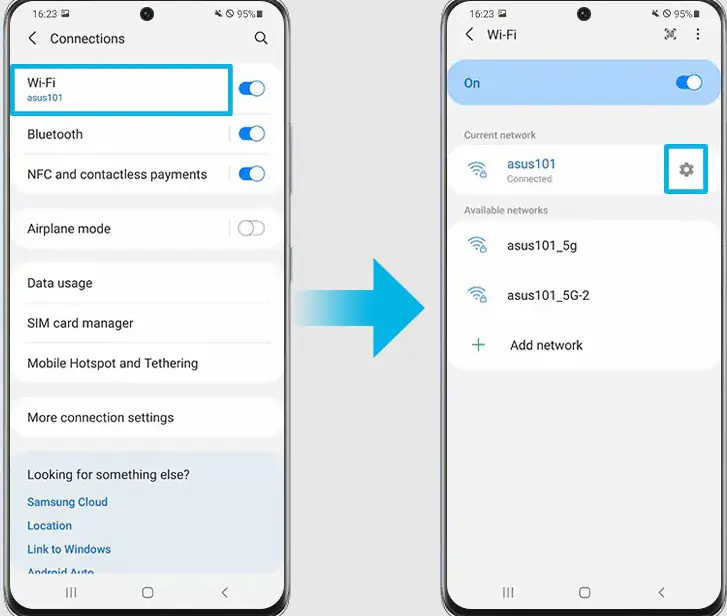
Wi-Fi'nin çalıştığını onaylayın.

Wi-Fi’nin çalıştığını onaylayın. Galaxy S10’unuz wifi ağına bağlanabiliyorsa ancak internet bağlantısı yoksa, bu muhtemelen bir wifi sorunudur. Önce yönlendirici veya ağınızdaki sorunları gidererek wifi sorununu çözmelisiniz.

Wi-Fi ikinci ağda çalışıyorsa, bu, cihazınızda hiçbir sorun olmadığı anlamına gelir. Yapmanız gereken en fazla sorun olan wifi ağını unutmak ve tekrar düzgün çalışıp çalışmadığını görmek.

Kablosuz modem sorunları

Yönlendirici sorununu nasıl gidereceğinizi bilmiyorsanız, ISP’nizden (İnternet Servis Sağlayıcısı) destek alın. Wifi’yi unut. Sorunlu bir wifi ağından bağlantıyı kesmek, genellikle Samsung Galaxy wifi sorunlarını çözmenin en etkili yollarından biridir.

- 11858 Teknoloji Destek Hattı -

Wifi işaretine dokunalım ve ağ bağlantısını keselim. Bundan sonra önerimiz cihazın yeniden başlatılması ve sorunun çözülüp çözülmediğine göre bir sonraki seçeneğe geçmek.

Bazı hatalara bozuk sistem önbelleği neden olur. Galaxy S10 sistem önbelleğinizin taze olduğundan emin olmak için zaman zaman önbellek bölümünü temizlemeniz gerekir. Bunu nasıl yapacağınız aşağıda açıklanmıştır:

  • Cihazı kapatın.
  • Ses Açma tuşunu ve Bixby tuşunu basılı tutun, ardından Güç tuşunu basılı tutun.
  • Yeşil Android logosu görüntülendiğinde, tüm tuşları bırakın (‘Sistem güncellemesi yükleniyor’, Android sistem kurtarma menü seçeneklerini göstermeden önce yaklaşık 30 – 60 saniye gösterecektir). ‘Önbellek bölümünü sil’ seçeneğini vurgulamak için Ses kısma tuşuna birkaç kez basın.
  • Seçmek için Güç düğmesine basalım. Onay gelene kadar Ses kısma tuşuna basılı tutalım ve Güç düğmesine de basalım. Önbellek silme işlemi sorunsuz gerçekleştiğinde, “Sistemi şimdi yeniden başlat” işlemini uygulayalım.
  • Cihazı yeniden başlatmak için Güç tuşuna basın.

Ağ ayarlarını sıfırlama

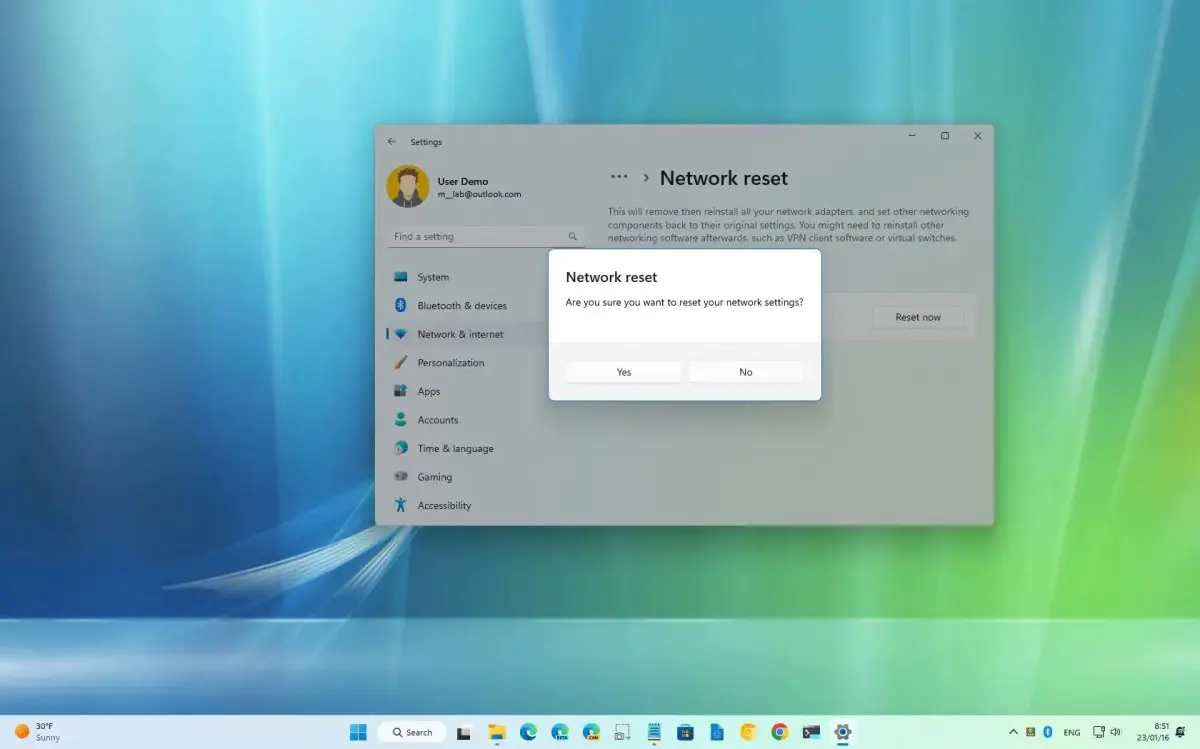
Ağ ayarları sıfırlama. Bir cihazın ağ ayarlarını sıfırlamak, bu durumda yapmanız gereken en önemli sorun giderme adımlarından biridir.

Bunu yaparak, kaydedilen tüm wifi ağları ve şifreleri dahil olmak üzere tüm ağ yapılandırmalarını etkili bir şekilde siliyorsunuz.

Ağ ayarlarını temizlemek için:

  • Ayarlar ve oradan da Genel yönetim’ e geçelim.
  • Sıfırla ve sonrada Ağ ayarlarını sıfırla yapalım.
  • Onay için AYARLARI SIFIRLA seçeneğini kullanalım. Cihazınızı yeniden başlatarak kontrol edin.

Sonraki: S10 bildirim ayarları nasıl yapılır?

- 11858 Teknoloji Destek Hattı -
ETİKETLER:bağlantı sorunlarınasıl çözülürs10 ayarlarıwifi sorunu
Bu Makaleyi Paylaş
Facebook WhatsApp WhatsApp Threads Bağlantıyı Kopyala Yazdır
Paylaş
Yorum yapılmamış

Bir yanıt yazın Yanıtı iptal et

E-posta adresiniz yayınlanmayacak. Gerekli alanlar * ile işaretlenmişlerdir

Bağlantı Kuralım

21KBeğen
19.6KTakip Et
7.3KAbone Ol
192Takip Et

Popüler Gönderiler

AirTies Air 4960 Modem Kurulum

Uğurcan ÜN
Uğurcan ÜN
3 dk. okuma
15 Görüntüleme
Sessiz İçerik Nedir Nasıl Yapılır

Sessiz İçerik Nedir

İsmail YILDIZ
İsmail YILDIZ
6 dk. okuma
16 Görüntüleme
YouTube Video Başlığı Nasıl Yazılmalı Yolları Neler

YouTube Video Başlığı Nasıl Yazılmalı

İsmail YILDIZ
İsmail YILDIZ
6 dk. okuma
14 Görüntüleme

Lyra 3 Pro ile Şarkı Nasıl Oluşturulur

Uğurcan ÜN
Uğurcan ÜN
4 dk. okuma
27 Görüntüleme

You Might Also Like

DirectX yüklendiği halde bulunamadı hatasını gösteren ekran görüntüsü
Windows

DirectX Yüklendiği Halde Bulunamadı Hatası

6 dk. okuma
iPhone Kişilerini Excel’e Aktarma
Android

Android Cihazlarda Ekran Kilitlerini Kaldırma

8 dk. okuma
tv usb yi görmüyor
Akıllı TV

TV USB Okumuyor

7 dk. okuma
Android

Android’de Facebook Hesabı Nasıl Silinir?

3 dk. okuma

Size her gün en son haberleri ve sorun çözümlerini getiriyoruz!

TeknoDestek Müşteri Hizmetleri
Facebook-f Instagram Tiktok Twitter Youtube Linkedin Whatsapp Phone-alt Rss

İş Ortaklarımız

TeknoDestek Müşteri Hizmetleri
© 2013 - 2026 TeknoDestek Müşteri Hizmetleri • Tüm hakları saklıdır • Bu sitedeki tüm içerikler (metin, görsel, video, logo, tasarım vb.) 5846 sayılı Fikir ve Sanat Eserleri Kanunu (FSEK) kapsamında korunmaktadır • İzinsiz kopyalanması, çoğaltılması, yayınlanması veya herhangi bir şekilde kullanılması yasaktır • İhlal tespitinde; FSEK Madde 71-73 uyarınca yasal süreç başlatma, maddi/manevi tazminat talep etme ve cezai işlem için başvurma hakkımız saklıdır • TeknoDestek, TeknoS@R'un bir kuruluşudur • Tema Düzenleyen: Fatih ATEŞ
Sorun Hala Çözülmedi mi?
Aradığın çözümü bulamadıysan, 11858 Teknoloji Destek Hattımız sana yardımcı olabilir. 2011’den beri Türkiye’nin en tecrübeli teknoloji destek ekiplerinden biri olarak, bilgisayar, telefon, tablet, modem, akıllı TV ve sosyal medya sorunlarında 7/24 profesyonel destek veriyoruz. Uzman ekibimizle hemen görüşmek ister misin?

    📞 11858’i Şimdi Ara

    Görüşme öncesi dakika ücreti sesli olarak bilgilendirilir
    Welcome Back!

    Sign in to your account

    Kullanıcı Adı veya E-posta Adresi
    Şifre

    Şifrenizi mi unuttunuz?