TeknoDestek Müşteri Hizmetleri
  • Haberler
    HaberlerDaha Fazla Göster
    Sessiz İçerik Nedir Nasıl Yapılır
    Sessiz İçerik Nedir
    6 dk. okuma
    Spotify SongDNA Nedir
    4 dk. okuma
    Apple Creator Studio Nasıl Kullanılır
    6 dk. okuma
    Mikro İçerik Nedir Nasıl Yapılır
    Mikro İçerik Nedir
    6 dk. okuma
    Türkiye’de Araçlarda Multimedya Ekranı Kullanımı Yasakları
    6 dk. okuma
  • Bilgisayar
    BilgisayarDaha Fazla Göster
    WordPress bakım modunda takılı kalması için FTP istemcisinde .maintenance dosyasının kök dizindeki görüntüsü
    WordPress Bakım Modunda Takılı Kalması Sorunu ve Çözümü
    7 dk. okuma
    WordPress Site Teknik Sorunlar Yaşıyor
    WordPress Site Teknik Sorunlar Yaşıyor Hatası Çözümü
    5 dk. okuma
    SSH Bağlantı Reddedildi Hatası Çözümü
    6 dk. okuma
    WordPress Planlı Bakım
    WordPress Planlı Bakım Nedeniyle Kısa Süreliğine Kullanılamayacak Hatası ve Çözümü
    7 dk. okuma
    Windows 11 Başlat Menüsünden Web Aramaları Kapatma
    5 dk. okuma
  • Mobil
    MobilDaha Fazla Göster
    Navigasyon Yönlendirici Değiştirme
    Google Haritalarda Navigasyon Yönlendirici Değiştirme
    3 dk. okuma
    Apple CarPlay'da uygulamaların yerini değiştirme
    Apple CarPlay’da Uygulamaların Yerini Değiştirme
    4 dk. okuma
    Android Auto Nedir, Nasıl Kullanılır
    4 dk. okuma
    Android 5G Ayarı Nasıl Yapılır
    4 dk. okuma
    iPhone 5G Ayarı Nasıl Yapılır
    4 dk. okuma
  • Sosyal Medya
    Sosyal MedyaDaha Fazla Göster
    YouTube Video Başlığı Nasıl Yazılmalı Yolları Neler
    YouTube Video Başlığı Nasıl Yazılmalı
    6 dk. okuma
    Tiktok Sorun Bildirme Ekranı Nerede
    5 dk. okuma
    X uygulamasında gündeme girme için hashtag ve etkileşim ekranı
    X Uygulamasında Gündeme Nasıl Girilir
    5 dk. okuma
    TikTok İçerik Yorgunluğu Nedir
    6 dk. okuma
    Sosyal Medyada Marka Dili Nasıl Oluşturulur Yolları Neler
    Sosyal Medyada Marka Dili Nasıl Oluşturulur
    6 dk. okuma
  • İnceleme
    İncelemeDaha Fazla Göster
    MacBook Neo Piyasayı Sarsmaya Geliyor
    5 dk. okuma
    Instax Mini Evo Cinema
    4 dk. okuma
    Samsung Galaxy Book 6 Ultra
    Samsung Galaxy Book 6 Ultra İnceleme
    8 dk. okuma
    Bütçe Dostu Mac Seçenekleri
    Bütçe Dostu Mac MacBook Neo vs Mac Mini
    7 dk. okuma
    Xiaomi Mi Taşınabilir Şarjlı Kompresör İnceleme
    10 dk. okuma
  • İletişim
YouTube
  • Facebook
26 Nis 2026, Pazar
TeknoDestek Müşteri HizmetleriTeknoDestek Müşteri Hizmetleri
Yazı BoyutuAa
  • Haberler
  • Mobil
  • Sosyal Medya
  • Bilgisayar
  • İnceleme
  • İnternet ve Ağ
  • Ev Elektroniği
  • İletişim
Search
  • Haberler
    • Cihaz Duyuruları
    • Teknoloji
    • Uygulama Gelişmeleri
  • Bilgisayar
    • Linux
    • macOS
    • Windows
  • İnceleme
    • Bilgisayar
    • Ev Elektroniği
    • Tablet
    • Tavsiyeler & Karşılaştırmalar
    • Telefon
  • Mobil
    • Android
    • Giyilebilir Cihazlar
    • HarmonyOS
    • iPhone / iOS
  • Sosyal Medya
    • Facebook
    • Instagram
    • TikTok
    • Snapchat
    • Teams
    • Telegram
    • WhatsApp
    • X
  • İletişim
Bizi Takip Edin
Samsung Telefonda Güvenli Klasör Nasıl Silinir
Android

Samsung Telefonda Güvenli Klasör Nasıl Silinir

Banu ULUPINAR
Son güncelleme: 14 Mart 2025 13:50
Banu ULUPINAR
Paylaş
Paylaş

Bu makalede, Samsung telefonda güvenli klasör nasıl silinir konusunu adım adım açıklayacağız. Samsung telefonlar, kullanıcıların gizli verilerini korumak için sunduğu Güvenli Klasör özelliği ile dikkat çekmektedir. Bu özellik, uygulamalar, fotoğraflar ve belgeler gibi hassas bilgilerinizi güvenli bir ortamda saklamanızı sağlar. Ancak, bazı durumlarda bu klasörü silmek istersiniz; bu, cihazınızda yer açmak veya gizliliğinizi artırmak için mantıklı bir adım olur. Ayrıca, bu işlemin sonuçları ve dikkat etmeniz gereken noktalar hakkında da bilgi vereceğiz. Güvenli Klasör’ü silmek, verilerinizi koruma konusunda bilinçli bir karar almanıza yardımcı olacaktır.

Samsung Telefonda Güvenli Klasör Nasıl Silinir

Samsung Galaxy telefonlar, kullanıcıların gizli verilerini korumak için Secure Folder özelliğini sunar. Bu özellik, uygulamalar, fotoğraflar, videolar ve diğer dosyalarınızı güvenli bir şekilde saklamanızı sağlar. Ancak, bazı durumlarda Secure Folder’ı silmek istersiniz. Bu makalede, xxxxxx ifadesini kullanarak Secure Folder’ı nasıl sileceğinizi ve bu işlemin sonuçlarını detaylı bir şekilde ele alacağız.

İçindekiler
  • Samsung Telefonda Güvenli Klasör Nasıl Silinir
    • Secure Folder’ı Kalıcı Olarak Silme
    • Telefon Ayarları Üzerinden Silme
      • Secure Folder Ayarları Üzerinden Silme
    • Secure Folder’ı Kaldırdığınızda Ne Olur?
    • Şifre Olmadan Secure Folder’ı Kaldırma
    • Ana Ekrandan veya Uygulama Ekranından Secure Folder’ı Silme
- 11858 Teknoloji Destek Hattı -

Secure Folder’ı Kalıcı Olarak Silme

Secure Folder’ı silmek için iki farklı yol bulunmaktadır. İlk olarak, telefon ayarları üzerinden bu işlemi gerçekleştirirsiniz.

Samsung Telefonda Güvenli Klasör Nasıl Silinir

Telefon Ayarları Üzerinden Silme

  • Samsung Galaxy telefonunuzda Ayarlar uygulamasını açın.
  • Güvenlik ve gizlilik bölümüne gidin, ardından Daha fazla güvenlik ayarları seçeneğine tıklayın.
  • Secure Folder seçeneğine dokunun. Bazı telefonlarda bu seçenek, Güvenlik ve gizlilik altında yer alır.
  • Secure Folder’ınızın PIN veya şifresini girin.
  • Daha fazla ayarlar seçeneğine tıklayın.
  • Uninstall (Kaldır) seçeneğine tıklayın. Medya dosyalarını Secure Folder’dan çıkar kutusunu işaretleyin ve onay penceresindeki Kaldır seçeneğine tıklayın.

Bu adımları takip ederek Secure Folder’ı kalıcı olarak silersiniz. Ancak, xxxxxx ifadesinin önemini unutmamak gerekir; bu işlem sırasında verilerinizi kaybetmemek için dikkatli olmalısınız.

Secure Folder Ayarları Üzerinden Silme

  • Secure Folder’ı doğrudan uygulama içinden de kaldırırsınız.
  • Telefonunuzda Secure Folder’ı açın.
  • Üç nokta simgesine tıklayın ve ardından Ayarlar seçeneğini seçelim.
  • Daha Fazla Ayarlar bölümüne gidin ve Kaldır seçeneğine tıklayın. Yine, bir onay penceresi açılacaktır. Medya dosyalarını Secure Folder’dan çıkar kutusunu işaretleyerek dosyalarınızı korursunuz.

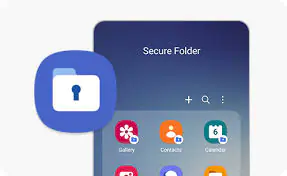
Secure Folder’ı Kaldırdığınızda Ne Olur?

Secure Folder’ı kaldırdığınızda, içindeki tüm veriler silinecektir. Bu, uygulamalar, fotoğraflar, videolar ve diğer dosyaları içerir. Ayrıca, Secure Folder ayarları varsayılan duruma dönecektir. Eğer verilerinizi güvende tutmak istiyorsanız, kaldırma işlemi sırasında dosyalarınızı dışarı çıkarmanız önemlidir. xxxxxx ifadesi burada devreye giriyor; bu nedenle, verilerinizi kaybetmemek için dikkatli olmalısınız.
Samsung Telefonda Güvenli Klasör Nasıl Silinir

Şifre Olmadan Secure Folder’ı Kaldırma

Eğer Secure Folder şifrenizi unuttuysanız, bu durumu aşmanın yolları vardır. Şifreyi sıfırlamak için aşağıdaki yöntemleri kullanırsınız:

  • Şifreyi Sıfırlama Seçeneği: Eğer görünüyorsa, bu seçeneği kullanarak şifrenizi sıfırlayarsınız.
  • Önbelleği ve Verileri Temizleme: Secure Folder’ın önbelleğini ve verilerini temizleyerek erişim sağlarsınız.
  • Hızlı Kısayol Uygulaması Kullanma: Bu uygulama ile Secure Folder’ı açarsınız.
  • Samsung Hesabından Çıkış Yapma: Telefonunuzdan Samsung hesabınızdan çıkış yaparak da erişim sağlarsınız.

Bu yöntemlerden birini kullanarak Secure Folder’ı açtıktan sonra yukarıda belirtilen adımları takip ederek kaldırırsınız.

- 11858 Teknoloji Destek Hattı -

Ana Ekrandan veya Uygulama Ekranından Secure Folder’ı Silme

Secure Folder’ı ana ekranınızdan veya uygulama ekranınızdan silmek istiyorsanız, onu gizlersiniz.

  • Telefonunuzda Ayarlar’ı açın.
  • Güvenlik ve gizlilik bölümüne gidin ve Secure Folder seçeneğine tıklayın.
  • Uygulama ekranına Secure Folder ekle seçeneğinin anahtarını kapatın. Onay penceresinde Gizle seçeneğine tıklayın.

Bu işlem, Secure Folder’ı yalnızca gizler; silmez. Yani, xxxxxx ifadesinin anlamı burada önem kazanıyor; verileriniz hala güvende kalacaktır.

Sıkça Sorulan Sorular

  • Fabrika Ayarlarına Sıfırlama Sonrası Secure Folder’daki Dosyalar Ne Olur? Fabrika ayarlarına sıfırlama işlemi, Secure Folder’daki tüm dosyaları siler. Dosyalarınızı korumak için, sıfırlama işleminden önce dosyalarınızı dışarı çıkarmanız gerekir.
  • Secure Folder’dan Uygulama Nasıl Kaldırılır? Secure Folder’ı açın, uygulama simgesine uzun basın ve menüden Kaldır seçeneğini seçin.

Samsung Telefonda Güvenli Klasör Nasıl Silinir

Samsung Galaxy telefonlarda Güvenli Klasör’ü silmek, gizliliğinizi korumanın yanı sıra cihazınızda yer açmak için önemli bir adımdır. Ancak, bazı kullanıcılar Samsung tabletlerinde DeX modunu başlatmakta zorluk yaşar. Eğer DeX başlatılamıyor sorunu ile karşılaşıyorsanız, bu durum cihazınızın performansını etkileyebilir. Daha fazla bilgi ve çözüm önerileri için Samsung Tablette DeX Başlatılamıyor Sorunu makalemizi ziyaret edersiniz. Bu makalede, DeX modunu etkinleştirmek için atmanız gereken adımları detaylı bir şekilde bulursunuz.

Samsung Galaxy telefonlarda Secure Folder’ı kaldırmak, gizliliğinizi korumanın yanı sıra, cihazınızda yer açmak için de önemli bir adımdır. Yukarıda belirtilen yöntemleri kullanarak Secure Folder’ı kolayca kaldırır veya gizlersiniz. Eğer başka veri gizleme yöntemleri arıyorsanız, Samsung telefonlarda uygulamaları ve fotoğrafları gizleme yollarını öğrenir veya Google Fotoğraflar’da kilitli klasör kullanarak resimlerinizi saklarsınız. xxxxxx ifadesinin önemini her zaman aklınızda bulundurun; verilerinizi korumak için dikkatli olmalısınız.

- 11858 Teknoloji Destek Hattı -
ETİKETLER:güvenli klasörnasıl yapılırsamsung telefonveri silme
Bu Makaleyi Paylaş
Facebook WhatsApp WhatsApp Threads Bağlantıyı Kopyala Yazdır
Paylaş
Yorum yapılmamış

Bir yanıt yazın Yanıtı iptal et

E-posta adresiniz yayınlanmayacak. Gerekli alanlar * ile işaretlenmişlerdir

Bağlantı Kuralım

21KBeğen
19.6KTakip Et
7.3KAbone Ol
192Takip Et

Popüler Gönderiler

AirTies Air 4960 Modem Kurulum

Uğurcan ÜN
Uğurcan ÜN
3 dk. okuma
11 Görüntüleme
Sessiz İçerik Nedir Nasıl Yapılır

Sessiz İçerik Nedir

İsmail YILDIZ
İsmail YILDIZ
6 dk. okuma
13 Görüntüleme
YouTube Video Başlığı Nasıl Yazılmalı Yolları Neler

YouTube Video Başlığı Nasıl Yazılmalı

İsmail YILDIZ
İsmail YILDIZ
6 dk. okuma
10 Görüntüleme

Lyra 3 Pro ile Şarkı Nasıl Oluşturulur

Uğurcan ÜN
Uğurcan ÜN
4 dk. okuma
24 Görüntüleme

You Might Also Like

iPhone / iOS

iPhone da Safari Tarayıcısı Geçmişini Temizlemek

0 dk. okuma
Router Kurulumu

Tenda i12 Acces Point Kurulumu Nasıl Yapılır

1 dk. okuma
badoo hesabı silme işlemini gösteren ayarlar menüsü ve hesap sil butonu ekranı
Sosyal Medya

Badoo Hesabı Nasıl Silinir? (Resimli Anlatım)

2 dk. okuma
Router Kurulumu

Tplink Archer AX73 Kurulum Nasıl Yapılır

5 dk. okuma

Size her gün en son haberleri ve sorun çözümlerini getiriyoruz!

TeknoDestek Müşteri Hizmetleri
Facebook-f Instagram Tiktok Twitter Youtube Linkedin Whatsapp Phone-alt Rss

İş Ortaklarımız

TeknoDestek Müşteri Hizmetleri
© 2013 - 2026 TeknoDestek Müşteri Hizmetleri • Tüm hakları saklıdır • Bu sitedeki tüm içerikler (metin, görsel, video, logo, tasarım vb.) 5846 sayılı Fikir ve Sanat Eserleri Kanunu (FSEK) kapsamında korunmaktadır • İzinsiz kopyalanması, çoğaltılması, yayınlanması veya herhangi bir şekilde kullanılması yasaktır • İhlal tespitinde; FSEK Madde 71-73 uyarınca yasal süreç başlatma, maddi/manevi tazminat talep etme ve cezai işlem için başvurma hakkımız saklıdır • TeknoDestek, TeknoS@R'un bir kuruluşudur • Tema Düzenleyen: Fatih ATEŞ
Sorun Hala Çözülmedi mi?
Aradığın çözümü bulamadıysan, 11858 Teknoloji Destek Hattımız sana yardımcı olabilir. 2011’den beri Türkiye’nin en tecrübeli teknoloji destek ekiplerinden biri olarak, bilgisayar, telefon, tablet, modem, akıllı TV ve sosyal medya sorunlarında 7/24 profesyonel destek veriyoruz. Uzman ekibimizle hemen görüşmek ister misin?

    📞 11858’i Şimdi Ara

    Görüşme öncesi dakika ücreti sesli olarak bilgilendirilir
    Welcome Back!

    Sign in to your account

    Kullanıcı Adı veya E-posta Adresi
    Şifre

    Şifrenizi mi unuttunuz?