TeknoDestek Müşteri Hizmetleri
  • Haberler
    HaberlerDaha Fazla Göster
    Sessiz İçerik Nedir Nasıl Yapılır
    Sessiz İçerik Nedir
    6 dk. okuma
    Spotify SongDNA Nedir
    4 dk. okuma
    Apple Creator Studio Nasıl Kullanılır
    6 dk. okuma
    Mikro İçerik Nedir Nasıl Yapılır
    Mikro İçerik Nedir
    6 dk. okuma
    Türkiye’de Araçlarda Multimedya Ekranı Kullanımı Yasakları
    6 dk. okuma
  • Bilgisayar
    BilgisayarDaha Fazla Göster
    WordPress bakım modunda takılı kalması için FTP istemcisinde .maintenance dosyasının kök dizindeki görüntüsü
    WordPress Bakım Modunda Takılı Kalması Sorunu ve Çözümü
    7 dk. okuma
    WordPress Site Teknik Sorunlar Yaşıyor
    WordPress Site Teknik Sorunlar Yaşıyor Hatası Çözümü
    5 dk. okuma
    SSH Bağlantı Reddedildi Hatası Çözümü
    6 dk. okuma
    WordPress Planlı Bakım
    WordPress Planlı Bakım Nedeniyle Kısa Süreliğine Kullanılamayacak Hatası ve Çözümü
    7 dk. okuma
    Windows 11 Başlat Menüsünden Web Aramaları Kapatma
    5 dk. okuma
  • Mobil
    MobilDaha Fazla Göster
    Navigasyon Yönlendirici Değiştirme
    Google Haritalarda Navigasyon Yönlendirici Değiştirme
    3 dk. okuma
    Apple CarPlay'da uygulamaların yerini değiştirme
    Apple CarPlay’da Uygulamaların Yerini Değiştirme
    4 dk. okuma
    Android Auto Nedir, Nasıl Kullanılır
    4 dk. okuma
    Android 5G Ayarı Nasıl Yapılır
    4 dk. okuma
    iPhone 5G Ayarı Nasıl Yapılır
    4 dk. okuma
  • Sosyal Medya
    Sosyal MedyaDaha Fazla Göster
    YouTube Video Başlığı Nasıl Yazılmalı Yolları Neler
    YouTube Video Başlığı Nasıl Yazılmalı
    6 dk. okuma
    Tiktok Sorun Bildirme Ekranı Nerede
    5 dk. okuma
    X uygulamasında gündeme girme için hashtag ve etkileşim ekranı
    X Uygulamasında Gündeme Nasıl Girilir
    5 dk. okuma
    TikTok İçerik Yorgunluğu Nedir
    6 dk. okuma
    Sosyal Medyada Marka Dili Nasıl Oluşturulur Yolları Neler
    Sosyal Medyada Marka Dili Nasıl Oluşturulur
    6 dk. okuma
  • İnceleme
    İncelemeDaha Fazla Göster
    MacBook Neo Piyasayı Sarsmaya Geliyor
    5 dk. okuma
    Instax Mini Evo Cinema
    4 dk. okuma
    Samsung Galaxy Book 6 Ultra
    Samsung Galaxy Book 6 Ultra İnceleme
    8 dk. okuma
    Bütçe Dostu Mac Seçenekleri
    Bütçe Dostu Mac MacBook Neo vs Mac Mini
    7 dk. okuma
    Xiaomi Mi Taşınabilir Şarjlı Kompresör İnceleme
    10 dk. okuma
  • İletişim
YouTube
  • Facebook
26 Nis 2026, Pazar
TeknoDestek Müşteri HizmetleriTeknoDestek Müşteri Hizmetleri
Yazı BoyutuAa
  • Haberler
  • Mobil
  • Sosyal Medya
  • Bilgisayar
  • İnceleme
  • İnternet ve Ağ
  • Ev Elektroniği
  • İletişim
Search
  • Haberler
    • Cihaz Duyuruları
    • Teknoloji
    • Uygulama Gelişmeleri
  • Bilgisayar
    • Linux
    • macOS
    • Windows
  • İnceleme
    • Bilgisayar
    • Ev Elektroniği
    • Tablet
    • Tavsiyeler & Karşılaştırmalar
    • Telefon
  • Mobil
    • Android
    • Giyilebilir Cihazlar
    • HarmonyOS
    • iPhone / iOS
  • Sosyal Medya
    • Facebook
    • Instagram
    • TikTok
    • Snapchat
    • Teams
    • Telegram
    • WhatsApp
    • X
  • İletişim
Bizi Takip Edin
Akıllı TV

Screen Mirroring Nedir? Ekran Yansıtma Nasıl Yapılır?

Son güncelleme: 1 Mayıs 2020 21:07
Tekno Destek
Paylaş
Paylaş

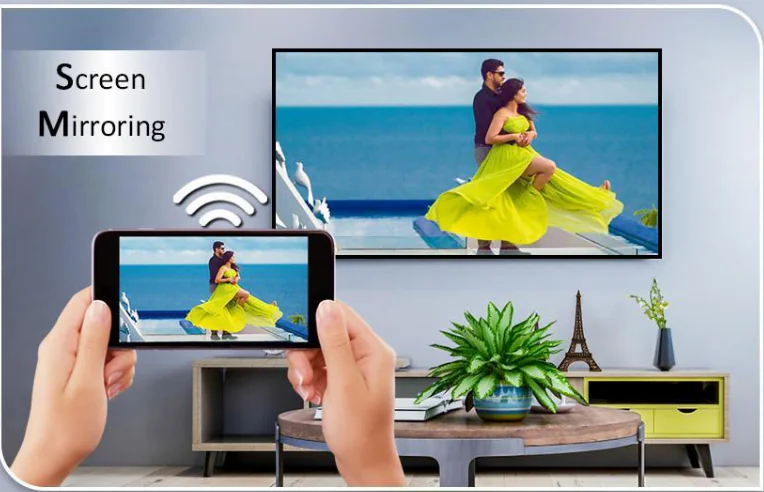
Ekran yansıtma TV’nizin Kablosuz Ekranı desteklemesi ve TV’nin telefonunuzla aynı wifi ağına bağlı olması gerekir. Mobil ekranınızı akıllı TV’ye yansıtmak için ekran yansıtma uygulamasını kullanın. Screen Mirroring, Android ekranınızı ve sesinizi gerçek zamanlı olarak yansıtmak ve yayınlamak için en güçlü uygulamadır. Ekran Aynası Video Oynatıcıyı kullanarak TV’ye bağlanın ve video izleyin. Video oynatıcı gibi Android için ücretsiz bir Multimedya oynatıcıdır. Bu hem video hem de ses oynatıcı içerir. Şimdi ekran yansıtıcı dan bağlanır sanız, tüm popüler video ve ses formalarını telefonunuzda veya TV’nizde izleyebilirsiniz. TV Uygulaması ile Ekran Yansıtma, akıllı telefon Ekran (mira cast özellikli) veya Kablosuz İp ler veya telefonunuzu sekme açarak ekranınızı taramanıza ve yansıtmanıza yardımcı olacaktır. Ekran Yansıtma Akıllı telefonumda herhangi bir cihazla (akıllı telefon, smart tV, dizüstü bilgisayar, tablet vb.) Herhangi bir yerde video, müzik, fotoğraf vb. Oynatabilirsiniz. tv uygulaması ile Ekran Yansıtma, akıllı telefon Ekran veya Kablosuz İp’ler ile android telefonunuzu sekme açarak ekranınızı taramanıza ve yansıtmanıza yardımcı olacaktır. Mobil ekranda video oynatabilir ve mobil ekranı tv’de ve video yayınını tv’de paylaşabilirsiniz.
- 11858 Teknoloji Destek Hattı -

Ekran yansıtma yardımcısı uygulaması telefonunuzdan akıllı tv ekranında pencere açmanıza yardımcı olur. Paylaşın ikinci ekran kablosuz ve wifi atmak ve akıllı TV yansıtma asistanı ile telefon ip ile bağlamak. Ekran Yansıtma Uygulaması, kablosuz, Wifi ve Bluetooth ip leri veya ip’ler ile akıllı TV Ekranda (mira cast özellikli) görüntülemek için android cep telefonu ve tarama sekmesi ekranını yansıtmaya yardımcı olur. Ekran aynası video oynatıcıyı kullanarak tv’ye bağlanın ve video izleyin. medya oynatıcı: Akış, en kolay telefon video oynatıcısıdır, telefonunuzda depolanan neredeyse tüm video dosyalarını oynatmanızı kolayca destekleyecek güçlü bir video kod çözme özelliğine sahiptir. Ekran akışı yansıtma, cihazınızın ekranını ve sesini yansıtmak ve yayınlamak için güçlü bir uygulamadır! Android ekranınızı bir medya oynatıcı, web tarayıcısı, Chromecast uyumlu cihazlar (birçok Akıllı TV veya diğer cihaz) aracılığıyla yerel ağınızdaki herhangi bir cihaz veya PC ile canlı olarak paylaşabilirsiniz. Ekran Yansıtma Uygulaması yalnızca içeriği oynatabilir ancak HDMI, MHL, Miracast ve Chromecast gibi ekran gönderebilir.
Çözünürlüğü ve yoğunluğu kolayca değiştirin harici ekranınızın çözünürlüğün den tam olarak yararlanın ve telefon kullanıyorsanız Android tablet ara yüzünü gösterebilirsiniz.

  • Basit profil tabanlı ara yüz farklı ekran türleri için farklı profilleri etkinleştirmek devre dışı bırakmak kolaydır
  • Bluetooth ve Wi-Fi’yi otomatik olarak etkinleştirebilir bir klavye, fare ve veya oyun denetleyici sini hızla bağlayabilirsiniz.
  • Ekran yönünü manzaraya kilitleyebilirsiniz.
  • Masaüstü sitelerini Chrome’da varsayılan olarak göster TV’nizde gerçek Web’e göz atabilirsiniz.
  • Uygulama ile tam entegrasyon sağlayabilirsiniz.
  • Cihaz arka ışığını veya titreşimini devre dışı bırakıp cihazınız bağlıyken pilden tasarruf edebilirsiniz.

Bir ekran bağlandığında profilleri otomatik olarak yükleyebilirsiniz.
Ekran Yansıtma, Android ekranınızı ve sesinizi gerçek zamanlı olarak yansıtmak ve yayınlamak için en güçlü TV uygulamasıdır. Artık mobil içerikleriniz Smart TV’nize ve akıllı TV’nizde genişletebilirsiniz. Ekran Yansıtma Yardımcısı, akıllı telefon üzerinde android telefonunuzu veya sekme ekranınızı paylaşmanıza, görüntülemenizi ve yansıtmanıza yardımcı olacaktır.

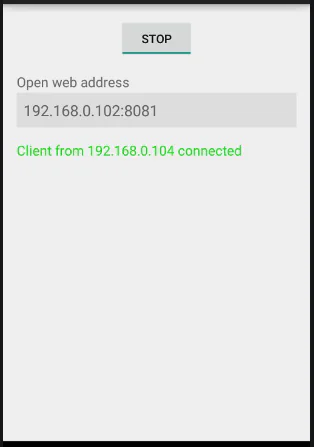
Yapmanız gereken Play store’den uygulamayı indirmek ve çalıştırmak olacaktır. Uygulama içinde size vereceği ip adresini Tv veya Pc üzerinden web browser url adresine girip arama yapmak olacaktır. Bu şekilde ekranınız direkt olarak yansıtma yapmış olacaksınız. Görüntü kalitesi oldukça yüksek ve herhangi bir donma kasma olmadan kullanabilirsiniz. Hatta oyunlarınızı filmlerinizi videolarınızı yüksek Piksel de görüntüleyebilirsiniz.

- 11858 Teknoloji Destek Hattı -

#hayatevesıgar

#evdekal

ETİKETLER:akıllı tvekran yansıtmanasıl yapılırscreen mirroring
Bu Makaleyi Paylaş
Facebook WhatsApp WhatsApp Threads Bağlantıyı Kopyala Yazdır
Paylaş
Yorum yapılmamış

Bir yanıt yazın Yanıtı iptal et

E-posta adresiniz yayınlanmayacak. Gerekli alanlar * ile işaretlenmişlerdir

Bağlantı Kuralım

21KBeğen
19.6KTakip Et
7.3KAbone Ol
192Takip Et

Popüler Gönderiler

AirTies Air 4960 Modem Kurulum

Uğurcan ÜN
Uğurcan ÜN
3 dk. okuma
11 Görüntüleme
Sessiz İçerik Nedir Nasıl Yapılır

Sessiz İçerik Nedir

İsmail YILDIZ
İsmail YILDIZ
6 dk. okuma
13 Görüntüleme
YouTube Video Başlığı Nasıl Yazılmalı Yolları Neler

YouTube Video Başlığı Nasıl Yazılmalı

İsmail YILDIZ
İsmail YILDIZ
6 dk. okuma
10 Görüntüleme

Lyra 3 Pro ile Şarkı Nasıl Oluşturulur

Uğurcan ÜN
Uğurcan ÜN
4 dk. okuma
24 Görüntüleme

You Might Also Like

Dizüstü Bilgisayarın Performansını Nasıl Korudum
Bilgisayar

Dizüstü Bilgisayarın Performansı Nasıl Korunur

8 dk. okuma
gmail pop imap ayarları ekranında yönlendirme ve POP IMAP sekmesi açılmış
Yazılım ve Uygulamalar

Gmail POP ve IMAP Ayarları Nasıl Etkinleştirilir?

1 dk. okuma
Televizyonun Kendi Kendine Kapanıyor
Akıllı TV

Televizyonun Kendi Kendine Kapanıyor

5 dk. okuma
Windows 11 Tema Özelleştirme
Windows

Windows 11 Tema Değiştirme ve Özelleştirme

6 dk. okuma

Size her gün en son haberleri ve sorun çözümlerini getiriyoruz!

TeknoDestek Müşteri Hizmetleri
Facebook-f Instagram Tiktok Twitter Youtube Linkedin Whatsapp Phone-alt Rss

İş Ortaklarımız

TeknoDestek Müşteri Hizmetleri
© 2013 - 2026 TeknoDestek Müşteri Hizmetleri • Tüm hakları saklıdır • Bu sitedeki tüm içerikler (metin, görsel, video, logo, tasarım vb.) 5846 sayılı Fikir ve Sanat Eserleri Kanunu (FSEK) kapsamında korunmaktadır • İzinsiz kopyalanması, çoğaltılması, yayınlanması veya herhangi bir şekilde kullanılması yasaktır • İhlal tespitinde; FSEK Madde 71-73 uyarınca yasal süreç başlatma, maddi/manevi tazminat talep etme ve cezai işlem için başvurma hakkımız saklıdır • TeknoDestek, TeknoS@R'un bir kuruluşudur • Tema Düzenleyen: Fatih ATEŞ
Sorun Hala Çözülmedi mi?
Aradığın çözümü bulamadıysan, 11858 Teknoloji Destek Hattımız sana yardımcı olabilir. 2011’den beri Türkiye’nin en tecrübeli teknoloji destek ekiplerinden biri olarak, bilgisayar, telefon, tablet, modem, akıllı TV ve sosyal medya sorunlarında 7/24 profesyonel destek veriyoruz. Uzman ekibimizle hemen görüşmek ister misin?

    📞 11858’i Şimdi Ara

    Görüşme öncesi dakika ücreti sesli olarak bilgilendirilir
    Welcome Back!

    Sign in to your account

    Kullanıcı Adı veya E-posta Adresi
    Şifre

    Şifrenizi mi unuttunuz?