

Bu makalemizde seyahat için Google Haritalar‘da yol haritası hazırlama ile ilgili detaylı bilgi vereceğiz.
Google Haritalar‘da gezi ya da seyahat için yol haritası hazırlayabilirsiniz. Ve ayrıca bu haritayı kaydedebilirsiniz veya başkalarıyla paylaşabilirsiniz.


Seyahat için Google Haritalar’da Yol Haritası Hazırlama
Yol haritası oluşturmak için Google Haritalar‘daki menüde Yerleriniz (Your places) menüsüne tıklayın. Ardından, Haritalar (Maps) sekmesinde Harita Oluştur (Create Map) menüsüne tıklayın.
Google Maps ayrıca, Yerleriniz (Your places) menüsünde kayıtlı haritalarınıza çizgiler ve şekiller çizmenize olanak tanır.
Google Haritalar, yönlendirme (yol tarif etme) özelliğiyle de dünyada en çok kullanılan navigasyon çözümlerinden biridir. Ancak başka bir yararlı özelliği de vardır. Google Haritalar’da ayrıca oluşturduğunuz haritaları tercihinize uygun olarak özelleştirmek için çizgiler ve şekiller çizebilirsiniz. Daha sonra bu haritaları kaydedebilirsiniz veya başkalarıyla paylaşabilirsiniz. Bu özellik ile, internet bağlantısına ihtiyaç duymadan bir seyahati önceden planlayabilir ve başkalarıyla paylaşbilirsiniz.
Bilgisayar ile Google Haritalar’da Yol Haritası Oluşturma
Google Haritalar, yol haritası oluşturmak ve ileride kullanmak üzere kaydetmek için ihtiyaç duyduğunuz araçları içerir. İstediğiniz zaman istediğiniz yol haritasını açabilirsiniz veya başkalarıyla paylaşabilirsiniz.
- Bir tarayıcıda Google Haritalar‘ı açın ve ardından Google hesabınızda oturum açın.
- Daha sonra sol üst köşedeki ≡ (üç çizgi) menüsüne tıklayın. Ardından, açılan menü listesinde Yerleriniz (Your places) menüsüne tıklayın.
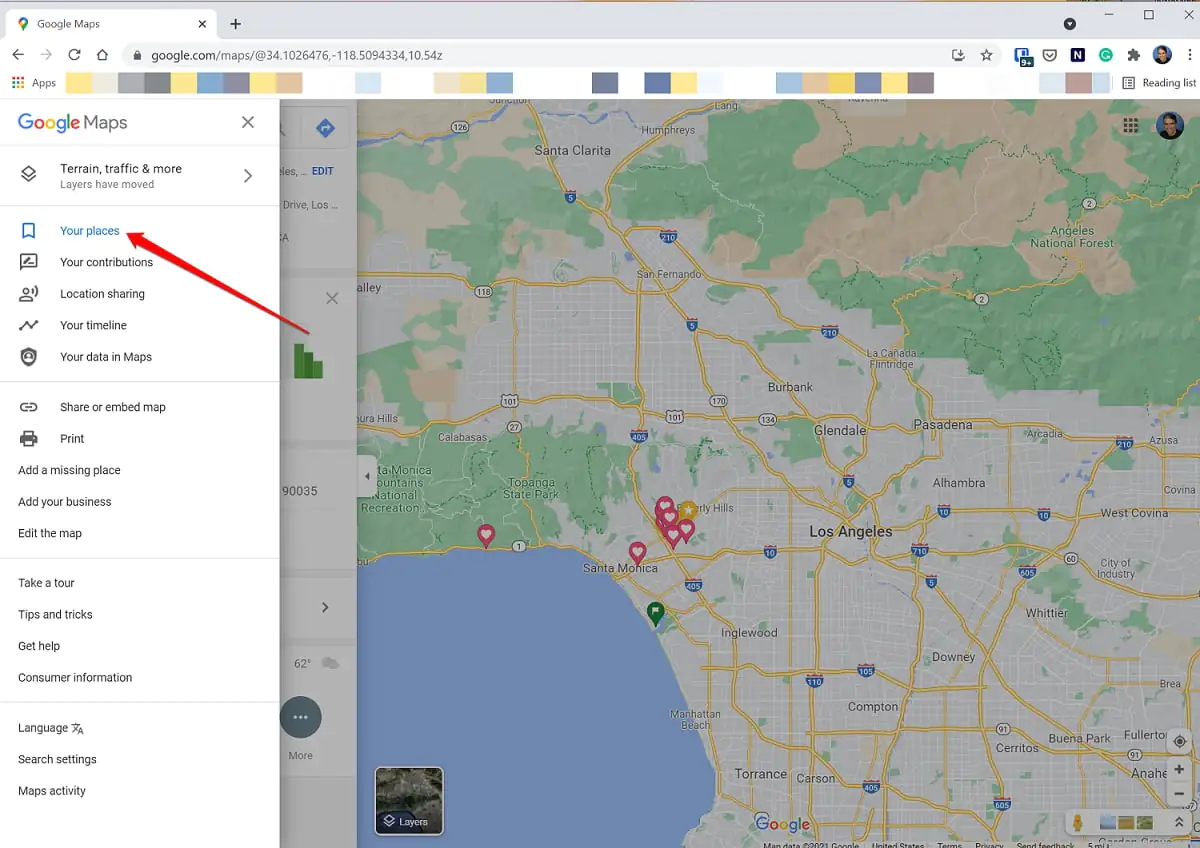
- Sayfanın üst kısmındaki Haritalar (Maps) sekmesine tıklayın. Bu sekmede, daha önceden kaydetmiş olduğunuz haritaları göreceksiniz. Yerleriniz’i (Your places) menüsünü daha önce hiç kullanmadıysanız, bu sekmedeki harita listesi boş olabilir.
- Sayfanın alt kısmındaki HARİTA OLUŞTUR (CREATE MAP) menüsüne tıklayın.
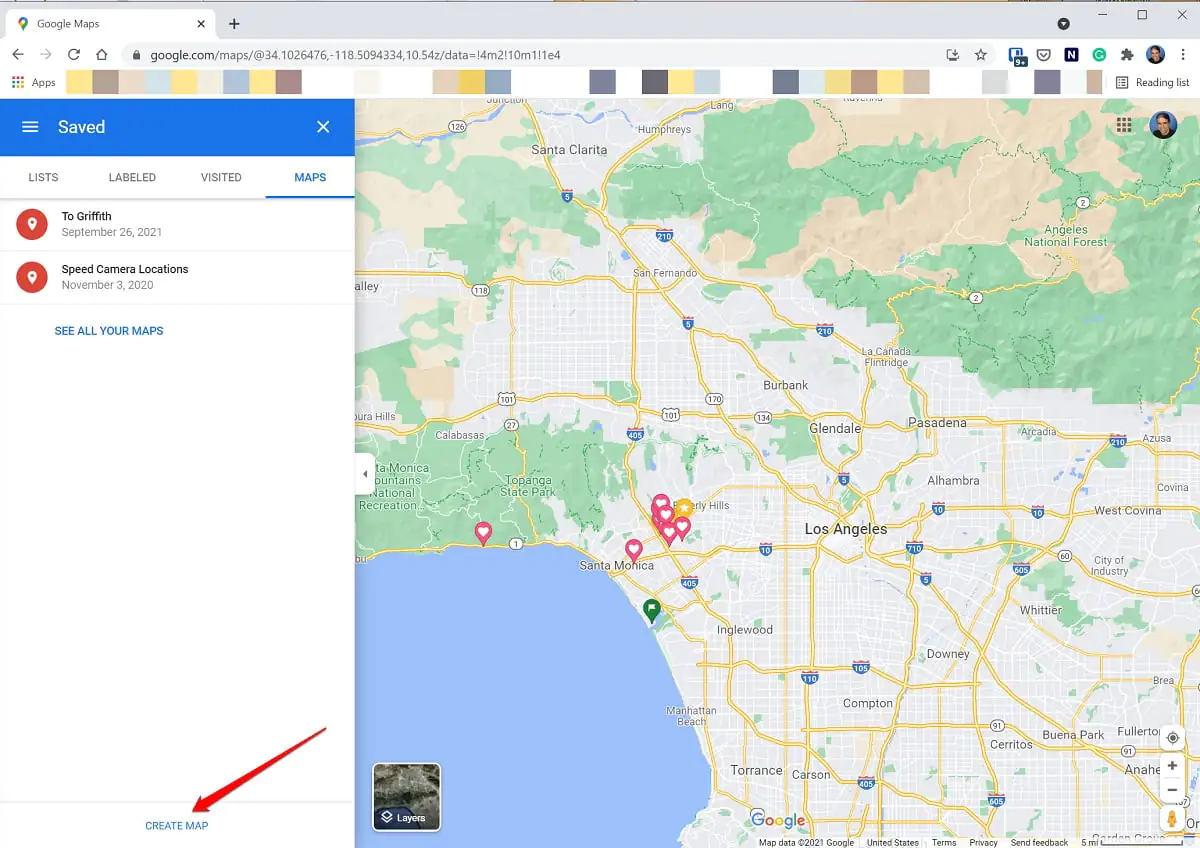
- Açılan (yol) harita(sı) oluşturma sayfasında, yol haritasını oluşturmak istediğiniz harita türünü seçebilirsiniz. Ekrandaki varsayılan haritanın sol tarafında yer alan ok simgesine tıklayın ve tercih ettiğiniz harita stilini seçin.
- Sayfanın üst kısmındaki arama alanının altında yer alan Yol tarifi ekle (Add directions) butonuna tıklayın. Yol haritanızı oluşturmak için düzenleyebileceğiniz bir harita göreceksiniz.
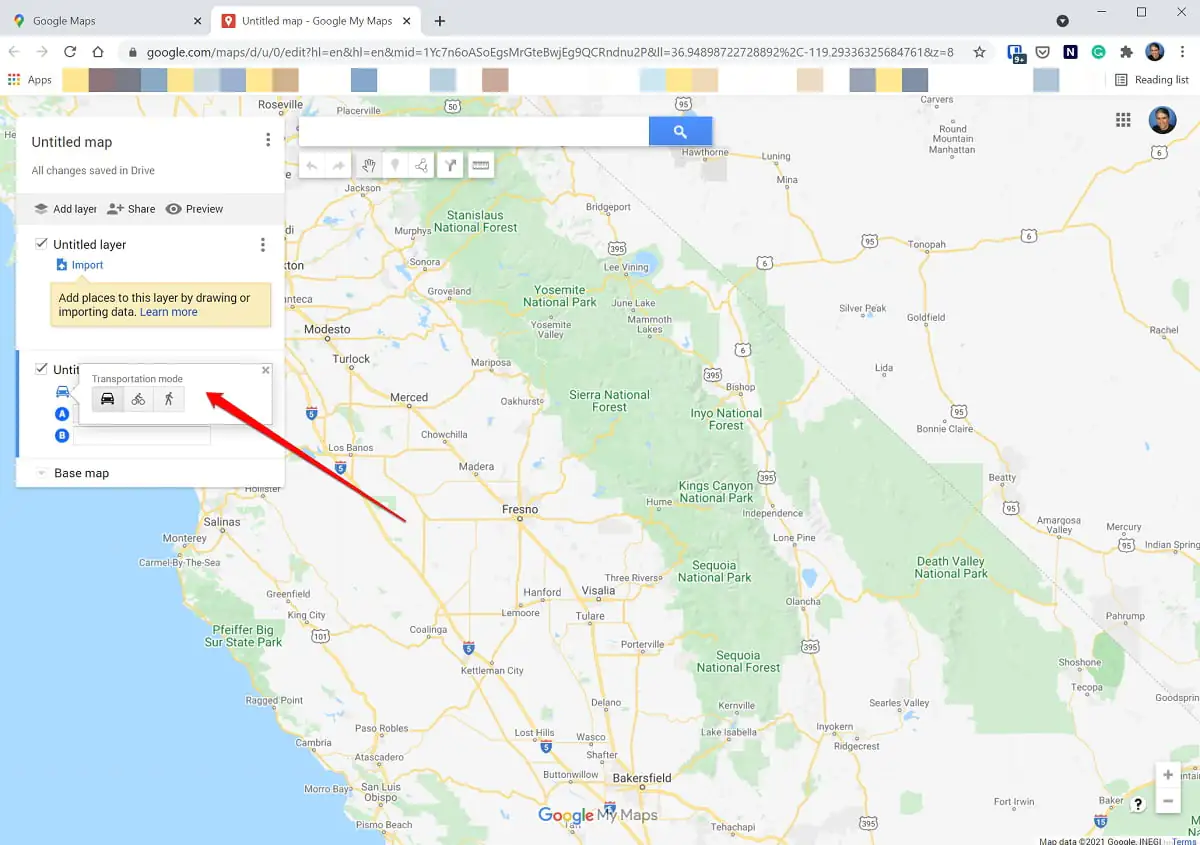
- Varsayılan olarak, araba ile seyahat için yol tarifi oluşturma ekranı gelir. Bisiklet ile veya yürüyerek gibi farklı gezi veya seyahat türleri için yol haritası oluşturmak istiyorsanız, araba şeklindeki simgeye tıklayın ve oluşturmak istediğiniz yol haritası türünü (bisiklet veya yürüme seçeneklerinden birini) seçin ve ardından, açılan pencereyi kapatmak için X simgesine tıklayın.
- A alanına tıklayın ve bir adres veya konum adı girin ve arama sonuçlarında göründüğünde o adresi veya konumu seçin.
- Aynı işlemi, (varmak istediğiniz) bir konum seçmek amacıyla B için tekrarlayın.
- Seyahatiniz için ara noktalar veya ara hedefler eklemek istiyorsanız, Hedef ekle (Add destination) menüsüne tıklayın. Ardından, yeni yerler eklemeye devam edin.
- İşiniz bittiğinde, sayfanın üst kısmındaki Adsız harita (Untitled map) bölümüne tıklayın ve oluşturduğunuz yol haritasına bir isim verin.
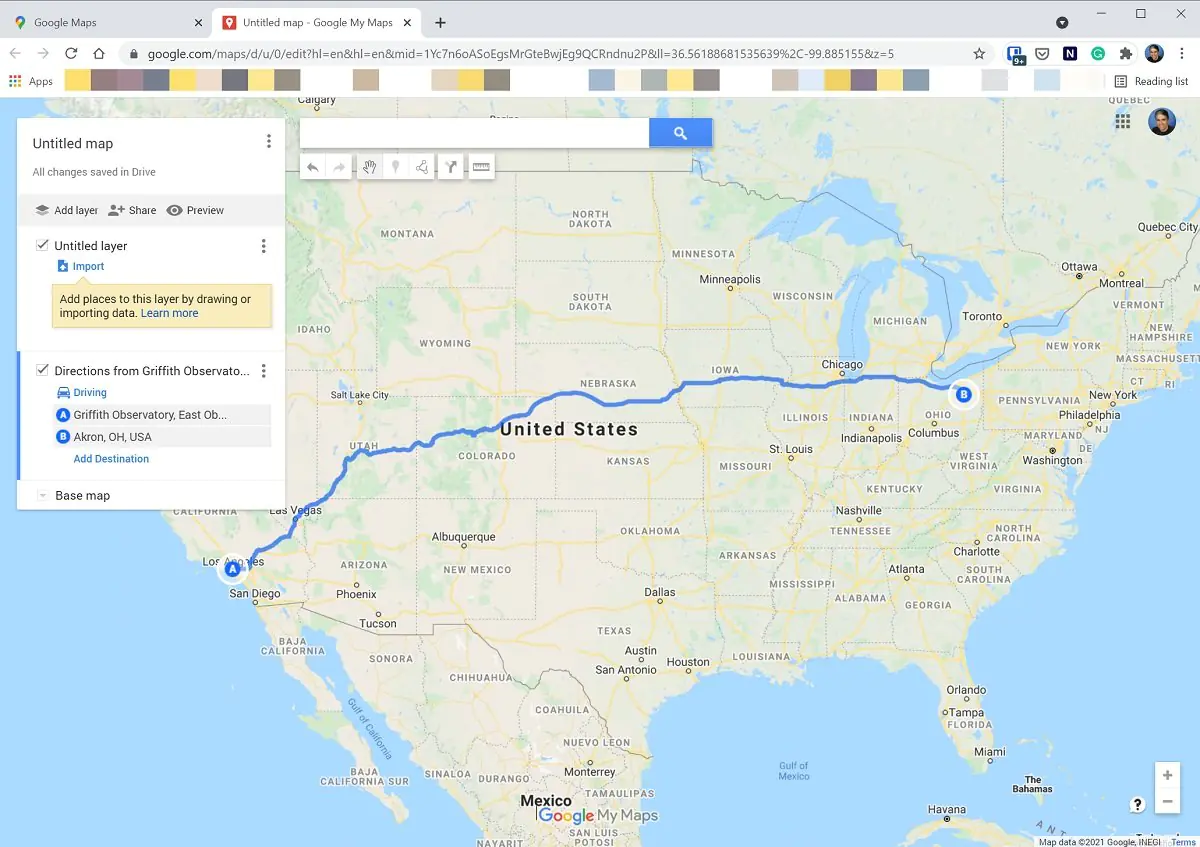
Not: Haritaya verdiğiniz ismin altındaki Paylaş (Share) linkini kullanarak, bu haritayı başka biriyle paylaşabilirsiniz. Ayrıca, daha sonra Yerleriniz’e (Your places) menüsünü ziyaret ettiğinizde, bu haritayı Haritalar (Maps) sekmesinde kayıtlı bulabilirsiniz.
Bilgisayarda, Oluşturduğunuz Haritaları Nasıl Özelleştirebilirsiniz?
Google Haritalar, Yerleriniz (Your places) menüsünde kaydettiğiniz bir haritayı özelleştirmek için kullanabileceğiniz birkaç basit çizim aracına sahiptir. Haritada bir çizgi veya şekil (kare, üçgen veya çokgen gibi) çizmek için aşağıda adımları izleyin!
- Bir tarayıcıdaGoogle Haritalar‘ı açın ve ardından, Google hesabınızda oturum açın.
- Sol üst köşesindeki ≡ (üç çizgi) menüsüne ve ardından, açılan menü listesinde menü Yerleriniz (Your places) menüsüne tıklayın.
- Daha sonra, sayfanın üst kısmındaki Haritalar (Maps) sekmesine tıklayın.
- Gelen listede daha önce kaydettiğiniz bir haritayı açın veya yeni bir harita oluşturmak için sayfanın altındaki HARİTA OLUŞTUR (CREATE MAP) menüsüne tıklayın.
- Sayfanın üst kısmındaki arama kutucuğunun altında, üç çizgi ve üç nokta gibi görünen Çizgi çiz (Draw a line) menüsüne tıklayın. Açılan menü listesinden Çizgi veya şekil ekle (Add line or shape) menüsüne tıklayın.
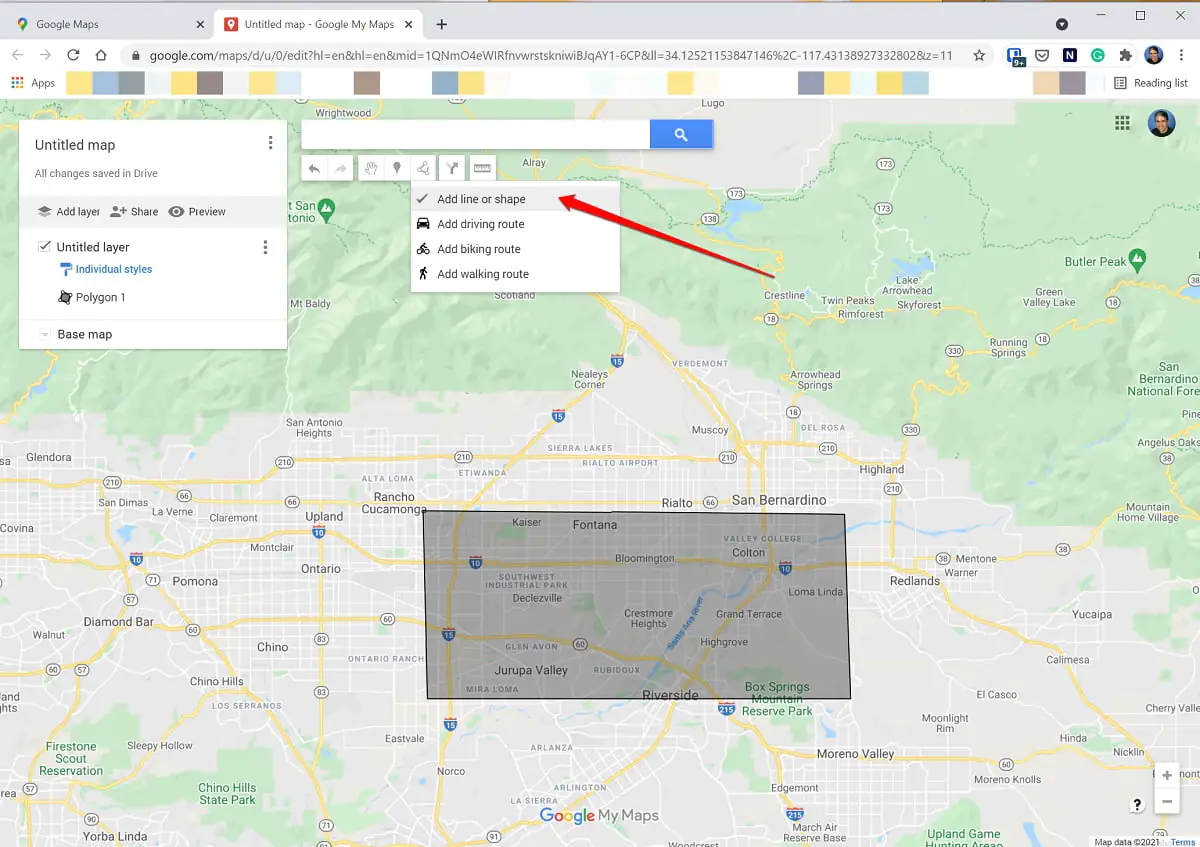
- Haritada, şeklin veya çizginin başlamasını istediğiniz yere tıklayın.
- Daha sonra, bir düz çizgi oluşturmak için, çizgiyi oluşturmak üzere fareyi sürükleyin ve çizginin bitmesini istediğiniz yere çift tıklayın.
- Birden çok ara hedefi olan çizgi çekmek için, ara hedef oluşturmak istediğiniz yerlerde tek tıklayın. Çizgiyi bitirmek istediğiniz son noktaya ise çift tıklayın.
- İletişim kutusunda, haritaya eklediğiniz çizgiye veya şekle bir isim verin ve Kaydet (Save) butonuna tıklayın.
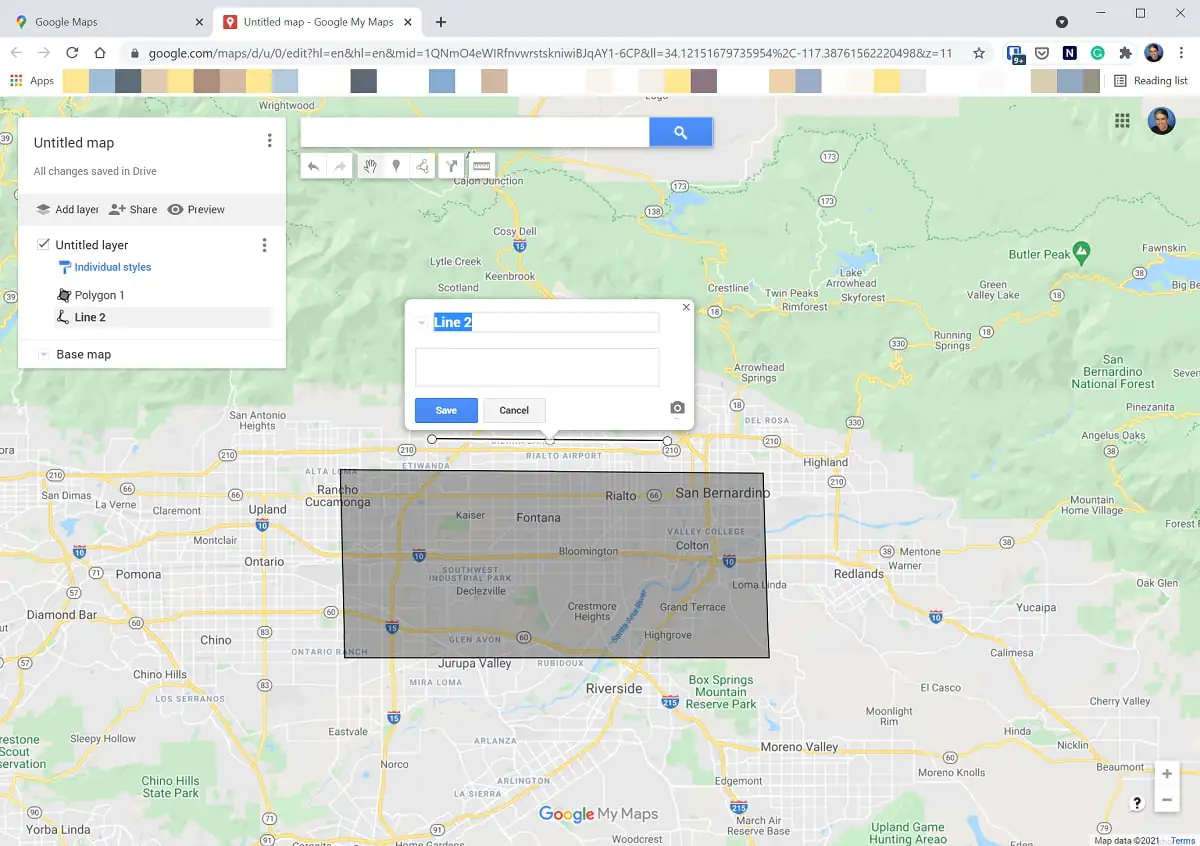
Şekli oluşturduktan sonra düzenleyebilirsiniz. Fare imlecini çizginin veya şeklin üzerine getirin ve tıklayın. Ardından, bir düzenleme penceresinin açıldığını göreceksiniz. Rengi değiştirmek, şekli yeniden adlandırmak ve şekille ilişkilendirilecek bir resim yüklemek de kolaydır. Bunun için, sağ alt köşedeki araçları kullanın.
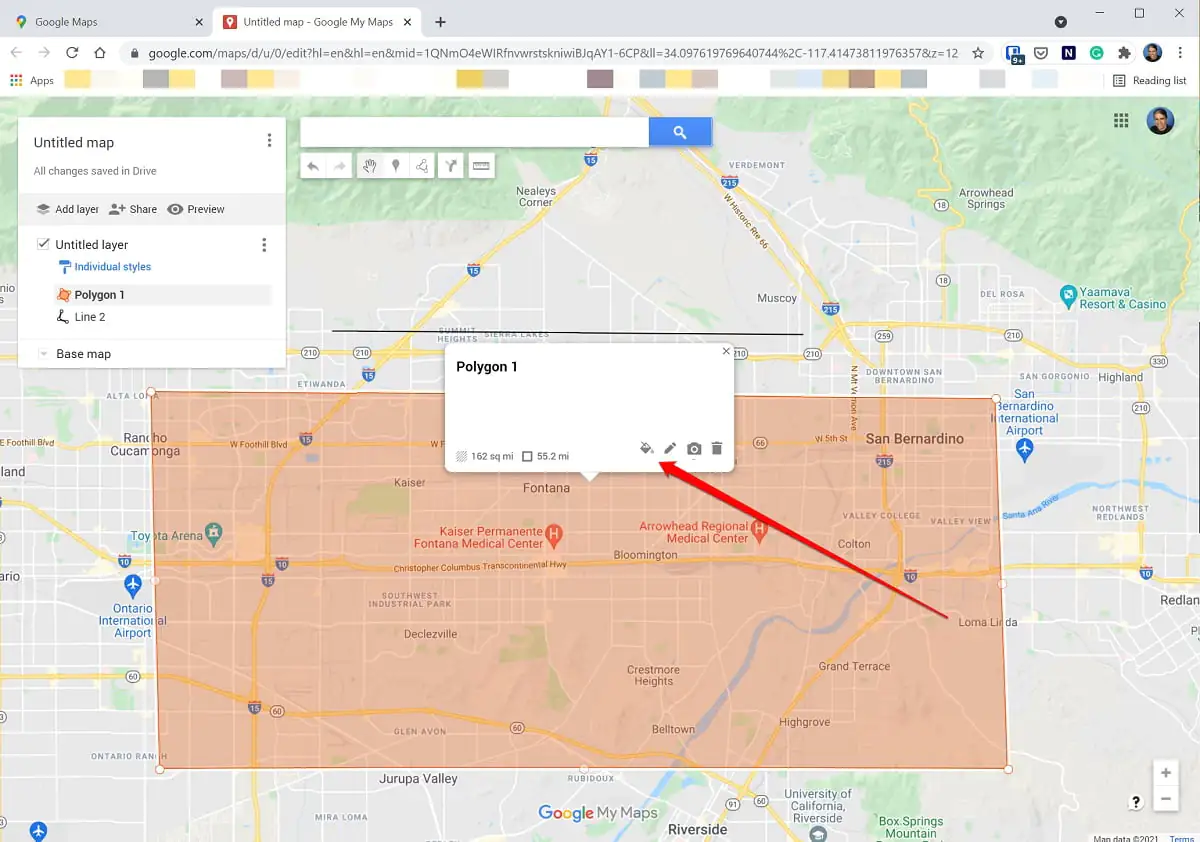
Not: Tüm çizgilerin ve şekillerin listelendiği katman menüsü ile çizgileri ve nesneleri seçmek daha kolaydır.
Google Haritalar Uygulamasında, Haritaları Nasıl Özelleştirebilirsiniz?
Windows veya Mac bilgisayarda bir tarayıcıda haritalara çizgiler ve şekiller çizmek en kolay yoldur. Mobil cihazda çalışmanız gerekiyorsa, hem Android hem de iOS‘tan erişebileceğiniz Google Haritalarım platformunu kullanabilirsiniz.
- Mobil cihazınızda bir tarayıcı uygulamasında (Chrome, Safari, Firefox, Opera, vs.) Haritalarım (My Maps)’ı açın.
- Açılan sayfada Başlayın (Get Started) menüsüne dokunun.
- Gelen sayfada Yeni Harita Oluştur menüsüne veya düzenlemek için, daha önce oluşturduğunuz bir haritaya dokunun.
- Üst kısımda arama kutucuğunun altındaki üç çizgi simgesine benzeyen, Çizgi çiz butonuna tıklayın. Açılan menü listesinde Çizgi veya şekil ekle (Add line or shape) menüsüne tıklayın. Ardından, haritanıza çizgiler ve şekiller eklemek ve düzenlemek için, yukarıda paylaştığımız adımları izleyin.