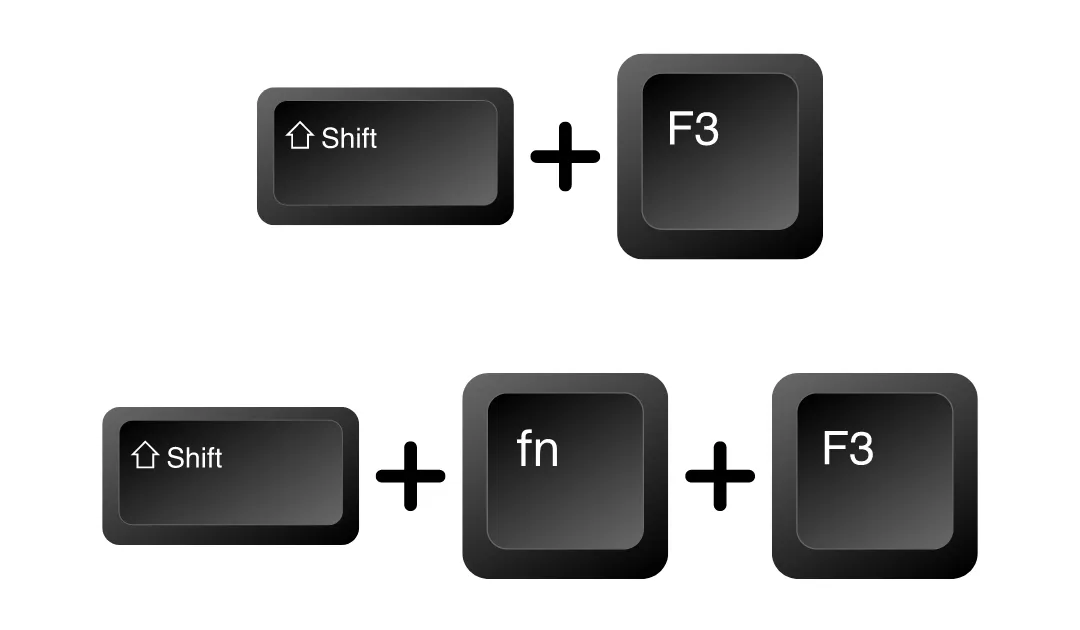

Shift + F3 klavye kısayolu çalışmıyor sorunu ile karşılaşıyorsanız, çözümü oldukça basit. Klavye ayarlarından sürücü güncellemelerine, yazılım çakışmalarından donanım kontrollerine kadar tüm adımları öğrenin ve metin düzenleme işlerinizi kolaylaştırın.
Shift + F3 klavye kısayolu, metin düzenleme ve yazım süreçlerinde büyük/küçük harf değişikliklerini anında yapmanızı sağlayan son derece kullanışlı bir araç. Ancak bu kısayol bazen çalışmayabilir ve özellikle uzun metinlerle uğraşırken can sıkıcı bir duruma dönüşebilir. Peki, Shift + F3 klavye kısayolu çalışmıyor sorunu nasıl çözülür?
Bu içerikte, sorunun olası nedenlerini ve adım adım çözüm yollarını anlatacağız. Klavye ayarlarından sürücü güncellemelerine, yazılım çakışmalarından donanım kontrollerine kadar tüm detayları bulacaksınız. Siz de bu basit adımları izleyerek, metin düzenleme işlerinizi tekrar hızlı ve verimli bir şekilde yapabilirsiniz.
Shift + F3 Klavye Kısayolu Çalışmıyor Sorunu
Shift + F3 klavye kısayolu çalışmıyor sorunu birkaç farklı nedeni olabilir:
Yanlış klavye ayarları
Klavyenizdeki bazı ayarlar yanlış yapılandırılmış olabilir, bu da kısayolun doğru şekilde algılanmasını engelleyebilir. Bu, özellikle farklı dil ayarları arasında geçiş yaparken veya özel klavye düzenleri kullanırken ortaya çıkabilir.
Yazılım çakışmaları
Bazı yazılımlar veya arka planda çalışan uygulamalar, Shift + F3 kısayoluyla çakışabilir. Bu durum, özellikle kısayolu aynı anda kullanan birden fazla program açıkken ortaya çıkabilir.
Donanım sorunları
Nadiren de olsa, klavyedeki bazı donanım sorunları kısayolun çalışmamasına neden olabilir. Bu durum, genellikle klavyede fiziksel hasar veya bağlantı sorunları olduğunda ortaya çıkar.
İşletim sistemi güncellemeleri
Bazı durumlarda, işletim sistemi güncellemeleri klavyenin veya ilgili yazılımların davranışını değiştirebilir, bu da kısayolun çalışmamasına neden olabilir.
Shift + F3 Klavye Kısayolu Çalışmıyor Sorunu Çözme Yolları
Neyse ki, Shift + F3 klavye kısayolu çalışmıyor sorunu çözümü genellikle oldukça kolaydır. İşte deneyebileceğiniz bazı yöntemler:
Klavye ayarlarını kontrol edin
- Windows’ta, Denetim Masası – Saat, Dil ve Bölge – “Dil yolunu izleyerek veya görev çubuğundaki dil simgesine sağ tıklayarak klavye dil ayarlarınızı kontrol edebilirsiniz. Kullandığınız dilin doğru olduğundan emin olun.
- Farklı klavye düzenleri arasında geçiş yapmayı deneyin. Örneğin, Türkçe Q klavye kullanıyorsanız, Türkçe F klavye düzenine geçip kısayolu deneyebilirsiniz.
- Bazı klavyelerde, kısayol tuşlarını veya fonksiyon tuşlarını (Fn tuşu gibi) değiştirmek için özel ayarlar bulunabilir. Klavye üreticinizin web sitesini veya kullanım kılavuzunu kontrol ederek bu ayarları nasıl değiştirebileceğinizi öğrenebilirsiniz.
Çakışan yazılımları kapatın
- Görev Yöneticisi’ni açarak (Ctrl + Shift + Esc) arka planda çalışan uygulamaları görebilir ve gerekirse kapatabilirsiniz. Özellikle klavye kısayollarını kullanan uygulamaları kapatmayı deneyin.
- Bazı programlar bilgisayarınızla birlikte otomatik olarak başlar ve arka planda çalışmaya devam eder. Bunları devre dışı bırakarak kısayolun çalışıp çalışmadığını kontrol edebilirsiniz.
Klavye sürücüsünü güncelleyin veya yeniden yükleyin
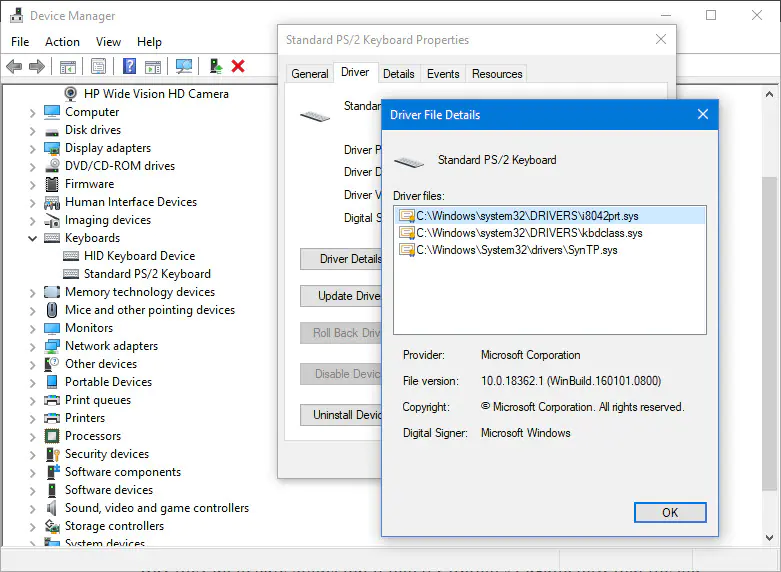
- Windows’ta, Aygıt Yöneticisi’ni açarak klavyenizi bulun.
- Klavye sürücüsüne sağ tıklayın ve Sürücüyü güncelle seçeneğini seçin. Windows’un en güncel sürücüyü bulup yüklemesine izin verin.
- Eğer güncelleme işe yaramazsa, sürücüyü kaldırıp yeniden yükleyebilirsiniz. Sürücüyü kaldırmak için sağ tıklayıp Cihazı kaldır seçeneğini seçin. Ardından, bilgisayarınızı yeniden başlatarak sürücünün otomatik olarak yeniden yüklenmesini sağlayabilirsiniz.
Donanımı kontrol edin
- Eğer mümkünse, farklı bir klavye ile kısayolu deneyerek sorunun klavyenizde olup olmadığını kontrol edebilirsiniz.
- Klavyenizin bilgisayarınıza düzgün şekilde bağlı olduğundan emin olun. Kablosuz bir klavye kullanıyorsanız, pillerin dolu olduğundan ve alıcının doğru şekilde çalıştığından emin olun.
İşletim sistemi güncellemelerini kontrol edin
- Windows’ta, Ayarlar – Güncelleştirme ve Güvenlik – Windows Update yolunu izleyerek güncellemeleri kontrol edebilirsiniz. Mevcut güncellemeleri yükleyerek sorunun çözülüp çözülmediğini kontrol edin.
Shift + F3 Kısayolu Neden Bu Kadar Önemli?
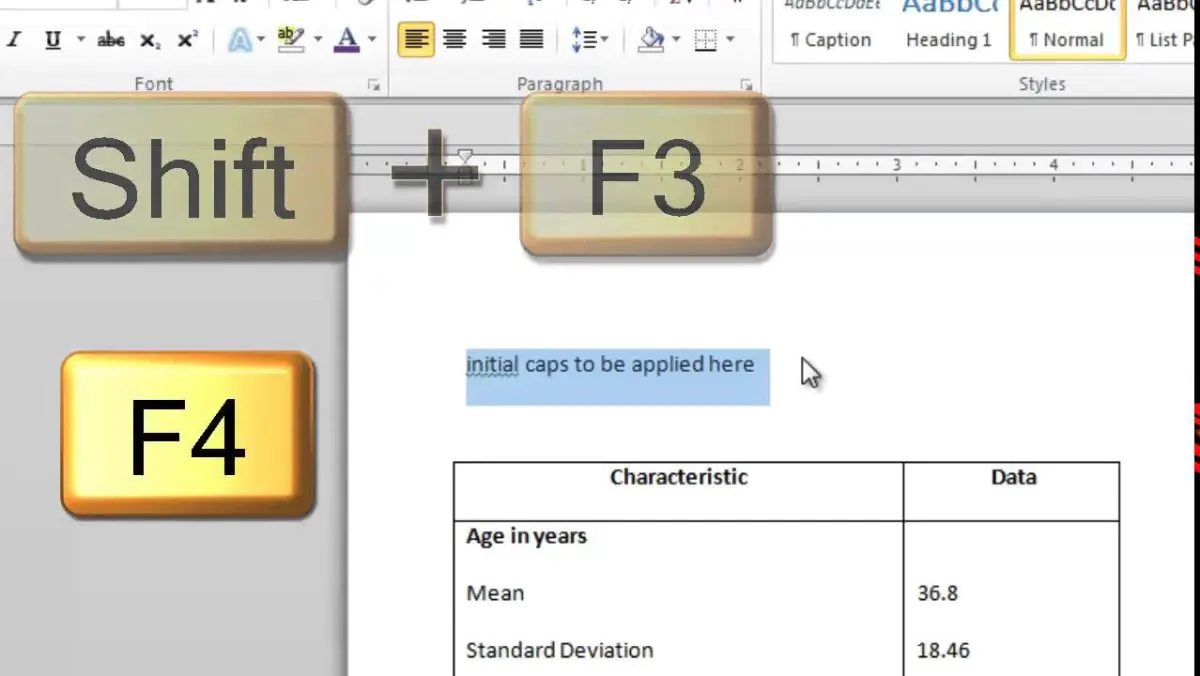
Shift + F3 kısayolu, metin düzenleme ve yazım süreçlerini hızlandırmada önemli bir rol oynar. Bu kısayol sayesinde, metnin büyük/küçük harf durumunu hızla değiştirebilir ve farklı yazım stillerini kolayca uygulayabilirsiniz. Özellikle uzun metinlerle çalışırken veya belirli bir formata uymanız gerektiğinde bu kısayol büyük bir zaman tasarrufu sağlar.
Shift + F3 Kısayolunun Farklı Kullanım Alanları
Shift + F3 kısayolunun kullanım alanları oldukça geniştir:
- Akademik yazılarda başlıkların, alıntılanan metinlerin veya belirli terimlerin doğru şekilde büyük/küçük harf kullanımını sağlamak için bu kısayol kullanılabilir.
- E-postalarda veya mesajlarda belirli kelimeleri vurgulamak veya resmi bir ton yakalamak için büyük harf kullanımı gerekebilir. Shift + F3 kısayolu bu işlemi kolaylaştırır.
- Sosyal medyada paylaşılan metinlerde büyük harf kullanımı dikkat çekmek veya belirli bir duyguyu ifade etmek için kullanılabilir. Bu kısayol bu tür durumlarda hızlı bir şekilde büyük/küçük harf değişikliği yapmanızı sağlar.
- Bazı programlama dillerinde büyük/küçük harf duyarlılığı önemlidir. Shift + F3 kısayolu kod yazarken değişkenlerin, fonksiyonların veya sınıfların doğru şekilde büyük/küçük harf kullanımını sağlar.
Shift + F3 Kısayolunun Avantajları
Shift + F3 kısayolunun kullanımı, metin düzenleme ve yazım süreçlerinde birçok avantaj sağlar:
Zaman tasarrufu
Metnin büyük/küçük harf durumunu manuel olarak değiştirmek yerine, bu kısayolu kullanarak zamandan tasarruf edebilirsiniz. Özellikle uzun metinlerle çalışırken bu özellik oldukça faydalıdır.
Kolaylık
Shift + F3 kısayolu, büyük/küçük harf değişikliği yapmak için hızlı ve kolay bir yöntem sunar. Farklı harf durumları arasında geçiş yapmak için sadece tek bir tuş kombinasyonuna basmanız yeterlidir.
Tutarlılık
Bu kısayolu kullanarak metninizdeki büyük/küçük harf kullanımını daha tutarlı hale getirebilirsiniz. Bu, özellikle akademik yazılar veya resmi belgeler gibi belirli bir formata uymanız gereken durumlarda önemlidir.
Esneklik
Shift + F3 kısayolu, farklı yazım stillerini kolayca uygulamanızı sağlar. Metninize resmi bir ton katmak için tüm harfleri büyük yapabilir veya daha rahat bir stil için tüm harfleri küçük yapabilirsiniz.
Shift + F3 Kısayolunu Kullanırken Dikkat Edilmesi Gerekenler
Shift + F3 kısayolunu kullanırken bazı noktalara dikkat etmek önemlidir:
- Kısayolu kullanmadan önce, değiştirmek istediğiniz metni seçtiğinizden emin olun. Aksi takdirde, kısayol imlecin bulunduğu kelimenin veya tüm metnin harf durumunu değiştirebilir.
- Kısayolun doğru çalışması için klavye dil ayarlarınızın doğru olduğundan emin olun. Yanlış dil ayarları, kısayolun beklenmedik sonuçlar vermesine neden olabilir.
- Her program Shift + F3 kısayolunu desteklemeyebilir. Kullandığınız programda kısayolun işlevini kontrol etmek için programın yardım belgelerine veya kısayol listesine bakabilirsiniz.
Shift + F3 klavye kısayolu çalışmıyor sorunu ile uğraşırken teknik zorluklar mı yaşıyorsunuz? Ya da klavyenizle ilgili farklı bir sorun mu var? 11858 Teknoloji Destek Hattı, 2011 yılından bu yana Türkiye genelinde 7/24 teknik destek sunarak milyonlarca kullanıcının sorunlarına çözüm buluyor. Uzman ekibi, klavye kısayollarından işletim sistemi ayarlarına kadar her konuda size yardımcı olabilir. Lisanslı yazılımlar ve güvenli uzaktan bağlantı yöntemleriyle, sorunlarınızı hızlı ve güvenilir bir şekilde çözebilirsiniz. Ücretlendirme bilgisi görüşme başlamadan size açıkça iletilir, böylece sürprizlerle karşılaşmazsınız. %95 memnuniyet oranıyla hizmet veren 11858 Teknoloji Destek Hattı, teknolojiyle ilgili tüm sorunlarınız için güvenilir bir çözüm ortağı.
Klavye kısayollarının yanı sıra, Windows 11’de masaüstü simgelerini yönetmek de kullanıcıların sıkça karşılaştığı bir ihtiyaç haline geliyor. Özellikle yeni bir bilgisayar kurulumu veya işletim sistemi güncellemesi sonrasında, masaüstü simgeleri kaybolabilir veya nasıl ekleneceği konusunda tereddüt yaşanabilir. Windows 11 masaüstü simgeleri nasıl eklenir konulu içeriğimizde, bu simgeleri nasıl geri getireceğinizi, özelleştireceğinizi ve düzenleyeceğinizi adım adım anlattık. Bu sayede, bilgisayarınızı daha kişisel ve kullanışlı hale getirebilirsiniz. Masaüstü simgeleri, sık kullanılan programlara ve dosyalara hızlı erişim sağladığı için günlük verimliliğinizi artırmanıza yardımcı olur.
Shift + F3 klavye kısayolu çalışmıyor sorunu, aslında basit adımlarla çözülebilen bir konu. Bu içerikte paylaştığımız yöntemleri deneyerek, metin düzenleme işlerinizi tekrar kolayca yapabilirsiniz. Unutmayın, teknolojik araçları doğru kullanmak, zaman tasarrufu ve verimlilik açısından büyük fark yaratır.
Siz de deneyimlerinizi, karşılaştığınız sorunları veya çözüm önerilerinizi aşağıya yorum olarak ekleyebilirsiniz. Hangi yöntem sizin için en etkili oldu? Ya da Shift + F3 kısayolunu kullanırken farklı bir püf noktası mı keşfettiniz? Yorumlarınızla diğer okuyuculara da ışık tutabilirsiniz. Kolay gelsin!