TeknoDestek Müşteri Hizmetleri
  • Haberler
    HaberlerDaha Fazla Göster
    Sessiz İçerik Nedir Nasıl Yapılır
    Sessiz İçerik Nedir
    6 dk. okuma
    Spotify SongDNA Nedir
    4 dk. okuma
    Apple Creator Studio Nasıl Kullanılır
    6 dk. okuma
    Mikro İçerik Nedir Nasıl Yapılır
    Mikro İçerik Nedir
    6 dk. okuma
    Türkiye’de Araçlarda Multimedya Ekranı Kullanımı Yasakları
    6 dk. okuma
  • Bilgisayar
    BilgisayarDaha Fazla Göster
    WordPress bakım modunda takılı kalması için FTP istemcisinde .maintenance dosyasının kök dizindeki görüntüsü
    WordPress Bakım Modunda Takılı Kalması Sorunu ve Çözümü
    7 dk. okuma
    WordPress Site Teknik Sorunlar Yaşıyor
    WordPress Site Teknik Sorunlar Yaşıyor Hatası Çözümü
    5 dk. okuma
    SSH Bağlantı Reddedildi Hatası Çözümü
    6 dk. okuma
    WordPress Planlı Bakım
    WordPress Planlı Bakım Nedeniyle Kısa Süreliğine Kullanılamayacak Hatası ve Çözümü
    7 dk. okuma
    Windows 11 Başlat Menüsünden Web Aramaları Kapatma
    5 dk. okuma
  • Mobil
    MobilDaha Fazla Göster
    Navigasyon Yönlendirici Değiştirme
    Google Haritalarda Navigasyon Yönlendirici Değiştirme
    3 dk. okuma
    Apple CarPlay'da uygulamaların yerini değiştirme
    Apple CarPlay’da Uygulamaların Yerini Değiştirme
    4 dk. okuma
    Android Auto Nedir, Nasıl Kullanılır
    4 dk. okuma
    Android 5G Ayarı Nasıl Yapılır
    4 dk. okuma
    iPhone 5G Ayarı Nasıl Yapılır
    4 dk. okuma
  • Sosyal Medya
    Sosyal MedyaDaha Fazla Göster
    YouTube Video Başlığı Nasıl Yazılmalı Yolları Neler
    YouTube Video Başlığı Nasıl Yazılmalı
    6 dk. okuma
    Tiktok Sorun Bildirme Ekranı Nerede
    5 dk. okuma
    X uygulamasında gündeme girme için hashtag ve etkileşim ekranı
    X Uygulamasında Gündeme Nasıl Girilir
    5 dk. okuma
    TikTok İçerik Yorgunluğu Nedir
    6 dk. okuma
    Sosyal Medyada Marka Dili Nasıl Oluşturulur Yolları Neler
    Sosyal Medyada Marka Dili Nasıl Oluşturulur
    6 dk. okuma
  • İnceleme
    İncelemeDaha Fazla Göster
    MacBook Neo Piyasayı Sarsmaya Geliyor
    5 dk. okuma
    Instax Mini Evo Cinema
    4 dk. okuma
    Samsung Galaxy Book 6 Ultra
    Samsung Galaxy Book 6 Ultra İnceleme
    8 dk. okuma
    Bütçe Dostu Mac Seçenekleri
    Bütçe Dostu Mac MacBook Neo vs Mac Mini
    7 dk. okuma
    Xiaomi Mi Taşınabilir Şarjlı Kompresör İnceleme
    10 dk. okuma
  • İletişim
YouTube
  • Facebook
26 Nis 2026, Pazar
TeknoDestek Müşteri HizmetleriTeknoDestek Müşteri Hizmetleri
Yazı BoyutuAa
  • Haberler
  • Mobil
  • Sosyal Medya
  • Bilgisayar
  • İnceleme
  • İnternet ve Ağ
  • Ev Elektroniği
  • İletişim
Search
  • Haberler
    • Cihaz Duyuruları
    • Teknoloji
    • Uygulama Gelişmeleri
  • Bilgisayar
    • Linux
    • macOS
    • Windows
  • İnceleme
    • Bilgisayar
    • Ev Elektroniği
    • Tablet
    • Tavsiyeler & Karşılaştırmalar
    • Telefon
  • Mobil
    • Android
    • Giyilebilir Cihazlar
    • HarmonyOS
    • iPhone / iOS
  • Sosyal Medya
    • Facebook
    • Instagram
    • TikTok
    • Snapchat
    • Teams
    • Telegram
    • WhatsApp
    • X
  • İletişim
Bizi Takip Edin
Sistem Soğuma İlkesi Nasıl Ayarlanır
Windows

Windows 11 Sistem Soğuma İlkesi Nasıl Ayarlanır

Fatih ATEŞ
Son güncelleme: 3 Kasım 2025 10:20
Fatih ATEŞ - Teknik Destek Uzmanı
Paylaş
Paylaş

Windows 11 Sistem Soğuma İlkesi Nasıl Ayarlanır sorusu, bilgisayarınızın aşırı ısınmasını önlemek için önemli bir adımdır. Etkin veya edilgen mod seçerek performans ve enerji dengesini sağlayın, donanım ömrünü uzatın. Windows 11’de sistem soğuma ilkesini nasıl ayarlayacağınızı öğreneceksiniz. Bu, özellikle aşırı ısınma sorunlarını gidermek için etkili bir yöntem olabilir.

Deneyimlerime göre Windows 11’de sistem soğuma ilkesini ayarlamak, bilgisayarınızın performansını ve ömrünü uzatmak için kritik bir adımdır. Özellikle yoğun grafik işlemleri veya uzun süreli çalışma gerektiren görevler sırasında, işlemci ve diğer bileşenlerin aşırı ısınması yaygın bir sorundur.

İçindekiler
  • Sistem Soğuma İlkesi Nedir?
  • En İyi Sistem Soğuma İlkesini Nasıl Ayarlarım?
  • 1. Etkin/Edilgen Soğuma İlkesi Ayarlarını Değiştirin
  • 2. Fanınızı Kontrol Etmek İçin SpeedFan Yazılımını Kullanın
  • Sistem Soğuma İlkesi Eksikse Ne Yapmalıyım?
- 11858 Teknoloji Destek Hattı -

Bu tür durumlar, donanım arızalarına ve beklenmedik kapanmalara yol açabilir. Doğru soğuma politikasını seçerek, bilgisayarınızın sıcaklıklarını kontrol altında tutabilir ve aynı zamanda enerji verimliliğini artırabilirsiniz. Sistem soğuma ilkesi ayarları, bilgisayarınızın daha sessiz çalışmasını da sağlayarak, çalışma ortamınızı daha konforlu hale getirebilir. Bu nedenle, sistem soğuma ilkesini doğru bir şekilde ayarlamak, hem performans hem de donanım sağlığı açısından büyük önem taşır.

Sistem Soğuma İlkesi Nedir?

Sistem soğuma ilkesi, Windows bilgisayarınızın soğutma politikasını belirlemenize olanak tanır ve iki seçenek sunar: Etkin ve Edilgen.

  • Etkin: Bu ilke, sistem fanını açar ve hızlandırrak yüksek sistem sıcaklığını azaltır. Bu, sistem performansını etkilemez ancak güç tüketimini artırır.
  • Edilgen: Bu mod, sistem bileşenlerinin güç tüketimini azaltır ve böylece genel sistem performansını düşürür. Bu, sistem performansını azaltırken güç tüketimini tasarruf eder.

Geçtiğimiz yıl yaz döneminde, yoğun iş tempom nedeniyle uzun saatler boyunca bilgisayar başında çalışıyordum. Zamanla bilgisayarımın aşırı ısındığını ve performansının düştüğünü fark ettim. Bilgisayarın fan sesi daha önce hiç duymadığım kadar yüksekti ve işlemci sıcaklığı tavan yapmıştı. Bu durum, özelikle render yaptığım projde işi zamanında tamamlayabilmemi ciddi şekilde tehdit ediyordu. Araştırmalarım sonucunda, bilgisayarımın soğuma ilkesini değiştirerek bu sorunu hafifletebileceğimi öğrendim. İşte bu nedenle, sistem soğuma ilkesini ayarlamak, benim kritik bir çözüm haline geldi. Sizin için de faydalı olabilir.

En İyi Sistem Soğuma İlkesini Nasıl Ayarlarım?

Kullanıcılar, aşağıdaki hazırlık kontrollerini yaparak aşırı ısınma sorunlarını çözmeden önce bazı adımlar atmalıdır.

  • Aynı anda çalışan yüksek kaliteli uygulamaların sayısını azaltarak CPU’yu fazla çalıştırmamaya dikkat edin.
  • Bilgisayarınızın düzgün bir şekilde havalandırıldığından emin olun.
  • Windows’unuzun güncel olduğundan emin olun. Windows güncellemesi çalışmıyorsa, bu makaledeki çözümleri kontrol edin.
  • Windows 11’de bilgisayar fan hızını kontrol etmek için gerekli ayarları araştırabilirsiniz.

Bu kontrollerden sonra hala bir değişiklik olmuyorsa, aşağıdaki adımları izleyin.

1. Etkin/Edilgen Soğuma İlkesi Ayarlarını Değiştirin

  1. Windows + S tuşlarına basarak Arama menüsünü açın, arama kutusuna Denetim Masası yazın ve açın.
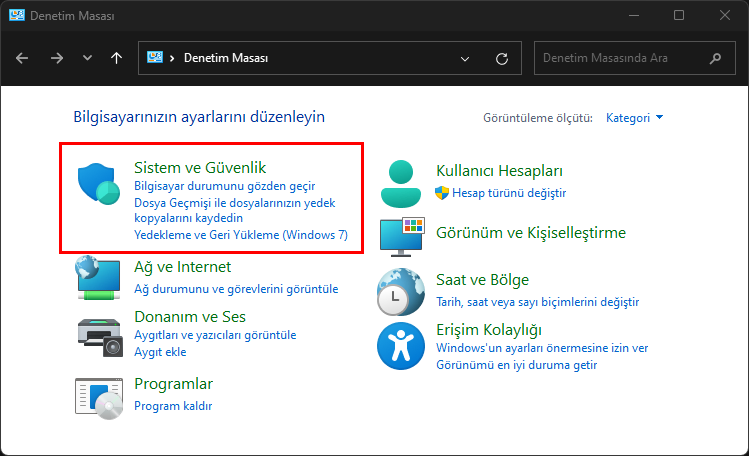
  2. Görünen seçeneklerden Sistem ve Güvenliğe tıklayın. Sistem Soğuma İlkesi Nasıl Ayarlanır
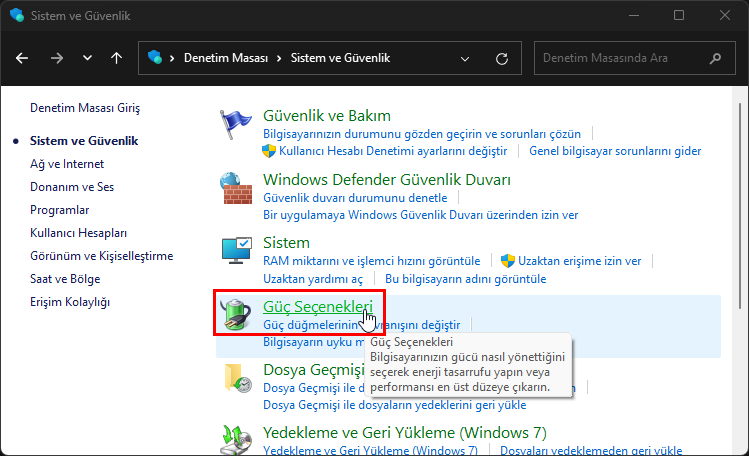
  3. Güç Seçeneklerine tıklayın. Sistem Soğuma İlkesi Nasıl Ayarlanır
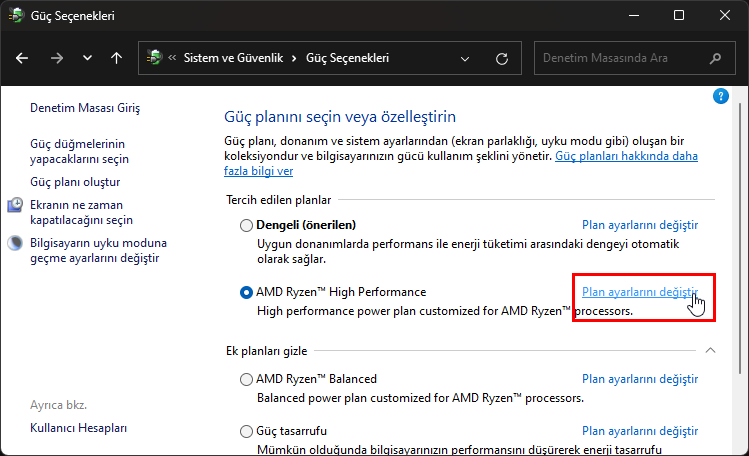
  4. Geçerli güç planının yanındaki Plan ayarlarını değiştir seçeneğine tıklayın. Sistem Soğuma İlkesi Nasıl Ayarlanır
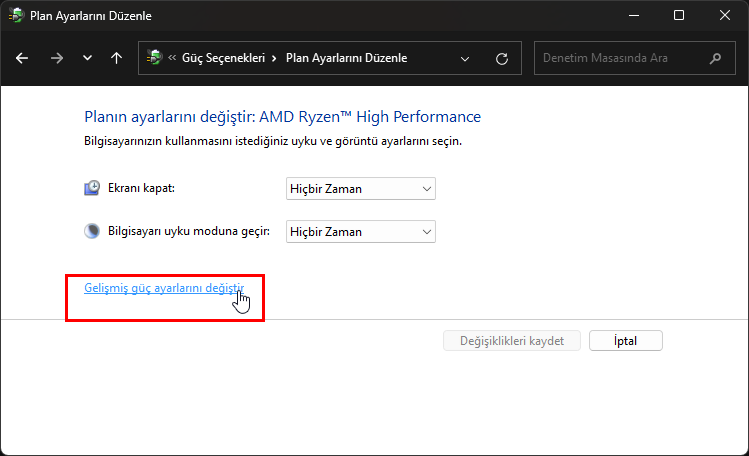
  5. Ardından Gelişmiş güç ayarlarını değiştire tıklayın. Sistem Soğuma İlkesi Nasıl Ayarlanır
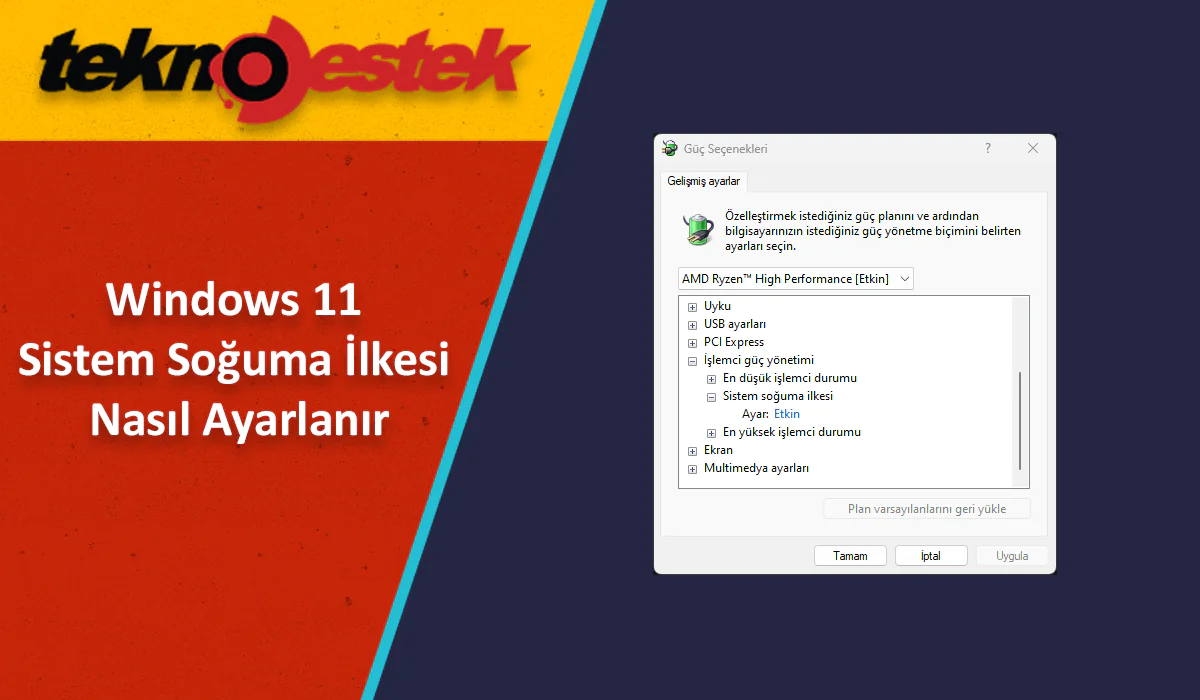
  6. İşlemci güç yönetimi altında Sistem Soğuma İlkesini genişletin. Sistem Soğuma İlkesi Nasıl Ayarlanır
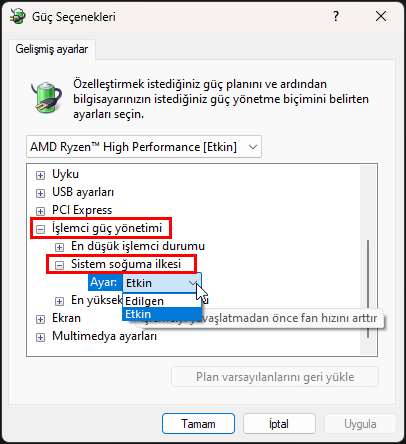
  7. Ayarları şu şekilde değiştirin: Prize takılıyken Etkin, pildeyken Edilgen.

2. Fanınızı Kontrol Etmek İçin SpeedFan Yazılımını Kullanın

  1. Windows + S tuşlarına basarak Arama menüsünü açın, Sistem Bilgisi yazın ve uygulamayı başlatın.
  2. Sistem Özeti sekmesinde Sistem Üreticisi ve Sistem Modeli bilgilerini arayın.
  3. SpeedFan’ın resmi sayfasına gidin ve programı indirin.
  4. İndirme tamamlandığında, indirilen dosyanın bulunduğu klasöre gidin ve kurulumu başlatmak için çift tıklayın.
  5. Ekrandaki talimatları izleyerek kurulum sürecini tamamlayın.
  6. Kurulumdan sonra, SpeedFan yazılımı ile bilgisayarınızın fan hızını kontrol edebilirsiniz.

Sistem Soğuma İlkesi Eksikse Ne Yapmalıyım?

  1. Başlat butonuna tıklayın, cmd arayın ve Yönetici olarak çalıştırın.
  2. Aşağıdaki komutu girin ve Enter’a basın:
REG ADD HKLMSYSTEMCurrentControlSetControlPowerPowerSettings54533251-82be-4824-96c1-47b60b740d0094D3A615-A899-4AC5-AE2B-E4D8F634367F /v Attributes /t REG_DWORD /d 2 /f
  1. İşlem başarıyla tamamlandı mesajını aldığınızda, Denetim Masası’ndaki Güç Seçenekleri’ni kontrol edin.
  2. Sistem soğuma ilkesi artık Güç Seçenekleri bölümünde erişilebilir olacaktır.

Eğer sistem soğuma ilkesini kaldırmanız gerekirse, aşağıdaki adımları izleyin:

  1. Başlat butonuna tıklayın, cmd arayın ve Yönetici olarak çalıştırın.
  2. Aşağıdaki komutu girin ve Enter’a basın:
powercfg -attributes SUB_PROCESSOR 94D3A615-A899-4AC5-AE2B-E4D8F634367F +ATTRIB_HIDE
  1. Güç Seçenekleri’ni kontrol ederek sistem soğuma ilkesinin kaldırıldığını doğrulayın.

Sistem soğuma ilkesini ayarladıktan sonra bile ısınma sorunları devam ederse veya adımlar sırasında takılırsanız, uzman bir yardım almak faydalı olabilir. 11858 Teknoloji Destek Hattı, 2011’den beri Türkiye genelinde milyonlarca kullanıcıya 7/24 bilgisayar ve donanım desteği sunan güvenilir bir merkezdir. Modemden akıllı televizyona kadar her teknoloji sorununu lisanslı yazılımlar ve TeamViewer gibi araçlarla uzaktan çözer. Dakika bazlı şeffaf ücretlendirme sayesinde sürpriz olmaz, uzmanlar sorunu dinler ve adım adım rehberlik eder. Çözümsüz konularda bile açık bilgi vererek dolandırıcılığa karşı korur. 500.000’den fazla başarılı çözüm ve %95 memnuniyet oranıyla, gizliliğinizi ve güvenliğinizi ön planda tutar.

- 11858 Teknoloji Destek Hattı -

Sistem soğuma ayarlarını yaptıktan sonra, bilgisayarınızın genel güvenliğini artırmak için geri yükleme noktası oluşturmayı da düşünmelisiniz. Windows 11’de sistem geri yükleme noktası oluşturma, güncellemeler veya değişiklikler sonrası oluşabilecek sorunları kolayca geri almak için idealdir. Bu özellik, sisteminizin anlık görüntüsünü alarak veri kaybını önler ve soğuma ayarlarının bozulması gibi durumları düzeltir. Özellikle fan hızı veya güç yönetimiyle ilgili değişiklikler yaptıktan sonra, bir geri yükleme noktası oluşturmak akıllıca olur. Detaylı adımlar için Windows 11 Sistem Geri Yükleme Noktası Oluşturma makalemizi inceleyebilirsiniz, burada manuel ve otomatik yöntemleri öğreneceksiniz.

Windows 11 sistem soğuma ilkesini ayarlamak, bilgisayarınızın performansını ve ömrünü korumak için etkili bir yol olabilir. Bu adımları uygulayarak, ısınma sorunlarını minimize edebilir ve daha verimli bir kullanım sağlayabilirsiniz. Deneyimlerinizi paylaşarak topluluğa katkıda bulunun; hangi modun sizin için daha iyi çalıştığını veya ek ipuçlarınız var mı? Yorumlarınızı bekliyoruz, çünkü teknolojiyle ilgili sorunları birlikte çözmek en güzel yanı. Sorularınızı detaylı yazın, elimden geldiğince yardımcı olayım. Bu makalenin yararlı olduğunu düşünüyorsanız, arkadaşlarınızla paylaşın ki onlar da bilgisayarlarını daha serin tutsun.


ETİKETLER:nasıl yapılırsistem soğumawindows 11
Bu Makaleyi Paylaş
Facebook WhatsApp WhatsApp Threads Bağlantıyı Kopyala Yazdır
Paylaş
YazarFatih ATEŞ
Teknik Destek Uzmanı
Takip Et
İster iPhone'undaki, ister Android cihazındaki veya Windows'taki ayarlar arasında geziniyor olsun, Fatih her zaman teknolojiye düşkün olmuştur. Teknolojiye, Windows'a ve güç düğmesi olan her şeye tutkuyla bağlı olarak, zamanının çoğunu yeni beceriler geliştirmek ve teknoloji dünyası hakkında daha fazla şey öğrenmek için harcadı. Öğrendiklerini de sizlerle paylaşıyor.
Yorum yapılmamış

Bir yanıt yazın Yanıtı iptal et

E-posta adresiniz yayınlanmayacak. Gerekli alanlar * ile işaretlenmişlerdir

Bağlantı Kuralım

21KBeğen
19.6KTakip Et
7.3KAbone Ol
192Takip Et

Popüler Gönderiler

AirTies Air 4960 Modem Kurulum

Uğurcan ÜN
Uğurcan ÜN
3 dk. okuma
14 Görüntüleme
Sessiz İçerik Nedir Nasıl Yapılır

Sessiz İçerik Nedir

İsmail YILDIZ
İsmail YILDIZ
6 dk. okuma
15 Görüntüleme
YouTube Video Başlığı Nasıl Yazılmalı Yolları Neler

YouTube Video Başlığı Nasıl Yazılmalı

İsmail YILDIZ
İsmail YILDIZ
6 dk. okuma
13 Görüntüleme

Lyra 3 Pro ile Şarkı Nasıl Oluşturulur

Uğurcan ÜN
Uğurcan ÜN
4 dk. okuma
26 Görüntüleme

You Might Also Like

Genişletilmiş Ekran Görüntüsü Özelliği Nasıl Kullanılır?
Android

Genişletilmiş Ekran Görüntüsü Özelliği Nasıl Kullanılır?

6 dk. okuma
Lenovo notebook ilk kurulum ekranında Türkçe dil seçimi ayarı
Windows

Lenovo Windows 10 Notebook Türkçe Kurulmama Sorunu Çözümü

1 dk. okuma
WhatsApp Sohbet Teması Değiştirme
WhatsApp

WhatsApp Sohbet Teması Nasıl Değiştirilir

6 dk. okuma
d-link g604t router kurulum ekranında modem arayüzü ve kablosuz ayar yapılandırma görünümü
Modem Kurulumu

D-Link-G604T Wireless ADSL Router Kurulum (Resimli Anlatım)

1 dk. okuma

Size her gün en son haberleri ve sorun çözümlerini getiriyoruz!

TeknoDestek Müşteri Hizmetleri
Facebook-f Instagram Tiktok Twitter Youtube Linkedin Whatsapp Phone-alt Rss

İş Ortaklarımız

TeknoDestek Müşteri Hizmetleri
© 2013 - 2026 TeknoDestek Müşteri Hizmetleri • Tüm hakları saklıdır • Bu sitedeki tüm içerikler (metin, görsel, video, logo, tasarım vb.) 5846 sayılı Fikir ve Sanat Eserleri Kanunu (FSEK) kapsamında korunmaktadır • İzinsiz kopyalanması, çoğaltılması, yayınlanması veya herhangi bir şekilde kullanılması yasaktır • İhlal tespitinde; FSEK Madde 71-73 uyarınca yasal süreç başlatma, maddi/manevi tazminat talep etme ve cezai işlem için başvurma hakkımız saklıdır • TeknoDestek, TeknoS@R'un bir kuruluşudur • Tema Düzenleyen: Fatih ATEŞ
Sorun Hala Çözülmedi mi?
Aradığın çözümü bulamadıysan, 11858 Teknoloji Destek Hattımız sana yardımcı olabilir. 2011’den beri Türkiye’nin en tecrübeli teknoloji destek ekiplerinden biri olarak, bilgisayar, telefon, tablet, modem, akıllı TV ve sosyal medya sorunlarında 7/24 profesyonel destek veriyoruz. Uzman ekibimizle hemen görüşmek ister misin?

    📞 11858’i Şimdi Ara

    Görüşme öncesi dakika ücreti sesli olarak bilgilendirilir
    Welcome Back!

    Sign in to your account

    Kullanıcı Adı veya E-posta Adresi
    Şifre

    Şifrenizi mi unuttunuz?