
Snapchat bildirim göndermeden ekran görüntüsü alma mümkün mü? Bu içerikte farklı yöntemlerle gizli kayıt almanın güvenli yollarını adım adım öğrenebilirsiniz.
Snapchat gibi geçici içerik odaklı platformlar, kullanıcıların anlık paylaşımlarını güvenle göndermesine imkan tanıyordu. Ancak bazı durumlarda, gönderilen bir fotoğrafı ya da mesajı kaydetmek isteniyordu. Snapchat bildirim göndermeden ekran görüntüsü alma yöntemleri tam da bu noktada merak konusu oluyordu. Çünkü geleneksel yöntemler kullanıldığında karşı tarafa bildirim gidiyor ve bu da gizlilik açısından istenmeyen bir duruma yol açıyordu.


Bu makalede, Snapchat’te bildirim göndermeden ekran görüntüsü almak için kullanılan farklı yöntemler ele alınacaktı. Uçak modu, önbellek temizleme, ekran kaydedici kullanımı ve ikinci cihaz çözümleri gibi çeşitli yolların artılarını ve eksilerini öğrenebileceksiniz. Aynı zamanda bu yöntemlerin güvenlik ve etik boyutlarına da değinilecek, hangi durumlarda kaçınılması gerektiği açıklanacaktı.
Snapchat Ekran Görüntüsü
Snapchat, kurulduğu günden bu yana mesajların tamamen kaybolmaması için değiştirildi. Sohbetleri, örneğin üzerine dokunarak kaydedebilirsiniz. Bunu tekrar yapmak onları sonsuza dek yok edecek. Ayrıca bireysel görüşmeleri açtıktan 24 saat sonra kaybolacak şekilde de ayarlayabilirsiniz.
Tabi ki, herhangi bir şeyin ekran görüntüsünü alabilirsiniz, ancak diğer kişi bunu bilecektir. Ekran görüntüsü aldığınız anda karşı tarafa bildirim gider.
Neyse ki, Snapchat’ den bildirim göndermeden ekran görüntüsü almanın yolları vardır. Ama bu her zaman basit değildir.
1. Başka Bir Cihaz Kullanın
Çok fazla teknik bilgiye ihtiyaç duymadan resim çekmenin bir yoluyla başlayalım. Yine de başka bir cihaza ihtiyacınız olacak.
Evet, başka bir akıllı telefon veya tablet kullanarak Snapchat kaydını almanız gerekiyor. En iyi çözünürlüğü elde edemezsiniz, ancak yalnızca anılarınızın kaydını almak istiyorsanız, bu adil bir yöntemdir.
Bunu yapmadan önce araştırmanızı yapın. Ne tür bir fotoğraf gönderildiğini anlamanız gerekir: bu bir resim mi yoksa video mu? Zaman sınırlaması var mı?
Snapchat, içeriği döngüye sokmanın bir yolunu tanıttı, bu nedenle belirli bir süre sonra kaybolması gerekmez. Ayrıca günde bir kere tekrar oynatmanıza izin verilir, bu yüzden akıllıca kullanın! Diğer kişi yine de oynattığınızı bilecek.
2. Önbelleği Temizle
Snapchat’in ekran görüntüsünü almanın en etkili yolu budur. Ancak bu yalnızca tek bir resim çekmek istediğinizde işe yarar.
İlk olarak, uygulamayı açmanız gerekir, ancak görmek istediğiniz anlık görüntüyü tıklamayın. Yüklendiğinden emin olun; değilse, İnternet erişiminiz olana kadar bekleyin.
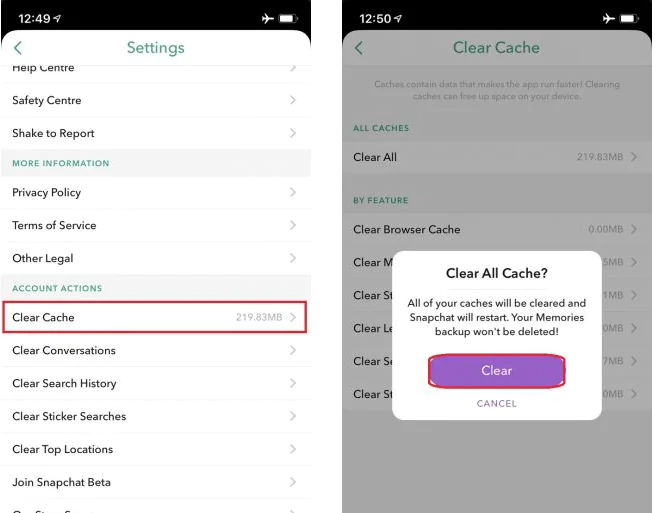
Snapchat’ i aşağıya alın, ancak uygulamayı kapatmayın. Bunun yerine, Wi-Fi ve mobil verileri kapatmanız gerekir. Sadece Uçak Modu’nu açarak bu işlemi kolaylaştırabilirsiniz.
Snapchat’e geri dönün ve kapağı açın. Artık ekran görüntünüzü alabilir, ancak internet erişimini tekrar açmayın. Bunun yerine, Bitmoji’nizi veya Hikayemi göstermesi gereken profilinize (ekranınızın sol üst köşesindeki daire) gidin. Ayarlar’ı açmak için sağ üstteki dişliyi tıklayın. Şimdi Önbelleği Temizle> Tümünü Temizle’ye gidin.
Korkma: Anılarınızı falan kaybetmeyeceksiniz. Snapchat yine de yeniden başlayacak. Mükemmel ekran görüntüsüne sahip olduğunuzdan emin olmak için Film Rulonuzu kontrol edin.
Artık Uçak Modunu kapatabilirsiniz. Bu yöntemin ek bonusu, diğer kişinin ek parçayı açtığınızı bile bilmeyecek olmasıdır!
Android kullanıcıları ayrıca önbelleği cihazlarından temizlemek isteyebilir. Ayarlar> Uygulamalar> Snapchat> Depolama> Önbelleği Temizle ve Verileri Temizle’ye gidin. Daha sonra Snapchat’e tekrar giriş yapmanız gerekecek.
3. Ekran Kaydedici Kullanın
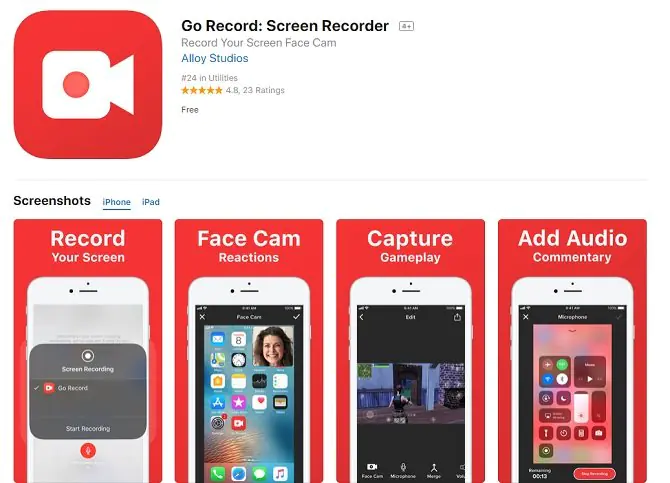
Bir ekran kayıt uygulamasını denemelisiniz. Doğal olarak hiçbiri Snapchat’in kendisi tarafından desteklenmiyordur. Ekran kaydediciler için iOS App Store veya Google Play’de arama yapın ve birçok seçenek göreceksiniz.
Bununla birlikte, bir iPhone’unuz varsa, yerleşik kaydediciyi kullanabileceğiniz için işler çok daha kolay hale gelir. Bu, Snapchat aksaklığını artırabilir, bu yüzden bunu yalnızca yukarıdaki ekran görüntüsü yöntemi çalışmıyorsa yapın.
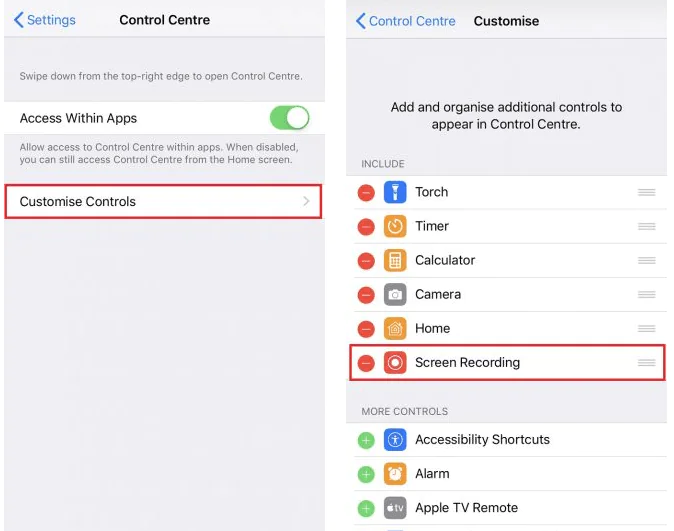
Bir iOS kullanıcısıysanız, bu özelliği Ayarlar> Denetim Merkezi> Denetimleri Özelleştir’e giderek Denetim Merkezinize ekleyebilirsiniz. Daha sonra panele Ekran Kaydı ekleyebilirsiniz.
Kontrol Merkezinizi bulun ve yeni bir sembol görmelisiniz: iki eşmerkezli daire. Ekranda yaptığınız herhangi bir etkinliği kaydetmek için buna tıklayın; kapatmak için arayüzün üst kısmındaki kırmızı çubuğa gidin ve Kaydı Sonlandırı tıklayın.
Fakat bekle! Bunu yaptığınızda Snapchat kullanıcılarına içerik kaydettiğinizi bildirilir.
Bu, normal bir ekran görüntüsü alırken yaptığınız gibi yapmanız gerekeceği anlamına gelir: Snapchat’i, açmak istediğiniz snap’a tıklamadan yükleyin. Uçak Modunu açın ve ardından ekran kaydediciyi kullanın. Ek parçayı açın. Ayarlar> Önbelleği Temizle> Tümünü Temizle seçeneğine gidene kadar yine de Siz Bir Ekran Kaydeddiniz! Yazacaktır. Artık kaydı durdurabilir ve Uçak Modunu kapatabilirsiniz.
Profesyonel Destek ile Sorunları Güvenle Çözün
Snapchat’te bu tür işlemler sırasında hata alıyor ya da cihazınızda ekran kaydı çalışmıyorsa, profesyonel destek almaktan çekinmemelisiniz. 11858 Teknoloji Destek Hattı, yıllardır milyonlarca kullanıcıya güvenli bağlantı yöntemiyle yardımcı oluyor ve sosyal medya uygulamalarındaki teknik sorunları kısa sürede çözüme kavuşturuyordu. Bağlantı problemlerinden gizlilik ayarlarına kadar her adımda yanınızda olacak uzman bir ekiple görüşerek doğru yönlendirme alabilirsiniz.
Snapchat üzerinde ekran görüntüsü alırken yalnızca teknik yöntemleri bilmek yeterli olmaz, aynı zamanda hesap güvenliğini de korumak gerekir. Her ne kadar anıları saklamak istense de gizlilik ilkelerine dikkat edilmelidir. Bu nedenle Snapchat kullanımında güçlü şifreler, iki faktörlü kimlik doğrulama ve bilinmeyen bağlantılardan kaçınma gibi önlemler büyük önem taşır. Daha derinlemesine güvenlik önlemleri öğrenmek isterseniz, Snapchat kullanıcı güvenliği nasıl sağlanır konulu içeriğe göz atmanız faydalı olacaktır.
Snapchat bildirim göndermeden ekran görüntüsü alma yöntemleri bazı durumlarda işlevli olsa da her zaman sorumluluk gerektirirdi. Paylaşılan içeriklerin gizliliğine saygı göstermek, bu platformun temel prensibini korumak açısından oldukça önemliydi. Siz de bu yöntemleri sadece kişisel arşiv amacıyla ve etik sınırlar içinde kullanmayı unutmamalısınız. Konuyla ilgili farklı deneyimleriniz veya sorularınız varsa yorumlar bölümünde paylaşabilir, diğer kullanıcılarla bilgi alışverişinde bulunabilirsiniz.