



Snapchat için 10 Temel Gizlilik ve Güvenlik Ayarı hesabınızı korumak için hangi adımları uygulamanız gerektiğini açıkça gösterir, riskleri önlemeye yardımcı olur.
Snapchat, hızlı paylaşımlar ve eğlenceli filtrelerle dikkat çeken bir platform olsa da, gizlilik ve güvenlik söz konusu olduğunda çoğu kullanıcı yeterince önlem almaz. Paylaşılan her hikaye, her mesaj ve hatta görüldüğü düşünülen her anlık görüntü, yanlış ayarlar nedeniyle beklenmedik kişilere ulaşabilir. Bu nedenle, hesap güvenliğini güçlendirmek yalnızca bir tercih değil, dijital dünyada kişisel alanınızı korumanın zorunlu bir parçasıdır.
- Snapchat için 10 Temel Gizlilik ve Güvenlik Ayarı
- 1) Hesabınıza Giriş Doğrulamasını Etkinleştirin
- 2) Sadece Arkadaşlarınızın Sizinle İletişime Geçebildiğinden Emin Olun
- 3) Hikayelerinizi Kimlerin Görebileceğini Seçin
- 4) Hızlı Ekle (Quick Add) Bölümünde Kendinizi Gizleyin
- 5) Sizi Rastgele Ekleyen Kullanıcıları Yok Sayın veya Engelleyin
- 6) Ekran Görüntüsü Bildirimlerine (Çok) Dikkat Edin
- 7) Kullanıcı İsminizi veya Snap Kodunuzu Paylaşmayın
- 8) Hatıralar’da Kayıtlı Özel Paylaşımlarınızı (Snaps) Sadece Ben Konumuna Taşıyın
- 9) Snap Paylaşırken, Yanlış Kişiye (Arkadaşınıza) Göndermemeye Dikkat Edin
- 10) Gönderdiğiniz ve Daha Sonra Pişman Olduğunuz Hikayeleri Silin


Bu içerikte, Snapchat’te sıklıkla göz ardı edilen ama büyük önem taşıyan 10 temel gizlilik ve güvenlik ayarını adım adım ele alacağız. Siz de hesabınızı bilinmeyen kişilere kapatmak, yanlış gönderimleri önlemek veya hikayelerinizi sadece istediğiniz kişilerle paylaşmak istiyorsanız, anlatılan yöntemlerle kontrolü tamamen elinize alabilirsiniz. Hesabınızı daha güvenli kullanmanın yolları aslında düşündüğünüz kadar karmaşık değil.
Snapchat için 10 Temel Gizlilik ve Güvenlik Ayarı
Aşağıda sıraladığımız Snapchat güvenlik ayarlarını kontrol edin ve hesabınızın güvenli olduğundan emin olun. Aksi takdirde, internet ortamındaki Snapchat paylaşımlarınız güvenliğiniz ve gizliliğiniz bakımından size sorun çıkarabilir.
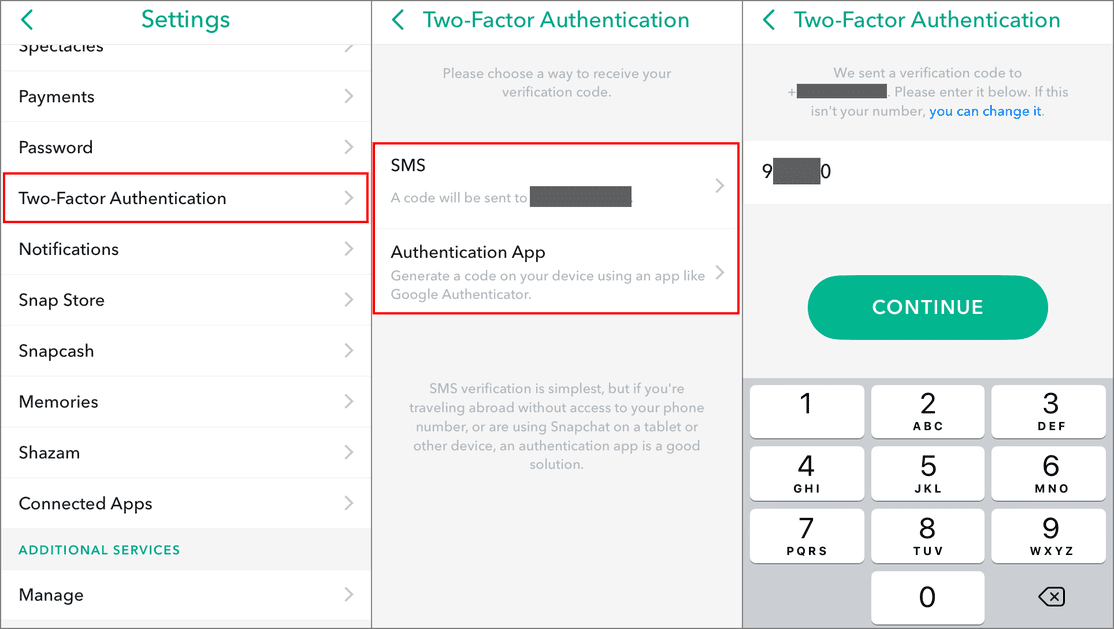
1) Hesabınıza Giriş Doğrulamasını Etkinleştirin
Giriş Doğrulaması (Login Authentication), hesabınıza doğrulanmayan (doğrulanmamış) giriş yapılmasına engel olarak, extra güvenlik katmanı ekler. Hesabınızda bu güvenlik özelliğini etkinleştirdiğinizde, herhangi bir cihazdan Shapchat hesabınıza şifreniz ile giriş yaparken, ayrıca telefonunuza gönderilen (doğrulama) kodu(nu) da girmeniz gerekiyor.
- Snapchat’ta giriş doğrulama özelliğini etkinleştirmek için öncelikle kamera simgesine
- Ekranın sağ-üst köşesinde bulunan hayalet (ghost) simgesine
- Daha sonra dişli çark simgesine dokunun ve gelen menü listesinde Giriş Doğrulama (Login Verification) veya İki-Faktörlü Koruma (Two-Factor Authentication) seçeneğine dokunun.
- Gelen pencerede Snapchat’in yönergelerini takip ederek, Giriş Doğrulama (Login Verification) veya İki-Faktörlü Koruma (Two-Factor Authentication) özelliğini etkinleştirin.
2) Sadece Arkadaşlarınızın Sizinle İletişime Geçebildiğinden Emin Olun
Snapchat, dünyada herhangi biri ile fotoğraflarınızı ve videolarınızı paylaşmanıza olanak sağlar fakat, gerçekten herhangi birinin Snapchat üzerinden sizinle iletişime geçmesini istiyor musunuz? Muhtelemen, istemiyorsunuz.
Snapchat’te, sadece arkadaşlarınızın (arkadaş listenize eklediğiniz kişiler) veya herkesin sizinle iletişime geçebileceğini seçebilirsiniz. Ve bu seçiminiz fotoğraf ve video paylaşma, anlık mesaj ve hatta sesli görüşme gibi tüm işlemler için geçerlidir.
Herhangi biri, rastlege ve şans eseri sizi ekleyebileceğinden veya önceden ekran görüntüsünü aldığınız (ve paylaştığınız) snap kodunuzu bulabileceğinden dolayı, hesap ayarlarınızı sadece arkadaşlarınızın sizinle iletişime geçebileceği şekilde ayarlamanız, en uygun güvenlik ve gizlilik ayarı olacaktır.
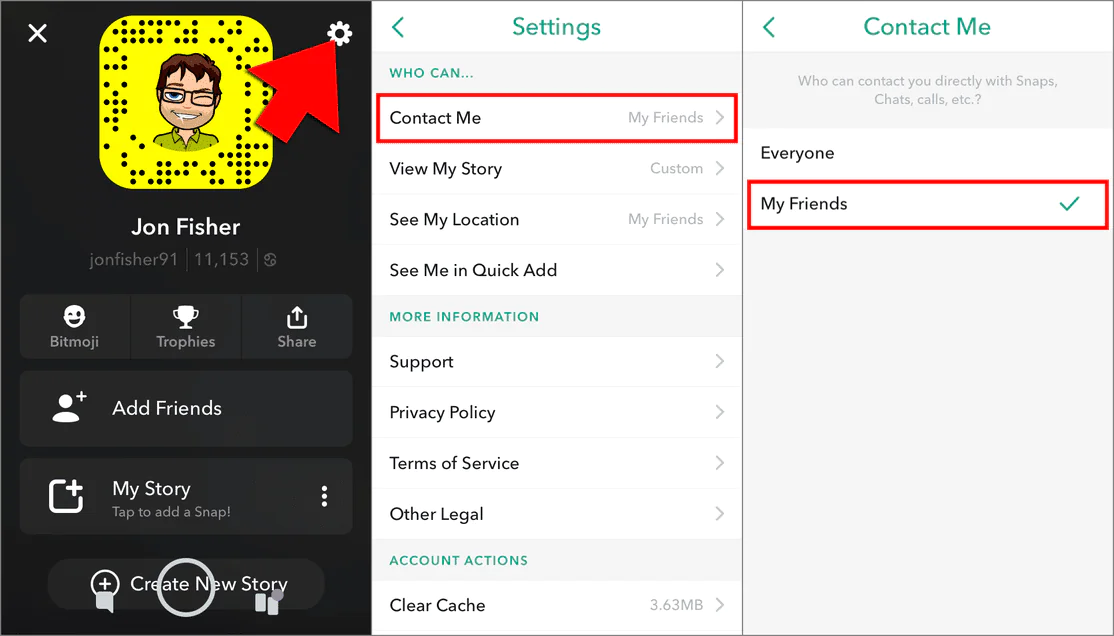
- Snapchat profilinizde ayarlar menüsünü açın (Sırasıyla hayalet (ghost) simgesine ve dişli çark simgesine dokunun).
- KİM… (WHO CAN…) menüsü altında Benimle iletişime geçebilir (Contact Me) menüsüne giriş yapın.
- Ve gelen pencerede Arkadaşlarım (My Friends) seçeneğini seçin.
3) Hikayelerinizi Kimlerin Görebileceğini Seçin
Snapchat hikayeleriniz arkadaşlarınıza, son 24 saatinizde ne yaptığınıza ilişkin kısa ve öz bir göz atma fırsatı sunar. Seçtiğiniz belli arkdaşlarınıza gönderdiğiniz paylaşımların (snapler – snaps) aksine, ‘Hikayelerim (My Stories)’ bölümünde paylaştığınız hikayeler, seçtiğiniz ayarlara bağlı olarak, diğer kullanıcıların hikaye akışları bölümünde gösterilir.
Markalar, ünlüler ve tanınmış kişiler gibi büyük takipçi kitlesine sahip olan tüzel ve özel kişilerin, hikayelerini herkesle paylaşmaları, takipçileri ile sürekli bağlantı halinde olmasına yardımcı olur. Fakat siz muhtemelen, sadece arkadaşlarınızın (eklediğiniz kişilerin) hikayelerinizi görmesini isterseniz. Hatta isteğe bağlı (özel) bir liste oluşturarak, sadece belli kullanıcılarla hikayelerinizi paylaşabilirsiniz.
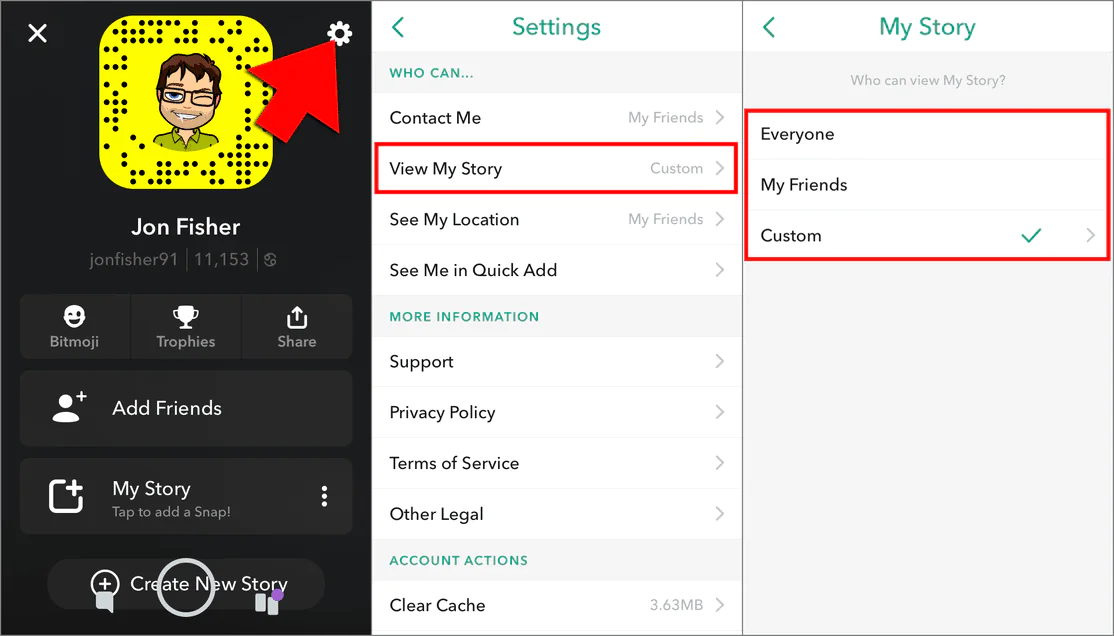
- Öncelikle Snapchat profilinizde sırasıyla hayalet (ghost) simgesine ve dişli çark simgesine
- KİM… (WHO CAN…) menüsü altında Hikayelerimi görebilir (View My Story) menüsüne giriş yapın.
- Açılan sayfade Herkes (Everyone), Arkadaşlarım (My Friends) seçeneklerini seçebilir ya da sadece belli kişilerden oluşan isteğe bağlı (özel) bir liste oluşturmak için Özel (Custom) seçeneğini seçebilirsiniz.
4) Hızlı Ekle (Quick Add) Bölümünde Kendinizi Gizleyin
Snapchat’e yeni eklenen Hızlı Ekle (Quick Add) özelliği ile, anlık sohbet listenizin altında ve hikayeler sekmenizde kullanıcı isminiz gösterilir. Bu sayede (ortak arkadaşa sahip) diğer kullanıcılara, tavsiye edilen arkadaş listesinde isminiz gösterilir.
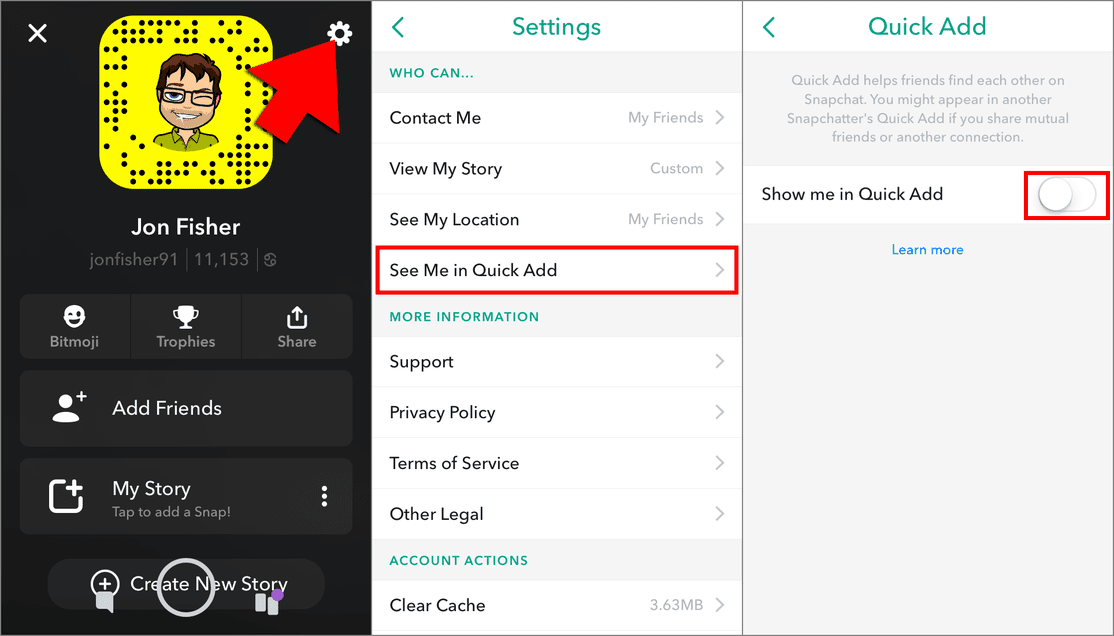
Hesabınızda Hızlı Ekle (Quick Add) özelliği etkin ise, arkadaşlarınızın arkadaşlarına Hızlı Ekle (Quick Add) bölümünde isminiz (kullanıcı hesabınız) gösterilir. İsminizin burada gösterilmesini istemiyorsanız, sırasıyla hayalet (ghost) simgesi ⟶ dişli çark simgesi ⟶ Hızlı Ekle’de Beni Gör (See Me in Quick Add) menülerine dokunun. Ve gelen ekrada Hızlı Ekle’de Beni Göster (Show Me in Quick Add) seçeneğine devre dışı bırakın.
5) Sizi Rastgele Ekleyen Kullanıcıları Yok Sayın veya Engelleyin
Tanımadığınız veya kullanıcı isminizi nasıl bulduğunu bilmediğiniz kullanıcıların sizi eklemesi sıradışı ve az karşılaşılan bir durum değildir. Yukarıdaki adımları uygulayarak, sadece arkadaşlarınızın sizinle iletişime geçebileceği ve hikayelerinizi görebileceği şekilde ayarlarınızı yaptığınız halde ısrarla sizi eklemek isteyen kullanıcıları silebilir veya engelleyebilirsiniz.
- Bunun için Snapchat profilinizde öncelikle hayalet (ghost) simgesine
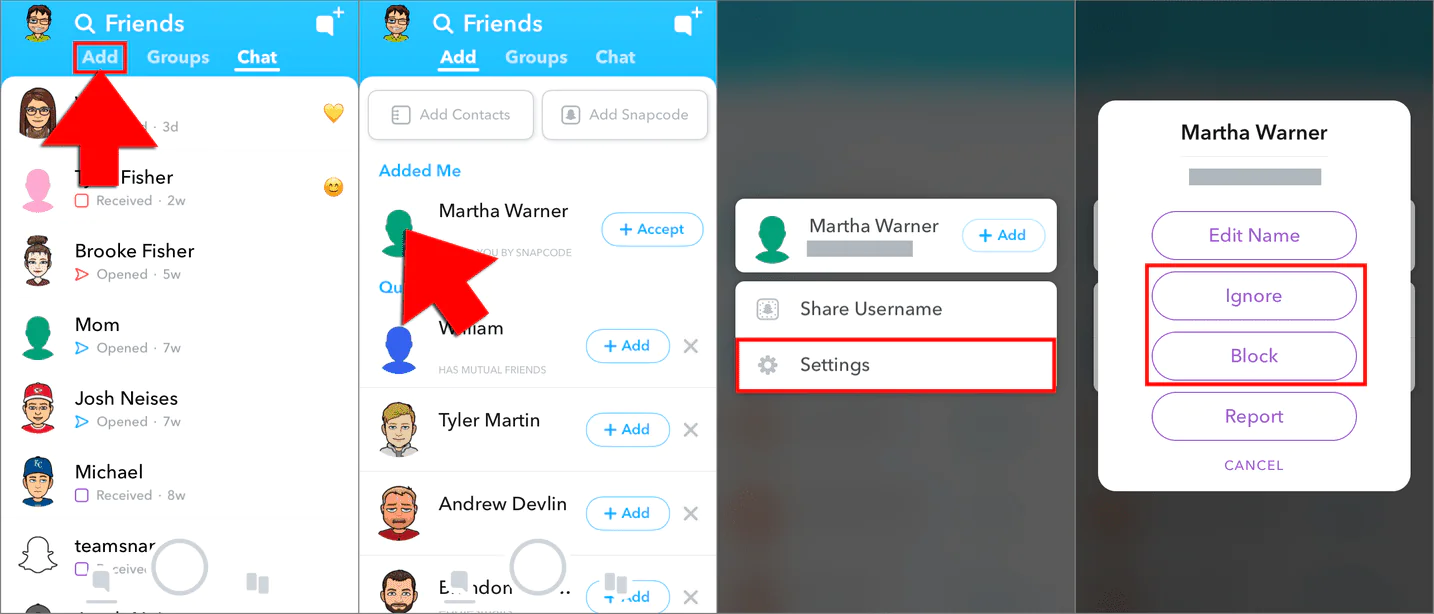
- Ekle (Add) menüsü altında bulunan Beni Ekleyenler (Added Me) menüsüne dokunun.
- Gelen sayfada, sizi ekleyen kullanıcıları göreceksiniz. Kullanıcıların ismine dokunduğunuzda açılan pencerede, ‘Yok say (Ignore) ve Engelle (Block) seçeneklerini de içeren seçenekleri göreceksiniz.
- Sadece, sizi ekleme isteğini (girişimini) iptal etmek istiyorsanız Yok say (Ignore) seçeneğine dokunun.
- Veya bu kullanıcının Snapchat’te size asla erişebilmesini istemiyorsanız Engelle (Block)’seçeneğine dokunun.
6) Ekran Görüntüsü Bildirimlerine (Çok) Dikkat Edin
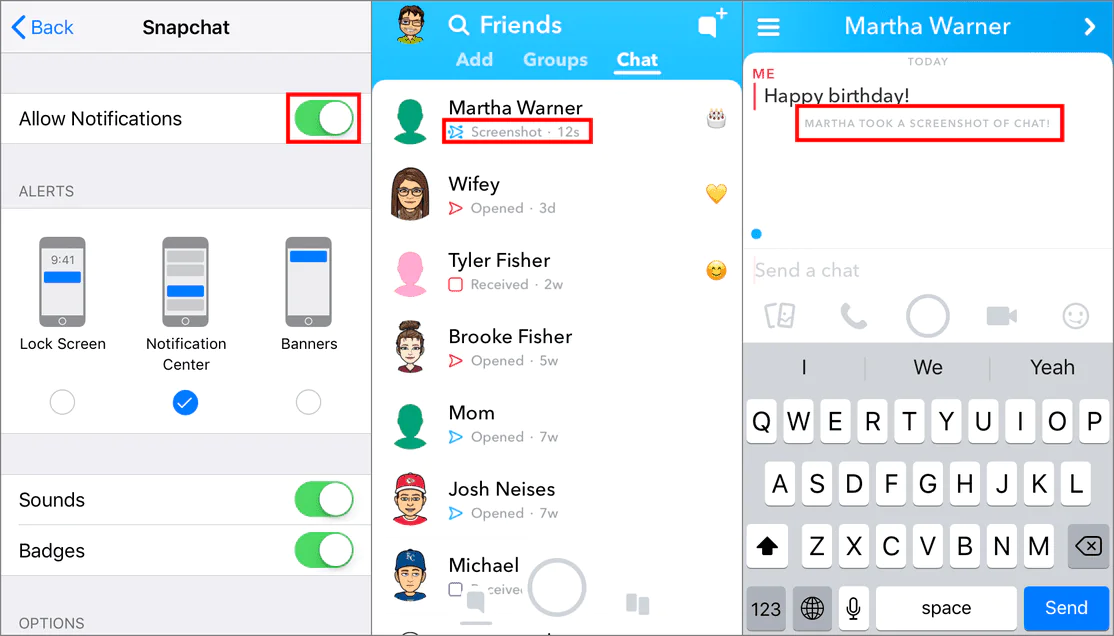
Bir arkadaşınıza bir paylaşım (snap) gönderdiğinizde ve o arkadaşınız, paylaşımın (snap) görülme süresi dolmadan ekran görüntüsünü aldığında ve paylaşımın (snap) süresi bittiğinde, Snapchat’ten Kullanıcı ekran görüntüsü aldı! şeklinde bir bildirim alacaksınız. Bu bildirim, bu arkadaşınızla Snapchat’te arkadaşlığınızın nasıl devam edeceğine dair alacağınız karar için önemli bir bilgidir.
Snapchat’ta paylaşılan bir paylaşımın (snap) ekran görüntüsünü alan herhangi bir, bu paylaşımı internet ortamındaonline olarak herhangi platformda paylaşabilir veya bu paylaşımı (snap) görmek isteyen kişilere gösterebilir. Çok yakın arkadaş(lar)ınıza bir paylaşım (snap) göndermek ve onların da bu paylaşımın (snap) ekran görüntüsünü alması tipik olarak oldukça zararsız görünse de, her ihtimale karşı ne paylaştığınız (snap) ile ilgili daha bilinçli ve dikkatli olmanın kimseye zararı olmaz.
Snapchat uygulamasında iken (uygulama açık iken), birisi ekran görüntüsü aldığında Snapchat sizi uyaracak. Bu uyarıları (uygulama açık değil iken) telefonunuzun anlık bildirmlerinde de almak istiyorsanız, cihazınızın bildirim ayarlarında Snapchat bildirimlerini etkinleştirmeniz gerekiyor
7) Kullanıcı İsminizi veya Snap Kodunuzu Paylaşmayın
Birçok Snapchat kullanıcısı, diğer kullanıcıların kendisini eklemesi için Facebook, Twitter, Instagram veya diğer platformlardaki paylaşımlarında, kullanıcı isimlerini duyururlar. Yukarıda bahsettiğimiz güvenlik ve gizlilik ayarlarını yaptıysanız ve diğer insanların, paylaşımlarınızı (snaps) görmesi sizi mutlu ediyorsa bu sorun değil fakat Snapchat’teki aktivitelerinizi ve etkileşimlerinizi daha özel ve gizli tutmak istiyorsanız yanlış bir metot izliyorsunuz demektir.
Kullanıcılar, kullanıcı isimlerini paylaşmak için, Snapkod QR kodlarının ekran görüntüsünü de paylaşır. Paylaşılan bu QR kodunu, diğer kullanıcılar Snapchat kameraları ile tarayarak bu kullanıcıları bulup arkadaş olarak ekler. Bu şekilde tanımadığınız rastgele birçok kullanıcının sizi eklemesini istemiyorsanız, online platformlarda Snapkod QR kodunuzu paylaşmayın.
8) Hatıralar’da Kayıtlı Özel Paylaşımlarınızı (Snaps) Sadece Ben Konumuna Taşıyın
Snapchat’te Hatıralar (Memories) özelliği, daha önce paylaştığınız snaplerinizi (paylaşımlarınız) veya size ait hikayeleri saklamanıza olanak sağlar. Gönderdiğiniz (paylaştığınız) ve kaydettiğiniz tüm snapleri (paylaşımları) görmek için kamera butonunun altındaki küçük balon simgesine dokunmanız yeterli.
Bununla birlikte, paylaştığınız ve kaydettiğiniz bazı snapleri (paylaşımları) gizli (özel) tutmanız gerekebilir. Chazınızdaki hatıralarınızı (paylaştığınız snapler) arkadaşlarınıza gösterirken, arkadaşlarınızın görmesini istemediğiniz ve görmemesi için hızlıca geçtiğiniz snapleri Sadece Ben (Only My Eyes) bölümüne taşıyabilirsiniz.
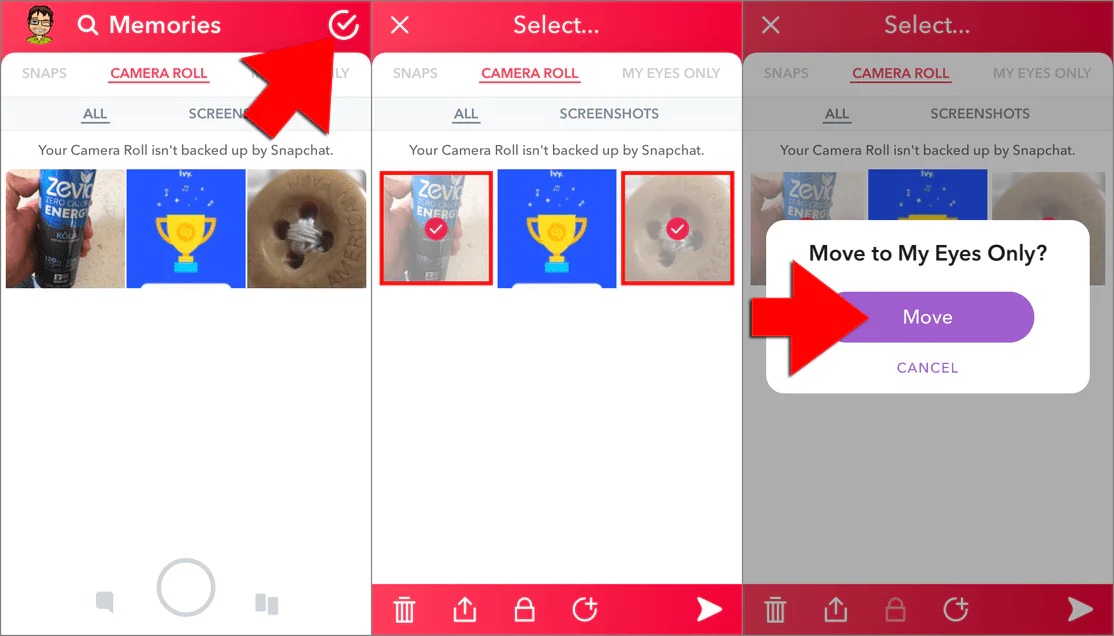
- Bunun için öncelikle Snapchat’te Hatıralar (Memories) bölümünde iken, sağ-üst kısımda yer alan tik (check) işareti simgesine dokunun.
- Özel (gizli) yapmak istediğiniz snapi seçin ve ekranın altındaki kilit simgesine
- Snapchat, seçtiğiniz snapleri Sadece Ben (Only My Eyes) bölümüne taşıma işlemi sürecinde sizi yönledirip yardımcı olacak.
9) Snap Paylaşırken, Yanlış Kişiye (Arkadaşınıza) Göndermemeye Dikkat Edin
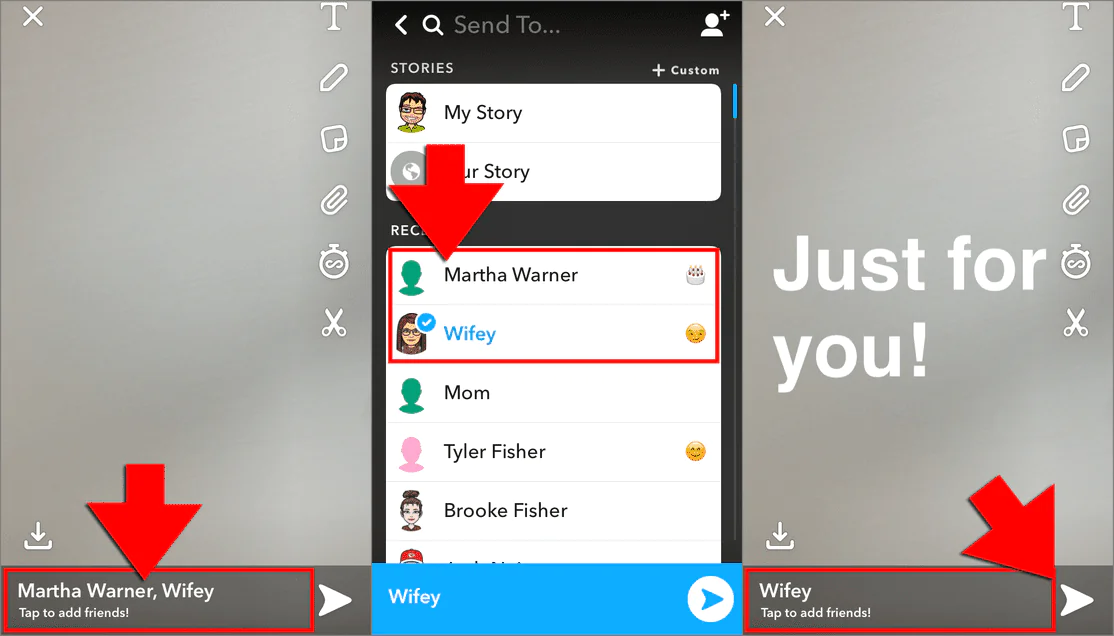
Diğer bütün sosyal medya ağlarının aksine, Snapchat’te kazara yanlış arkadaşınıza gönderdiğiniz snapleri (paylaşımları) geri alamıyorsunuz. Dolayısıyla eşinize, dostunuza göndermek istediğiniz mahrem içerikli snapleri, göndermek için göndereceğiniz kişileri seçerken yanlışlıkla iş arkadaşınızı seçerseniz ve bunun farkına varmadan paylaşımı gönderirseniz, iş arkadaşınız, görmesini istemeyeceğiniz bu snapi ve içeriğini görecek.
Bu nedenle, ok işareti simgesine dokunup, snapi (paylaşımı göndermeden önce), gönderdiğiniz kişileri ve gönderdiğiniz içeriği 2 defa kontrol etmeyi alışkanlık edinin. Bir arkadaşınızın snapine cevap gönderirken de, alt kısımdaki alıcılar (gönderilecek kullanıcılar) kısmında, snapin (paylaşımın) gitmesini istemediğiniz kullanıcılar olmamasına dikkat edin.
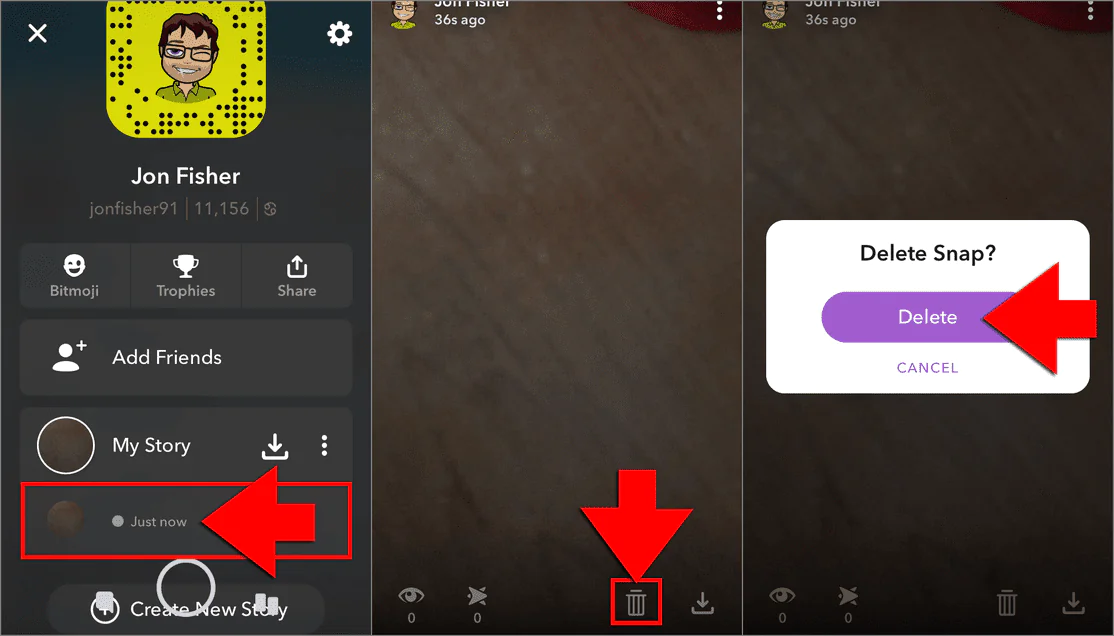
10) Gönderdiğiniz ve Daha Sonra Pişman Olduğunuz Hikayeleri Silin
Arkadaşlarınıza gönderdiğiniz snapleri geri alamıyorsunuz belki ama, gönderdiğiniz hikayeleri (geri alamasanız da) silebiliyorsunuz.
- Bir hikayeyi gönderdiğinizde fakat hemen ardından bu hikayeyi gönderdiğiniz için pişman olduğunuzda, Snapchat profilinizde öncelikle Hikayeler (Stories) sekmesine dokunun.
- Gönderdiğiniz hikayeyi görmek için Senin Hikayen (Your Story) bölümüne dokunun.
- Ekranı yukarı kaydırın ve hikayeyi hemen silmek için alt kısımda bulunan çöp kutusu simgesine dokunun.
- Birden fazla silmek istediğiniz hikaye varsa, bu hikayeleri tek tek silebiliyorsunuz. Snapchat, şu an itibari ile, toplu olarak hikayeleri silme özelliği sunmuyor.
Uzman Desteği ile Daha Güçlü Güvenlik
Bazı kullanıcılar için bu ayarlar yeterli görünse de, hesaplarında olağan dışı hareketler veya şüpheli bildirimler fark edenler profesyonel yardım almak isteyebilir. Tam da bu noktada 11858 Teknoloji Destek Hattı devreye girer. Uzman ekip sayesinde hesabınızın güvenlik açıkları analiz edilir, gerekli gizlilik adımları uygulanır ve olası tehditlere karşı en güçlü önlemler alınır. Dijital güvenliğinizi şansa bırakmak yerine, deneyimli bir ekipten birebir destek almak her zaman daha iyi bir seçenektir.
Snapchat ayarlarını düzenlerken yalnızca mesaj ve hikaye gizliliğiyle sınırlı kalmamak gerekir. Konum paylaşımı, kullanıcıların çoğu tarafından fark edilmese de ciddi mahremiyet sorunlarına yol açabilir. Eğer Snapchat’te nerede olduğunuzun görünmesini istemiyor ve yalnızca belirli kişilerin sizi takip etmesini tercih ediyorsanız, konum ayarlarına da mutlaka göz atmalısınız. Bu konuda daha ayrıntılı bilgi edinmek için Snapchat Haritasında Görünmeme Modu Nasıl Aktif Edilir başlıklı içeriğe göz atarak, hesabınıza ek bir gizlilik katmanı ekleyebilirsiniz.









Eski snapchat hesabimi kullanmadigim oturumu kapattigim halde rehberimde ki kiz arkadasima snapchatte diye bildirim gitmistir sebebi nedir acil dönüs yapar misiniz? Simdiden tesekkür ederim