
TeknoDestek Müşteri Hizmetleri
  • Haberler
    HaberlerDaha Fazla Göster
    Sessiz İçerik Nedir Nasıl Yapılır
    Sessiz İçerik Nedir
    6 dk. okuma
    Spotify SongDNA Nedir
    4 dk. okuma
    Apple Creator Studio Nasıl Kullanılır
    6 dk. okuma
    Mikro İçerik Nedir Nasıl Yapılır
    Mikro İçerik Nedir
    6 dk. okuma
    Türkiye’de Araçlarda Multimedya Ekranı Kullanımı Yasakları
    6 dk. okuma
  • Bilgisayar
    BilgisayarDaha Fazla Göster
    WordPress bakım modunda takılı kalması için FTP istemcisinde .maintenance dosyasının kök dizindeki görüntüsü
    WordPress Bakım Modunda Takılı Kalması Sorunu ve Çözümü
    7 dk. okuma
    WordPress Site Teknik Sorunlar Yaşıyor
    WordPress Site Teknik Sorunlar Yaşıyor Hatası Çözümü
    5 dk. okuma
    SSH Bağlantı Reddedildi Hatası Çözümü
    6 dk. okuma
    WordPress Planlı Bakım
    WordPress Planlı Bakım Nedeniyle Kısa Süreliğine Kullanılamayacak Hatası ve Çözümü
    7 dk. okuma
    Windows 11 Başlat Menüsünden Web Aramaları Kapatma
    5 dk. okuma
  • Mobil
    MobilDaha Fazla Göster
    Navigasyon Yönlendirici Değiştirme
    Google Haritalarda Navigasyon Yönlendirici Değiştirme
    3 dk. okuma
    Apple CarPlay'da uygulamaların yerini değiştirme
    Apple CarPlay’da Uygulamaların Yerini Değiştirme
    4 dk. okuma
    Android Auto Nedir, Nasıl Kullanılır
    4 dk. okuma
    Android 5G Ayarı Nasıl Yapılır
    4 dk. okuma
    iPhone 5G Ayarı Nasıl Yapılır
    4 dk. okuma
  • Sosyal Medya
    Sosyal MedyaDaha Fazla Göster
    YouTube Video Başlığı Nasıl Yazılmalı Yolları Neler
    YouTube Video Başlığı Nasıl Yazılmalı
    6 dk. okuma
    Tiktok Sorun Bildirme Ekranı Nerede
    5 dk. okuma
    X uygulamasında gündeme girme için hashtag ve etkileşim ekranı
    X Uygulamasında Gündeme Nasıl Girilir
    5 dk. okuma
    TikTok İçerik Yorgunluğu Nedir
    6 dk. okuma
    Sosyal Medyada Marka Dili Nasıl Oluşturulur Yolları Neler
    Sosyal Medyada Marka Dili Nasıl Oluşturulur
    6 dk. okuma
  • İnceleme
    İncelemeDaha Fazla Göster
    MacBook Neo Piyasayı Sarsmaya Geliyor
    5 dk. okuma
    Instax Mini Evo Cinema
    4 dk. okuma
    Samsung Galaxy Book 6 Ultra
    Samsung Galaxy Book 6 Ultra İnceleme
    8 dk. okuma
    Bütçe Dostu Mac Seçenekleri
    Bütçe Dostu Mac MacBook Neo vs Mac Mini
    7 dk. okuma
    Xiaomi Mi Taşınabilir Şarjlı Kompresör İnceleme
    10 dk. okuma
  • İletişim
YouTube
  • Facebook
26 Nis 2026, Pazar
TeknoDestek Müşteri HizmetleriTeknoDestek Müşteri Hizmetleri
Yazı BoyutuAa
  • Haberler
  • Mobil
  • Sosyal Medya
  • Bilgisayar
  • İnceleme
  • İnternet ve Ağ
  • Ev Elektroniği
  • İletişim
Search
  • Haberler
    • Cihaz Duyuruları
    • Teknoloji
    • Uygulama Gelişmeleri
  • Bilgisayar
    • Linux
    • macOS
    • Windows
  • İnceleme
    • Bilgisayar
    • Ev Elektroniği
    • Tablet
    • Tavsiyeler & Karşılaştırmalar
    • Telefon
  • Mobil
    • Android
    • Giyilebilir Cihazlar
    • HarmonyOS
    • iPhone / iOS
  • Sosyal Medya
    • Facebook
    • Instagram
    • TikTok
    • Snapchat
    • Teams
    • Telegram
    • WhatsApp
    • X
  • İletişim
Bizi Takip Edin
Spotify'da Sesli Kitaplar
Uygulama Gelişmeleri

Spotify’da Sesli Kitaplar Nasıl Satın Alınır ve Dinlenir?

Banu ULUPINAR
Son güncelleme: 2 Nisan 2024 17:20
Banu ULUPINAR
Paylaş
Paylaş

Spotify, tek bir uygulamada müzik, podcast ve yakın zamanda eklenen geniş sesli kitap kütüphanesiyle kullanıcılarına çeşitli içerikler sunar. Bu yazıda, Spotify’da sesli kitapların nasıl satın alınacağını ve dinleneceğini açıklayacağız.

Spotify’da Sesli Kitaplar Nasıl Satın Alınır ve Dinlenir?

Spotify’da sesli kitaplar, ücretsiz veya premium abonelikle erişilebilir. Premium abonelikle ayda 15 saat sesli kitap dinleme süresine sahipsiniz. Bu süre dolduğunda ekstra 10 saat ekleyebilirsiniz. Ücretsiz abonelikte ise sesli kitaplar satın alınabilir ve kütüphanenize eklenir. Daha sonra istediğiniz zaman dinleyebilirsiniz.

İçindekiler
  • Spotify’da Sesli Kitaplar Nasıl Satın Alınır ve Dinlenir?
    • Spotify’da Sesli Kitaplar Nasıl Bulunur?
    • Spotify’da Sesli Kitaplar Nasıl Satın Alınır?
    • Ücretsiz Spotify’da Sesli Kitap Dinleme
    • Premium Aboneliğiyle Sesli Kitap Dinleme
    • Spotify Premium’da Saat Arttırma
- 11858 Teknoloji Destek Hattı -

Bu yazıda, aboneliğinize bağlı olarak sesli kitaplara nasıl erişeceğinizi veya satın alacağınızı ve Spotify Premium veya ücretsiz sürümünde kaç sesli kitap dinleyebileceğinizi öğreneceksiniz.

Spotify’da Sesli Kitaplar Nasıl Bulunur?

  1. Spotify uygulamasını açın ve “Gözat” bölümüne gidin.
  2. Arama simgesine dokunarak sesli kitapları arayabilir veya öneri bölümünde bulabilirsiniz.
  3. Eğer bu şekilde bulamazsanız, “Tümüne Gözat” bölümüne gidin ve “Sesli Kitaplar”ı bulmak için aşağı kaydırın.

Spotify, sesli kitapları müzik ve podcast’lerle aynı arayüzde sunar. Sesli kitaplar türlere, yazarlara, popülerliğe ve en son çıkanlara göre gruplandırılmış olarak bulunabilir. Kitaplığınıza veya çalma listesine sesli kitaplar ekleyebilirsiniz; diğer içeriklerle aynı şekilde çalışır. Spotify kütüphanesine 200.000’den fazla kitap eklediğinden, popüler ve en yeni kitapları bulabilirsiniz.

Sesli kitaplara erişim aboneliğinize bağlıdır. Ücretsiz kullanıcılar sesli kitapları satın almalıdır.
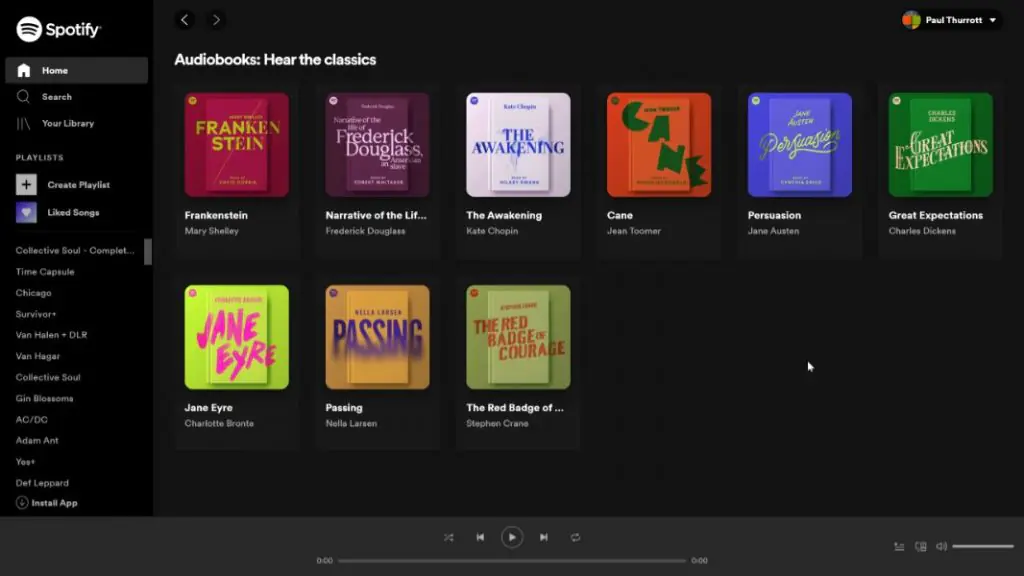
Sesli Kitaplar Nasıl Bulunur?

Spotify’da Sesli Kitaplar Nasıl Satın Alınır?

Ücretsiz bir Spotify kullanıcısıysanız, sesli kitap dinlemenin tek yolu onları satın almaktır. Bir sesli kitap satın aldığınızda, onu sonsuza kadar dinleyebilir ve kitaplığınıza ekleyebilirsiniz. Spotify’ın web sürümünü kullanarak ücretsiz bir planla sesli kitap satın almanın adımları:

  1. Spotify’ın web sürümünü açın ve giriş yapın.
  2. Satın almak istediğiniz sesli kitabı bulun ve “Satın Al” simgesine tıklayın.
  3. Ödeme bilgilerinizi girin ve satın alma işlemini tamamlayın. Sesli kitap kitaplığınıza eklenmiş olacaktır.

Sesli kitabı satın aldıktan sonra, herhangi bir cihazda dinleyebilirsiniz. Kitabı bir çalma listesine ekleyebilir veya çevrimdışı olarak istediğiniz zaman dinleyebilirsiniz.

Mobil Kütüphane Uygulamaları nelerdir

- 11858 Teknoloji Destek Hattı -

Ancak, ödeme yapmadan da Spotify uygulamasındaki sesli kitapları dinlemek istiyorsanız, bunun bir yolu olduğunu belirtmekte fayda var.

Ücretsiz Spotify’da Sesli Kitap Dinleme

Evet, Spotify’da ücretsiz olarak sesli kitap dinleyebilirsiniz. Spotify her zaman geniş bir ücretsiz sesli kitap kütüphanesine sahip olmuştur. Bu sesli kitaplar kamuya açıktır ve herhangi bir telif hakkı kısıtlaması bulunmamaktadır. Dolayısıyla, birçok kullanıcı ve hesap bu kitapları podcast olarak yüklemiştir.

Sesli kitapları bulmak için Spotify’da arama yapabilir ve “Podcast’ler” bölümüne giderek ücretsiz olarak dinleyebileceğiniz tonlarca klasik ve kamu malı kitap bulabilirsiniz.

Bu sayede, premium aboneliğiniz olmasa bile Spotify’da ücretsiz sesli kitapları kolayca bulabilir ve dinleyebilirsiniz.

Premium Aboneliğiyle Sesli Kitap Dinleme

  1. Spotify uygulamasını açın ve premium aboneliğinizle oturum açın.
  2. Sesli kitapları arayarak veya keşfetmek istediğiniz bir kitabı bulun.
  3. Seçtiğiniz sesli kitabı oynatmak için üzerine tıklayın.
  4. Sesli kitabı çalma listesine veya kitaplığınıza eklemek isterseniz, ilgili seçenekleri kullanın.
  5. İstediğiniz zaman sesli kitabı dinlemek için oynatma listesine gidin.
  6. Çevrimdışı dinlemek üzere sesli kitabı indirmek isterseniz, indirme seçeneğini kullanın.

Premium Aboneliğiyle Sesli Kitap

Premium aboneliğinizle her ay 15 saatlik sesli kitap dinleme süresine sahipsiniz. Bu süreyi tamamlarsanız, on saat daha ekleyebilirsiniz. Yükleme saatleri kullanılmadığı takdirde bir sonraki aya devredilir ve 12 ay boyunca geçerlidir. Ancak, baz 15 saatlik süre bazında kullanılmayan saatler bir sonraki aya devretmez.

- 11858 Teknoloji Destek Hattı -

Spotify Premium’da Saat Arttırma

  1. Web tarayıcınızda Spotify’ı açın ve hesabınıza giriş yapın.
  2. Sağ üst köşedeki profil simgesine tıklayın ve “Hesap” seçeneğini seçin.
  3. “Planınıza” tıklayın.
  4. “Sesli kitap dinleme sürenizi yönetin” seçeneğine tıklayın.
  5. Burada kalan dinleme sürenizi kontrol edin ve gerektiğinde tamamlayın. Ek saat satın almak için “Yükleme”ye tıklayın.
  6. Şu anda 12,99 $ karşılığında on saatlik yükleme satın alabilirsiniz. “Satın al” butonuna tıklayın, ödeme bilgilerinizi ekleyin ve satın alma işlemini gerçekleştirin.

Bu şekilde, Spotify’da sesli kitapları alabilir ve dinleme sürenizi artırabilirsiniz. Ancak, eğer sesli kitap dinlemeye alışkın biriyseniz, muhtemelen Audible gibi bir aboneliğiniz vardır. Spotify’ın sunduğu yeni özellikler nelerdir? Geçiş yapmalı mısınız? Bu iki platformu karşılaştırmak için birbirleriyle nasıl kıyaslanabileceklerini öğrenelim.

Bu yazımızda, Spotify’da sesli kitapları satın almanıza ve dinlemenize yardımcı olmak amaçlamaktadır. Spotify, artık tüm dinleme ihtiyaçlarınızı tek bir uygulama altında karşılıyor ve bu da diğer akış uygulamalarına göre üstünlük sağlıyor. Ancak, umarız Spotify, sesli kitap kütüphanesinin boyutunu artırır ve yakın zamanda tüm bölgelerde kullanıma sunar.

Spotify’da Sesli Kitaplar Nasıl Satın Alınır ve Dinlenir? makalemiz buraya kadar.

  • Spotifyda Çalma Listelerini Düzenleme
  • Spotify Çalma Listesini Beğenenler Nasıl Bulunur
  • Spotify Discord Bağlantısı Nasıl Yapılır
ETİKETLER:nasıl yapılırsesli kitaplarspotifyuygulama özelliği
Bu Makaleyi Paylaş
Facebook WhatsApp WhatsApp Threads Bağlantıyı Kopyala Yazdır
Paylaş
Yorum yapılmamış

Bir yanıt yazın Yanıtı iptal et

E-posta adresiniz yayınlanmayacak. Gerekli alanlar * ile işaretlenmişlerdir

Bağlantı Kuralım

21KBeğen
19.6KTakip Et
7.3KAbone Ol
192Takip Et

Popüler Gönderiler

AirTies Air 4960 Modem Kurulum

Uğurcan ÜN
Uğurcan ÜN
3 dk. okuma
11 Görüntüleme
Sessiz İçerik Nedir Nasıl Yapılır

Sessiz İçerik Nedir

İsmail YILDIZ
İsmail YILDIZ
6 dk. okuma
13 Görüntüleme
YouTube Video Başlığı Nasıl Yazılmalı Yolları Neler

YouTube Video Başlığı Nasıl Yazılmalı

İsmail YILDIZ
İsmail YILDIZ
6 dk. okuma
10 Görüntüleme

Lyra 3 Pro ile Şarkı Nasıl Oluşturulur

Uğurcan ÜN
Uğurcan ÜN
4 dk. okuma
24 Görüntüleme

You Might Also Like

WhatsApp'ın Medyayı Geri Yüklemede Takılı Kalmasını Düzeltmenin 10 Yolu
WhatsApp

WhatsApp’ın Medyayı Geri Yüklemede Takılı Kalmasını Düzeltmenin 10 Yolu

10 dk. okuma
Windows

Windows 11 Bilgisayarlarda Disk Alanı Nasıl Boşaltılır

3 dk. okuma
Bilgisayar Oyunları

Epic Games Oyunları Farklı Konuma Taşıma

3 dk. okuma
Router Kurulumu

TP-Link RE305 AC1200 Wi-Fi Menzil Genişletici Kurulumu

2 dk. okuma

Size her gün en son haberleri ve sorun çözümlerini getiriyoruz!

TeknoDestek Müşteri Hizmetleri
Facebook-f Instagram Tiktok Twitter Youtube Linkedin Whatsapp Phone-alt Rss

İş Ortaklarımız

TeknoDestek Müşteri Hizmetleri
© 2013 - 2026 TeknoDestek Müşteri Hizmetleri • Tüm hakları saklıdır • Bu sitedeki tüm içerikler (metin, görsel, video, logo, tasarım vb.) 5846 sayılı Fikir ve Sanat Eserleri Kanunu (FSEK) kapsamında korunmaktadır • İzinsiz kopyalanması, çoğaltılması, yayınlanması veya herhangi bir şekilde kullanılması yasaktır • İhlal tespitinde; FSEK Madde 71-73 uyarınca yasal süreç başlatma, maddi/manevi tazminat talep etme ve cezai işlem için başvurma hakkımız saklıdır • TeknoDestek, TeknoS@R'un bir kuruluşudur • Tema Düzenleyen: Fatih ATEŞ
Sorun Hala Çözülmedi mi?
Aradığın çözümü bulamadıysan, 11858 Teknoloji Destek Hattımız sana yardımcı olabilir. 2011’den beri Türkiye’nin en tecrübeli teknoloji destek ekiplerinden biri olarak, bilgisayar, telefon, tablet, modem, akıllı TV ve sosyal medya sorunlarında 7/24 profesyonel destek veriyoruz. Uzman ekibimizle hemen görüşmek ister misin?

    📞 11858’i Şimdi Ara

    Görüşme öncesi dakika ücreti sesli olarak bilgilendirilir
    Welcome Back!

    Sign in to your account

    Kullanıcı Adı veya E-posta Adresi
    Şifre

    Şifrenizi mi unuttunuz?