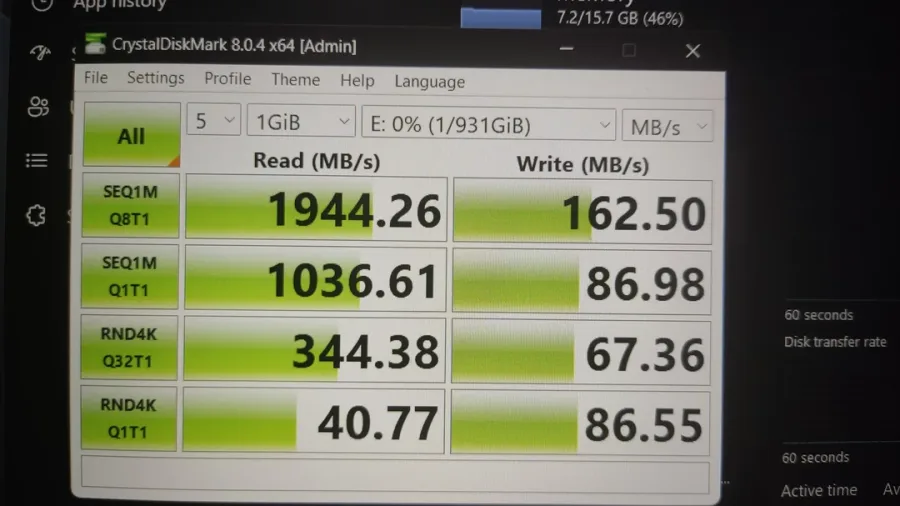

SSD düşük yazma hızı sorunu donanımsal veya yazılımsal faktörlerden kaynaklanabilir. Sürücüleri güncelleyerek, TRIM’i etkinleştirerek ve gereksiz uygulamaları kapatarak performansı artırın.
SSD’ler bilgisayar hızını artıran harika araçlar olsa da, düşük yazma hızı sorunu bazen can sıkıcı olabilir. İşte bu noktada, bu sorunu çözmek, sistem performansınızı geri kazanmanın anahtarı. Siz de dosyalarınızın yavaş aktarıldığını fark ediyorsanız, endişelenmeyin bu içerik, nedenlerini ve pratik çözümlerini adım adım açıklıyor. Burada, donanımsal kontrollerden yazılımsal ayarlara kadar yöntemleri bulacaksınız. Siz de bu adımları uyguladığınızda, SSD’nizin hızını optimize edebilirsiniz.
Hiç başınıza geldi mi, büyük dosyaları kopyalarken beklemekten sıkılmak? Deneyimlerime göre, bu durum genellikle doluluk oranından veya eski sürücülerden gelir. Bu makalede, SSD düşük yazma hızının nereden kaynaklanabileceğini ve nasıl giderileceğini öğreneceksiniz. Siz de benzer bir problem yaşıyorsanız, okumaya devam edin çözümü oldukça basit.


SSD Düşük Yazma Hızı Sorunu
SSD düşük yazma hızı sorunu, birçok bilgisayar kullanıcısının karşılaştığı can sıkıcı bir durumdur. Katı hal sürücüleri (SSD’ler), geleneksel sabit disk sürücülerine (HDD”ler) kıyasla çok daha hızlı okuma ve yazma hızları sunarak bilgisayar deneyimini önemli ölçüde iyileştirir. Bilgisayarın açılış süresinden, uygulamaların yüklenme hızına, dosya aktarımlarından genel sistem tepkisine kadar her alanda fark yaratan SSD’ler, ne yazık ki bazen beklenen performansı gösteremeyebilir.
SSD’lerin Çalışma Prensibi ve Avantajları
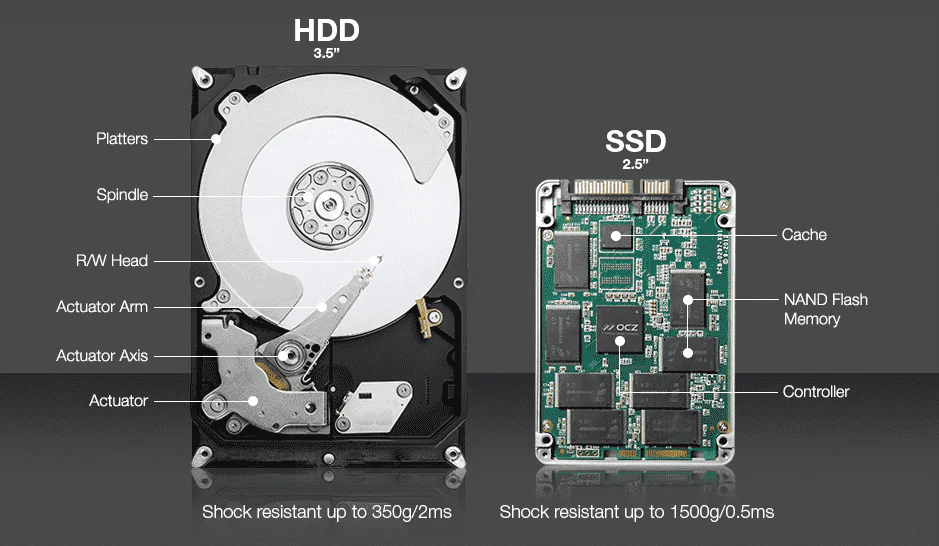
SSD’lerin çalışma prensibi ve avantajları, onların neden bu kadar popüler olduğunu ve geleneksel sabit disklere göre neden daha üstün olduğunu anlamamızı sağlar. SSD’ler, verileri depolamak için dönen manyetik diskler yerine flash bellek yongaları kullanır. Bu, hareketli parça olmaması anlamına gelir, bu da SSD’leri daha dayanıklı, daha sessiz ve daha az enerji tüketen bir hale getirir.
SSD’lerin HDD’lere göre üstünlükleri
SSD’lerin HDD’lere göre üstünlükleri saymakla bitmez. En önemlileri:
- SSD’ler, HDD’lere kıyasla kat kat daha hızlı okuma ve yazma hızlarına sahiptir. Bu, işletim sisteminin ve uygulamaların çok daha hızlı açılmasını, dosyaların daha hızlı kopyalanmasını ve genel sistem tepkisinin gözle görülür şekilde iyileşmesini sağlar.
- Hareketli parça içermedikleri için SSD’ler, düşmelere ve darbelere karşı HDD’lerden çok daha dayanıklıdır. Bu, özellikle dizüstü bilgisayarlar gibi taşınabilir cihazlar için önemlidir.
- SSD’ler tamamen sessiz çalışır, çünkü içlerinde dönen bir disk veya hareket eden bir kafa yoktur. Bu, özellikle sessiz bir çalışma ortamı arayanlar için büyük bir avantajdır.
- SSD’ler, HDD’lerden daha az enerji tüketir. Bu, dizüstü bilgisayarların pil ömrünü uzatır ve masaüstü bilgisayarların elektrik faturasını düşürür.
- SSD’ler, HDD’lerden daha küçük ve daha hafiftir. Bu, özellikle ince ve hafif dizüstü bilgisayarların tasarımında önemli bir rol oynar.
SSD Yazma Hızını Etkileyen Faktörler
SSD yazma hızını etkileyen faktörler, sorunun kaynağını belirlemek ve doğru çözümü bulmak için kritik öneme sahiptir. Bu faktörler donanımsal olabileceği gibi, yazılımsal veya kullanım alışkanlıklarıyla ilgili de olabilir.
Donanımsal Faktörler
Donanımsal faktörler, SSD’nin fiziksel özellikleri ve bilgisayarın diğer bileşenleriyle olan ilişkisiyle ilgilidir.
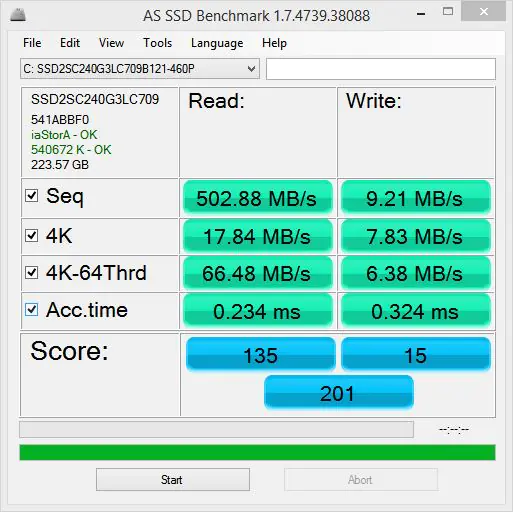
- SSD’nin anakarta bağlandığı arabirim, veri aktarım hızını doğrudan etkiler. SATA arabirimi, NVMe arabirimine göre daha yavaştır. NVMe SSD’ler, PCIe veri yolunu kullanarak çok daha yüksek hızlara ulaşabilir.
- Farklı SSD modelleri, farklı NAND flash bellek yongaları ve kontrolcüler kullanır. Bu da performanslarında farklılıklara yol açar. Daha kaliteli ve yüksek performanslı SSD’ler, genellikle daha pahalıdır.
- SSD’ler, doluluk oranı arttıkça yavaşlama eğilimi gösterir. Bunun nedeni, SSD’nin verileri yazmak için boş alan bulmakta zorlanmasıdır.
- SSD’nin performansı, anakartın ve işlemcinin özellikleriyle de yakından ilgilidir. Eski veya düşük özellikli bir anakart veya işlemci, SSD’nin tam potansiyelini kullanmasını engelleyebilir.
- SATA SSD’ler için, bağlantı kablosunun kalitesi ve doğru şekilde takılıp takılmadığı önemlidir. Kablodaki bir sorun veya gevşek bağlantı, veri aktarım hızını düşürebilir.
- Modern SSD’lerin düzgün çalışması ve zamanla yavaşlamaması için işletim sistemi tarafından TRIM komutunun desteklenmesi gerekir.
Yazılımsal Faktörler
Yazılımsal faktörler, işletim sistemi, sürücüler ve kullanılan programlarla ilgilidir.
- Eski veya güncel olmayan bir işletim sistemi, SSD’nin performansını olumsuz etkileyebilir. Güncel bir işletim sistemi, SSD’nin özelliklerini daha iyi kullanır ve daha iyi performans sağlar.
- SSD’nin sürücülerinin güncel olması önemlidir. Üreticinin web sitesinden en son sürücüleri indirip yüklemek, performansı artırabilir.
- Bilgisayarınızda arka planda çalışan gereksiz uygulamalar, sistem kaynaklarını tüketerek SSD’nin yazma hızını düşürebilir.
- Bilgisayarınıza bulaşmış virüsler veya kötü amaçlı yazılımlar, sistem performansını genel olarak olumsuz etkileyebilir ve SSD’nin yazma hızını düşürebilir.
- SSD’ler için disk birleştirme işlemi gereksizdir ve hatta zararlıdır. Disk birleştirme, HDD’lerdeki parçalanmış dosyaları bir araya getirerek performansı artırırken, SSD’lerde yazma ömrünü kısaltabilir.
- Dosya sistemi seçimi de performansı bir miktar etkileyebilir, ama bu genellikle çok büyük bir fark yaratmaz. Modern işletim sistemleri için NTFS en yaygın ve uygun seçenektir.
Kullanım Alışkanlıkları
Kullanım alışkanlıkları, SSD’nin nasıl kullanıldığıyla ve bilgisayarın genel durumuyla ilgilidir.
- Sürekli olarak büyük dosyaları kopyalamak, taşımak veya düzenlemek, SSD’nin yazma hızını geçici olarak düşürebilir.
- SSD’nin depolama alanını tamamen doldurmak, performansını önemli ölçüde düşürür. SSD’nin en az %10-20’sinin boş bırakılması önerilir.
- Bilgisayarınızda yeterli RAM yoksa, sistem sabit diski (veya SSD’yi) sanal bellek olarak kullanır. Bu da SSD’nin yazma hızını düşürebilir.
- SSD’ler, aşırı ısındığında performanslarını düşürebilir. Bilgisayarınızın soğutma sistemini kontrol etmek ve gerekirse iyileştirmek önemlidir.
SSD Düşük Yazma Hızı Sorununu Giderme Yöntemleri
SSD düşük yazma hızı sorununu giderme yöntemleri, sorunun kaynağına bağlı olarak değişiklik gösterir. Donanımsal, yazılımsal ve kullanım alışkanlıklarıyla ilgili olası nedenleri belirledikten sonra, aşağıdaki adımları izleyerek sorunu çözmeye çalışabilirsiniz.
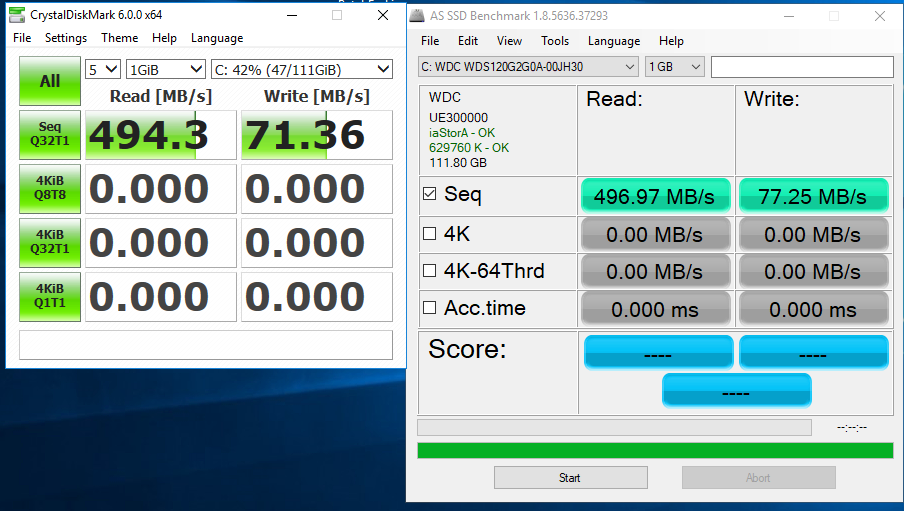
Donanımsal Çözümler
Donanımsal çözümler, SSD’nin fiziksel özelliklerini veya bilgisayarın diğer bileşenlerini kontrol etmeyi ve gerekirse değiştirmeyi içerir.
- SSD’nizin sağlığını kontrol etmek için üreticinin sağladığı yazılımı veya üçüncü taraf araçları kullanabilirsiniz. Bu araçlar, SSD’nin kalan ömrünü, sıcaklığını ve genel durumunu gösterir.
- SATA SSD kullanıyorsanız, SSD’yi anakart üzerindeki farklı bir SATA portuna takmayı deneyebilirsiniz. Bu, arızalı bir SATA portundan kaynaklanan sorunları ortadan kaldırabilir.
- SATA SSD kullanıyorsanız, bağlantı kablosunu değiştirmeyi deneyebilirsiniz. Arızalı veya kalitesiz bir kablo, veri aktarım hızını düşürebilir.
- Mümkünse, SSD’nizi başka bir bilgisayarda test edin. Bu, sorunun SSD’den mi yoksa bilgisayarınızdan mı kaynaklandığını belirlemenize yardımcı olur.
- Eğer SSD’niz arızalıysa veya ömrünün sonuna yaklaştıysa, yeni bir SSD ile değiştirmeniz gerekebilir.
- Eğer anakartınız destekliyorsa, daha hızlı bir NVMe SSD’ye geçmeyi düşünebilirsiniz.
- Bilgisayarınızda yetersiz RAM varsa, RAM miktarını artırmak SSD’nin yazma hızını artırabilir.
Yazılımsal Çözümler
Yazılımsal çözümler, işletim sistemi, sürücüler ve kullanılan programlarla ilgili ayarları kontrol etmeyi ve optimize etmeyi içerir.
- İşletim sisteminizin güncel olduğundan emin olun. Yazılım güncellemeleri, genellikle sistem performansını artırmak ve mevcut hataları düzeltmek amacıyla yapılır.
- SSD üreticisinin web sitesinden en son sürücüleri indirip yükleyin.
- Arka planda çalışan ve gereksiz yere sistem kaynaklarını tüketen uygulamaları kapatın.
- Bilgisayarınızı virüslere ve kötü amaçlı yazılımlara karşı tarayın ve varsa temizleyin.
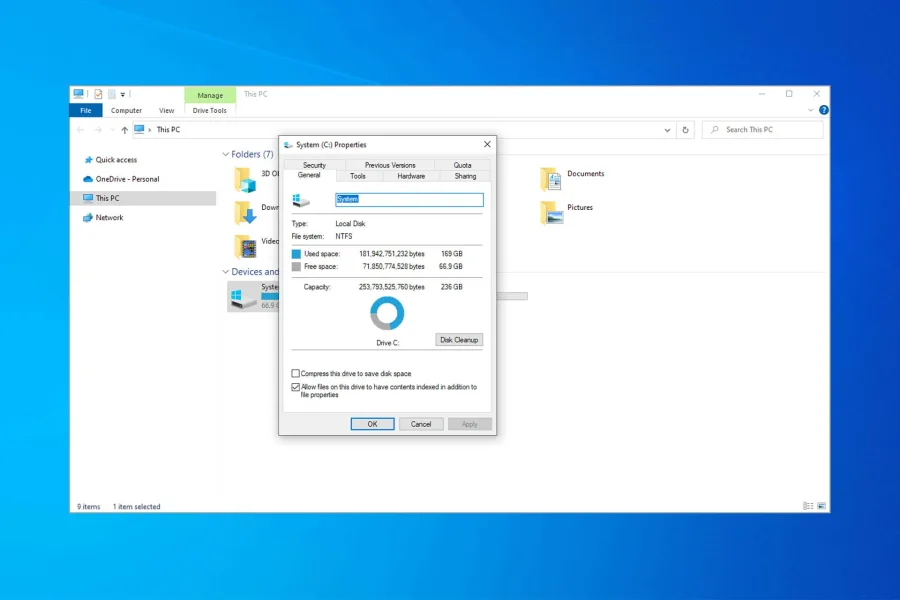
- Windows’un Disk Temizleme aracını kullanarak gereksiz dosyaları silin. Ancak, SSD’ler için disk birleştirme işlemi yapmayın!
- TRIM komutunun etkin olup olmadığını kontrol edin. Komut satırını yönetici olarak açıp fsutil behavior query DisableDeleteNotify komutunu çalıştırın. Sonuç 0 ise TRIM etkin, 1 ise devre dışıdır. Devre dışıysa, fsutil behavior set DisableDeleteNotify 0 komutuyla etkinleştirebilirsiniz.
- Güç seçeneklerinde Yüksek Performans modunun seçili olduğundan emin olun.
Windows’ta hızlı başlatma özelliği bazen SSD’lerde sorunlara neden olabilir. Devre dışı bırakmak için güç seçeneklerinden Kapatma ayarları nı değiştirin.
Eğer SSD düşük yazma hızı sorununu kendiniz çözemiyorsanız, uzman bir yardım almak mantıklı olabilir. İşte bu noktada 11858 Teknoloji Destek Hattı devreye giriyor. 2011’den beri Türkiye genelinde milyonlarca kullanıcıya 7/24 hizmet veren bu merkez, bilgisayar ve donanım sorunlarında hızlı çözümler sunuyor. Uzman ekipleri, TeamViewer gibi güvenli yazılımlar üzerinden uzaktan destek sağlayarak, gizliliğinizi koruyor. Dakika bazlı ücretlendirme sayesinde şeffaf bir süreç yaşıyorsunuz görüşme öncesi her şey açıkça belirtiliyor. Bence, karmaşık teknik konularda bu tür bir destek, zaman kaybını önlüyor. Siz de SSD ayarlarınız için 11858 Teknoloji Destek Hattı‘nı arayarak birebir yardım alabilirsiniz – belki de sorunu dakikalar içinde halledersiniz.
SSD düşük yazma hızı sorununu çözdükten sonra, SSD’nizin BIOS’ta görünmemesi gibi başka bir sorunla karşılaşabilirsiniz. İşte bu noktada SSD BIOS’ta Görünmüyor mu içeriği, SSD’nin sistemde tanınmaması durumlarını ele alarak çözüm önerileri sunuyor. Bu makalede, bağlantı ayarlarından BIOS güncellemelerine kadar detaylı adımlar bulacaksınız. Özellikle yeni SSD kurulumlarında yaygın olan bu sorun için pratik ipuçları veren kaynak, hızlı teşhis yapmayı hedefliyor. Hatta bazı yöntemler, SATA ayarlarını optimize etmek için ekstra öneriler içeriyor. Siz de bu problemi yaşıyorsanız, içeriği inceleyerek SSD’nizi sistemde görünür hale getirebilirsiniz.
SSD düşük yazma hızı sorunu, bilgisayar kullanıcıları için yaygın bir engel. Donanımsal kontroller veya yazılımsal ayarlarla çoğu zaman üstesinden gelinebiliyor. Açıkçası, bu tür teknik sorunları aşmak, cihaz kullanımını daha keyifli hale getiriyor. Siz de bu hatayla karşılaştınız mı, yoksa farklı bir çözüm mü buldunuz? Aşağıdaki yorumlarda deneyimleri paylaşın, belki başkalarına yol gösterirsiniz. Böylece hep birlikte SSD performansını optimize edebiliriz.