
Tarayıcınızda yetkili kurumla SSL/TLS güven ilişkisi kurulamadı mı alıyorsunuz? Bu sorunu 3 adımda çözün. Sertifika hatalarından güvenlik ayarlarına kadar tüm çözümler burada.
Web sitesine giriş yapmaya çalıştığınızda aniden karşınıza çıkan hata mesajları hiç hoş değil, değil mi? Özellikle acil bir işiniz varsa ve sayfaya erişemiyorsanız can sıkıcı oluyor. İşte tam bu noktada yetkili kurumla SSL/TLS güven ilişkisi kurulamadı hatası devreye giriyor ve sizi sitenin dışında bırakıyor.


Editör olarak yıllardır bu tür hatalarla karşılaşıyorum ve size söyleyebilirim ki çözümü genellikle düşündüğünüzden daha basit. Sorunun kaynağını doğru tespit ettiğinizde, birkaç dakika içinde siteye tekrar erişebilirsiniz. Bu yazıda, hatanın ne anlama geldiğini ve nasıl düzelteceğinizi adım adım göreceğiz.
Yetkili Kurumla SSL/TLS Güven İlişkisi Kurulamadı Hatası Nedir?
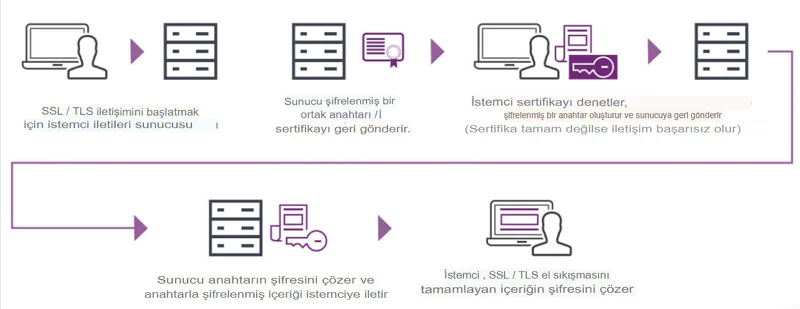
Tarayıcınız bir web sitesine bağlanmaya çalıştığında, önce o sitenin kimliğini doğrulamak ister. Bunu da SSL sertifikası denen dijital bir kimlik belgesi üzerinden yapar. Yetkili kurumla SSL/TLS güven ilişkisi kurulamadı mesajı gördüğünüzde, tarayıcınız basitçe şunu söylüyor: “Bu sitenin kimliğine güvenemiyorum.”
Peki neden böyle bir şey olur? Sitenin SSL sertifikası süresi dolmuş olabilir, güvenilir bir otorite tarafından onaylanmamış olabilir ya da sisteminizdeki tarih ayarları yanlış olabilir. Her durumda tarayıcınız sizi korumak için harekete geçiyor ve şifreli bağlantı kuramadığı için siteye girişinizi engelliyor.
SSL ve TLS Nedir, Neden Bu Kadar Önemli?
SSL (Güvenli Yuva Katmanı) ve TLS (Taşıma Katmanı Güvenliği), internet üzerinden gönderdiğiniz bilgileri şifreleyen protokollerdir. Kredi kartı numaranızı, şifrenizi veya kişisel bilgilerinizi girerken bu şifreleme sayesinde üçüncü kişiler verilerinizi göremez.
TLS aslında SSL’in daha güncel ve güvenli versiyonu. Günümüzde çoğu site TLS kullanıyor ama alışkanlıktan hala “SSL sertifikası” diyoruz. Önemli olan şu: Bu sertifikalar olmadan girdiğiniz her bilgi açık bir kartpostal gibi internette dolaşır.
Bir sonraki adımda yetkili kurumla SSL/TLS güven ilişkisi kurulamadı hatası sebepleri konusuna bakalım.
Hatanın En Yaygın Sebepleri
Yetkili kurumla SSL/TLS güven ilişkisi kurulamadı hatası sebepleri arasında en sık karşılaşılanlar şunlar:
Süresi dolmuş sertifikalar: Çoğu SSL sertifikası bir yıl geçerli. Site sahibi yenilemeyi unutmuşsa hata alırsınız.
Kendinden imzalı sertifikalar: Ücretsiz oluşturulan ama güvenilir bir otorite tarafından onaylanmayan sertifikalar. Tarayıcılar bunları tanımaz.
Yanlış sistem tarihi: Bilgisayarınızın saat ve tarih ayarları yanlışsa, geçerli bir sertifika bile hatalı görünebilir.
Güvenilmeyen sertifika otoritesi: Bilinmeyen veya az tanınan bir firma tarafından verilen sertifikalar bazı tarayıcılarda sorun çıkarır.
Bu bilgileri kafanızda tutarak şimdi çözüm adımlarına geçelim.
Hatayı Nasıl Düzeltirsiniz? 3 Adımda Çözüm
Hatanın Kaynağını Tespit Edin
İlk yapmanız gereken, yetkili kurumla SSL/TLS güven ilişkisi kurulamadı hatasının tam olarak nereden kaynaklandığını bulmak. Kullandığınız tarayıcıya göre bu süreç biraz değişir.
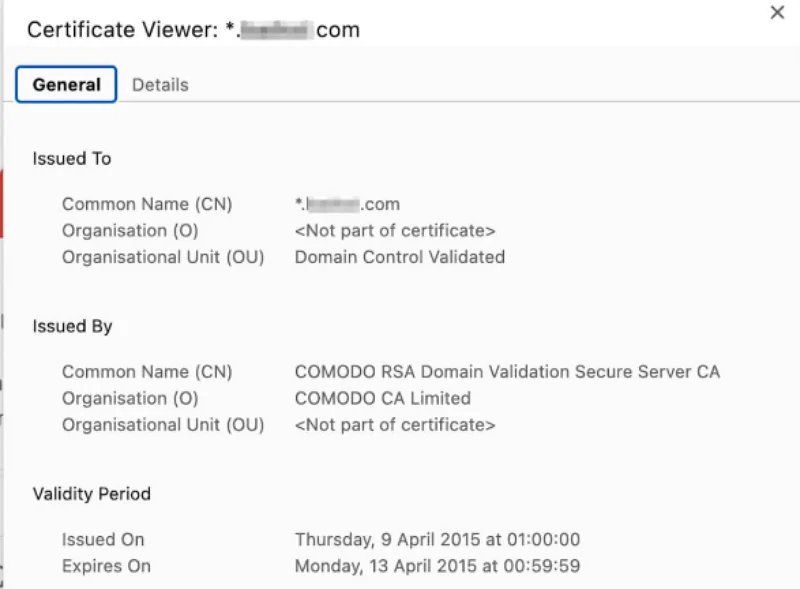
Chrome kullanıyorsanız, adres çubuğundaki “Güvenli Değil” uyarısına tıklayın. Buradan “Sertifika geçerli değil” mesajını görebilirsiniz. Bu mesaja tıkladığınızda açılan pencerede sertifikanın geçerlilik tarihlerini ve kim tarafından verildiğini görebilirsiniz.
Safari’de ise “Ayrıntıları Göster” seçeneğini kullanarak benzer bilgilere ulaşabilirsiniz. Sertifikayı incelediğinizde sorunun ne olduğunu anlayacaksınız: Belki sertifika süresi dolmuş, belki de kendinden imzalı bir sertifika kullanılıyor.
Bu ayarı hemen kontrol edin ve hatanın kaynağını belirleyin.
Genel Kontrolleri Yapın
Yetkili kurumla SSL/TLS güven ilişkisi kurulamadı hatasıyla karşılaştığınızda, karmaşık çözümlere geçmeden önce basit şeyleri kontrol edin. Çoğu zaman sorun sandığınızdan daha basit olabilir.
Sistem tarihini kontrol edin: Bilgisayarınızın saat ve tarih ayarlarına bakın. Eğer tarih yanlışsa, geçerli bir SSL sertifikası bile hatalı görünür. Windows’ta Ayarlar üzerinden, Mac’te ise Sistem Tercihleri’nden tarih ve saati düzeltin.
Tarayıcınızı güncelleyin: Eski tarayıcı versiyonları yeni sertifika standartlarını tanımayabilir. Chrome, Firefox veya Safari’nin en son sürümünü kullandığınızdan emin olun. Tarayıcınızın ayarlar menüsünden “Hakkında” bölümüne giderek güncelleme kontrolü yapabilirsiniz.
Bir sonraki adımda spesifik çözümlere bakalım.
Soruna Özel Çözümü Uygulayın
Hatanın kaynağını tespit ettikten sonra, yetkili kurumla SSL/TLS güven ilişkisi kurulamadı sorununu çözmek için şu yöntemleri deneyebilirsiniz:
Sertifika süresi dolduysa: Eğer ziyaret etmeye çalıştığınız sitenin sahibiyseniz, hemen yeni bir sertifika almanız gerekiyor. Hosting sağlayıcınızla iletişime geçin veya Let’s Encrypt gibi ücretsiz SSL sağlayıcılarından yeni sertifika alın.
Alan adı uyuşmazlığı varsa: Bazen sertifikadaki alan adı ile tarayıcıya yazdığınız adres tam olarak eşleşmez. Örneğin sertifika “www” ile başlarken siz “www” olmadan giriş yapıyorsunuzdur. Bu durumda doğru adresi kullanın veya site sahibiyseniz birden fazla alan adını kapsayan wildcard sertifika edinin.
Güvenilmeyen otorite sorunu: Yetkili kurumla SSL/TLS güven ilişkisi kurulamadı mesajı güvenilmeyen bir sertifika otoritesinden kaynaklanıyorsa, sertifikayı sisteminizin güvenilir deposuna manuel olarak ekleyebilirsiniz. Ancak bu işlemi yalnızca siteye gerçekten güveniyorsanız yapın.
Windows’ta “mmc” komutunu çalıştırıp Sertifikalar eklentisini ekleyerek güvenilir kök sertifika yetkililerine yeni sertifika aktarabilirsiniz. Mac’te ise Anahtar Zinciri Erişimi uygulamasını kullanarak aynı işlemi gerçekleştirebilirsiniz.
Kendinden imzalı sertifika kullanılıyorsa: Test veya geliştirme aşamasında olmadığınız sürece, kendinden imzalı sertifikalar kullanmamalısınız. Yetkili kurumla SSL/TLS güven ilişkisi kurulamadı hatası alıyorsanız ve sitenin sahibiyseniz, Comodo veya DigiCert gibi güvenilir otoritelerden resmi sertifika edinin.
Siz bu yöntemi denediniz mi? Yorumlarda deneyimlerinizi paylaşabilirsiniz.
Son Kontroller
Yetkili kurumla SSL/TLS güven ilişkisi kurulamadı hatasını çözdükten sonra birkaç ek kontrol yapmanızı öneririm. Öncelikle farklı bir tarayıcıdan da siteye girmeyi deneyin. Sorun yalnızca bir tarayıcıda devam ediyorsa, o tarayıcının önbelleğini temizlemek işe yarayabilir.
Ayrıca antivirüs programınızın SSL taraması özelliğini geçici olarak kapatıp tekrar deneyin. Bazı güvenlik yazılımları kendi sertifikalarını araya sokarak bu hataya neden olabilir. Tabii bu çözümü denedikten sonra antivirüsü tekrar açmayı unutmayın.
Yetkili kurumla SSL/TLS güvenli kanalı için güven ilişkisi kurulamadı sorunu devam ediyorsa ve sitenin sahibi sizseniz, hosting sağlayıcınızın teknik desteğinden yardım alın. Çoğu hosting firması SSL kurulumu konusunda ücretsiz destek sağlıyor.
Bu hatayı çözdükten sonra, benzer güvenlik uyarılarıyla karşılaşmamak için tarayıcınızın SSL sertifikalarını nasıl kontrol ettiğini anlamak faydalı olabilir. Özellikle bağlantınız gizli değil hatası da benzer sebeplerden kaynaklanır ve yetkili kurumla SSL/TLS güvenli kanalı için güven ilişkisi kurulamadı sorunuyla aynı kökten gelir. Her iki durumda da tarayıcınız, sitenin kimliğini doğrulayamadığı için sizi korumaya çalışıyor. SSL sertifikaları konusunda daha fazla bilgi sahibi olmak, ileride karşılaşabileceğiniz güvenlik uyarılarını daha hızlı çözmenize yardımcı olacaktır.
Birebir destek almak isterseniz hosting firmanızın çağrı merkezi kanallarından iletişime geçebilirsiniz. Yetkili kurumla SSL/TLS güven ilişkisi kurulamadı hatası bazen sunucu tarafında yapılacak küçük bir ayarlamayla çözülebiliyor.
Önleyici Tedbirler
Sorun çözüldükten sonra bir daha yaşamamak için bazı önlemler alabilirsiniz. Eğer site sahibiyseniz, SSL sertifikanızın son kullanma tarihinden önce yenileme hatırlatıcısı kurun. Çoğu hosting sağlayıcısı otomatik yenileme hizmeti sunuyor, bu özelliği aktif edin.
Yetkili kurumla SSL/TLS güven ilişkisi kurulamadı mesajıyla tekrar karşılaşmamak için sisteminizi ve tarayıcınızı düzenli güncelleyin. Ayrıca bilgisayarınızın tarih ve saat ayarlarının otomatik olarak güncellenmesini sağlayın.
Bu yöntemleri deneyerek sonucu gözlemleyebilirsiniz. Yetkili kurumla SSL/TLS güven ilişkisi kurulamadı hatası artık sizi engellemeyecek ve güvenli bir şekilde internette gezinmeye devam edebileceksiniz.