TeknoDestek Müşteri Hizmetleri
  • Haberler
    HaberlerDaha Fazla Göster
    Sessiz İçerik Nedir Nasıl Yapılır
    Sessiz İçerik Nedir
    6 dk. okuma
    Spotify SongDNA Nedir
    4 dk. okuma
    Apple Creator Studio Nasıl Kullanılır
    6 dk. okuma
    Mikro İçerik Nedir Nasıl Yapılır
    Mikro İçerik Nedir
    6 dk. okuma
    Türkiye’de Araçlarda Multimedya Ekranı Kullanımı Yasakları
    6 dk. okuma
  • Bilgisayar
    BilgisayarDaha Fazla Göster
    WordPress bakım modunda takılı kalması için FTP istemcisinde .maintenance dosyasının kök dizindeki görüntüsü
    WordPress Bakım Modunda Takılı Kalması Sorunu ve Çözümü
    7 dk. okuma
    WordPress Site Teknik Sorunlar Yaşıyor
    WordPress Site Teknik Sorunlar Yaşıyor Hatası Çözümü
    5 dk. okuma
    SSH Bağlantı Reddedildi Hatası Çözümü
    6 dk. okuma
    WordPress Planlı Bakım
    WordPress Planlı Bakım Nedeniyle Kısa Süreliğine Kullanılamayacak Hatası ve Çözümü
    7 dk. okuma
    Windows 11 Başlat Menüsünden Web Aramaları Kapatma
    5 dk. okuma
  • Mobil
    MobilDaha Fazla Göster
    Navigasyon Yönlendirici Değiştirme
    Google Haritalarda Navigasyon Yönlendirici Değiştirme
    3 dk. okuma
    Apple CarPlay'da uygulamaların yerini değiştirme
    Apple CarPlay’da Uygulamaların Yerini Değiştirme
    4 dk. okuma
    Android Auto Nedir, Nasıl Kullanılır
    4 dk. okuma
    Android 5G Ayarı Nasıl Yapılır
    4 dk. okuma
    iPhone 5G Ayarı Nasıl Yapılır
    4 dk. okuma
  • Sosyal Medya
    Sosyal MedyaDaha Fazla Göster
    YouTube Video Başlığı Nasıl Yazılmalı Yolları Neler
    YouTube Video Başlığı Nasıl Yazılmalı
    6 dk. okuma
    Tiktok Sorun Bildirme Ekranı Nerede
    5 dk. okuma
    X uygulamasında gündeme girme için hashtag ve etkileşim ekranı
    X Uygulamasında Gündeme Nasıl Girilir
    5 dk. okuma
    TikTok İçerik Yorgunluğu Nedir
    6 dk. okuma
    Sosyal Medyada Marka Dili Nasıl Oluşturulur Yolları Neler
    Sosyal Medyada Marka Dili Nasıl Oluşturulur
    6 dk. okuma
  • İnceleme
    İncelemeDaha Fazla Göster
    MacBook Neo Piyasayı Sarsmaya Geliyor
    5 dk. okuma
    Instax Mini Evo Cinema
    4 dk. okuma
    Samsung Galaxy Book 6 Ultra
    Samsung Galaxy Book 6 Ultra İnceleme
    8 dk. okuma
    Bütçe Dostu Mac Seçenekleri
    Bütçe Dostu Mac MacBook Neo vs Mac Mini
    7 dk. okuma
    Xiaomi Mi Taşınabilir Şarjlı Kompresör İnceleme
    10 dk. okuma
  • İletişim
YouTube
  • Facebook
26 Nis 2026, Pazar
TeknoDestek Müşteri HizmetleriTeknoDestek Müşteri Hizmetleri
Yazı BoyutuAa
  • Haberler
  • Mobil
  • Sosyal Medya
  • Bilgisayar
  • İnceleme
  • İnternet ve Ağ
  • Ev Elektroniği
  • İletişim
Search
  • Haberler
    • Cihaz Duyuruları
    • Teknoloji
    • Uygulama Gelişmeleri
  • Bilgisayar
    • Linux
    • macOS
    • Windows
  • İnceleme
    • Bilgisayar
    • Ev Elektroniği
    • Tablet
    • Tavsiyeler & Karşılaştırmalar
    • Telefon
  • Mobil
    • Android
    • Giyilebilir Cihazlar
    • HarmonyOS
    • iPhone / iOS
  • Sosyal Medya
    • Facebook
    • Instagram
    • TikTok
    • Snapchat
    • Teams
    • Telegram
    • WhatsApp
    • X
  • İletişim
Bizi Takip Edin
Steam Geçersiz Depo Yapılandırması Hatası Çözümü
Bilgisayar Oyunları

Steam Geçersiz Depo Yapılandırması Hatası Çözümü

Fatih ATEŞ
Son güncelleme: 21 Ocak 2021 12:59
Fatih ATEŞ - Teknik Destek Uzmanı
Paylaş
Paylaş

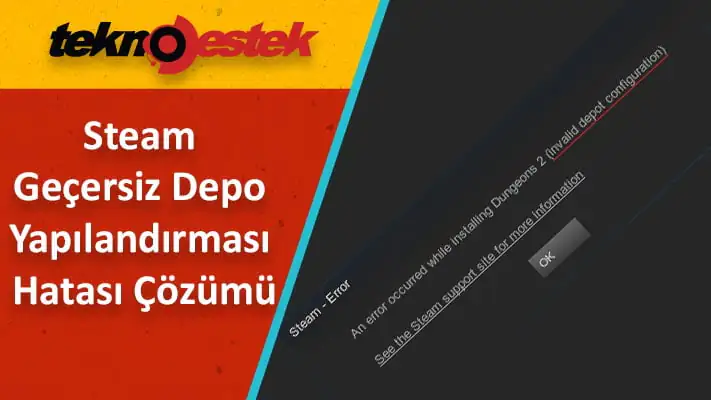
Steam Geçersiz Depo Yapılandırması hatası, bir oyunu yüklemeye veya güncellemeye çalıştığınızda ortaya çıkar.

Yapılacak ilk şeyler, Steam’i güncellemek ve ardından Steam klasöründeki neredeyse tüm içeriği silmektir.

İçindekiler
  • Steam Geçersiz Depo Yapılandırması Hatasını Nasıl Düzeltebilirim?
    • 1. Steam’i Güncelleyin
    • 3. Steam için Beta Programından Çıkın
    • 4. Çalıştır’a Flushconfig komutunu girin
    • 5. MountedDepots Yapılandırmasını Silin
    • 6. Steam Yazılımını yeniden yükleyin
- 11858 Teknoloji Destek Hattı -

Ardından, Steam için Beta programından vazgeçebilir ve Flushconfig komutunu çalıştırmayı deneyebilirsiniz.

Diğer çözümler arasında MountedDepots yapılandırmasının silinmesi ve Steam’in yeniden yüklenmesi de yer alır.

Başka sorunlarınız mı var? Öyleyse, daha yararlı kılavuzlar için Oyun makalelerimize baktığınızdan emin olun.

Steam, bilgisayarlardaki en popüler oyun platformudur, bazı kullanıcılar Steam forumunda özellikle oyun yüklerken steam invalid depot configuration hatası aldıklarını bildirdi.

Bu hata, kullanıcılar Steam aracılığıyla bir oyun yüklemeye veya güncellemeye çalıştıklarında ortaya çıkar. Sonuç olarak, kullanıcılar bu sorun ortaya çıktığında Steam oyunlarını yükleyemez veya güncelleyemez. Bunlar, Geçersiz Depo Yapılandırması hatası için bazı çözümler.

Steam Geçersiz Depo Yapılandırması Hatasını Nasıl Düzeltebilirim?

1. Steam’i Güncelleyin

Öncelikle Steam güncellemelerini kontrol edin. Steam penceresini açın ve ardından Dosya‘ya tıklayın. Gerekirse yazılımı güncellemek için Steam İstemci Güncellemelerini Kontrol Et’i seçin.

2. Steam’in klasöründeki neredeyse tüm dosyaları silin
  1. Bazı kullanıcılar Geçersiz Depo Yapılandırması hatasını Steam klasörünün çoğunu temizleyerek düzeltti. Bunu yapmak için, Windows Tuşu + E klavye kısayoluyla Dosya Gezgini’ni açın.
  2. Steam klasörünü Dosya Gezgini’nde açın. Steam için varsayılan yol genellikle şu şekilde olacaktır:C:Program FilesSteam
  3. Steam klasöründeki Steam.exe ve Steamapps ve Userdata alt klasörleri dışındaki tüm dosyaları silmek için seçin.
  4. Seçili dosyaları silmek için Delete tuşuna basın.
  5. Steam klasörünü temizledikten sonra Windows’u yeniden başlatın.

3. Steam için Beta Programından Çıkın

  1. Steam beta kullanıcıları, beta programından çıkarak sorunu çözdüklerini söylüyorlar. Bunu yapmak için Steam istemci yazılımını açın.
  2. Yazılım penceresinin sol üst tarafındaki Steam menüsüne tıklayın.
  3. Menüden Ayarlar‘ı seçin.
  4. Hesap sekmesinde beta katılım için değiştir butonuna tıklayın.
  5. Açılır menüde Tüm beta programlarını Devre dışı bırak seçeneğini seçin.

4. Çalıştır’a Flushconfig komutunu girin

Steam kullanıcıları ayrıca flushconfig komutunun Geçersiz Depo Yapılandırması hatasını düzeltebileceğini onayladı. Windows düğmesine (Alt tuşunun solunda) ve R’ye basarak Çalıştır‘ı açın. Ardından Çalıştır’a steam://flushconfig yazın ve Tamam butonuna basın.

5. MountedDepots Yapılandırmasını Silin

  1. Öncelikle Steam’in tamamen kapalı olduğundan emin olun.
  2. Ardından Dosya Gezgini‘ndeki Steam klasörü içindeki SteamApps alt klasörünü açın.
  3. appmanifest_[gameid].acf dosyasına sağ tıklayın, Birlikte Aç‘ı seçin ve ardından birlikte açmak için bir metin düzenleyici ( Not Defteri gibi ) seçin.
  4. MountedDepots bölümünde listelenen tüm numaraları silin.
  5. Dosyayı seçin ve Kaydet seçeneklerine tıklayın.
  6. Bundan sonra Steam, başlatıldığında düzeltilmiş bir MountedDepots yapılandırması kuracaktır.

appmanifest_[gameid].acf dosyasındaki MountedDepots yapılandırmasını silmek, Steam kullanıcılarının Geçersiz Depo Yapılandırması hatasını ile düzelttikleri başka bir çözümdür.

6. Steam Yazılımını yeniden yükleyin

  1. Nihai çözüm olarak, Steam’i en son sürümle tamamen yeniden yüklemeyi deneyin. Oyun kurulumlarını korumak için oyun istemcisini kaldırmadan önce Steamapps klasörünü Steam klasöründen çıkarın.
  2. Windows tuşu + R tuşlarına basarak Çalıştır yardımcı programını açın.
  3. appwiz.cpl yazın ve Tamam butonuna basın.
  4. Ardından Steam’i seçin ve Değiştir / Kaldır seçeneğine tıklayın.
  5. Steam’i kaldırmak için kaldırma talimatlarını izleyin.
  6. Steam’i yeniden yüklemeden önce Windows’u yeniden başlatın.
  7. Steam Yazılımın indirme sayfasına gidin ve son sürümü indirin.
  8. Oyun istemcisini Windows’a eklemek için Steam’in kurulum sihirbazını açın.
  9. Daha sonra kullanıcılar Steamapps klasörünü Steam klasörüne geri taşıyabilir.

Bunlar, Steam kullanıcıları için Geçersiz Depo Yapılandırması hatasını düzelten onaylanmış çözümlerdir. Bu hata düzeltildiğinde, oyunları Steam üzerinden yükleyebilir ve güncelleyebilirsiniz.

Başka sorularınız veya önerileriniz varsa, bunları aşağıdaki yorumlar bölümünde bırakmaktan çekinmeyin.


ETİKETLER:depo yapılandırmasınasıl yapılıroyun yüklemesteam hatası
Bu Makaleyi Paylaş
Facebook WhatsApp WhatsApp Threads Bağlantıyı Kopyala Yazdır
Paylaş
YazarFatih ATEŞ
Teknik Destek Uzmanı
Takip Et
İster iPhone'undaki, ister Android cihazındaki veya Windows'taki ayarlar arasında geziniyor olsun, Fatih her zaman teknolojiye düşkün olmuştur. Teknolojiye, Windows'a ve güç düğmesi olan her şeye tutkuyla bağlı olarak, zamanının çoğunu yeni beceriler geliştirmek ve teknoloji dünyası hakkında daha fazla şey öğrenmek için harcadı. Öğrendiklerini de sizlerle paylaşıyor.
Yorum yapılmamış

Bir yanıt yazın Yanıtı iptal et

E-posta adresiniz yayınlanmayacak. Gerekli alanlar * ile işaretlenmişlerdir

Bağlantı Kuralım

21KBeğen
19.6KTakip Et
7.3KAbone Ol
192Takip Et

Popüler Gönderiler

AirTies Air 4960 Modem Kurulum

Uğurcan ÜN
Uğurcan ÜN
3 dk. okuma
11 Görüntüleme
Sessiz İçerik Nedir Nasıl Yapılır

Sessiz İçerik Nedir

İsmail YILDIZ
İsmail YILDIZ
6 dk. okuma
13 Görüntüleme
YouTube Video Başlığı Nasıl Yazılmalı Yolları Neler

YouTube Video Başlığı Nasıl Yazılmalı

İsmail YILDIZ
İsmail YILDIZ
6 dk. okuma
10 Görüntüleme

Lyra 3 Pro ile Şarkı Nasıl Oluşturulur

Uğurcan ÜN
Uğurcan ÜN
4 dk. okuma
24 Görüntüleme

You Might Also Like

Whatsapp'ta Otomatik Mesaj Gönderme
WhatsApp

Whatsapp’ta Otomatik Mesaj Gönderme

8 dk. okuma
Twitter’da Reklam Şikayeti Nasıl Yapılır?
X

Twitter’da Reklam Şikayeti Nasıl Yapılır?

2 dk. okuma
Yazılım ve Uygulamalar

SVG Kalıpları Nasıl Kullanılır

11 dk. okuma
Mobil Erişim Noktası Akıllı TV'ye Nasıl Bağlanır?
Akıllı TV

Mobil Erişim Noktası Akıllı TV’ye Nasıl Bağlanır

4 dk. okuma

Size her gün en son haberleri ve sorun çözümlerini getiriyoruz!

TeknoDestek Müşteri Hizmetleri
Facebook-f Instagram Tiktok Twitter Youtube Linkedin Whatsapp Phone-alt Rss

İş Ortaklarımız

TeknoDestek Müşteri Hizmetleri
© 2013 - 2026 TeknoDestek Müşteri Hizmetleri • Tüm hakları saklıdır • Bu sitedeki tüm içerikler (metin, görsel, video, logo, tasarım vb.) 5846 sayılı Fikir ve Sanat Eserleri Kanunu (FSEK) kapsamında korunmaktadır • İzinsiz kopyalanması, çoğaltılması, yayınlanması veya herhangi bir şekilde kullanılması yasaktır • İhlal tespitinde; FSEK Madde 71-73 uyarınca yasal süreç başlatma, maddi/manevi tazminat talep etme ve cezai işlem için başvurma hakkımız saklıdır • TeknoDestek, TeknoS@R'un bir kuruluşudur • Tema Düzenleyen: Fatih ATEŞ
Sorun Hala Çözülmedi mi?
Aradığın çözümü bulamadıysan, 11858 Teknoloji Destek Hattımız sana yardımcı olabilir. 2011’den beri Türkiye’nin en tecrübeli teknoloji destek ekiplerinden biri olarak, bilgisayar, telefon, tablet, modem, akıllı TV ve sosyal medya sorunlarında 7/24 profesyonel destek veriyoruz. Uzman ekibimizle hemen görüşmek ister misin?

    📞 11858’i Şimdi Ara

    Görüşme öncesi dakika ücreti sesli olarak bilgilendirilir
    Welcome Back!

    Sign in to your account

    Kullanıcı Adı veya E-posta Adresi
    Şifre

    Şifrenizi mi unuttunuz?