
Steam hata 16 sorunu, Steam’e giriş bilgilerinizi yanlış girdiğinizde veya bağlantınızda zaman aşımı sorunu yaşadığınızda karşınıza çıkan bir hatadır. Ancak endişelenmenize gerek yok. Bu sorunun çözümüyle ilgili bir kaç yol var ve bunları sizinle paylaşıyoruz.
Her şeyden önce, Steam hesabınızın giriş bilgilerini doğru girip girmediğinizi tekrar kontrol edin ve Steam’in sunucu durumu (https://steamstat.us) sayfasına giderek herhangi bir sorunun olup olmadığını kontrol edin. Ayrıca muhtemel bir yerel ağ sorununu ortadan kaldırmak için internet bağlantınızın sabit bir şekilde çalışıp çalışmadığını kontrol edin.
- Steam Hata 16 Nasıl Düzeltilir?
- 1. Steam hesabınızın şifresini sıfırlayın
- 2. Steam uygulamasının önbelleğini temizleyin
- 3. Güvenlik duvarını ve antivirüs yazılımını geçici olarak devre dışı bırakın
- 4. Oyun Dosyası Bütünlüğünü Doğrulayın
- 5. Steam istemcisini güncelleyin
- 5. Steam’i yeniden yükleyin
- 6. Steam Desteği ile iletişime geçin
- 7. Tarayıcı verilerini temizleyin
- 8. Farklı bir tarayıcı kullanın


Steam Hata 16 Nasıl Düzeltilir?
1. Steam hesabınızın şifresini sıfırlayın
- Web tarayıcınızı açın, ardından Steam giriş sayfasına gidin .
- Oturum açma alanının altında bulunan Şifrenizi mi unuttunuz? seçeneğine basın.
- İstendiğinde Steam hesabınızın e-posta adresini veya oturum açma adını girin.
- Sadece size özel bir URL’ye sahip bir e-posta alacaksınız. Şifre sıfırlama sayfasına gidebilmek için bu e-postadaki bağlantıya tıklayın.
- Şifre sıfırlama sayfasında Onay için yeni şifrenizi iki kez girin ve ardından Şifreyi Sıfırla butonuna basın.
- Sayfayı açmada sorun yaşarsanız farklı bir web tarayıcısı üzerinden deneyin veya tarayıcınızın önbelleğini ve çerezlerini temizledikten sonra tekrar deneyin.
- Eğer sorununuz hala devam ederse, support.steampowered.com adresinden Steam Destek ile iletişime geçin.
Bu yöntemle, şifrenizi sıfırlamış olacaksanız. Ve Steam hesabınıza yeniden giriş yapabileceksiniz; bu şekilde, yanlış kimlik bilgileri yüzünden aldığınız Steam hata 16 sorunu ortadan kalkmış olacaktır.
2. Steam uygulamasının önbelleğini temizleyin
- Bilgisayarınızda Steam istemcisini açın.
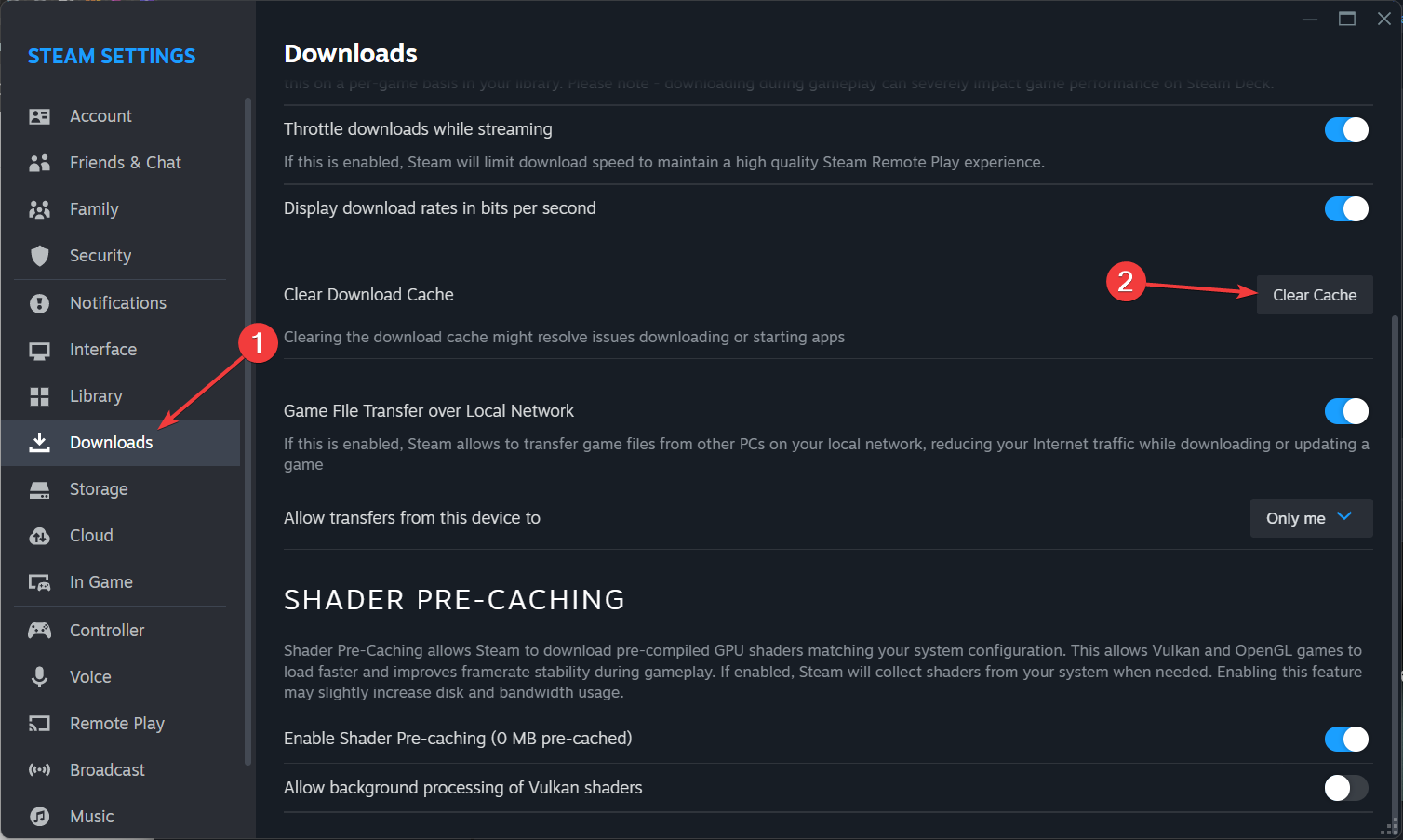
- Sol üst köşede Steam menüsüne tıklayın ve Ayarlar’ı seçin .
- İndirilenler sekmesine tıklayın ve İndirme Önbelleğini Temizle altında Önbelleği Temizle düğmesini seçin .
- İstemde Tamam’ı seçerek eylemi onaylayın.
- Steam’i yeniden başlatın ve tekrar giriş yapmayı deneyin.
Bu çözüm, Hata 16’ya neden olabilecek gereksiz önbelleğe alınmış verileri temizleyerek yazılım çakışmalarının ortadan kaldırılmasına yardımcı olur.
4.İstemde Tamam’ı seçerek eylemi onaylayın.
5.Steam’i yeniden başlatın ve tekrar giriş yapmayı deneyin.
Bu çözüm yolu , Steam Hata 16’ya neden olabilecek gereksiz önbelleğe alınmış verileri temizleyerek yazılım çakışmalarından meydana gelebilecek sorunların ortadan kaldırılmasına yardımcı olur.
3. Güvenlik duvarını ve antivirüs yazılımını geçici olarak devre dışı bırakın
- Güvenlik duvarı ayarlarınızı açın (Windows kullanıyorsanız Denetim Masası > Sistem ve Güvenlik > Windows Defender Güvenlik Duvarı’na gidin).
- Hem özel hem de genel ağlar için Windows Defender Güvenlik Duvarını Kapat (önerilmez) öğesini seçerek güvenlik duvarını geçici olarak devre dışı bırakın .
- Antivirüs yazılımınızı açın ve gerçek zamanlı korumayı geçici olarak devre dışı bırakın.
- Steam’e tekrar giriş yapmayı deneyin.
- Steam’e girişi test ettikten sonra güvenlik duvarınızı ve antivirüs programınızı tekrar etkinleştirmeyi unutmayın.
Bu yöntemle, Güvenlik duvarının veya antivirüs’ün Steam’i engelleyip engellemediğini ve Hata 16’ya sebep olan sorunun bu olup olmadığını belirlemenize yardımcı olacaktır.
4. Oyun Dosyası Bütünlüğünü Doğrulayın
- Steam istemcisini açın ve Kütüphanenize gidin.
- Soruna neden olan oyuna sağ tıklayın ve Özellikler’i seçin .
- Özellikler penceresinde YEREL DOSYALAR sekmesine tıklayın.
- Oyun dosyalarının bütünlüğünü doğrula… seçeneğine tıklayın .
- Steam’in oyun dosyalarındaki tutarsızlıkları kontrol edip onarmasını bekleyin.
Bu şekilde, Hata 16’ya neden olabilecek bozuk oyun dosyalarınız düzeltilir ve oyun dosyalarınızın sağlam ve güncel olmasını sağlar.
5. Steam istemcisini güncelleyin
- Bilgisayarınızda Steam istemcisini açın.
- Sol üst köşedeki Steam menüsüne tıklayın ve Steam İstemcisi Güncellemelerini Kontrol Et seçeneğini seçin .
- Herhangi bir güncelleme varsa, bunları yüklemek için talimatları izleyin.
- Güncelleme tamamlandıktan sonra Steam’i yeniden başlatın.
Steam istemcisini güncelleyerek, Steam Hata 16’yı çözebilecek en son hata düzeltmeleri ve iyileştirmeleri yapılmış olur.
5. Steam’i yeniden yükleyin
- Çalıştır iletişim kutusunu açın. Açılan kutuya , appwiz.cpl yazarak Programlar ve Özellikler’e girin
- Yüklü programlar listesinde Steam’i bulun, sağ tıklayın ve Kaldır’ı seçin .
- Steam’i kaldırmak için ekrandaki talimatları izleyin.
- Steam’in en son sürümünü indirin .
- Steam’i yükleyin ve hesabınıza giriş yapın.
Steam’i yeniden yüklerek yeni bir kurulum yapmak, bazı yazılım çakışmalarını onarır ve potansiyel Steam Hata 16 sorununu çözebilir.
6. Steam Desteği ile iletişime geçin
- Steam Destek Sayfasına gidin .
- Yardım, Oturum açamıyorum’u seçin ve destek ekibiyle iletişime geçmek için talimatları izleyin.
- Sorunla ilgili ayrıntılı bilgi verin; hata mesajlarını ve daha önce denediğiniz bütün adımları yazın
- Destek ekibinden gelecek cevaba göre hareket edin.
Ortak çözümler işe yaramazsa Steam Destek, özel yardım ve ek sorun giderme adımları da sunabilir .
7. Tarayıcı verilerini temizleyin
- Web tarayıcınızı açın ve Ayarlar’a gidin .
- Tarama verilerini temizleme seçeneğini bulun (genellikle Gizlilik ve Güvenlik altında bulunur ).
- Geçmişinizi, çerezleri ve önbelleğinizi temizlemek için tüm onay kutularını seçin.
- İşlemi tamamlamak için Verileri temizle’ye tıklayın .
- Steam’e tekrar erişmeyi deneyin.
Tarayıcı verilerinizin temizleyerek olası çakışmalara neden olabilecek sorunların ortadan kaldırılmasına yardımcı olur.
8. Farklı bir tarayıcı kullanın
- Şifrenizi bir tarayıcı üzerinden sıfırlamaya çalışıyorsanız ve sorunlarla karşılaşıyorsanız farklı bir web tarayıcısı kullanmayı deneyin.
- Opera gibi alternatif bir tarayıcı indirip yükleyebilirsiniz.
- Steam giriş sayfasına gittikten sonra, şifre sıfırlama işlemini tekrar deneyin.
Tarayıcınızı değiştirerek, tarayıcıya özgü Hata 16 sorunlarını atlatabilir ve sorunsuz bir sıfırlama süreci sağlayabilirsiniz.
Bahsettiğimiz çözümlerin hepsini doğru bir şekilde yaptıysanız Steam Hata 16 sorununuz çözülmüş olmalı ve oyun maceralarınıza geri dönebilmişsinizdir.
Steam ile ilgili daha fazla yardıma ihtiyacınız varsa, Steam ile ilgili diğer makalelerimize göz atabilirsiniz.