TeknoDestek Müşteri Hizmetleri
  • Haberler
    HaberlerDaha Fazla Göster
    Sessiz İçerik Nedir Nasıl Yapılır
    Sessiz İçerik Nedir
    6 dk. okuma
    Spotify SongDNA Nedir
    4 dk. okuma
    Apple Creator Studio Nasıl Kullanılır
    6 dk. okuma
    Mikro İçerik Nedir Nasıl Yapılır
    Mikro İçerik Nedir
    6 dk. okuma
    Türkiye’de Araçlarda Multimedya Ekranı Kullanımı Yasakları
    6 dk. okuma
  • Bilgisayar
    BilgisayarDaha Fazla Göster
    WordPress bakım modunda takılı kalması için FTP istemcisinde .maintenance dosyasının kök dizindeki görüntüsü
    WordPress Bakım Modunda Takılı Kalması Sorunu ve Çözümü
    7 dk. okuma
    WordPress Site Teknik Sorunlar Yaşıyor
    WordPress Site Teknik Sorunlar Yaşıyor Hatası Çözümü
    5 dk. okuma
    SSH Bağlantı Reddedildi Hatası Çözümü
    6 dk. okuma
    WordPress Planlı Bakım
    WordPress Planlı Bakım Nedeniyle Kısa Süreliğine Kullanılamayacak Hatası ve Çözümü
    7 dk. okuma
    Windows 11 Başlat Menüsünden Web Aramaları Kapatma
    5 dk. okuma
  • Mobil
    MobilDaha Fazla Göster
    Navigasyon Yönlendirici Değiştirme
    Google Haritalarda Navigasyon Yönlendirici Değiştirme
    3 dk. okuma
    Apple CarPlay'da uygulamaların yerini değiştirme
    Apple CarPlay’da Uygulamaların Yerini Değiştirme
    4 dk. okuma
    Android Auto Nedir, Nasıl Kullanılır
    4 dk. okuma
    Android 5G Ayarı Nasıl Yapılır
    4 dk. okuma
    iPhone 5G Ayarı Nasıl Yapılır
    4 dk. okuma
  • Sosyal Medya
    Sosyal MedyaDaha Fazla Göster
    YouTube Video Başlığı Nasıl Yazılmalı Yolları Neler
    YouTube Video Başlığı Nasıl Yazılmalı
    6 dk. okuma
    Tiktok Sorun Bildirme Ekranı Nerede
    5 dk. okuma
    X uygulamasında gündeme girme için hashtag ve etkileşim ekranı
    X Uygulamasında Gündeme Nasıl Girilir
    5 dk. okuma
    TikTok İçerik Yorgunluğu Nedir
    6 dk. okuma
    Sosyal Medyada Marka Dili Nasıl Oluşturulur Yolları Neler
    Sosyal Medyada Marka Dili Nasıl Oluşturulur
    6 dk. okuma
  • İnceleme
    İncelemeDaha Fazla Göster
    MacBook Neo Piyasayı Sarsmaya Geliyor
    5 dk. okuma
    Instax Mini Evo Cinema
    4 dk. okuma
    Samsung Galaxy Book 6 Ultra
    Samsung Galaxy Book 6 Ultra İnceleme
    8 dk. okuma
    Bütçe Dostu Mac Seçenekleri
    Bütçe Dostu Mac MacBook Neo vs Mac Mini
    7 dk. okuma
    Xiaomi Mi Taşınabilir Şarjlı Kompresör İnceleme
    10 dk. okuma
  • İletişim
YouTube
  • Facebook
26 Nis 2026, Pazar
TeknoDestek Müşteri HizmetleriTeknoDestek Müşteri Hizmetleri
Yazı BoyutuAa
  • Haberler
  • Mobil
  • Sosyal Medya
  • Bilgisayar
  • İnceleme
  • İnternet ve Ağ
  • Ev Elektroniği
  • İletişim
Search
  • Haberler
    • Cihaz Duyuruları
    • Teknoloji
    • Uygulama Gelişmeleri
  • Bilgisayar
    • Linux
    • macOS
    • Windows
  • İnceleme
    • Bilgisayar
    • Ev Elektroniği
    • Tablet
    • Tavsiyeler & Karşılaştırmalar
    • Telefon
  • Mobil
    • Android
    • Giyilebilir Cihazlar
    • HarmonyOS
    • iPhone / iOS
  • Sosyal Medya
    • Facebook
    • Instagram
    • TikTok
    • Snapchat
    • Teams
    • Telegram
    • WhatsApp
    • X
  • İletişim
Bizi Takip Edin
Bilgisayar Oyunları

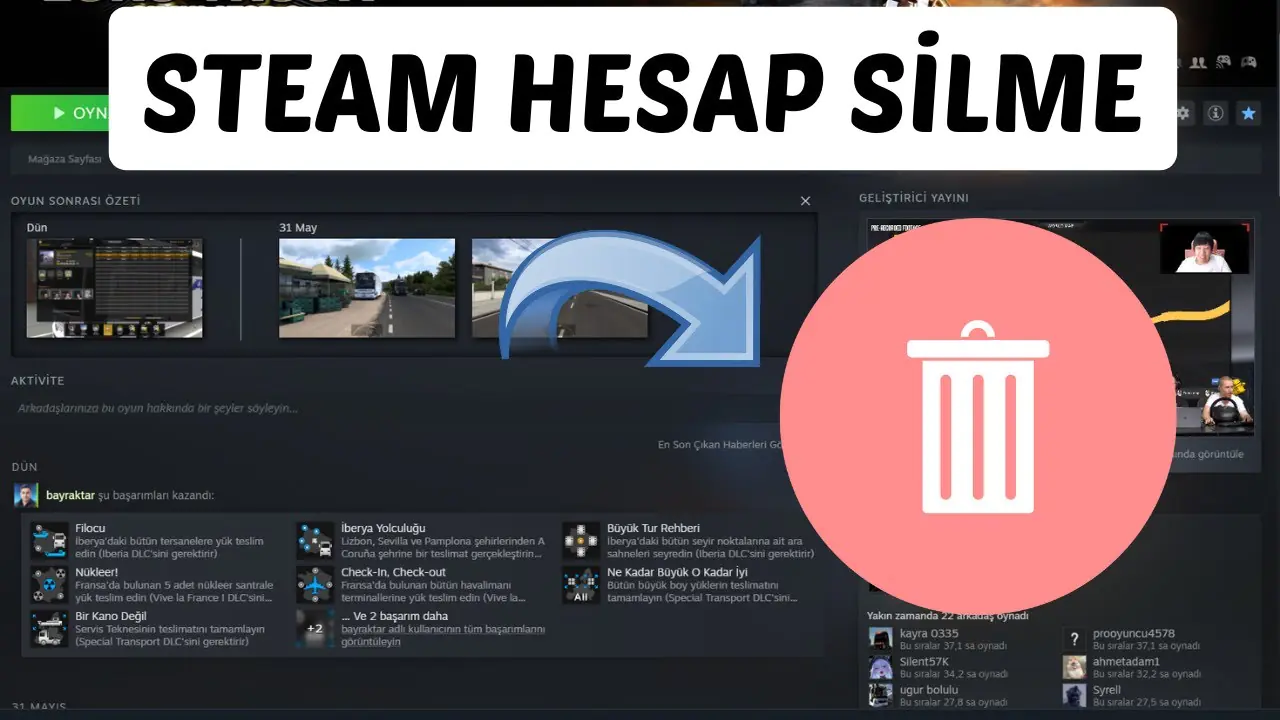
Steam Hesap Silme Nasıl Yapılır?

İsmail YILDIZ
Son güncelleme: 14 Mart 2025 13:35
İsmail YILDIZ
Paylaş
Paylaş

Bu makalemizde, Steam Hesap Silme Nasıl Yapılır? konusunu ele alıp sizler için derleyeceğiz. Steam, devasa oyun kütüphanesiyle ve daha da önemlisi, neredeyse her oyunun fiyatını düşüren herkes tarafından büyük bir beğeni ile kullanılan steam yaz indirimiyle her zaman dünyanın dört bir yanındaki oyuncuları etkilemiştir. Fakat, oyun oynamayı bırakmak isteyen ve steam hesabınızı tamamen silmeyi düşünen biri olabilirsiniz. Ya da belki de gizlilik konusunda bilinçli hale geldiniz ve bir şirketin verilerinize erişmesini istemiyorsunuz. Peki, sebep ne olursa olsun, Steam hesabınızı silmek mümkündür, ancak bundan önce göz önünde bulundurmanız gereken bazı şeyler vardır. Bu makale, Steam hesabınızı nasıl silebileceğinizi adım adım ele alacak ve aynı zamanda sahip olabileceğiniz en yakıcı sorulardan bazılarını yanıtlayacaktır.

Steam Hesabını Kalıcı Olarak Sil

Bu makaleyi iki ana bölüme ayırdık. Biri steam hesabınızı silme adımlarını ele alırken, diğeri sık sorulan soruların bir listesidir. Aşağıdaki inceleme adımlarını izlemeniz yeterli olacaktır.

İçindekiler
  • Steam Hesabını Kalıcı Olarak Sil
    • Bunun yerine Steam Hesabımı Devre Dışı Bırakabilir miyim?
    • Steam Hesap Silme Tüm Steam Kişisel Bilgilerinizi Görüntüleyin
    • Steam Hesap Silme Hesabını Kalıcı Olarak Silme Adımları
      • Steam Desteğinin Bir Hesabı Silmesi Ne Kadar Sürer?
      • Steam Hesabımın Silme Talebini İptal Edebilir Miyim?
      • Steam Hesabımı Sildikten Sonra Verilerime Ne Olur?
- 11858 Teknoloji Destek Hattı -

Bunun yerine Steam Hesabımı Devre Dışı Bırakabilir miyim?

Steam Hesap Silme, şimdi, steam hesabını silmeyi düşünen kullanıcılar için, aklınızın bir köşesinde bir şüphe olabilir. Bunun yerine steam hesabımı devre dışı mı bırakmalıyım? Bir steam hesabını devre dışı bırakmak mümkün mü? Ne yazık ki, steam hesabınızı devre dışı bırakamazsınız.

Steam, hesabınızı devre dışı bırakmanız için hiçbir yol sunmaz. Steam hesabınızı silmek tek yönlü ve kalıcı bir karardır. Steam’den ayrılmak konusunda emin değilseniz, bir adım geri çekilip bunu iki kere düşünmenizi şiddetle tavsiye ederiz. Alternatif olarak, hesabınızdan çıkış yapabilir ve bir karara varana kadar boşta bırakabilirsiniz.

Steam Hesap Silme Tüm Steam Kişisel Bilgilerinizi Görüntüleyin

Gizlilik endişeleri nedeniyle Steam hesabını silmek isteyenler için, Steam’in yıllar içinde sizin hakkınızda topladığı tüm verileri bulmanın bir yolu var. Steam, Valve’ın sahibi olduğu hizmetin sizin hakkınızda tuttuğu tüm verileri içeren kullanışlı bir bilgi merkezine sahiptir.

Bu verilere erişmek için tarayıcıda Steam hesabınızda oturum açtığınızdan emin olun ve bu bağlantıyı ziyaret edin . Bu destek sayfası aracılığıyla Steam’in sizin hakkınızda topladığı verileri kolayca görebilirsiniz. Bunlar hesap ayrıntılarından Steamworks oyun verilerine ve hatta topluluk profili verilerine kadar uzanır. Şirketin elinde tuttuğu verilerin çok fazla olduğuna karar verirseniz, hesabınızı nasıl sileceğinizi öğrenmek için okumaya devam edin.

Steam Hesap Silme Hesabını Kalıcı Olarak Silme Adımları

Yani Steam hesabınızı silmeye karar verdiniz. Ancak bunu yapmadan önce, tüm Steam hesap silmelerinin kalıcı olduğunu unutmayın. Bir silme talebinde bulunduğunuzda, kararınızı geri almak için 30 gününüz olur ancak her şeyin gittiğini bildirirsiniz. Bu yüzden iki kere düşünmenizi ve dikkatli bir şekilde ilerlemenizi öneririm.

Not: Bu eğitim için windows’daki steam masaüstü istemcisini kullanıyoruz. Mac veya linux’ta bir web tarayıcısında veya resmi Steam uygulamasında oturum açmış olsanız bile adımlar aynı kalacaktır.

- 11858 Teknoloji Destek Hattı -
  1. Steam hesabınıza giriş yapın ve ekranın sağ üst köşesindeki profil adınıza tıklayın.
  2. Daha sonra bir açılır menü açılacaktır. Oradan hesap detayları seçeneğini seçin.
  3. Hesap bilgileriniz artık ekranda görünecektir. Ardından, aşağıya doğru kaydırın ve Steam hesabımı sil seçeneğine tıklayın.
  4. Steam artık size takip etmeniz gereken tüm silme sürecini ve isterseniz okuyabileceğiniz birkaç sss’ yi gösterecektir. Kararınızdan emin olduğunuzda hesap silme işlemine devam et’ e tıklayın.
  5. Şimdi Steam’in gerçekten hesabın sahibi olduğunuzu doğrulayabilmesi için doldurmanız gereken bir form göreceksiniz. Steam aşağıda gördüğünüzden daha fazla veya daha az bilgi isteyebilir. Formu tamamen doldurun ve gönder  düğmesine basın.
  6. İşlem tamamlandığında steam bir destek bileti oluşturacak ve sizi aşağıda gördüğünüz ekrana götürecektir. Şimdi steam desteğinden aldığınız her yanıt, hesap silme işleminizdeki güncellemelerle birlikte burada gösterilecektir. Ayrıca sol altta bulunan yardım talebimi güncelle düğmesine tıklayarak ek mesajlar da gönderebilirsiniz.
  7. Steam hesabınız artık kilitlendi ve bir destek yöneticisi tarafından incelenmek üzere sırada. Sorunuzu ele alacaklar ve hesap silme işlemini tamamlamak için onaylamanız gereken bir bildirim alacaksınız. Daha önce belirtildiği gibi, kararınızı geri almak için 30 gününüz olacak , ardından Valve tüm verilerinizi sunucularından silecektir.

Steam Desteğinin Bir Hesabı Silmesi Ne Kadar Sürer?

Resmi destek sayfasına göre steam, bir hesabı kalıcı olarak silmeden önce 30 gün bekler. Bu, kararınızı değiştirirseniz en az 30 gününüz olduğu anlamına gelir. Steam, 30 günün sonunda size hatırlatarak hesabınızı kurtarmanız için son bir şans verir.

Steam Hesabımın Silme Talebini İptal Edebilir Miyim?

Bu gibi sorularda cevap net ve evettir. Hesap silme isteğini iptal etmeyi ve Steam hesabınızı geri yüklemeyi seçebilirsiniz. Steam hesabınızın silinmesi gerçekleştiğinde, 30 günlük süre başlar ve Steam profilinizin üstünde kırmızı bir başlık görürsünüz. Steam profilinize tekrar giriş yapmanız, kırmızı bildirime tıklamanız ve iptal, artık hesabımı silmek istemiyorum düğmesine basmanız gerekir.

Steam Hesabımı Sildikten Sonra Verilerime Ne Olur?

Steam hesap silme işlemini tamamladığınızda Steam hesap verilerinizin neredeyse tamamı silinir. Sizi tanımlayan kişisel bilgiler, tüm satın alma geçmişiniz ve daha önce belirtildiği gibi oyun kütüphanesi silinir. Ancak platformda yayınlamış olabileceğiniz bazı içerikler kalır. Bunlara Steam topluluk merkezlerindeki tartışma gönderileri veya yorumlar dahildir . Ayrıca, diğer kullanıcıların profillerinde yaptığınız yorumlar da bozulmadan kalır ve hesap silindiğinde kaybolmaz.

Bu makalemizde, Steam Hesap Silme Nasıl Yapılır? konusunu ele aldık ve sizler için derledik. Bu ve benzeri makalelerimizi incelemeniz ve uygulamanız için aşağıdaki linke tıklamanız yeterli olacaktır.

Steam Oyunu Başlamıyor Sorun 10 Çözümü

- 11858 Teknoloji Destek Hattı -
ETİKETLER:hesap silmenasıl yapılırpc oyunlarısteam hesap
Bu Makaleyi Paylaş
Facebook WhatsApp WhatsApp Threads Bağlantıyı Kopyala Yazdır
Paylaş
Yorum yapılmamış

Bir yanıt yazın Yanıtı iptal et

E-posta adresiniz yayınlanmayacak. Gerekli alanlar * ile işaretlenmişlerdir

Bağlantı Kuralım

21KBeğen
19.6KTakip Et
7.3KAbone Ol
192Takip Et

Popüler Gönderiler

AirTies Air 4960 Modem Kurulum

Uğurcan ÜN
Uğurcan ÜN
3 dk. okuma
11 Görüntüleme
Sessiz İçerik Nedir Nasıl Yapılır

Sessiz İçerik Nedir

İsmail YILDIZ
İsmail YILDIZ
6 dk. okuma
13 Görüntüleme
YouTube Video Başlığı Nasıl Yazılmalı Yolları Neler

YouTube Video Başlığı Nasıl Yazılmalı

İsmail YILDIZ
İsmail YILDIZ
6 dk. okuma
10 Görüntüleme

Lyra 3 Pro ile Şarkı Nasıl Oluşturulur

Uğurcan ÜN
Uğurcan ÜN
4 dk. okuma
24 Görüntüleme

You Might Also Like

Windows

Kullanıcı (Oturum Açma) Şifresi Unutulan Windows 10 Bilgisayarı Sıfırlama!

2 dk. okuma
Instagram Profiline Not Ekleme Özelliği Nasıl Kullanılır
Instagram

Instagram Profiline Not Ekleme

4 dk. okuma
Mac'te Kullanıcı Silme Adımları
macOS

Mac’te Kullanıcı Silme İşlemi

5 dk. okuma
Google Chrome Güncellemeleri Nasıl Kapatılır? (Resimli Anlatım)
Tarayıcılar

Google Chrome Güncellemeleri Nasıl Kapatılır? (Resimli Anlatım)

1 dk. okuma

Size her gün en son haberleri ve sorun çözümlerini getiriyoruz!

TeknoDestek Müşteri Hizmetleri
Facebook-f Instagram Tiktok Twitter Youtube Linkedin Whatsapp Phone-alt Rss

İş Ortaklarımız

TeknoDestek Müşteri Hizmetleri
© 2013 - 2026 TeknoDestek Müşteri Hizmetleri • Tüm hakları saklıdır • Bu sitedeki tüm içerikler (metin, görsel, video, logo, tasarım vb.) 5846 sayılı Fikir ve Sanat Eserleri Kanunu (FSEK) kapsamında korunmaktadır • İzinsiz kopyalanması, çoğaltılması, yayınlanması veya herhangi bir şekilde kullanılması yasaktır • İhlal tespitinde; FSEK Madde 71-73 uyarınca yasal süreç başlatma, maddi/manevi tazminat talep etme ve cezai işlem için başvurma hakkımız saklıdır • TeknoDestek, TeknoS@R'un bir kuruluşudur • Tema Düzenleyen: Fatih ATEŞ
Sorun Hala Çözülmedi mi?
Aradığın çözümü bulamadıysan, 11858 Teknoloji Destek Hattımız sana yardımcı olabilir. 2011’den beri Türkiye’nin en tecrübeli teknoloji destek ekiplerinden biri olarak, bilgisayar, telefon, tablet, modem, akıllı TV ve sosyal medya sorunlarında 7/24 profesyonel destek veriyoruz. Uzman ekibimizle hemen görüşmek ister misin?

    📞 11858’i Şimdi Ara

    Görüşme öncesi dakika ücreti sesli olarak bilgilendirilir
    Welcome Back!

    Sign in to your account

    Kullanıcı Adı veya E-posta Adresi
    Şifre

    Şifrenizi mi unuttunuz?