TeknoDestek Müşteri Hizmetleri
  • Haberler
    HaberlerDaha Fazla Göster
    Google Asistan kapanıyor sürecini ve akıllı telefon ekranında klasik logodan yeni nesil yapay zeka Gemini'ye geçişi temsil eden görsel.
    Google Asistan Kapanıyor: 4 Eylül’de Gemini Dönemi Başlıyor
    7 dk. okuma
    Motorola akıllı telefonlar tarihine damga vuran efsanevi modellerin bir arada sergilendiği bir koleksiyon görseli.
    Geçmişten Günümüze Efsanevi Motorola Akıllı Telefonlar
    8 dk. okuma
    Alternatif arama motorları logolarının yer aldığı, gizlilik odaklı arama sonuçlarını gösteren bilgisayar ekranı.
    Google’a Alternatif Arama Motorları: Brave, Startpage ve Mojeek
    7 dk. okuma
    KolibriOS: 1.4 MB’lık Dünyanın En Küçük İşletim Sistemi
    KolibriOS: 1.4 MB’lık Dünyanın En Küçük İşletim Sistemi
    8 dk. okuma
    Windows 11 Copilot PC insights özelliği ile bilgisayar donanım bilgilerinin sorgulandığı bir ekran görünümü.
    Windows 11 Copilot PC Insights Özelliği: Bilgisayar Arıza Tespiti
    7 dk. okuma
  • Bilgisayar
    BilgisayarDaha Fazla Göster
    Yeni Alınan Bilgisayar İnternetsiz Nasıl Kurulur
    Yeni Alınan Bilgisayar İnternetsiz Nasıl Kurulur
    5 dk. okuma
    Geçiş anahtarı hack saldırısına karşı Windows bilgisayarında donanım anahtarı kullanan bir kişi.
    Geçiş Anahtarı Hack Riski: Pass-ta-key Saldırısı
    8 dk. okuma
    Windows 11 ekran parlaklığı değişmiyor sorununa çözümü simgeleyen, aydınlık bir ortamda ekranı parlak ve net görünen modern bir dizüstü bilgisayar.
    Windows 11 Ekran Parlaklığı Değişmiyor: 5 Adımda Çözüm
    5 dk. okuma
    Chrome ve Edge’de HDR Video Sorunu
    Chrome ve Edge’de HDR Video Sorunu
    4 dk. okuma
    Yoğun CPU Kullanımında Fare Yoklama Hızı Düşüyor
    Yoğun CPU Kullanımında Fare Yoklama Hızı Düşüyor
    5 dk. okuma
  • Mobil
    MobilDaha Fazla Göster
    iPhone Pil Sağlığını Koruyan Yeni Ayarlar Neler
    iPhone Pil Sağlığını Koruyan Yeni Ayarlar
    6 dk. okuma
    Xiaomi Bağlantı Hız Durumunu Öğrenme
    Xiaomi Bağlantı Hız Durumunu Öğrenme
    3 dk. okuma
    iPhone 17 İngilizce Klavye Ekleme
    iPhone 17 İngilizce Klavye Ekleme
    4 dk. okuma
    Xiaomi Telefonda 5G Fatura Ayarı
    Xiaomi Telefonda 5G Fatura Ayarı Nasıl Yapılır
    3 dk. okuma
    Android Auto araba dışında kullanımını gösteren, atölye tezgahına sabitlenmiş eski bir telefon ekranı.
    Android Auto Araba Dışında Kullanmanın 4 Yolu
    7 dk. okuma
  • Sosyal Medya
    Sosyal MedyaDaha Fazla Göster
    WhatsApp Meta AI Gizli Sohbet Nasıl Kullanılır Yolları Neler
    WhatsApp Meta AI Gizli Sohbet Nasıl Kullanılır
    6 dk. okuma
    Snapchat Anlık İçerik Tüketimi Nedir Nasıl Kontrol Edilir
    Snapchat Anlık İçerik Tüketimi Nedir
    6 dk. okuma
    Tiktok Ve Instagram Aynı Video Yükleyememe Sorunu Nasıl Çözülür
    Tiktok Ve Instagram Aynı Video Yükleyememe Sorunu
    6 dk. okuma
    Vefat Eden Kişinin LinkedIn Hesabı Nasıl Kapatılır Yolları Neler
    Vefat Eden Kişinin LinkedIn Hesabı Nasıl Kapatılır
    5 dk. okuma
    Instagram Gece Kullanımı Nasıl Sınırlandırılır Yolları Neler
    Instagram Gece Kullanımı Nasıl Sınırlandırılır
    6 dk. okuma
  • İnceleme
    İncelemeDaha Fazla Göster
    Elektrik Kesintisinde İnternete Bağlı Kalmak
    Elektrik Kesintisinde İnternete Bağlı Kalmak
    11 dk. okuma
    Uçak kabinindeki yolcu masasında duran modern bir powerbank ve arka planda görünen bulanık gökyüzü manzaralı uçak penceresi.
    Uçakta Powerbank: 2026 Uçuş Kuralları ve mAh Sınırları
    7 dk. okuma
    Huawei FreeClip 2 S açık kulak kablosuz kulaklık ve şarj kutusu
    Huawei FreeClip 2 S: Açık Kulaklık Deneyiminde Yeni Nesil Tasarım
    15 dk. okuma
    Lenovo Lecoo Bellatoor GM103 oyuncu mouse modeli, ultra hafif tasarımı ve yüksek performanslı oyun özellikleriyle siyah arka plan üzerinde tanıtılıyor.
    Lenovo Oyuncu Mouse’u Lecoo Bellatoor GM103 Tanıtıldı
    7 dk. okuma
    2026 yılının en iyi akıllı saat modelleri arasında öne çıkan premium ve bütçe seçenekleri
    2026 Yılının En İyi Akıllı Saat Modelleri ve Karşılaştırması
    11 dk. okuma
  • İletişim
YouTube
Takip Et
  • Müşteri Hizmetleri
  • Modem Kurulumu
  • Windows 11
  • Yapay Zeka
  • Akıllı Telefon
  • Robot Süpürge
  • Uzak Bağlantı
10 Eyl 2026, Perşembe
TeknoDestek Müşteri HizmetleriTeknoDestek Müşteri Hizmetleri
Yazı BoyutuAa
  • Haberler
  • Mobil
  • Sosyal Medya
  • Bilgisayar
  • İnceleme
  • İnternet ve Ağ
  • Ev Elektroniği
  • Uzak Bağlantı Programları
  • İletişim
Site içi Arama
  • Haberler
    • Cihaz Duyuruları
    • Teknoloji
    • Uygulama Gelişmeleri
  • Bilgisayar
    • Linux
    • macOS
    • Windows
  • İnceleme
    • Bilgisayar
    • Ev Elektroniği
    • Tablet
    • Tavsiyeler & Karşılaştırmalar
    • Telefon
  • Mobil
    • Android
    • Giyilebilir Cihazlar
    • HarmonyOS
    • iPhone / iOS
  • Sosyal Medya
    • Facebook
    • Instagram
    • TikTok
    • Snapchat
    • Teams
    • Telegram
    • WhatsApp
    • X
  • Uzak Bağlantı Programları
  • İletişim
Bizi Takip Edin
Stream Deck kullanımı: Temel özellikler ve kısayol tuşları
Yardımcı Araçlar

Stream Deck Kullanma

Elanur OKTAY
Son güncelleme: 7 Temmuz 2024 18:56
Elanur OKTAY
1.2K Görüntüleme
Paylaş
5 dk. okuma
Paylaş

Stream Deck kullanma birçok yarar ve faydası bulunmaktadır. Canlı yayın platformlarının yükselişiyle birlikte, yayıncıların işlerini kolaylaştıran birçok donanım ürünü piyasaya sürüldü. Elgato Stream Deck de bu ürünlerden biri olarak öne çıkıyor ve yayıncıların ve içerik üreticilerin iş akışlarını optimize etmeleri için güçlü bir araç haline geliyor.

Ayrıca okuyun: Streamlabs İle 3 Adımda TikTok’ta Canlı Yayın Nasıl Yapılır?

Stream Deck Nedir?

Elgato tarafından geliştirilen Stream Deck, farklı işlemleri tek bir dokunuşla gerçekleştirmenizi sağlayan, özelleştirilebilir tuşlara sahip bir kontrol panelinden oluşuyor. Bu tuşlara, programlarınızda sık kullandığınız kısayollardan, sistem işlemlerine, önceden hazırlanmış metinlere ve görsellere kadar atadığınız komutlar, tek bir dokunuşla tetiklenebiliyor.
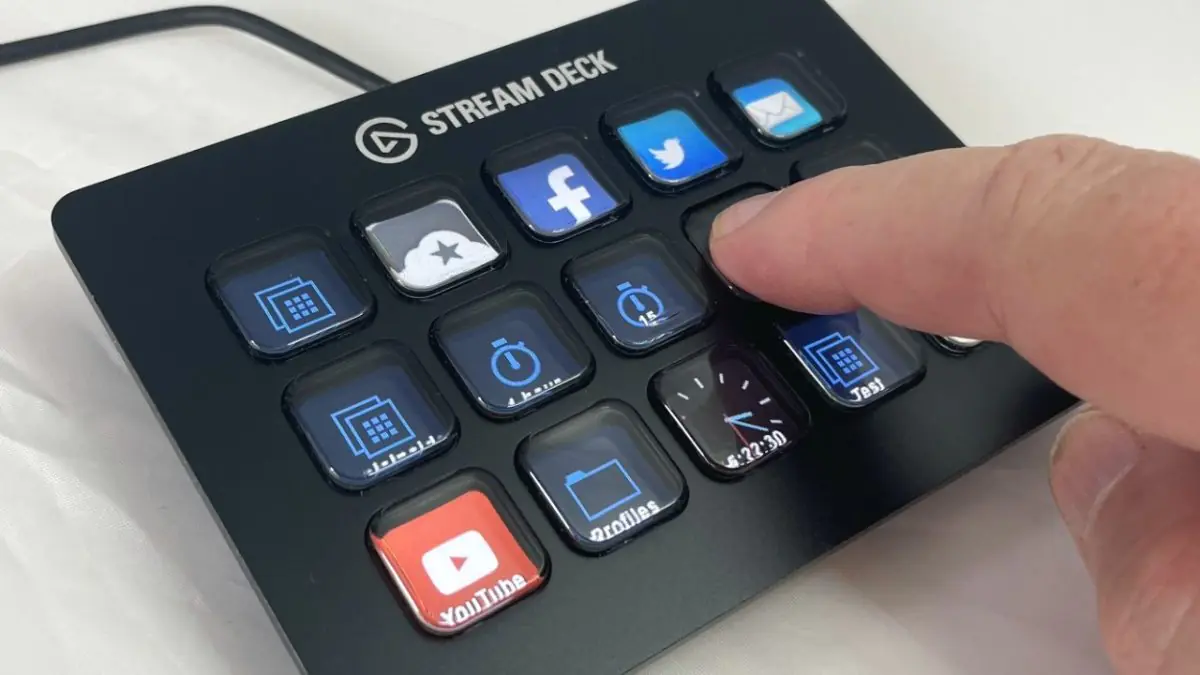
Stream Deck Kullanma

Stream Deck ilk olarak yayıncılar için tasarlanmış olsa da, kullanım alanı bununla sınırlı değil. Video editörleri, grafik tasarımcılar ve hatta sosyal medya içerik üreticileri gibi farklı alanlarda çalışan kişiler de Stream Deck’ten faydalanarak iş akışlarını optimize edebilir ve üretkenliklerini artırabilirler.

Stream Deck Ne İşe Yarar?

Stream Deck’in işlevleri oldukça geniş bir yelpazeyi kapsıyor. Yayıncılar için Stream Deck; sahne geçişleri yapmak, mikrofonu açıp kapatmak, bağış bildirimlerini göstermek, sohbet metinleri göndermek gibi birçok işlemi tek tuşla gerçekleştirmeyi sağlıyor. Bu sayede yayıncılar, izleyicileriyle daha fazla etkileşim kurabilir, akışı daha profesyonel bir hale getirebilir ve zamanlarını daha verimli kullanabilirler.
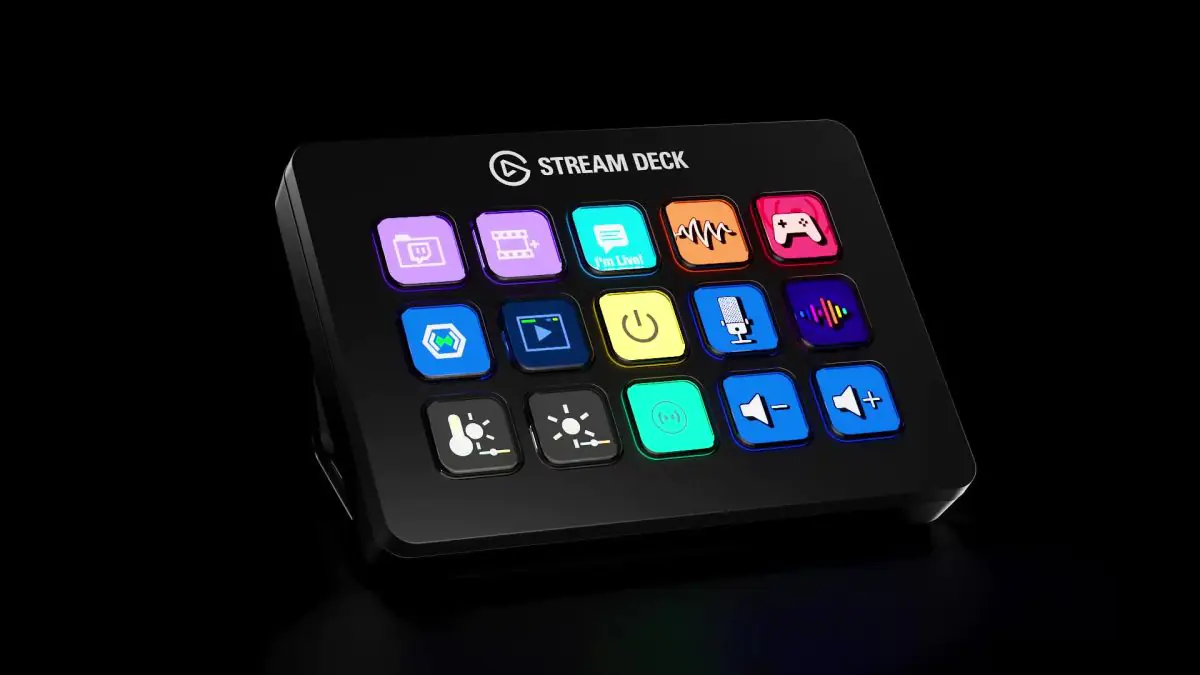
Stream Deck Kullanma

Yayıncıların dışında, diğer içerik üreticileri de Stream Deck’ten faydalanarak iş akışlarını hızlandırabilirler. Örneğin;

Video editörleri

Video düzenleme programlarında sık kullandıkları kısayollara tuş atayarak düzenleme süresini kısaltabilirler.

Grafik tasarımcılar

Farklı fırçaları, efektleri veya renk paletlerini tek tıkla seçebilirler.

Sosyal medya içerik üreticileri

Önceden hazırlanmış tweetleri veya gönderileri paylaşmak için tuşlar kullanabilirler.

Müzisyenler

Enstrümanlarını kontrol etmek, ses efektleri eklemek veya şarkı geçişleri yapmak için tuşları kullanabilirler.

Stream Deck’in sunduğu bu geniş işlev yelpazesi sayesinde, kullanıcılar rutin görevlerini otomatikleştirebilir, tekrarlayan işlemleri ortadan kaldırabilir ve daha yaratıcı işlere odaklanabilirler.

Stream Deck Nasıl Kurulur?

Stream Deck’i kullanmaya başlamak için öncelikle cihazı bilgisayarınıza USB kablosuyla bağlamanız gerekiyor. Ardından Elgato’nun resmi web sitesinden Stream Deck yazılımını indirin ve kurulumu tamamlayın. Yazılımı açtığınızda karşınıza Stream Deck’in tuşlarının temsil edildiği arayüz çıkacak.
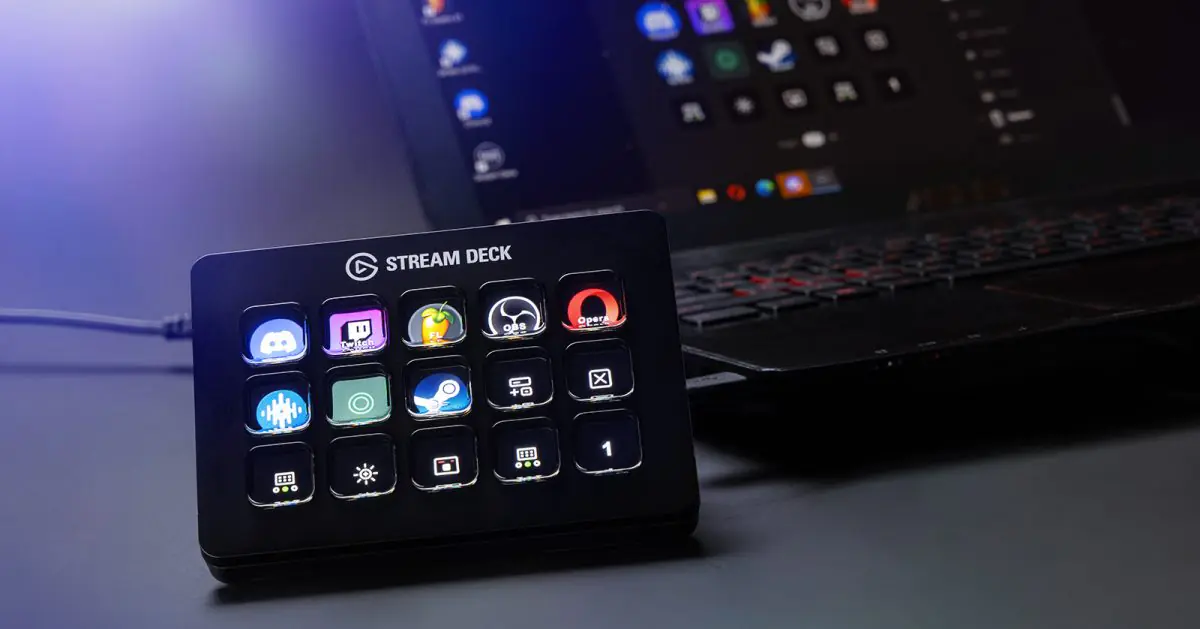
Stream Deck kurulum adımları

Bu arayüz üzerinden her bir tuşa istediğiniz işlemi atayabilir ve tuşlarınızı özelleştirebilirsiniz. Stream Deck yazılımı oldukça kullanışlı ve kullanımı kolay bir arayüze sahip.

Stream Deck Nasıl Özelleştirilir?

Stream Deck’in gücü özelleştirme seçeneklerinde yatıyor. Her bir tuşa istediğiniz işlemi atayabilirsiniz. Bu sayede Stream Deck’i kendi iş akışınıza ve ihtiyaçlarınıza göre uyarlayabilirsiniz.

Stream Deck’e atadığınız işlemler arasında şunlar yer alabilir:

  • Yazılım kısayolları: kullandığınız programların kısayollarını tuşlara atayabilirsiniz.
  • Sistem işlemleri: masaüstünü gösterme, bilgisayarı yeniden başlatma gibi sistem işlemlerini tuşlara atayabilirsiniz.
  • Multi Actions: Birden fazla işlemi sıralı bir şekilde gerçekleştirmek için Multi Actions özelliğini kullanabilirsiniz.
  • Metinler: önceden yazılmış metinleri tuşlara atayarak sohbete hızlı bir şekilde göndermeniz mümkün.
  • Görseller: sık kullandığınız görselleri tuşlara atayarak ekran paylaşımı yapabilirsiniz.
  • Sesler: bilgisayarınızda bulunan ses dosyalarını tuşlara atayarak yayına efektler ekleyebilirsiniz.
  • Web URL’leri: belirli web sitelerini açmak için tuşları kullanabilirsiniz.
  • Elgato Plaginleri: Elgato’nun sunduğu çeşitli plaginler sayesinde Stream Deck’in işlevselliğini daha da artırabilirsiniz. Bu plaginler sayesinde; Philips Hue gibi akıllı ev ürünleriyle entegre edebilir, Spotify’da müzik çalabilir veya OBS Studio gibi yayın yazılımlarını kontrol edebilirsiniz.

Stream Deck yazılımı sayesinde tuşlara atadığınız işlemleri kolayca değiştirebilir, farklı profiller oluşturabilir ve ikonlar ekleyerek Stream Deck’inizi kendinize göre özelleştirebilirsiniz.

Stream Deck’in Faydaları

Stream Deck’in kullanıcılara sunduğu başlıca avantajlar şunlardır:
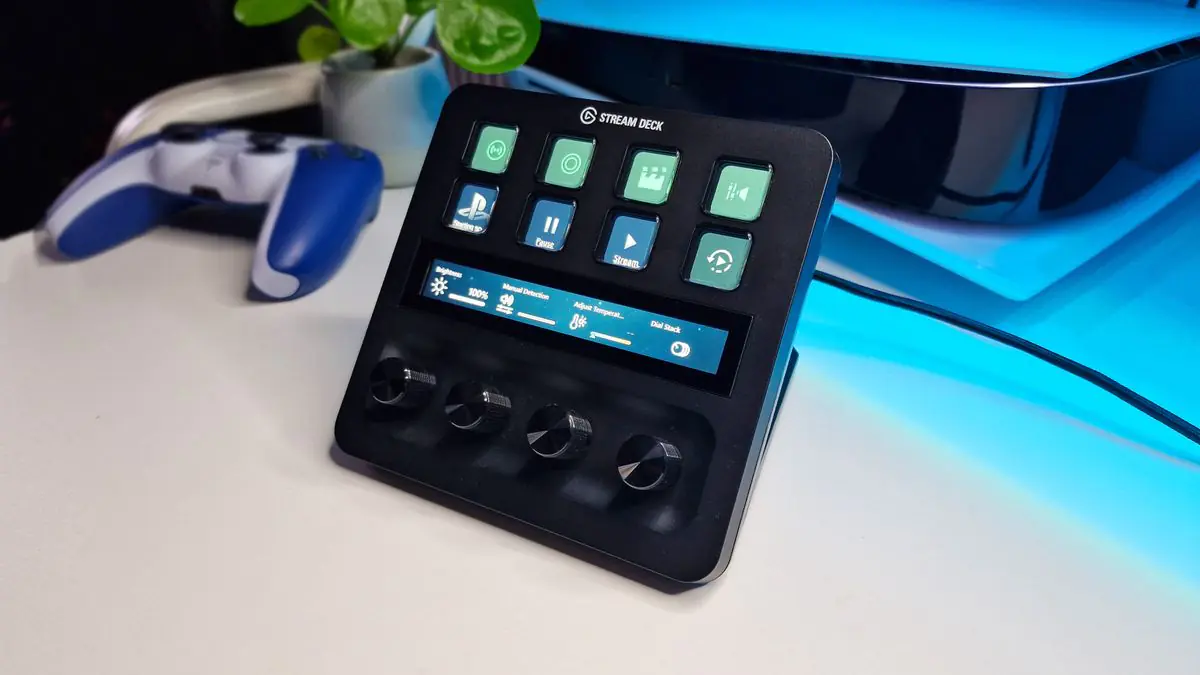
Stream Deck'in yayıncılar ve içerik üreticiler için faydaları

  • Artan verimlilik: Sık kullandığınız işlemleri tek tuşla gerçekleştirerek zamandan tasarruf edersiniz.
  • Profesyonel görünüm: Yayınlarınızda akıcı geçişler ve hızlı tepkiler sunarak izleyicileriniz üzerinde daha profesyonel bir etki bırakabilirsiniz.
  • Artan üretkenlik: Rutin görevleri otomatikleştirerek ve tekrarlayan işlemleri ortadan kaldırarak daha yaratıcı işlere odaklanabilirsiniz.
  • Kolay kullanım: Stream Deck yazılımı oldukça kullanışlı ve kullanımı kolay bir arayüze sahip.
  • Geniş özelleştirme seçenekleri: Her bir tuşa istediğiniz işlemi atayarak Stream Deck’i kendi iş akışınıza ve ihtiyaçlarınıza göre uyarlayabilirsiniz.
  • Taşınabilirlik: Stream Deck kompakt ve taşınabilir bir tasarıma sahip olduğu için her yerde kullanabilirsiniz.

Ayrıca okuyun: Linksys Max Stream MR9600 İncelemesi ve Performans Sonuçları

ETİKETLER:canlı yayınnasıl kullanılırstream deckyayın araçları
Bu Makaleyi Paylaş
Facebook WhatsApp WhatsApp Threads Bağlantıyı Kopyala Yazdır
Paylaş
Yorum yapılmamış

Bir yanıt yazın Yanıtı iptal et

E-posta adresiniz yayınlanmayacak. Gerekli alanlar * ile işaretlenmişlerdir


Bağlantı Kuralım

21KBeğen
19.6KTakip Et
7.3KAbone Ol
192Takip Et

Popüler Gönderiler

HTTP/2 web sitelerinde eşzamanlı veri aktarımıyla daha hızlı bağlantı ve yükleme sağlar.

HTTP/2 Nedir Nasıl Kullanılır

Hatice TATLISU
Hatice TATLISU
6 dk. okuma
1 Görüntüleme
Outlook şifre unuttum sorunu yaşayanlar için e-posta güvenliğini ve hesap kurtarmayı simgeleyen, üzerinde parlak bir kilit bulunan mavi dijital zarf.

Outlook Şifre Unuttum: 5 Adımda Hesap Kurtarma

Fatih ATEŞ
Fatih ATEŞ
4 dk. okuma
1 Görüntüleme
XAMPP HTTP 404 Hatası yanlış dosya yolu veya localhost ayarlarından kaynaklanabilir.

XAMPP HTTP 404 Hatası Çözümü

Hatice TATLISU
Hatice TATLISU
7 dk. okuma
1 Görüntüleme
WhatsApp Meta AI Gizli Sohbet Nasıl Kullanılır Yolları Neler

WhatsApp Meta AI Gizli Sohbet Nasıl Kullanılır

İsmail YILDIZ
İsmail YILDIZ
6 dk. okuma
1 Görüntüleme
//

We influence 20 million users and is the number one business and technology news network on the planet

You Might Also Like

USB Bellek Biçimlendirme Sorunu
Yardımcı Araçlar

USB Bellek Biçimlendirme Sorunu

6 dk. okuma
Konum Sahteciliği ile VPN Arasındaki Farklar Nelerdir
Yardımcı Araçlar

Konum Sahteciliği ile VPN Arasındaki Farklar

6 dk. okuma
Wetransfer ile Dosya Gönderimi Nasıl Yapılır?
Yardımcı Araçlar

Wetransfer ile Dosya Gönderimi Nasıl Yapılır?

2 dk. okuma
Samsung Magician Nedir
Yardımcı Araçlar

Samsung Magician Nedir ve Nasıl Kurulur

4 dk. okuma

Size her gün en son haberleri ve sorun çözümlerini getiriyoruz!

TeknoDestek Müşteri Hizmetleri
Facebook-f Instagram Tiktok Twitter Youtube Linkedin Whatsapp Rss

İş Ortaklarımız

TeknoDestek Müşteri Hizmetleri
© 2013 - 2026 TeknoDestek Müşteri Hizmetleri • Tüm hakları saklıdır • Bu sitedeki tüm içerikler (metin, görsel, video, logo, tasarım vb.) 5846 sayılı Fikir ve Sanat Eserleri Kanunu (FSEK) kapsamında korunmaktadır • İzinsiz kopyalanması, çoğaltılması, yayınlanması veya herhangi bir şekilde kullanılması yasaktır • İhlal tespitinde; FSEK Madde 71-73 uyarınca yasal süreç başlatma, maddi/manevi tazminat talep etme ve cezai işlem için başvurma hakkımız saklıdır • TeknoDestek, TeknoS@R'un bir kuruluşudur • Tema Düzenleyen: Fatih ATEŞ
Sorun Hala Çözülmedi mi?
Aradığın çözümü bulamadıysan, 11858 Teknoloji Destek Hattımız sana yardımcı olabilir. 2011’den beri Türkiye’nin en tecrübeli teknoloji destek ekiplerinden biri olarak, bilgisayar, telefon, tablet, modem, akıllı TV ve sosyal medya sorunlarında 7/24 profesyonel destek veriyoruz. Uzman ekibimizle hemen görüşmek ister misin?
📞 11858’i Şimdi Ara
Görüşme öncesi dakika ücreti sesli olarak bilgilendirilir
Welcome Back!

Sign in to your account

Kullanıcı Adı veya E-posta Adresi
Şifre

Şifrenizi mi unuttunuz?