TeknoDestek Müşteri Hizmetleri
  • Haberler
    HaberlerDaha Fazla Göster
    Alternatif arama motorları logolarının yer aldığı, gizlilik odaklı arama sonuçlarını gösteren bilgisayar ekranı.
    Google’a Alternatif Arama Motorları: Brave, Startpage ve Mojeek
    7 dk. okuma
    KolibriOS: 1.4 MB’lık Dünyanın En Küçük İşletim Sistemi
    KolibriOS: 1.4 MB’lık Dünyanın En Küçük İşletim Sistemi
    8 dk. okuma
    Windows 11 Copilot PC insights özelliği ile bilgisayar donanım bilgilerinin sorgulandığı bir ekran görünümü.
    Windows 11 Copilot PC Insights Özelliği: Bilgisayar Arıza Tespiti
    7 dk. okuma
    Play Store Alternatif Mağaza Nasıl Bir Karara Uyuluyor?
    Google Play Store Alternatif Mağazalara Açılıyor
    8 dk. okuma
    GTA 5 hileleri kullanılarak Story Mode'da araç çağıran ve süper zıplama yapan karakter
    Popüler GTA 5 Hileleri
    6 dk. okuma
  • Bilgisayar
    BilgisayarDaha Fazla Göster
    Windows sorun giderme aracı seti taşıyan bir USB belleğin bilgisayara takılı olduğu görsel.
    USB İçin En İyi 4 Windows Sorun Giderme Aracı
    7 dk. okuma
    Geçiş Anahtarı Nedir? Şifrelerin Sonu Geliyor mu?
    Geçiş Anahtarı Nedir? Şifrelerin Sonu Geliyor mu?
    7 dk. okuma
    Dosya Gezgini klavye kısayolları kullanımı için Ctrl, Shift ve N tuşlarının vurgulandığı bilgisayar klavyesi.
    Windows 11 Dosya Gezgini Klavye Kısayolları ile Hızlı Dosya Yönetimi
    7 dk. okuma
    Gizli başlangıç programları tespiti için Sysinternals Autoruns aracının kullanıldığı bir bilgisayar ekranı görünümü.
    Windows 11 Gizli Başlangıç Programları Nasıl Kapatılır
    8 dk. okuma
    Büyük dosyaları kopyalama işlemi için komut satırında kullanılan Robocopy aracının bilgisayar ekranındaki görünümü.
    Windows 11 Büyük Dosyaları Kopyalama Sorunlarına Robocopy Çözümü
    9 dk. okuma
  • Mobil
    MobilDaha Fazla Göster
    Samsung Galaxy Glasses yapay zekâ destekli akıllı gözlük tasarımı
    Samsung Galaxy Glasses Nedir, Özellikleri, Yapay Zekâ Yetenekleri ve Çıkış Tarihi
    17 dk. okuma
    Samsung Galaxy Watch Ultra 2 akıllı saat özellikleri ve tasarımı
    Samsung Galaxy Watch Ultra 2: Özellikleri, Yenilikleri ve Merak Edilenler
    12 dk. okuma
    Android uygulama izinleri ekranını simgeleyen akıllı telefon, güvenlik kalkanı ve konum, kamera, mikrofon ile dosya erişim izinlerini temsil eden simgeler.
    Android’de Uygulama İzinlerindeki Farklar Ne Anlama Geliyor
    6 dk. okuma
    iPhone'da uygulama izinleri ekranını ve gizlilik simgelerini gösteren, konum, kamera, mikrofon ve fotoğraf izinlerini anlatan modern teknoloji temalı kapak görseli.
    iPhone’da Uygulama İzinlerindeki Farklar Ne Anlama Geliyor
    8 dk. okuma
    iPhone 17 Pro Max kasa, ekran ve kamera yüzeyleri için hassas temizleme yöntemleri
    iPhone 17 Pro Max Hassas Temizleme Yöntemleri
    9 dk. okuma
  • Sosyal Medya
    Sosyal MedyaDaha Fazla Göster
    TikTok'ta PK atmak nedir ve TikTok PK nasıl yapılır
    TikTok’ta PK Atmak Nedir, Ne İşe Yarar
    12 dk. okuma
    StopNCII.org sistemi kullanılarak izinsiz paylaşılan mahrem fotoğrafların internetten kaldırılma sürecini gösteren dijital ekran.
    Mahrem Fotoğrafları İnternetten Kaldırma: StopNCII
    10 dk. okuma
    Instagram'da Şipşak içerikler görünmüyor sorunu ve çözüm yöntemleri
    Instagram’da ŞipŞak İçerikler Görünmüyor Sorunu Çözümü
    11 dk. okuma
    Telegram sahte hesap şikayeti ve sahte profil bildirme işlemi
    Telegram Sahte Hesap Şikayeti Nasıl Yapılır
    10 dk. okuma
    TikTok’un ücretli olup olmayacağı, uygulamanın ücretsiz kullanımı, abonelik sistemi ve ücretli özellikleri hakkında güncel bilgiler.
    TikTok Ücretli Mi Olacak, Para Ödemek Gerekiyor Mu
    7 dk. okuma
  • İnceleme
    İncelemeDaha Fazla Göster
    Lenovo Lecoo Bellatoor GM103 oyuncu mouse modeli, ultra hafif tasarımı ve yüksek performanslı oyun özellikleriyle siyah arka plan üzerinde tanıtılıyor.
    Lenovo Oyuncu Mouse’u Lecoo Bellatoor GM103 Tanıtıldı
    7 dk. okuma
    2026 yılının en iyi akıllı saat modelleri arasında öne çıkan premium ve bütçe seçenekleri
    2026 Yılının En İyi Akıllı Saat Modelleri ve Karşılaştırması
    11 dk. okuma
    2026 yılının en iyi akıllı telefon modelleri karşılaştırmasında öne çıkan amiral gemisi ve bütçe seçenekleri
    2026 Yılının En İyi Akıllı Telefon Modelleri ve Karşılaştırması
    10 dk. okuma
    Araç şarj cihazı seçerken güvenlik sertifikaları ve hızlı şarj özellikleri
    Araç Şarj Cihazı Alırken 5 Pratik Güvenlik Kuralı
    9 dk. okuma
    Android Telefon Demo Moddan Nasıl Çıkılır Yolları Neler
    Android Telefon Demo Moddan Nasıl Çıkılır
    7 dk. okuma
  • İletişim
YouTube
Takip Et
  • Müşteri Hizmetleri
  • Modem Kurulumu
  • Windows 11
  • Yapay Zeka
  • Akıllı Telefon
  • Robot Süpürge
  • Uzak Bağlantı
27 Tem 2026, Pazartesi
TeknoDestek Müşteri HizmetleriTeknoDestek Müşteri Hizmetleri
Yazı BoyutuAa
  • Haberler
  • Mobil
  • Sosyal Medya
  • Bilgisayar
  • İnceleme
  • İnternet ve Ağ
  • Ev Elektroniği
  • Uzak Bağlantı Programları
  • İletişim
Site içi Arama
  • Haberler
    • Cihaz Duyuruları
    • Teknoloji
    • Uygulama Gelişmeleri
  • Bilgisayar
    • Linux
    • macOS
    • Windows
  • İnceleme
    • Bilgisayar
    • Ev Elektroniği
    • Tablet
    • Tavsiyeler & Karşılaştırmalar
    • Telefon
  • Mobil
    • Android
    • Giyilebilir Cihazlar
    • HarmonyOS
    • iPhone / iOS
  • Sosyal Medya
    • Facebook
    • Instagram
    • TikTok
    • Snapchat
    • Teams
    • Telegram
    • WhatsApp
    • X
  • Uzak Bağlantı Programları
  • İletişim
Bizi Takip Edin
RAM bellek voltajını öğrenme yöntemi.
Windows

RAM Bellek Voltajı Bulma

Elanur OKTAY
Son güncelleme: 3 Eylül 2024 19:53
Elanur OKTAY
1.1K Görüntüleme
Paylaş
8 dk. okuma
Paylaş

RAM Bellek voltajı bulma, bilgisayarınızın performansını ve kararlılığını etkileyen önemli bir faktördür. İster hız aşırtma yapıyor olun, ister sadece sisteminizin sorunsuz çalıştığından emin olmak isteyin, RAM’inizin voltajını bilmek size yardımcı olabilir. Neyse ki, RAM voltajınızı bulmak için kullanabileceğiniz birkaç farklı yöntem var.

Ayrıca okuyun: Bilgisayarınızın için Önemli Windows 11 Araçları

RAM Bellek Voltajı Nasıl Bulunur?
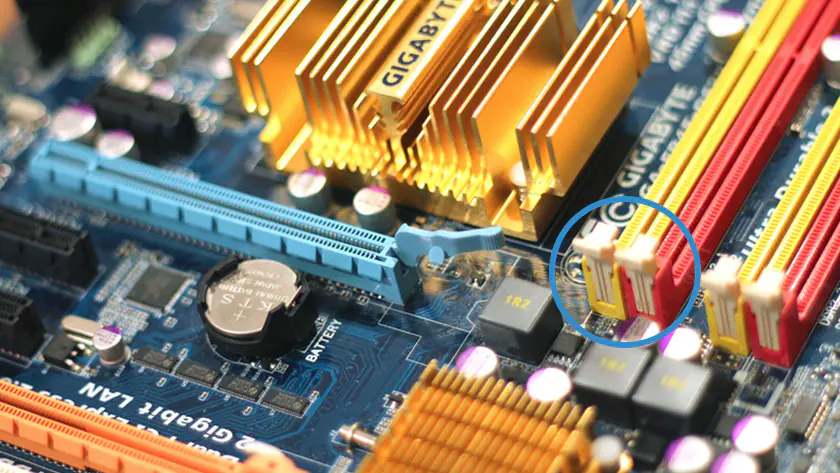
RAM Bellek Voltajı Bulma

BIOS ayarlarını kontrol edin

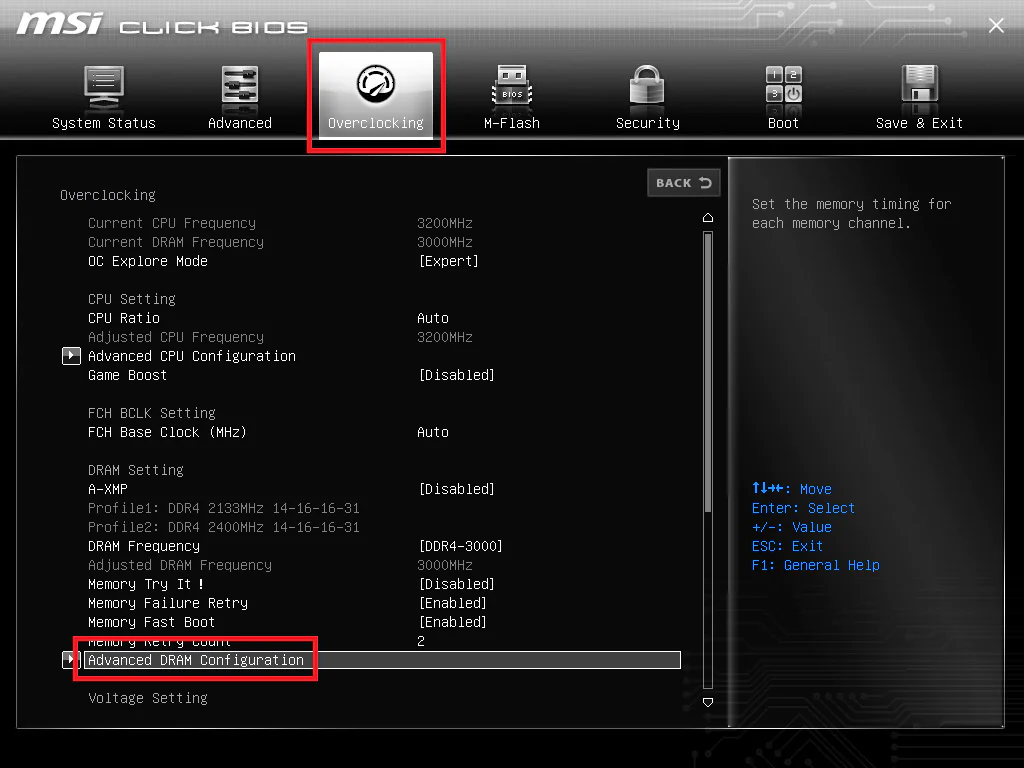
BIOS, bilgisayarınızın donanımını yönetmenizi sağlayan bir yazılımdır. Çoğu BIOS, RAM voltajı da dahil olmak üzere sisteminizin çeşitli yönlerini yapılandırmanıza olanak tanır. RAM voltajınızı BIOS’tan kontrol etmek için aşağıdaki adımları izleyin:

  • Bilgisayarınızı yeniden başlatın ve BIOS’a girmek için gerekli tuşa basın (genellikle Del, F2 veya F10).
  • BIOS menüsünde, “Advanced” veya “Overclocking” gibi bir bölüm arayın.
  • Bu bölümde, “DRAM Voltage” veya benzer bir ayar bulun.
  • Bu ayarda belirtilen değer, RAM’inizin mevcut voltajını gösterir.

BIOS’u kullanarak RAM voltajını kontrol etmenin en büyük avantajı, doğrudan kaynaktan bilgi almanızı sağlamasıdır. Ancak, BIOS’a girmek ve gezinmek bazı kullanıcılar için biraz zor olabilir. Ayrıca, tüm BIOS’lar RAM voltajını göstermeyebilir.

CPU-Z gibi üçüncü taraf yazılımları kullanın

Eğer BIOS’a girmek istemiyorsanız veya BIOS’unuz RAM voltajını göstermiyorsa, CPU-Z gibi üçüncü taraf yazılımları kullanabilirsiniz. CPU-Z, bilgisayarınızın donanımı hakkında ayrıntılı bilgi sağlayan ücretsiz bir programdır. RAM voltajınızı CPU-Z ile kontrol etmek için aşağıdaki adımları izleyin:
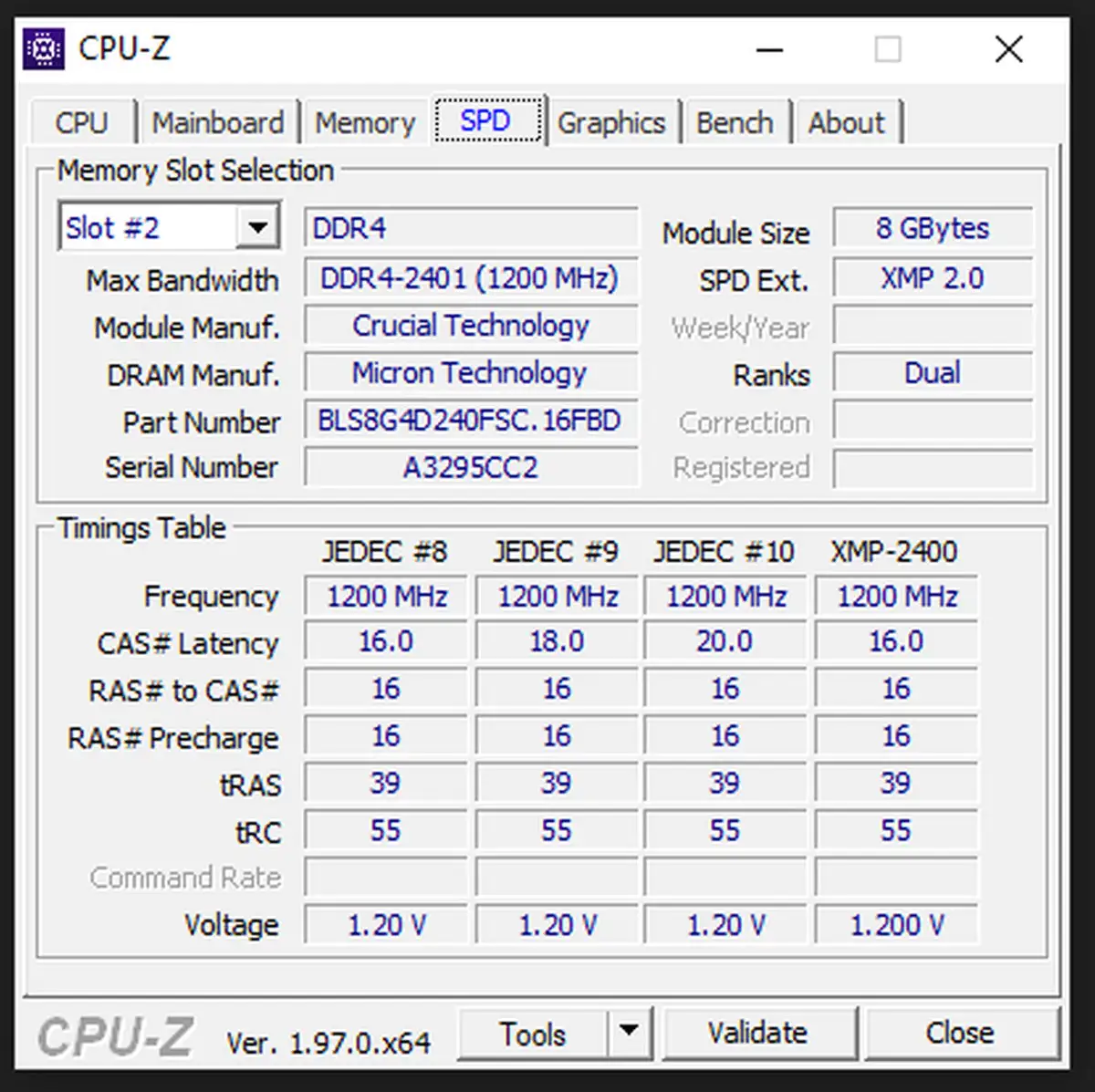
RAM Bellek Voltajı Bulma

  • CPU-Z’yi indirin ve yükleyin.
  • Programı açın ve “Memory” sekmesine gidin.
  • “SPD” bölümünde, “Voltage” satırını bulun.
  • Bu satırda belirtilen değer, RAM’inizin voltajını gösterir.

CPU-Z’yi kullanmanın en büyük avantajı, kullanımı kolay olması ve RAM voltajı da dahil olmak üzere sisteminiz hakkında çok fazla bilgi sağlamasıdır. Ancak, CPU-Z gibi üçüncü taraf yazılımlar her zaman doğru bilgi vermeyebilir. Bu nedenle, BIOS ayarlarını kontrol etmek her zaman daha güvenilir bir yöntemdir.

Anakart kılavuzunu veya üretici web sitesini kontrol edin

Eğer BIOS’a giremiyorsanız veya CPU-Z gibi bir yazılım kullanmak istemiyorsanız, anakartınızın kılavuzunu veya üretici web sitesini kontrol edebilirsiniz. Anakart kılavuzu veya web sitesi, RAM’inizin varsayılan voltajı hakkında bilgi içerebilir. Ancak, bu yöntem her zaman doğru bilgi vermeyebilir, çünkü RAM’inizin voltajı BIOS’ta değiştirilmiş olabilir.

Bir voltmetre kullanın

Eğer yukarıdaki yöntemlerden hiçbiri işe yaramazsa veya RAM voltajını fiziksel olarak ölçmek istiyorsanız, bir voltmetre kullanabilirsiniz. Bir voltmetre, elektrik devrelerindeki voltajı ölçmek için kullanılan bir araçtır. RAM voltajını bir voltmetre ile ölçmek için aşağıdaki adımları izleyin:

  • Bilgisayarınızı kapatın ve güç kablosunu çıkarın.
  • Kasayı açın ve anakartı bulun.
  • RAM modüllerini bulun ve voltaj ölçüm noktalarını belirleyin.
  • Voltmetreyi voltaj ölçüm noktalarına bağlayın ve bilgisayarınızı açın.
  • Voltmetre ekranında görüntülenen değer, RAM’inizin voltajını gösterir.

Bir voltmetre kullanmanın en büyük avantajı, RAM voltajını fiziksel olarak ölçmenizi sağlamasıdır. Ancak, bu yöntem biraz teknik bilgi ve dikkat gerektirir. Yanlış bağlantı veya ölçüm, anakartınıza veya RAM’inize zarar verebilir. Bu nedenle, bir voltmetre kullanmadan önce dikkatli olun ve gerekirse bir uzmandan yardım alın.

RAM Bellek Voltajı Neden Önemlidir?

RAM voltajı, bilgisayarınızın performansını ve kararlılığını etkileyen önemli bir faktördür. Doğru voltaj ayarı, RAM’inizin optimum hızda ve güvenilir bir şekilde çalışmasını sağlar. Yanlış voltaj ayarı ise sistem kararsızlıklarına, hatalara ve hatta donanım hasarına yol açabilir. Bu nedenle, RAM voltajının önemini anlamak ve doğru ayarlamaları yapmak çok önemlidir.
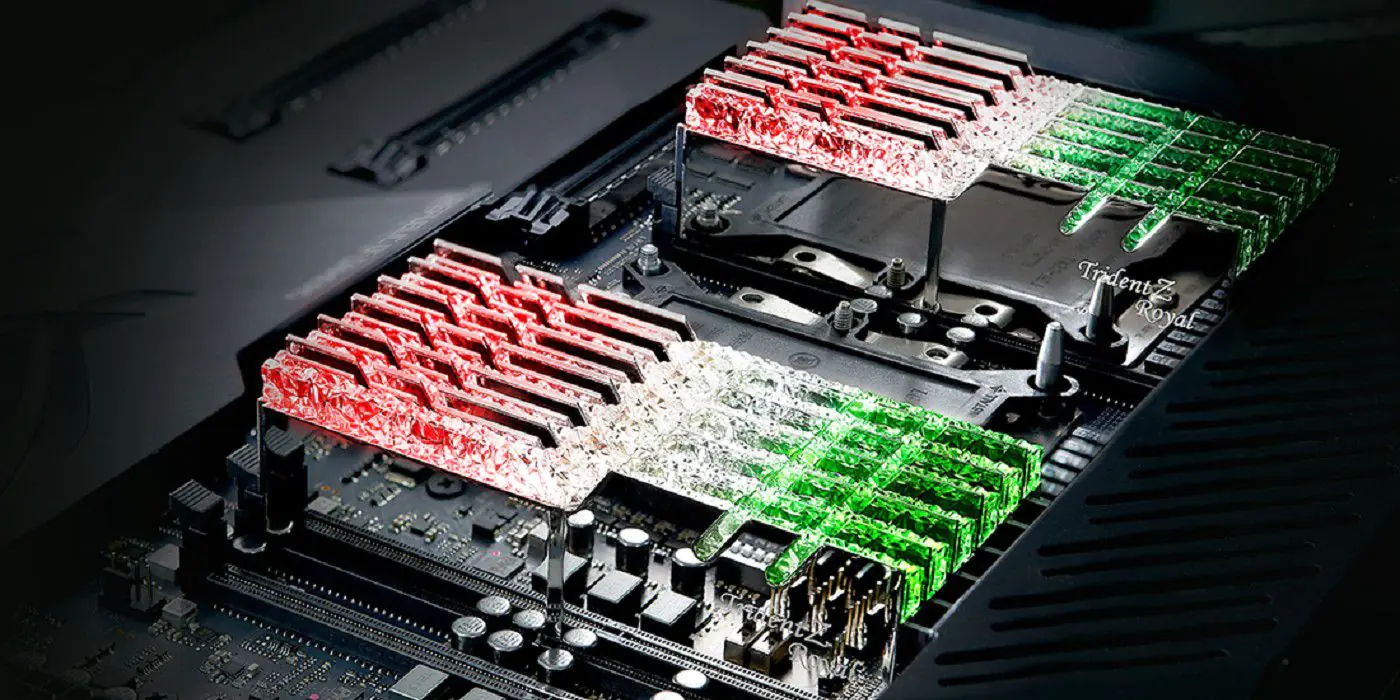
RAM bellek voltajının önemi hakkında bilgi.

Performans

RAM voltajı, RAM’inizin hızını doğrudan etkiler. Daha yüksek voltaj, daha yüksek hız anlamına gelir, ancak aynı zamanda daha yüksek güç tüketimi ve ısı üretimi de demektir. Bu nedenle, RAM voltajını artırırken dikkatli olmak ve sisteminizin soğutma kapasitesini göz önünde bulundurmak önemlidir.

Kararlılık

RAM voltajı, sisteminizin kararlılığını da etkiler. Düşük voltaj, RAM’inizin verileri doğru bir şekilde okuyup yazmasını engelleyebilir ve bu da sistem hatalarına, mavi ekranlara ve hatta veri kaybına yol açabilir. Yüksek voltaj ise RAM’inizi aşırı zorlayabilir ve ömrünü kısaltabilir. Bu nedenle, RAM voltajını doğru ayarlamak, sisteminizin kararlı çalışmasını sağlamak için çok önemlidir.

Hız aşırtma

Hız aşırtma, bilgisayarınızın performansını artırmak için işlemci veya RAM gibi bileşenlerin hızını artırma işlemidir. RAM hız aşırtma, daha yüksek voltaj gerektirir. Ancak, voltajı çok fazla artırmak RAM’inize zarar verebilir. Bu nedenle, hız aşırtma yaparken dikkatli olmak ve RAM voltajını kademeli olarak artırmak önemlidir.

Uyumluluk

Farklı RAM modülleri farklı voltaj gereksinimlerine sahip olabilir. Anakartınızın ve işlemcinizin desteklediği voltaj aralığını kontrol etmek ve RAM’inizi buna göre seçmek önemlidir. Yanlış voltaj ayarı, RAM’inizin anakartınızla veya işlemcinizle uyumsuz olmasına ve sisteminizin çalışmamasına neden olabilir.

RAM Bellek Voltajı Nasıl Ayarlanır?

RAM voltajını ayarlamak, bilgisayarınızın performansını ve kararlılığını optimize etmek için önemli bir adımdır. Ancak, voltaj ayarlarını değiştirmeden önce dikkatli olmak ve bazı önlemler almak gerekir. Yanlış voltaj ayarı, RAM’inize veya diğer bileşenlere zarar verebilir.
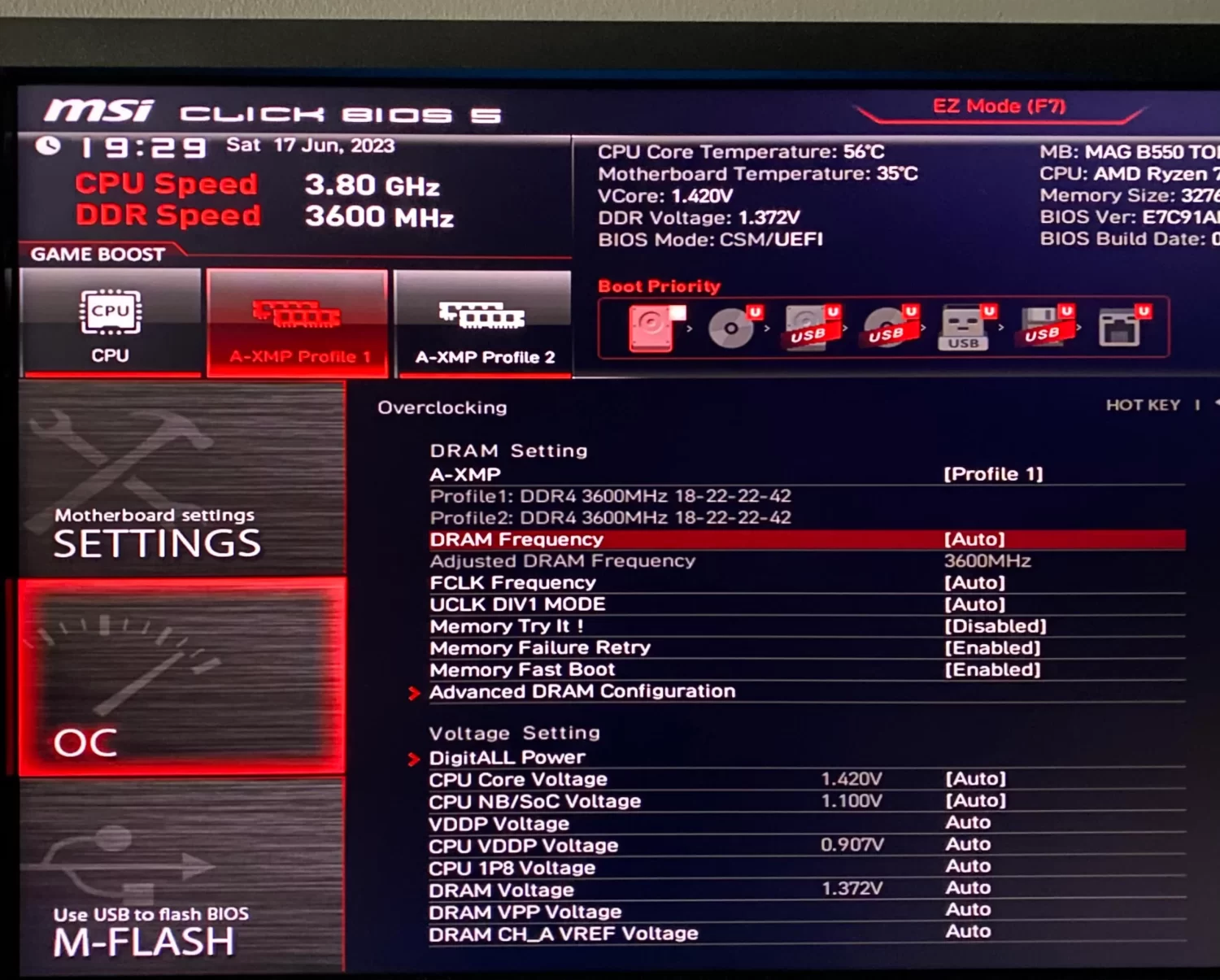
RAM bellek voltajını ayarlama yöntemi.

Mevcut voltajı kontrol edin

İlk adım, RAM’inizin mevcut voltajını kontrol etmektir. Bunu yapmak için BIOS ayarlarını veya CPU-Z gibi bir üçüncü taraf yazılımı kullanabilirsiniz. Mevcut voltajı bilmek, ne kadar değişiklik yapmanız gerektiğini belirlemenize yardımcı olacaktır.

Anakart ve işlemci uyumluluğunu kontrol edin

RAM voltajını ayarlamadan önce, anakartınızın ve işlemcinizin desteklediği voltaj aralığını kontrol etmek önemlidir. Anakartınızın kılavuzunu veya üretici web sitesini inceleyerek bu bilgiye ulaşabilirsiniz. RAM’inizi bu aralık dışında bir voltaja ayarlamak, sisteminizin çalışmamasına veya hasar görmesine neden olabilir.

BIOS ayarlarına girin

RAM voltajını ayarlamak için BIOS ayarlarına girmeniz gerekir. Bilgisayarınızı yeniden başlatın ve BIOS’a girmek için gerekli tuşa basın (genellikle Del, F2 veya F10). BIOS menüsünde, “Advanced” veya “Overclocking” gibi bir bölüm arayın ve “DRAM Voltage” veya benzer bir ayar bulun.

Voltajı kademeli olarak artırın veya azaltın

Voltajı kademeli olarak artırmak veya azaltmak, RAM’inizin kararlılığını korumanın en iyi yoludur. Büyük değişiklikler yapmak yerine, küçük adımlarla ilerleyin ve her değişiklikten sonra sisteminizi test edin. Genellikle 0.05V veya 0.1V’luk artışlar yapmak iyi bir başlangıç noktasıdır.

Sisteminizi test edin

Voltajı her değiştirdiğinizde, sisteminizin kararlılığını test etmek önemlidir. Bunu yapmak için, Memtest86+ gibi bir bellek test programı kullanabilir veya sisteminizi yoğun bir şekilde kullanarak (oyun oynamak, video düzenlemek vb.) herhangi bir hata veya çökme olup olmadığını gözlemleyebilirsiniz.

Kararlı bir voltaj bulana kadar işlemi tekrarlayın

Sisteminiz kararlı bir şekilde çalışıyorsa, voltajı biraz daha artırabilir ve tekrar test edebilirsiniz. Sisteminiz kararsız hale gelirse, voltajı biraz azaltın ve tekrar test edin. Bu işlemi, kararlı bir voltaj bulana kadar tekrarlayın.

Değişiklikleri kaydedin ve çıkın

Kararlı bir voltaj bulduktan sonra, değişiklikleri kaydedin ve BIOS’tan çıkın. Bilgisayarınız yeniden başlayacak ve yeni voltaj ayarları uygulanacaktır.

Ayrıca okuyun: Windows 10 Kullanmak İçin En İyi 10 Overclock Yazılımı

ETİKETLER:bilgisayar donanımıbios ayarlarınasıl yapılırram voltajı
Bu Makaleyi Paylaş
Facebook WhatsApp WhatsApp Threads Bağlantıyı Kopyala Yazdır
Paylaş
Yorum yapılmamış

Bir yanıt yazın Yanıtı iptal et

E-posta adresiniz yayınlanmayacak. Gerekli alanlar * ile işaretlenmişlerdir


Bağlantı Kuralım

21KBeğen
19.6KTakip Et
7.3KAbone Ol
192Takip Et

Popüler Gönderiler

Windows sorun giderme aracı seti taşıyan bir USB belleğin bilgisayara takılı olduğu görsel.

USB İçin En İyi 4 Windows Sorun Giderme Aracı

Fatih ATEŞ
Fatih ATEŞ
7 dk. okuma
2 Görüntüleme
Geçiş Anahtarı Nedir? Şifrelerin Sonu Geliyor mu?

Geçiş Anahtarı Nedir? Şifrelerin Sonu Geliyor mu?

Fatih ATEŞ
Fatih ATEŞ
7 dk. okuma
2 Görüntüleme
Gatsby ile statik site oluşturma sürecini gösteren modern geliştirici çalışma alanı.

Gatsby ile Statik Site Oluşturma

Hatice TATLISU
Hatice TATLISU
6 dk. okuma
4 Görüntüleme
Alternatif arama motorları logolarının yer aldığı, gizlilik odaklı arama sonuçlarını gösteren bilgisayar ekranı.

Google’a Alternatif Arama Motorları: Brave, Startpage ve Mojeek

Fatih ATEŞ
Fatih ATEŞ
7 dk. okuma
6 Görüntüleme
//

We influence 20 million users and is the number one business and technology news network on the planet

You Might Also Like

Sony PlayStation 5 Detaylı İnceleme
Konsol Oyunları

Sony PlayStation 5 Detaylı İnceleme

3 dk. okuma
PUBG bağlanılamadı hatasının gösterildiği oyun ekranı ve bağlantı sorunu uyarı mesajı görüntüsü
Bilgisayar Oyunları

PUBG Bağlanılamadı Hatası 5 Çözüm Yolu

4 dk. okuma
Windows 10’da Fare Sorunları Nasıl Çözülür?
Windows

Windows 10’da Fare Sorunları Nasıl Çözülür?

7 dk. okuma
Instagram Doğrulama Atlama
Instagram

Instagram Doğrulama Atlama

5 dk. okuma

Size her gün en son haberleri ve sorun çözümlerini getiriyoruz!

TeknoDestek Müşteri Hizmetleri
Facebook-f Instagram Tiktok Twitter Youtube Linkedin Whatsapp Rss

İş Ortaklarımız

TeknoDestek Müşteri Hizmetleri
© 2013 - 2026 TeknoDestek Müşteri Hizmetleri • Tüm hakları saklıdır • Bu sitedeki tüm içerikler (metin, görsel, video, logo, tasarım vb.) 5846 sayılı Fikir ve Sanat Eserleri Kanunu (FSEK) kapsamında korunmaktadır • İzinsiz kopyalanması, çoğaltılması, yayınlanması veya herhangi bir şekilde kullanılması yasaktır • İhlal tespitinde; FSEK Madde 71-73 uyarınca yasal süreç başlatma, maddi/manevi tazminat talep etme ve cezai işlem için başvurma hakkımız saklıdır • TeknoDestek, TeknoS@R'un bir kuruluşudur • Tema Düzenleyen: Fatih ATEŞ
Sorun Hala Çözülmedi mi?
Aradığın çözümü bulamadıysan, 11858 Teknoloji Destek Hattımız sana yardımcı olabilir. 2011’den beri Türkiye’nin en tecrübeli teknoloji destek ekiplerinden biri olarak, bilgisayar, telefon, tablet, modem, akıllı TV ve sosyal medya sorunlarında 7/24 profesyonel destek veriyoruz. Uzman ekibimizle hemen görüşmek ister misin?
📞 11858’i Şimdi Ara
Görüşme öncesi dakika ücreti sesli olarak bilgilendirilir
Welcome Back!

Sign in to your account

Kullanıcı Adı veya E-posta Adresi
Şifre

Şifrenizi mi unuttunuz?