
Windows 11’de Başlat ve Görev Çubuğu Çalışmıyor sorunu mu yaşıyorsunuz? Explorer’ı yeniden başlatma, önbellek temizleme ve sistem onarımıyla çözüm sağlayın.
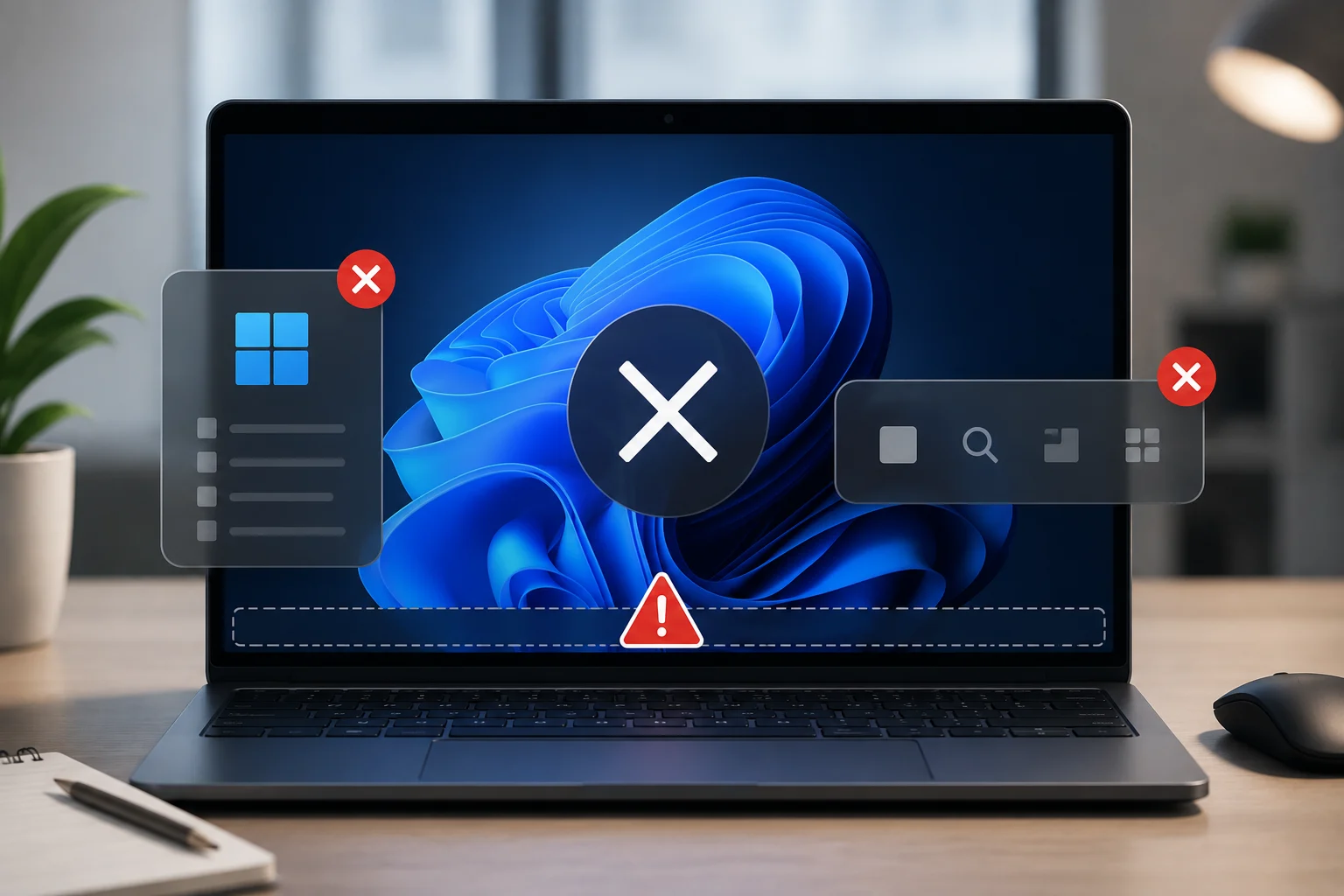
Windows 11’de Başlat ve Görev Çubuğu Çalışmıyor sorunu, bilgisayarı kullanmayı oldukça zorlaştırabilir. Başlat menüsünün açılmaması, görev çubuğunun kaybolması veya oturum açtıktan sonra birkaç saniye içinde çalışmayı durdurması, Windows kabuğunda yaşanan sorunlara işaret edebilir.


Bu tür durumlarda sorun yalnızca Explorer işleminin geçici olarak takılmasından kaynaklanabileceği gibi bozulmuş önbellek, hatalı sistem dosyaları, kullanıcı profili veya yakın zamanda yüklenen bir Windows güncellemesi de etkili olabilir. Bu içerikte Explorer’ı yeniden başlatmadan sistem dosyalarını onarmaya kadar farklı çözüm yöntemlerini inceleyeceğiz.
Windows 11’de Başlat ve Görev Çubuğu Çalışmama Sorunu
Görev çubuğu ve Başlat menüsü masaüstünün bir parçası değildir. Bunlar, Windows’un modern ayarlar ekranları için kullandığı sistemle aynı olan XAML adlı bir çerçeveyle çizilen ayrı uygulamalardır.
Her biri kendi düzeninin küçük bir önbelleğini tutar. Ve bu önbellek bozulduğunda, uygulama başlatılırken sessizce, tekrar tekrar çöker.
Peki, onu ne bozuyor? Genellikle verilen cevap, kabuk çalışırken yüklenen kümülatif bir güncellemedir. Zorla kapatma da bir diğer sebeptir. Üç Windows sürümünde taşınan bir profil de sorun yaratabilir.
Ayrıca IrisService adında bir servis de var; bu servis, Windows’un size göstermeyi sevdiği önerilen içerikleri ve öne çıkan resimleri getiriyor. Ulaşamadığı bir yapılandırmayı senkronize etmeye çalışırken döngüye giren bir hatası var ve bu da tüm kabuk işletim sistemini çökertiyor.
Windows 11’de görev çubuğunun tamamen kaybolması, Başlat menüsünün açılmaması veya masaüstü bileşenlerinin düzgün çalışmaması, Windows’un farklı sürümlerinde de karşılaşılabilen sorunlar arasında yer alıyor. Eğer kullandığınız bilgisayar Windows 10 işletim sistemine sahipse ve benzer şekilde görev çubuğuna erişemiyorsanız, Windows 10 Görev Çubuğu Kayboldu Sorunu Çözümü içeriğine göz atabilirsiniz. Bu içerikte yer alan yöntemler, görev çubuğunun neden kaybolduğunu anlamanıza ve sorunun Windows Gezgini, sistem ayarları veya işletim sistemi bileşenlerinden kaynaklanıp kaynaklanmadığını değerlendirmenize yardımcı olabilir.
Explorer’ı Yeniden Başlatın
- Öncelikle, Görev Yöneticisi’ni açmak için Ctrl + Shift + Esc tuşlarına basın.
- Ardından, üst kısımda bulunan Yeni görev çalıştır seçeneğine dokunun.
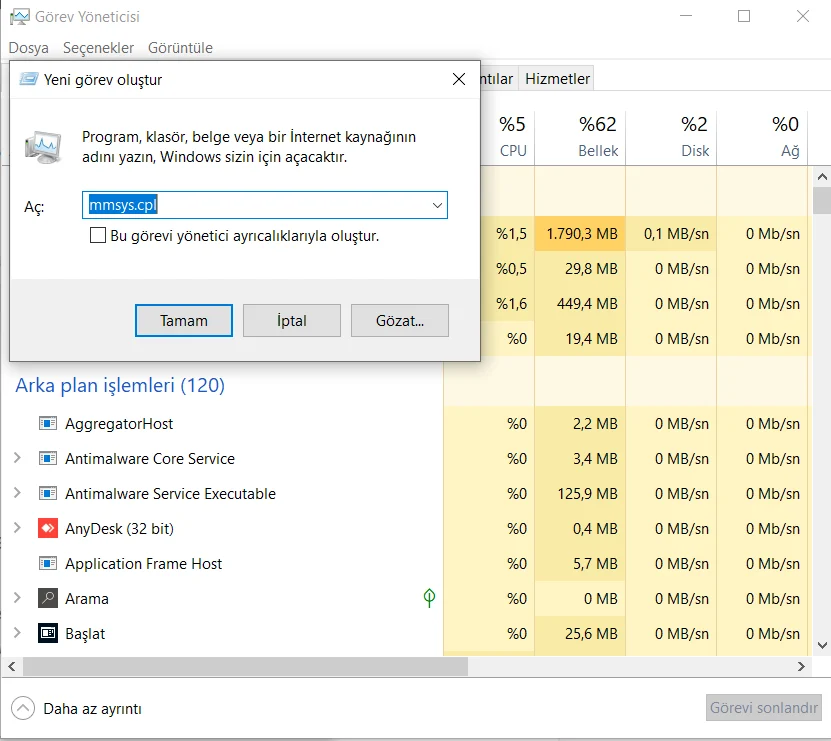
- Oraya explorer.exe yazın. Ardından, Bu görevi yönetici ayrıcalıklarıyla oluştur seçeneğini işaretleyin ve Tamam’a tıklayın.
Görev çubuğu genellikle birkaç saniye içinde tekrar görünür. Eğer tekrar görünürse, işiniz bitmiş demektir; ancak bu durum her gün tekrarlanıyorsa, yine de listedeki diğer işleri tamamlayın.
Görev Yöneticisi de açılmıyor mu? Ctrl + Alt + Delete tuşlarına basın ve açılan mavi ekrandan seçin.
Önbelleğini Temizleyin
Görev Yöneticisini açmak için Ctrl + Shift + Esc tuşlarına basın.
- Yeni görevi çalıştır’a tıklayın.
- cmd yazın, Bu görevi yönetici ayrıcalıklarıyla oluştur seçeneğini işaretleyin ve Tamam’ı tıklayın.
- Bunu çalıştırın:
taskkill /f /im explorer.exe
- Bunu çalıştırın:
taskkill /f /im StartMenuExperienceHost.exe
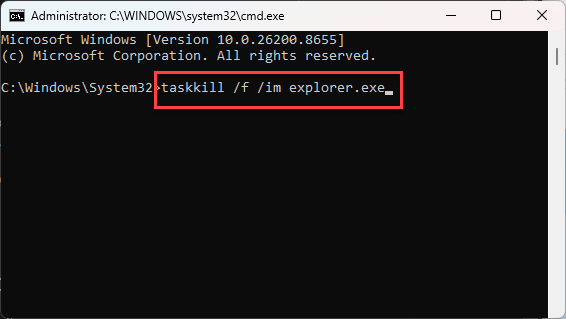
- Bunu tek satırda çalıştırın:
del /f /q /s %localappdata%\Packages\Microsoft.Windows.StartMenuExperienceHost_cw5n1h2txyewy\LocalState\*
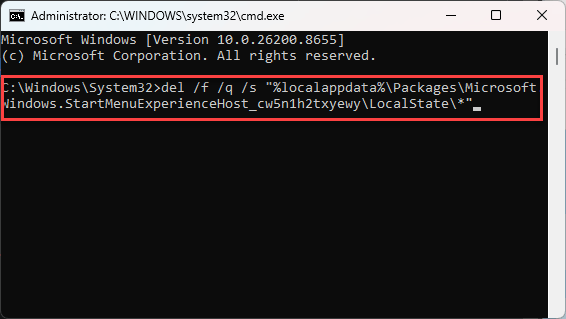
- Bunu tek satırda çalıştırın:
del /f /q /s %localappdata%\Packages\Microsoft.Windows.Search_cw5n1h2txyewy\LocalState\*
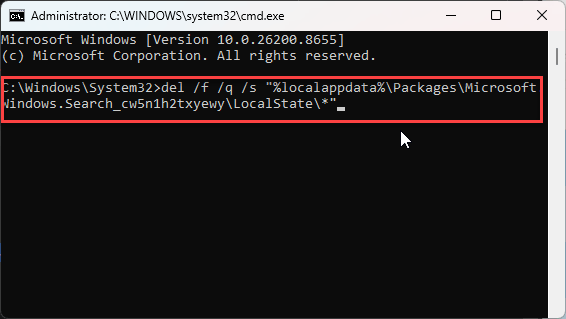
- Masaüstünü şu komutla geri getirin:
explorer.exe'yi başlat
- Bilgisayarınızı yeniden başlatın.
Sabitlediğiniz Başlat menüsü kutucuklarını kaybedeceksiniz. Diğer her şey aynı kalacak. Silme komutları sırasında birkaç dosya bulunamadı mesajı normaldir; bu, önbelleğin zaten kısmen temizlendiği anlamına gelir.
Sistem Dosyalarını Onarın
Diğer işlerle uğraşırken arka planda bir kez çalıştırmaya değer.
- Yönetici olarak Komut İstemi’ni açın.
- Ardından, bu iki kodu art arda çalıştırın.
DISM /Çevrimiçi /Görüntü Temizleme /Sağlığı Geri Yükleme
sfc /scannow
İkisi birlikte yaklaşık yarım saat sürüyor. Bu sıra önemlidir; DISM temiz dosyaların deposunu onarır ve SFC bunları yerlerine kopyalar. Tersine, SFC sadece bozuk dosyaları bozuk dosyaların üzerine kopyalar.
Uygulamaları Yeniden Kaydedin
- Görev Yöneticisi’nde, Yeni görev çalıştır’a tıklayın.
- Yazın
powershell, yönetici ayrıcalıkları kutusunu işaretleyin ve Tamam’a tıklayın. - Bunu tek satır halinde yapıştırın ve Enter tuşuna basın :
Get-AppxPackage -AllUsers *ShellExperienceHost* | Foreach {Add-AppxPackage -DisableDevelopmentMode -Register "$($_.InstallLocation)\AppXManifest.xml"}
- Ardından bunu yapıştırın ve Enter tuşuna basın :
Get-AppxPackage -AllUsers *StartMenuExperienceHost* | Foreach {Add-AppxPackage -DisableDevelopmentMode -Register "$($_.InstallLocation)\AppXManifest.xml"}
- Yeniden Başlat.
Çoğu sistemde kırmızı hata metni ekranda kayar. Tüm paketler başarısız olmadığı sürece bunu dikkate almayın. Bu işlem, uygulamaları diskinizde zaten bulunan dosyalardan yeniden kaydeder; hiçbir şey indirilmez ve hiçbir şey kaldırılmaz.
Windows 11’de Başlat ve Görev Çubuğu Çalışmıyor sorunu, uyguladığınız temel adımlara rağmen devam ediyorsa problemin kaynağını belirlemek her zaman kolay olmayabilir. Özellikle sistem dosyalarında bozulma, kullanıcı profili sorunları veya Windows bileşenlerindeki hatalar daha ayrıntılı bir inceleme gerektirebilir. Böyle bir durumda 11858 Teknoloji Destek Hattı, uzman ekibiyle bilgisayarınızdaki sorunun kaynağını değerlendirme ve uygun çözüm adımlarını belirleme konusunda destek sağlayabilir. Gerekli durumlarda TeamViewer, AnyDesk, SplashtopSOS veya Iperius Remote gibi güvenilir yazılımlar üzerinden güvenli uzaktan bağlantı desteği sunulabilir. Hizmet öncesinde dakika bazlı ücretlendirme bilgisi açıkça paylaşılır ve teknik destek kapsamına girmeyen durumlarda kullanıcıya gerekli bilgilendirme yapılır.
Başlat menüsü ve görev çubuğuyla ilgili sorunlar her zaman aynı şekilde ortaya çıkmayabilir. Bazı Windows 11 kullanıcılarında görev çubuğu tamamen kaybolurken, bazı durumlarda simgelerin titremesi, ekranın sürekli yenilenmesi veya görev çubuğunun kısa aralıklarla gidip gelmesi görülebilir. Siz de benzer bir durum yaşıyorsanız Windows 11 Görev Çubuğu Titriyor Nasıl Onarılır içeriğini inceleyebilirsiniz. Böylece sorunun yalnızca Başlat menüsünden mi kaynaklandığını, yoksa Windows Gezgini, sistem bileşenleri veya işletim sistemiyle ilgili daha genel bir problem mi olduğunu değerlendirebilirsiniz.
Windows 11’de Başlat ve Görev Çubuğu Çalışmıyor sorunu, günlük bilgisayar kullanımını önemli ölçüde etkileyebilir ancak doğru yöntem uygulandığında çoğu durumda çözülebilir. Öncelikle Windows Gezgini’ni yeniden başlatmak gibi daha basit yöntemleri denemek, sonuç alınamadığında ise önbellek temizleme, sistem bileşenlerini yeniden kaydetme, güncellemeleri kontrol etme veya sistem dosyalarını onarma gibi daha kapsamlı işlemlere geçmek faydalı olabilir. Siz de bu sorunla karşılaştıysanız hangi yöntemin işe yaradığını veya farklı bir çözüm uygulayıp uygulamadığınızı yorumlarda paylaşabilirsiniz. Deneyiminiz, aynı problemi yaşayan diğer Windows 11 kullanıcılarına da yardımcı olabilir.