
Bu makalede, Windows bilgisayarlarında LMHOSTS dosyası nedir ve LMHOSTS sorgulamasını devre dışı bırakıp bırakamayacağınızı göreceğiz.
Eğer daha önce Windows bilgisayarınızda HOSTS dosyasını kullanmışsanız, HOSTS dosyasının bulunduğu dizinde LMHOSTS dosyasını da görmüş olabilirsiniz.


HOSTS Dosyası: IP ana bilgisayar adlarını IP adresleriyle eşleştirmek için kullanılır. Ayrıca bir web sitesini HOSTS dosyasını kullanarak engelleyebilirsiniz. Ancak, HOSTS dosyası ile LMHOSTS dosyası farklıdır.
LMHOSTS Dosyası Nedir
LMHOSTS veya LAN Manager Hosts dosyası, IP adreslerini bilgisayar isimleri (NetBIOS) ile eşleştiren bilgileri içerir. Diğer bir deyişle, LMHOSTS dosyası NetBIOS ad çözümlemesi için kullanılır. NetBIOS ad çözümlemesi, bir NetBIOS adını bir veya daha fazla IP adresine çözümler.
Dosya ve Yazıcı Paylaşımı, Windows bilgisayarlarında bir NetBIOS adı kullanan işlemlerden biridir. Bir Windows bilgisayarı başladığında, Dosya ve Yazıcı Hizmeti veya benzer bir hizmet (bir NetBIOS adı kullanan) bilgisayarın adından benzersiz bir NetBIOS adını kaydeder. NetBIOS adları, WINS (Windows Internet Adı Hizmeti) veya yerel bilgisayarda LMHOSTS dosyasını kullanarak çözümlenir.
WINS (Windows Internet Adı Hizmeti), NetBIOS Adı Sunucusu (NBNS) olarak bilinen, NetBIOS adlarını saklayan sunucunun Microsoft uygulamasıdır. Windows bilgisayarları ayrıca, çözülen NetBIOS adları ile ilişkili IP adreslerini içeren NetBIOS adı önbelleğini depolar. NetBIOS önbelleği hafızada saklanır. Başlangıçta, Windows, başka bir yöntem veya mekanizmayı denemeden önce NetBIOS ad önbelleğini kontrol eder.
Eğer NetBIOS ad önbelleği NetBIOS adını içermiyorsa, Windows sorgu veya istek mesajını WINS sunucusuna gönderir. Sistem Yöneticileri WINS sunucusunu manuel olarak kurmak veya yapılandırmak zorundadır. WINS sunucusu kurulmamış veya yapılandırılmamışsa, Windows NetBIOS ad çözümlemesi için LMHOSTS dosyasını kullanır.
LMHOSTS Nedir
Basitçe söylemek gerekirse, LMHOSTS dosyası, diğer NetBIOS ad çözüm yöntemleri (örneğin WINS) başarısız olduğunda kullanılan bir dosyadır.
LMHOSTS Dosyasının Konumu
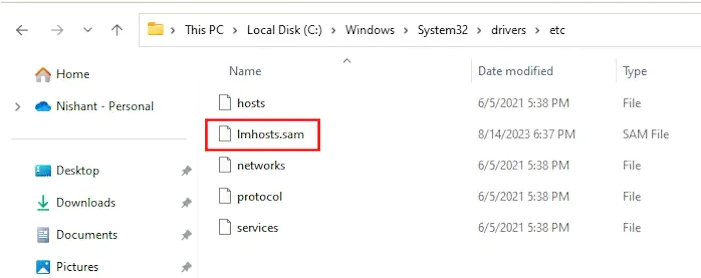
LMHOSTS dosyası nedir öğrendik. Bu dosya HOSTS dosyasının bulunduğu dizinde yer alır. LMHOSTS dosyasının tam yolu:
C:WindowsSystem32driversetc
LMHOSTS dosyasını Notepad veya diğer metin düzenleyici yazılımlarıyla açabilirsiniz. LMHOSTS dosyasının uzantısı .sam’dır. Bu nedenle, uzantısını .txt uzantısına değiştirmenize gerek yoktur; aksi halde LMHOSTS dosyası çalışmayacaktır.
LMHOSTS Dosyası Nasıl Düzenlenir?
LMHOSTS dosyası nedir ve ne amaçla kullanıldığını gördükten sonra, şimdi LMHOSTS dosyasını nasıl düzenleyeceğimize bakalım. IP adreslerini NetBIOS adlarına çözümlemek istiyorsanız, LMHOSTS dosyasını düzenleyebilirsiniz.
Bunun için öncelikle LMHOSTS dosyasının bulunduğu yere gidin. İlk olarak, dosyayı düzenleme sırasında bir hata yaparsanız orijinal dosyayı geri yüklemek için yedek bir LMHOSTS dosyası oluşturun. LMHOSTS dosyasını kopyalayın ve bilgisayarınızda başka bir dizine yapıştırın.
LMHOSTS dosyasını Windows Notepad‘de açın. IP adreslerini NetBIOS adlarına eşlemek için LMHOSTS dosyasını kullanma talimatlarını göreceksiniz. Talimatları okuduktan sonra gerekli biçimde IP adresini girin. Dosyayı kaydedin ve aynı konuma kaydedin. Windows, size orijinal LMHOSTS dosyasını değiştirme hakkında bir ileti gösterecektir. Dosyayı değiştirin.
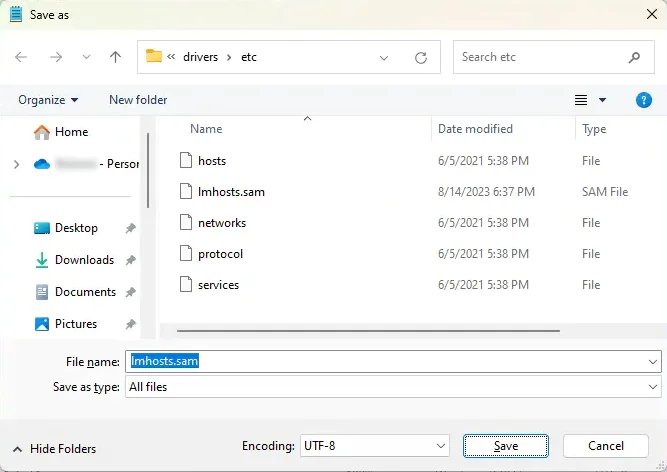
Aşağıdaki talimatları takip edin:
- Notepad’de Dosya > Farklı Kaydet‘e gidin.
- Yukarıda belirtilen konuma (LMHOSTS dosyasının bulunduğu yer) göz atın.
- Farklı Kaydet türü açılır menüsünde Tüm Dosyalar‘ı seçin.
- Dosya adı alanına lmhosts.sam yazın.
- Kaydet‘e tıklayın.
- Windows, dosyanın değiştirilmesi hakkında bir ileti gösterecektir. Eyleminizi Evet‘e tıklayarak onaylayın.
LMHOSTS Dosyasına Erişim Engellendi Hatası Nasıl Çözülür?
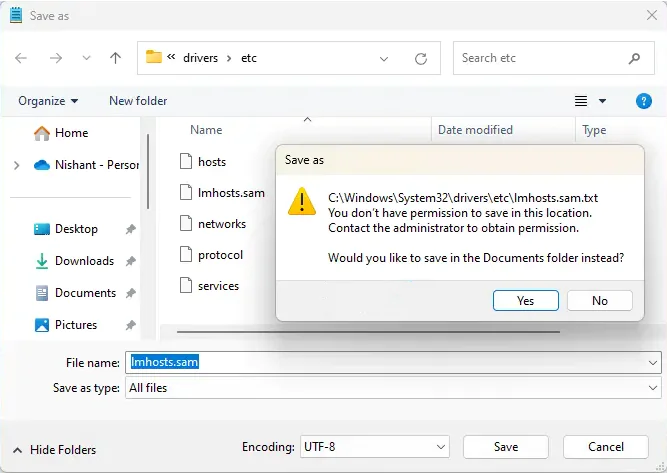
LMHOSTS dosyasını varsayılan kök dizininde kaydetmeye çalışırken aşağıdaki hata iletisini görebilirsiniz:
Bu konumda kaydetme izniniz yok. İzin almak için yöneticiyle iletişime geçin.
Yukarıdaki hata iletisinden, izin sorunları nedeniyle gereken dizine dosyayı kaydedemeyeceğiniz açıktır.
Ayrıca, LMHOSTS dosyasına erişirken aşağıdaki hata iletisinden birini de görebilirsiniz:
C:WindowsSystem32driversetclmhosts konumuna erişim engellendi
Veya
C:WindowsSystem32driversetclmhosts dosyası oluşturulamıyor. Yol ve dosya adının doğru olduğundan emin olun.
Yukarıdaki iki hata iletisi de izin sorunları nedeniyle meydana gelir.
Bu hata iletisini düzeltmek için Windows bilgisayarınıza bir yönetici hesabıyla oturum açmanız gerekmektedir. Yönetici hesabıyla oturum açtıktan sonra Notepad’i bir yönetici olarak açmanız gerekecektir. Aşağıdaki adımlar size bu konuda yardımcı olacaktır:
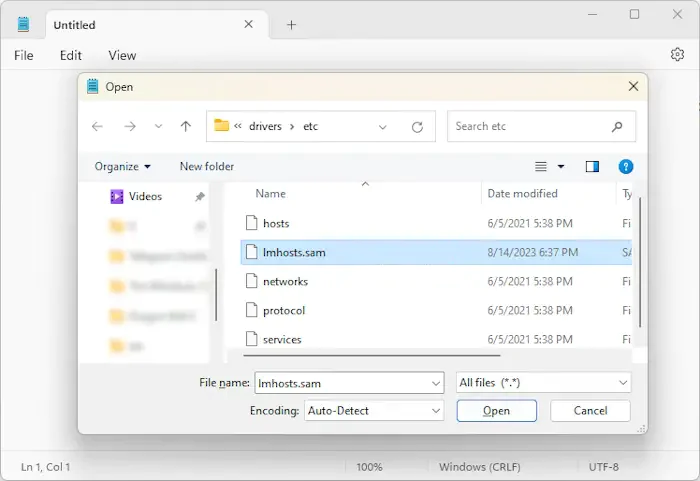
- Windows Araması’na tıklayın ve Notepad yazın.
- Notepad üzerinde sağ tıklayın ve Yönetici olarak çalıştır‘ı seçin. UAC ileti penceresinde Evet‘e tıklayın.
- Dosya > Aç‘a gidin veya Ctrl + O tuşlarına basın.
- LMHOSTS dosyasının bulunduğu konuma göz atın.
- Sağ alt köşede açılır menüde Tüm Dosyalar‘ı seçin.
- LMHOSTS dosyasını seçin ve Aç‘a tıklayın.
LMHOSTS dosyasını Notepad’de açtığınızda, dosyayı düzenleyebilir ve gereken konumda kaydedebilirsiniz. Bu sefer Windows size hata iletileri göstermeyecektir.
LMHOSTS Sorgulamasını Devre Dışı Bırakma
Soru akla gelebilir, LMHOSTS sorgulamasını devre dışı bırakmalı mısınız? LMHOSTS dosyası, NetBIOS ad çözümlemesi için kullanılır. NetBIOS ad çözümlemesi için Windows’un kullandığı farklı yöntemleri açıkladık. Eğer WINS sunucusunu yapılandırdıysanız, Windows NetBIOS ad çözümlemesi için onu kullanacaktır.
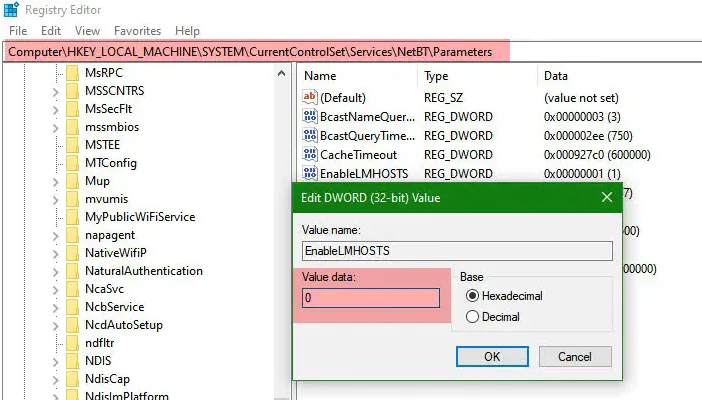
WINS sunucusu yapılandırılmadıysa, Windows başka bir NetBIOS ad çözümleme yöntemi kullanacaktır, ki bu da LMHOSTS dosyasıdır. LMHOSTS sorgulaması, varsayılan olarak tüm Windows bilgisayarlarında etkindir. Ancak onu devre dışı bırakabilirsiniz. LMHOSTS sorgulamasını devre dışı bırakmanın birkaç yolu bulunmaktadır.
Diğer NetBIOS ad çözüm yöntemleri başarısız olduğunda Windows, NetBIOS ad çözümlemesi için LMHOSTS dosyasına başvurur. Eğer NetBIOS dosyası da yapılandırılmamış veya devre dışı bırakılmışsa, NetBIOS ad çözümleme işlemi tamamlanamaz. Bu nedenle LMHOSTS sorgulamasını devre dışı bırakmanızı önermiyoruz. Nedeni açıktır, WINS yapılandırılmamış veya başarısız olduğunda LMHOSTS sorgulaması faydalı olacaktır.
LMHOSTS ve HOSTS Dosyası Arasındaki Fark Nedir?
Hem LMHOSTS hem de HOSTS dosyaları Windows bilgisayarında aynı dizinde bulunur. Ancak bu dosyalar farklı amaçlar için kullanılır. LMHOSTS dosyası, IP adreslerini bilgisayar isimleri (NetBIOS) ile eşleştirir. Öte yandan, HOSTS dosyası IP adreslerini ana bilgisayar adlarına eşleştirir.
LMHOSTS Dosyası Formatı Nedir?
LMHOSTS dosyası bir SAM dosyasıdır. Windows 11/10’da Dosya Adı Uzantılarını Etkinleştir seçeneğini etkinleştirerek veya özelliklerini açarak dosya uzantısını görebilirsiniz. LMHOSTS dosyasını seçin ve Alt + Enter tuşlarına basın. Bu, dosyanın özelliklerini açar. Genel sekmesi altında, LMHOSTS dosyası türünü SAM dosyası olarak göreceksiniz.
LMHOSTS dosyası nedir artık biliyoruz. Kabaca Windows 11/10 işletim sisteminde IP adreslerini NetBIOS bilgisayar adlarıyla eşleştiren ve NetBIOS ad çözümlemesi için kullanılan önemli bir bileşendir. Bu dosya, ağdaki bilgisayarların adlarını IP adresleriyle ilişkilendirmek ve iletişimi kolaylaştırmak için kullanılır. LMHOSTS dosyasının yerel olarak saklandığı dizin, HOSTS dosyasının bulunduğu dizindir ve genellikle C:WindowsSystem32driversetc yolunda bulunur.
LMHOSTS dosyasını düzenlemek veya düzgün çalışmasını sağlamak için yönetici izinlerine sahip olmak önemlidir. Dosyanın içeriği, NetBIOS adlarını ve IP adreslerini belirtir ve bu eşlemeler, ağdaki bilgisayarların tanınmasını ve iletişimini sağlar. Eğer WINS (Windows Internet Name Service) yapılandırılmamışsa veya başarısız olmuşsa, Windows, NetBIOS ad çözümlemesi için LMHOSTS dosyasını kullanır.
Her ne kadar LMHOSTS dosyası NetBIOS ad çözümlemesi için önemli olsa da, genellikle daha modern yöntemler tercih edilmektedir. Özellikle büyük ağlarda ve profesyonel ortamlarda, DNS (Domain Name System) ve DHCP (Dynamic Host Configuration Protocol) gibi daha güçlü ve ölçeklenebilir çözümler tercih edilir.
İlgili: Windows 11 Hosts Dosyası Nasıl Düzenlenir
LMHOSTS dosyası nedir sorusunun cevabı Windows işletim sisteminde ağ iletişimini yönetmek ve ad çözümlemesini gerçekleştirmek için önemli bir araçtır. Ancak, günümüzde daha gelişmiş çözümlerle birlikte kullanıldığında en verimli sonuçları sağlar.