TeknoDestek Müşteri Hizmetleri
  • Haberler
    HaberlerDaha Fazla Göster
    Türkiye'de kredi kartı taksit sayısı güncellemesini temsil eden kredi kartı, POS cihazı ve 3, 6, 9, 12 ve 18 taksit seçeneklerinin bulunduğu görsel.
    Türkiye’de Kredi Kartı Taksit Sayısı Güncellemesi
    10 dk. okuma
    GTA 6'nın tropikal dünyasını temsil eden gün batımı manzarasında timsah, puma, rakun, flamingo, pelikan ve manati gibi hayvanlar ile şehir silüeti.
    GTA 6’da Yer Alan Tüm Yeni Hayvan Türleri Belli Oldu
    5 dk. okuma
    Google AI ile uçuş ve otel rezervasyonlarını takip etme
    Google AI ile Uçuş ve Otel Rezervasyonu Takibi Yapın
    8 dk. okuma
    Kiosk Bagaj Uygulaması Nasıl Kullanılır?
    Kiosk Bagaj Uygulaması Nasıl Kullanılır
    4 dk. okuma
    Apple AirPods 5 kablosuz kulaklık ve şarj kutusu
    Apple AirPods 5 İncelemesi: Yeni Nesil Açık Kulak Tasarımı ve Güçlü ANC Deneyimi
    11 dk. okuma
  • Bilgisayar
    BilgisayarDaha Fazla Göster
    Önünde küçük asma kilit duran antenli modem, 6 GHz Wi-Fi bağlanmıyor sorununu simgeliyor
    6 GHz Wi-Fi Bağlanmıyor Sorununa 7 Pratik Çözüm
    11 dk. okuma
    Bilgisayarda Fan Profili Nasıl Değiştirilir?
    Bilgisayarda Fan Profili Nasıl Değiştirilir
    7 dk. okuma
    Güncelleme Sonrası SSD Donma ve Çevrimdışı Hatası
    Güncelleme Sonrası SSD Donma ve Çevrimdışı Hatası
    7 dk. okuma
    Mac Office 2021 lisans hatası için kapalı dizüstü bilgisayarın yanında sarı uyarı üçgeni
    Mac Office 2021 Lisans Bulunamadı Hatası Çözümü
    7 dk. okuma
    Ortasında boş gri kutu bulunan kapalı ekranlı monitör, Başlat menüsü tüm uygulamalar boş sorununu simgeliyor
    Windows 11 Başlat Menüsü Tüm Uygulamalar Boş Görünüyor
    9 dk. okuma
  • Mobil
    MobilDaha Fazla Göster
    Samsung Good Lock kurulumu ve modülleri
    Samsung Good Lock Nedir, Nasıl Kurulur, 10 Modül ve Kullanımı
    6 dk. okuma
    Yanında küçük dişli çark duran ekranı kapalı iPhone, iOS 27 güncellemesi sonrası ayarları simgeliyor
    iOS 27 Güncellemesi Sonrası Yapılacak Ayarlar
    11 dk. okuma
    OLED ekranlı yeni iPad mini modelinin ön ve arka tasarımı, mor ve mavi renk geçişlerine sahip ekranı ve ince gövdesi.
    OLED Ekranlı Yeni iPad Mini İncelemesi: Özellikleri, Performansı ve Yenilikleri
    18 dk. okuma
    Şebeke Yoksa Uydu Var! iPhone Uydu Bağlantısı Nasıl Kullanılır?
    iPhone Uydu Bağlantısı Nasıl Kullanılır
    8 dk. okuma
    AirPods ve iPhone ile canlı çeviri özelliği, farklı dillerde konuşma balonları ve çeviri uygulaması ekranı.
    AirPods Canlı Çeviri Özelliği Nasıl Aktif Edilir
    10 dk. okuma
  • Sosyal Medya
    Sosyal MedyaDaha Fazla Göster
    Instagram gönderi planlama ekranında tarih seçimi
    Instagram Gönderi Planlama: Bilgisayardan 75 Gün Önceden Reels ve Paylaşım Zamanlama
    6 dk. okuma
    X gönderi görünürlüğü ne demek nasıl artırılır?
    X Gönderi Görünürlüğü Ne Demek, Nasıl Artırılır
    7 dk. okuma
    Instagram Hikaye Paylaşımını Önceden Planlama Nasıl Yapılır?
    Instagram Hikaye Paylaşımını Önceden Planlama Nasıl Yapılır
    7 dk. okuma
    Instagram Şipşak özelliği kapatma rehberi, telefonda Şipşak içeriklerini gelen kutusunda gizleme ayarı.
    Instagram Şipşak Özelliği Kapatma
    5 dk. okuma
    E-Postaya Bağlı Hesapları Bulma
    E-Postaya Bağlı Hesapları Bulma
    11 dk. okuma
  • İnceleme
    İncelemeDaha Fazla Göster
    ASUS Zenbook 14 UX3405CA Touchpad'i Sayısal Klavyeye Çevirme
    ASUS Zenbook 14 UX3405CA Touchpad’i Sayısal Klavyeye Çevirme
    9 dk. okuma
    Beyaz AirPods kulaklıkları ve açık şarj kutusu
    AirPods Resetleme Nasıl Yapılır
    11 dk. okuma
    Samsung 1100Hz yenileme hızına sahip yeni monitör
    Samsung 1100Hz Monitör Ortaya Çıktı
    8 dk. okuma
    Apple AirPods 5 kablosuz kulaklık ve şarj kutusu
    Apple AirPods 5 İncelemesi: Yeni Nesil Açık Kulak Tasarımı ve Güçlü ANC Deneyimi
    11 dk. okuma
    Elektrik Kesintisinde İnternete Bağlı Kalmak
    Elektrik Kesintisinde İnternete Bağlı Kalmak
    11 dk. okuma
  • İletişim
YouTube
Takip Et
  • Müşteri Hizmetleri
  • Modem Kurulumu
  • Windows 11
  • Yapay Zeka
  • Akıllı Telefon
  • Robot Süpürge
  • Uzak Bağlantı
30 Eki 2026, Cuma
TeknoDestek Müşteri HizmetleriTeknoDestek Müşteri Hizmetleri
Yazı BoyutuAa
  • Haberler
  • Mobil
  • Sosyal Medya
  • Bilgisayar
  • İnceleme
  • İnternet ve Ağ
  • Ev Elektroniği
  • Uzak Bağlantı Programları
  • İletişim
Site içi Arama
  • Haberler
    • Cihaz Duyuruları
    • Teknoloji
    • Uygulama Gelişmeleri
  • Bilgisayar
    • Linux
    • macOS
    • Windows
  • İnceleme
    • Bilgisayar
    • Ev Elektroniği
    • Tablet
    • Tavsiyeler & Karşılaştırmalar
    • Telefon
  • Mobil
    • Android
    • Giyilebilir Cihazlar
    • HarmonyOS
    • iPhone / iOS
  • Sosyal Medya
    • Facebook
    • Instagram
    • TikTok
    • Snapchat
    • Teams
    • Telegram
    • WhatsApp
    • X
  • Uzak Bağlantı Programları
  • İletişim
Bizi Takip Edin
Tablet Parmak İzi Okuyucu Sorunu Görseli
Tablet

Tablet Parmak İzi Okuyucu Çalışmıyor Sorunu

Elanur OKTAY
Son güncelleme: 29 Kasım 2023 19:22
Elanur OKTAY
1K Görüntüleme
Paylaş
5 dk. okuma
Paylaş

Tablet parmak izi okuyucu çalışmıyor sorunu sık karşılaşılan bir sorun olabilir ve genellikle basit çözümlerle giderilmekte. Bu makalede, tablet parmak izi okuyucusunun neden çalışmayabileceğini ve sorunları nasıl çözebileceğinizi detaylı bir şekilde öğreneceksiniz.

Ayrıca okuyun: Telefon Parmak İzi Okuyucu Sorunu

Tablet Parmak İzi Okuyucusunun Önemi

Tabletler, kişisel ve hassas bilgilere erişim sağlayan cihazlar olarak güvenlik açısından önemlidir. Parmak izi okuyucuları, bu cihazların kilidini açmak ve kullanmak için sıkça kullanılan güvenlik özelliklerindendir. Ancak, bu okuyucuların sorunsuz çalışması önemlidir. İşte tablet parmak izi okuyucularının neden bu kadar önemli olduğuna dair bazı nedenler:

Güvenlik

Tabletinizin parmak izi okuyucusu, sadece sizin veya yetkilendirilmiş kişilerin cihaza erişimini sağlar. Bu, verilerinizi ve kişisel bilgilerinizi korumanıza yardımcı olur.

Hız ve kolaylık

Fingerprint okuyucular, şifre veya desen girmek gibi alternatiflerine göre daha hızlı ve kullanıcı dostudur. Sadece parmağınızı okuyucuya yerleştirerek tabletinizi anında açabilirsiniz.
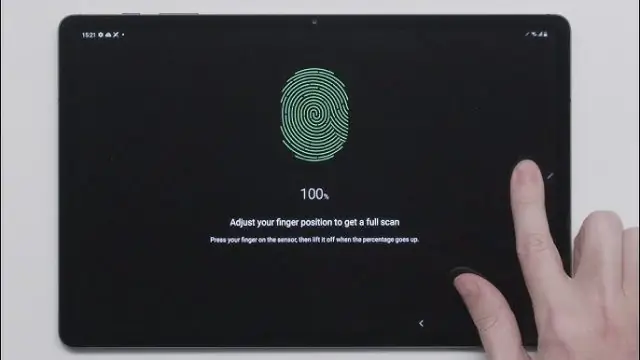
Tablet Parmak İzi Okuyucu Çalışmıyor Sorunu

Kişiselleştirme

Birçok tablet, farklı parmak izlerini kaydederek farklı kullanıcıların cihazı kişiselleştirmesine olanak tanır. Her kullanıcı, kendi verilerine erişebilir ve ayarlarını özelleştirebilir.

Tablet Parmak İzi Okuyucu Çalışmıyor Sorunu Nedenleri

Tablet parmak izi okuyucu çalışmıyor sorunu farklı nedenleri olabilir. Şimdi, bu sorunların altında yatan olası nedenlere daha yakından bakalım:

Kirli veya hasarlı sensörler

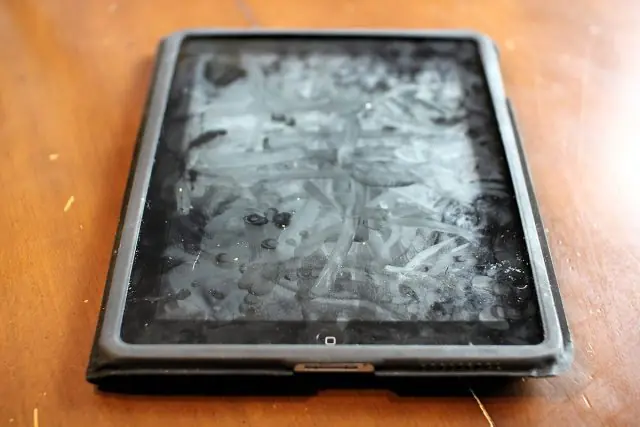
Parmak izi okuyucuları hassas sensörlere sahiptir. Bu sensörler zamanla kir, yağ veya hasar nedeniyle işlevini kaybedebilir.
Tablet Parmak İzi Okuyucu Çalışmıyor Sorunu

Yazılım güncellemeleri

Tabletinizin işletim sistemi güncellemeleri eksik veya çelişkili ise, parmak izi okuyucunun çalışması etkilenebilir.

Parmak izi kayıtlarının sorunlu olması

Kaydedilen parmak izi verileri eksik veya hatalı ise, okuyucu tanımayabilir veya yanlış tanır.

Donanım sorunları

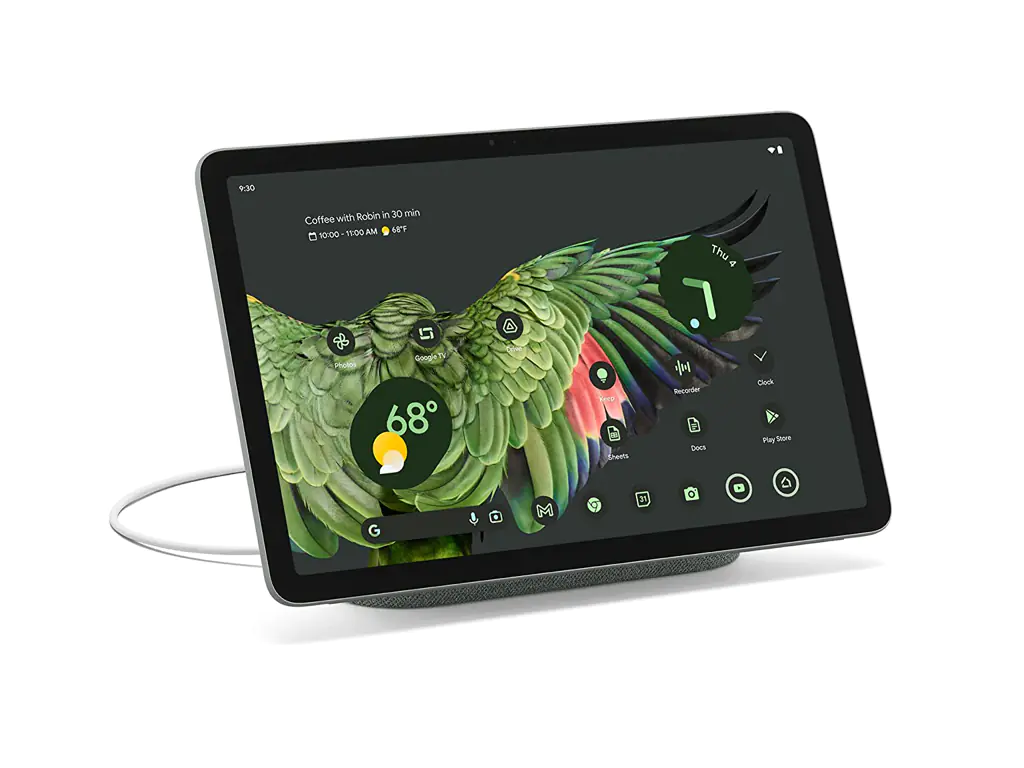
Tabletinizin parmak izi okuyucusunda donanım sorunları olabilir. Bu, cihazın içindeki bağlantılarla veya sensörlerle ilgili olabilir.
Donanım Sorunları

Yetkilendirme sorunları

Tablet kullanıcı hesabınızda yetkilendirme sorunları yaşanıyorsa, parmak izi okuyucu çalışmayabilir.

Tablet Parmak İzi Okuyucu Çalışmıyor Sorunu Giderme

Sorunun nedenini anladığınıza göre, şimdi bu sorunları giderme adımlarına geçebiliriz. Her adımı dikkatle takip ederek, tabletinizin parmak izi okuyucusunu tekrar çalışır duruma getirebilirsiniz.

Parmak izi sensörlerini temizleyin

Öncelikle, parmak izi okuyucusunun üzerindeki sensörleri temizlemek için bir mikrofiber bez veya temizlik bezi kullanın. Bu, sensörlerin doğru şekilde okuma yapmasına yardımcı olabilir. Özellikle sensörlerin üzerindeki kir veya yağ tabakası parmak izi okuyucunun yanıltılmasına neden olabilir.

Yazılım güncellemelerini kontrol edin

Tabletinizin işletim sistemi için mevcut güncellemeleri kontrol edin ve eksik olanları yükleyin. Güncellemeler, parmak izi okuyucusunun daha iyi çalışmasını sağlayabilir.

Parmak izi kayıtlarını güncelleyin veya silin

Parmak izi kayıtlarınızda sorunlu bir veri olduğunu düşünüyorsanız, bu kayıtları güncelleyin veya silin. Ardından, parmak izinizi tekrar kaydedin.

Donanım sorunlarını kontrol edin

Eğer parmak izi okuyucusunun donanımında sorun olduğunu düşünüyorsanız, tablet servisine veya yetkili bir teknik destek sağlayıcısına başvurun. Donanım sorunları genellikle profesyonel bir müdahale gerektirir.

Donanım Sorunları

Yetkilendirme sorunlarını çözün

Tabletinizin kullanıcı hesabınızda yetkilendirme sorunları yaşıyorsanız, bu sorunları çözmek için ilgili ayarları kontrol edin. Kullanıcı hesabınızı doğru şekilde yapılandırmak, parmak izi okuyucunun düzgün çalışmasını sağlar.

Tablet Parmak İzi Okuyucusu Sorunlarının Önlenmesi

Tablet parmak izi okuyucu çalışmıyor sorunu başa çıkmak kadar önemli olan bir diğer konu, bu sorunları önlemektir. İşte tabletinizde parmak izi okuyucusunun sorunsuz çalışmasını sağlamanın bazı ipuçları:

Düzenli temizlik

Tabletinizin parmak izi okuyucusunun sensörlerini düzenli olarak temizleyin. Kir, yağ veya toz birikmesi sensörlerin çalışmasını engelleyebilir.

Güncel yazılım

Tabletinizin işletim sistemini ve güvenlik yazılımını düzenli olarak güncelleyin. Güncellemeler, parmak izi okuyucusunun güvenli ve verimli çalışmasını sağlar.

Parmak izi kayıtlarını yedekleme

Parmak izi kayıtlarınızı düzenli olarak yedekleyin. Bir sorun oluştuğunda kayıtları geri yükleyebilirsiniz.

Kaliteli kılıflar kullanın

Eğer tabletinize bir kılıf kullanıyorsanız, parmak izi okuyucusunun üzerini kapatmayan kaliteli bir kılıf tercih edin.

Dikkatli kullanım

Parmak izi okuyucusunu kullanırken nazik olun. Gereksiz baskı veya şiddetli dokunuşlar sensörleri zarar verebilir.

Tablet Parmak İzi Okuyucularının Geleceği

Tablet parmak izi okuyucuları gün geçtikçe daha gelişmiş hale geliyor. Gelecekte, bu teknolojinin neler sunabileceğine dair bazı tahminler:

Daha hızlı ve hassas okuma

Gelecekteki tabletler, parmak izi okuyucularıyla daha hızlı ve hassas okuma yapabilir. Bu, kullanıcı deneyimini daha da iyileştirebilir.

Daha güçlü güvenlik

Parmak izi okuyucuları, daha güçlü ve karmaşık parmak izi desenlerini tanıma yeteneklerini artırabilir. Bu da cihazların daha güvenli hale gelmesini sağlar.

Daha fazla uygulama desteği

Gelecekte, parmak izi okuyucularının daha fazla uygulama ve özellikle entegrasyonu olabilir. Ödeme sistemleri, şifre yöneticileri ve daha fazlası parmak izi okuyucularıyla entegre edilebilir.

Daha ince tasarımlar

Parmak izi okuyucularının fiziksel tasarımları daha da ince ve zarif hale gelebilir, böylece tabletler daha şık bir görünüme sahip olabilir.

Ayrıca okuyun: Windows 10’da parmak izi çalışmıyor
ETİKETLER:güvenlik ayarlarınasıl çözülürparmak izi okuyucutablet sorunu
Bu Makaleyi Paylaş
Facebook WhatsApp WhatsApp Threads Bağlantıyı Kopyala Yazdır
Paylaş
Yorum yapılmamış

Bir yanıt yazın Yanıtı iptal et

E-posta adresiniz yayınlanmayacak. Gerekli alanlar * ile işaretlenmişlerdir


Bağlantı Kuralım

21KBeğen
19.6KTakip Et
7.3KAbone Ol
192Takip Et

Popüler Gönderiler

Samsung Good Lock kurulumu ve modülleri

Samsung Good Lock Nedir, Nasıl Kurulur, 10 Modül ve Kullanımı

Ahmet YAŞAR
Ahmet YAŞAR
6 dk. okuma
AnyDesk İnternet Yok Uyarısı Veriyor ve Kod Göstermiyor

AnyDesk İnternet Yok Uyarısı Veriyor ve Kod Göstermiyor Sorunu Çözümü

Senanur FINDIKÇI
Senanur FINDIKÇI
7 dk. okuma
2 Görüntüleme
JavaScript Paketleme Araçları arasında Rollup, Webpack ve Parcel seçeneklerini hangi ölçütlerle karşılaştırabileceğinizi öğrenin.

JavaScript Paketleme Araçları: Rollup, Webpack ve Parcel Karşılaştırması

Serdar TATLISU
Serdar TATLISU
7 dk. okuma
4 Görüntüleme
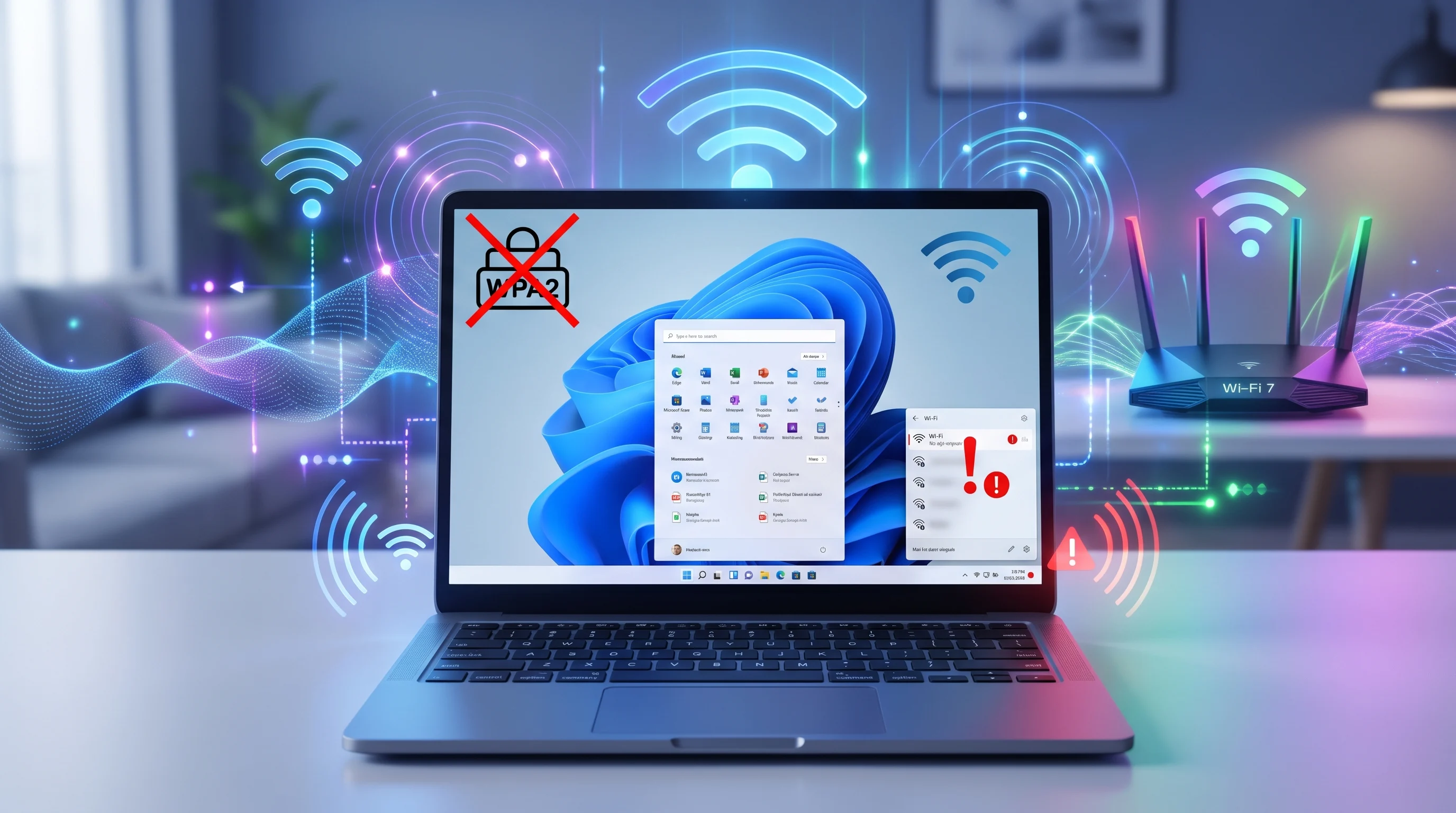
Önünde küçük asma kilit duran antenli modem, 6 GHz Wi-Fi bağlanmıyor sorununu simgeliyor

6 GHz Wi-Fi Bağlanmıyor Sorununa 7 Pratik Çözüm

Fatih ATEŞ
Fatih ATEŞ
11 dk. okuma
3 Görüntüleme
//

We influence 20 million users and is the number one business and technology news network on the planet

You Might Also Like

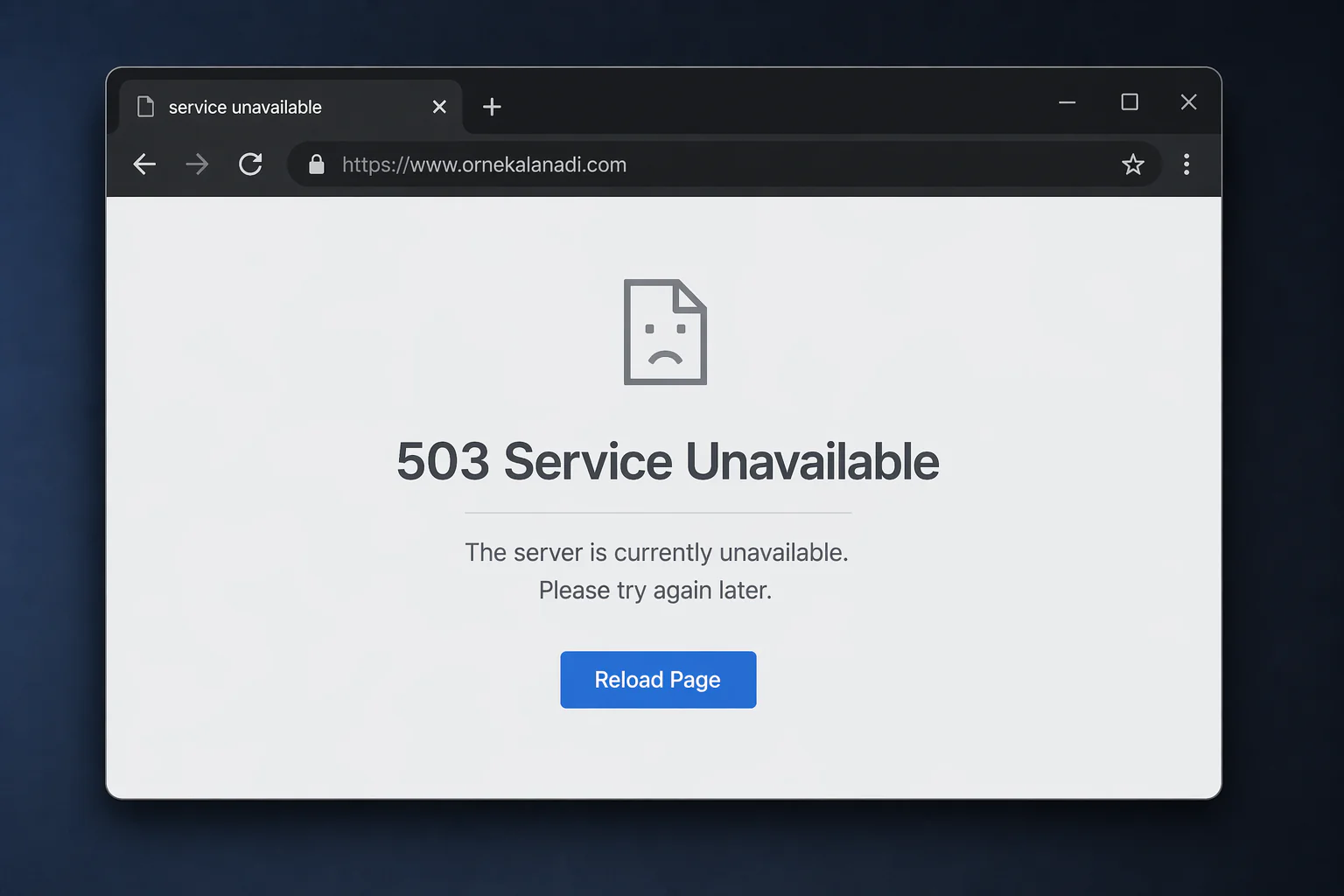
HTTP 503 hizmet kullanılamıyor hatası için tarayıcıda görünen sunucu hata ekranının görüntüsü
Yazılım ve Uygulamalar

HTTP 503 Hizmet Kullanılamıyor Hatası Çözümü

6 dk. okuma
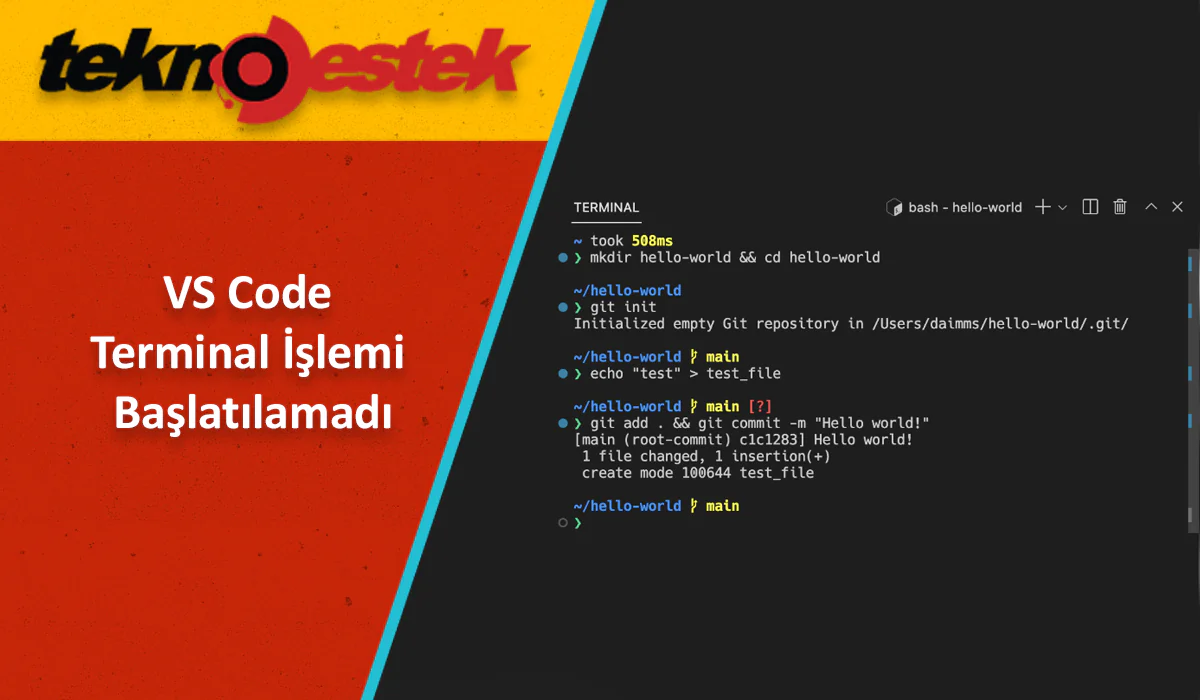
VS Code'da Terminal İşlemi Başlatılamıyor: Sorunlar ve Çözümler
Bilgisayar

VS Code Terminal İşlemi Başlatılamadı

5 dk. okuma
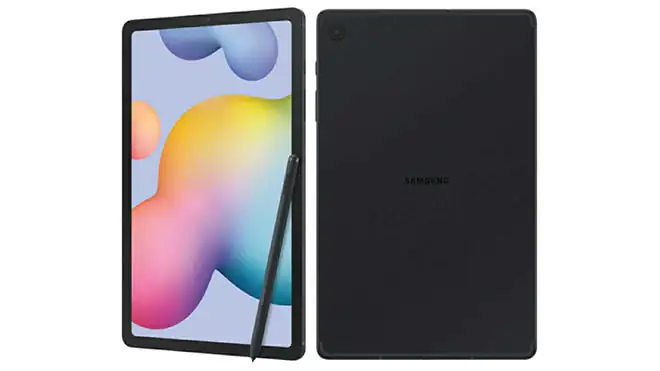
Samsung Galaxy Tab S6 Lite İnceleme
Tablet

Samsung Galaxy Tab S6 Lite İnceleme

3 dk. okuma
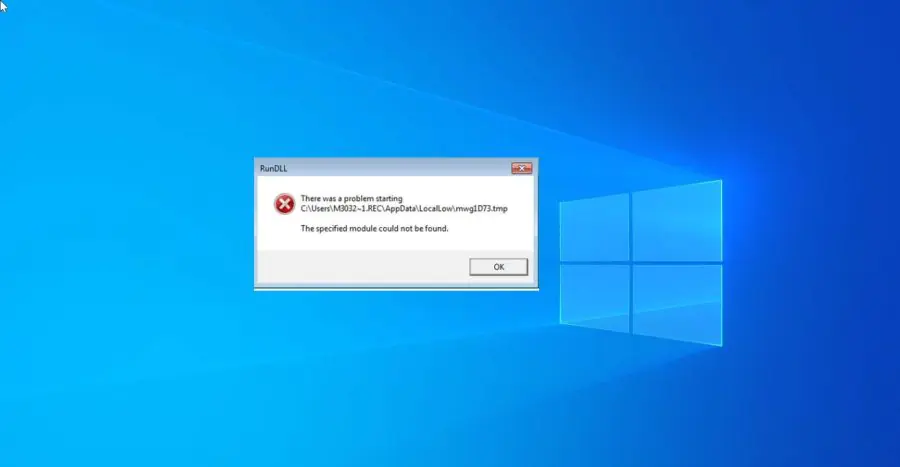
RunDLL hatası bilgisayar ekranında görünüyor, hata mesajı ve çözüm önerileri gösteriliyor.
Windows

RunDLL Hatası

6 dk. okuma

Size her gün en son haberleri ve sorun çözümlerini getiriyoruz!

TeknoDestek Müşteri Hizmetleri
Facebook-f Instagram Tiktok Twitter Youtube Linkedin Whatsapp Rss

İş Ortaklarımız

TeknoDestek Müşteri Hizmetleri
© 2013 - 2026 TeknoDestek Müşteri Hizmetleri • Tüm hakları saklıdır • Bu sitedeki tüm içerikler (metin, görsel, video, logo, tasarım vb.) 5846 sayılı Fikir ve Sanat Eserleri Kanunu (FSEK) kapsamında korunmaktadır • İzinsiz kopyalanması, çoğaltılması, yayınlanması veya herhangi bir şekilde kullanılması yasaktır • İhlal tespitinde; FSEK Madde 71-73 uyarınca yasal süreç başlatma, maddi/manevi tazminat talep etme ve cezai işlem için başvurma hakkımız saklıdır • TeknoDestek, TeknoS@R'un bir kuruluşudur • Tema Düzenleyen: Fatih ATEŞ
Sorun Hala Çözülmedi mi?
Aradığın çözümü bulamadıysan, 11858 Teknoloji Destek Hattımız sana yardımcı olabilir. 2011’den beri Türkiye’nin en tecrübeli teknoloji destek ekiplerinden biri olarak, bilgisayar, telefon, tablet, modem, akıllı TV ve sosyal medya sorunlarında 7/24 profesyonel destek veriyoruz. Uzman ekibimizle hemen görüşmek ister misin?
📞 11858’i Şimdi Ara
Görüşme öncesi dakika ücreti sesli olarak bilgilendirilir
Welcome Back!

Sign in to your account

Kullanıcı Adı veya E-posta Adresi
Şifre

Şifrenizi mi unuttunuz?