TeknoDestek Müşteri Hizmetleri
  • Haberler
    HaberlerDaha Fazla Göster
    Sessiz İçerik Nedir Nasıl Yapılır
    Sessiz İçerik Nedir
    6 dk. okuma
    Spotify SongDNA Nedir
    4 dk. okuma
    Apple Creator Studio Nasıl Kullanılır
    6 dk. okuma
    Mikro İçerik Nedir Nasıl Yapılır
    Mikro İçerik Nedir
    6 dk. okuma
    Türkiye’de Araçlarda Multimedya Ekranı Kullanımı Yasakları
    6 dk. okuma
  • Bilgisayar
    BilgisayarDaha Fazla Göster
    WordPress bakım modunda takılı kalması için FTP istemcisinde .maintenance dosyasının kök dizindeki görüntüsü
    WordPress Bakım Modunda Takılı Kalması Sorunu ve Çözümü
    7 dk. okuma
    WordPress Site Teknik Sorunlar Yaşıyor
    WordPress Site Teknik Sorunlar Yaşıyor Hatası Çözümü
    5 dk. okuma
    SSH Bağlantı Reddedildi Hatası Çözümü
    6 dk. okuma
    WordPress Planlı Bakım
    WordPress Planlı Bakım Nedeniyle Kısa Süreliğine Kullanılamayacak Hatası ve Çözümü
    7 dk. okuma
    Windows 11 Başlat Menüsünden Web Aramaları Kapatma
    5 dk. okuma
  • Mobil
    MobilDaha Fazla Göster
    Navigasyon Yönlendirici Değiştirme
    Google Haritalarda Navigasyon Yönlendirici Değiştirme
    3 dk. okuma
    Apple CarPlay'da uygulamaların yerini değiştirme
    Apple CarPlay’da Uygulamaların Yerini Değiştirme
    4 dk. okuma
    Android Auto Nedir, Nasıl Kullanılır
    4 dk. okuma
    Android 5G Ayarı Nasıl Yapılır
    4 dk. okuma
    iPhone 5G Ayarı Nasıl Yapılır
    4 dk. okuma
  • Sosyal Medya
    Sosyal MedyaDaha Fazla Göster
    YouTube Video Başlığı Nasıl Yazılmalı Yolları Neler
    YouTube Video Başlığı Nasıl Yazılmalı
    6 dk. okuma
    Tiktok Sorun Bildirme Ekranı Nerede
    5 dk. okuma
    X uygulamasında gündeme girme için hashtag ve etkileşim ekranı
    X Uygulamasında Gündeme Nasıl Girilir
    5 dk. okuma
    TikTok İçerik Yorgunluğu Nedir
    6 dk. okuma
    Sosyal Medyada Marka Dili Nasıl Oluşturulur Yolları Neler
    Sosyal Medyada Marka Dili Nasıl Oluşturulur
    6 dk. okuma
  • İnceleme
    İncelemeDaha Fazla Göster
    MacBook Neo Piyasayı Sarsmaya Geliyor
    5 dk. okuma
    Instax Mini Evo Cinema
    4 dk. okuma
    Samsung Galaxy Book 6 Ultra
    Samsung Galaxy Book 6 Ultra İnceleme
    8 dk. okuma
    Bütçe Dostu Mac Seçenekleri
    Bütçe Dostu Mac MacBook Neo vs Mac Mini
    7 dk. okuma
    Xiaomi Mi Taşınabilir Şarjlı Kompresör İnceleme
    10 dk. okuma
  • İletişim
YouTube
  • Facebook
26 Nis 2026, Pazar
TeknoDestek Müşteri HizmetleriTeknoDestek Müşteri Hizmetleri
Yazı BoyutuAa
  • Haberler
  • Mobil
  • Sosyal Medya
  • Bilgisayar
  • İnceleme
  • İnternet ve Ağ
  • Ev Elektroniği
  • İletişim
Search
  • Haberler
    • Cihaz Duyuruları
    • Teknoloji
    • Uygulama Gelişmeleri
  • Bilgisayar
    • Linux
    • macOS
    • Windows
  • İnceleme
    • Bilgisayar
    • Ev Elektroniği
    • Tablet
    • Tavsiyeler & Karşılaştırmalar
    • Telefon
  • Mobil
    • Android
    • Giyilebilir Cihazlar
    • HarmonyOS
    • iPhone / iOS
  • Sosyal Medya
    • Facebook
    • Instagram
    • TikTok
    • Snapchat
    • Teams
    • Telegram
    • WhatsApp
    • X
  • İletişim
Bizi Takip Edin
VS Code'da Terminal İşlemi Başlatılamıyor: Sorunlar ve Çözümler
Bilgisayar

VS Code Terminal İşlemi Başlatılamadı

Fatih ATEŞ
Son güncelleme: 8 Mart 2024 17:28
Fatih ATEŞ - Teknik Destek Uzmanı
Paylaş
Paylaş

VS Code terminal işlemi, kullanıcılara komut dosyalarını ve komutları düzenleyici ortamında çalıştırma imkanı sağlar, bu da iş akışı verimliliğini artırır.

Kod derleme, sürüm kontrolü yönetimi, bağımlılık kurulumu ve sunucu tarafı uygulama yürütme gibi işlevler için bir komut satırı arayüzü sunar. Ancak, bazen VS Code Terminal işlemi başlatılamaz. Bu makalede, bu sorunu çözmek için neler yapabileceğinizi göreceğiz.

İçindekiler
  • VS Code Terminal İşlemi Başlatılamadı
    • Kullanıcı ayarlarını inceleyin
    • VS Code En Son Sürüme Güncelleyin
    • Shell’in en son sürümünü yükleyin
    • Terminali başlatırken bir günlüğü yakalamak için İzleme günlükleme işlevini açın
- 11858 Teknoloji Destek Hattı -

Eşlik eden alt hata mesajları, Shell yürütülebilir dosya yolunu, Çıkış Kodunu 1, Başlangıç dizinini, Bir yerel istisna oluştu veya Windows bu programı açamadı şeklinde olabilir.

VS Code Terminal İşlemi Başlatılamadı

VS Code’da terminal işlemi başlatılamazsa, aşağıda belirtilen çözümleri uygulayın.

  • Kullanıcı ayarlarını inceleyin
  • VS Code’u en son sürüme güncelleyin
  • Shell’in en son sürümünü yükleyin
  • Terminali başlatırken bir günlüğü yakalamak için İzleme günlükleme işlevini açın
  • Şimdi bunları detaylı olarak ele alalım.

Kullanıcı ayarlarını inceleyin
VS Code Terminal İşlemi Başlatılamıyor: Sorunlar ve Çözümler

Öncelikle, bu sorunla karşılaşmamıza neden olan kullanıcı ayarlarında herhangi bir değişiklik olup olmadığını kontrol etmemiz gerekiyor. Aynı zamanda, Dosya > Tercihler > Ayarlar’a gidin veya Ctrl + , tuşlarına basın.

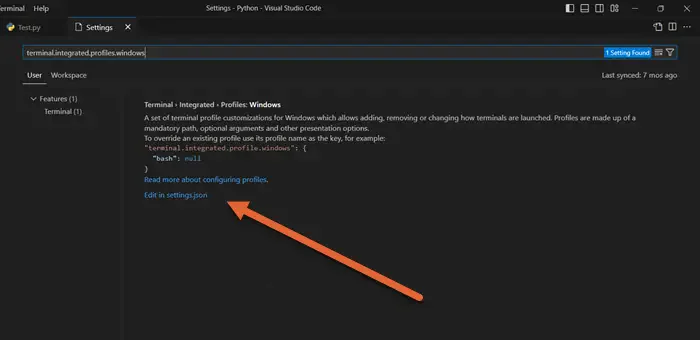
Şimdi, terminal.integrated ayarlarını kontrol etmemiz ve değiştirmemiz gerekiyor. Aşağıdaki ayarlar, dikkat etmemiz gereken ayarlardır.
terminal.integrated.defaultProfile.{platform} – Kullanıcının varsayılan kabuk profili
terminal.integrated.profiles.{platform} – Tanımlı kabuk profilleri, kabuğun yolu ve argümanlarını belirler
terminal.integrated.cwd – Geçerli çalışma dizinini kontrol etmek için
terminal.integrated.env.{platform} – Kabuk sürecine eklenecek ortam değişkenlerini kontrol etmek için
terminal.integrated.inheritEnv – Yeni kabuklara VS Code’dan çevrelerini devralma izni verir
terminal.integrated.automationProfile.{platform} – Görevler ve hata ayıklama gibi otomasyonla ilgili terminal kullanımı için kabuk profili değiştirmek için
terminal.integrated.splitCwd – Bölünmüş bir terminalin başlayacağı geçerli çalışma dizetimini kontrol etmek için
terminal.integrated.windowsEnableConpty – Windows Terminal’de iletişim için ConPTY kullanma iznini verir
VS Code Terminal İşlemi Başlatılamıyor: Sorunlar ve Çözümler

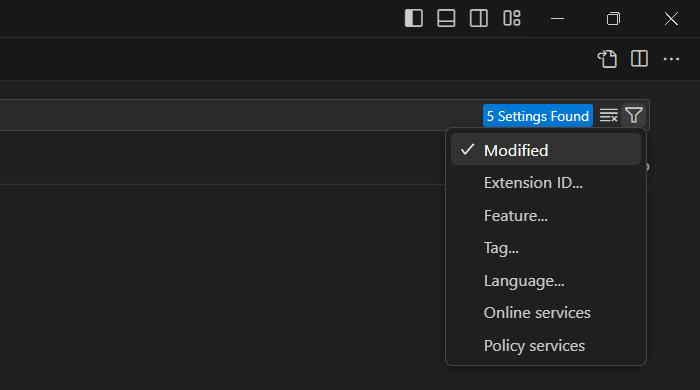
Değişiklik yaptığınız yerden emin değilseniz, Değiştirilmiş filtresini kullanmayı deneyin. Filtre simgesine tıklayabilir ve Değiştirilmiş’i seçebilir veya sadece arama simgesine @değiştirilmiş yazabilirsiniz.

- 11858 Teknoloji Destek Hattı -

Çoğu Entegre Terminal ayarını değiştirmek için, kullanıcı JSON dosyanıza erişmeniz gerekecek. Ayarlar düzenleyicide “Ayarları settings.json’de düzenle” bağlantısına tıklayarak veya Komut Paleti’nden (Ctrl+Shift+P) “Tercihler: Kullanıcı Ayarları (JSON) Aç” komutunu kullanarak açabilirsiniz.

VS Code En Son Sürüme Güncelleyin
VS Code Terminal İşlemi Başlatılamıyor

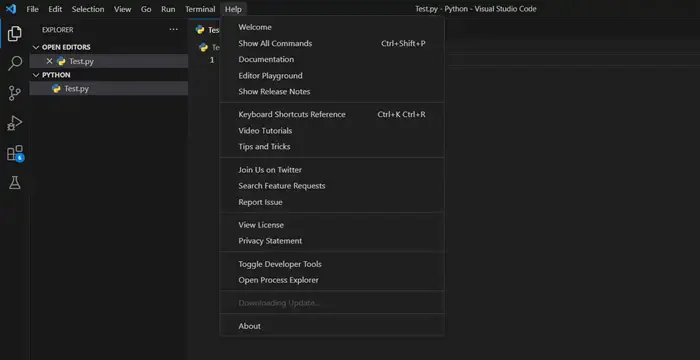
Karşılaştığınız sorunun bir hata kaynaklı olabileceği bir olasılık vardır ve Microsoft’ta bir geliştirici olmadığımızdan, bu hataları çözmek için en iyi şansımız, Visual Studio Code’un en son sürümünü yükleyerek olabilir. Bu nedenle, VS Code’u açın ve Yardım > Güncellemeleri kontrol et’e gidin. Şimdi, yükleyebileceğiniz bir sürümün yayımlandığını kontrol edin. En son sürümü yükleyin ve sorununuzu çözeceksiniz.

Shell’in en son sürümünü yükleyin

Komut satırı arabiriminiz işletim sisteminizden ayrı olarak yüklendiyse, mevcut olan en son sürümünü yüklemeyi düşünün. Aynı öneri,

eski bir yapı kullanıyorsanız işletim sisteminizin. Örneğin, bazı Windows 10 eski sürümleri, VS Code’daki terminalle uyumlu değildi.

Terminali başlatırken bir günlüğü yakalamak için İzleme günlükleme işlevini açın
VS Code Terminal İşlemi Başlatılamıyor

- 11858 Teknoloji Destek Hattı -

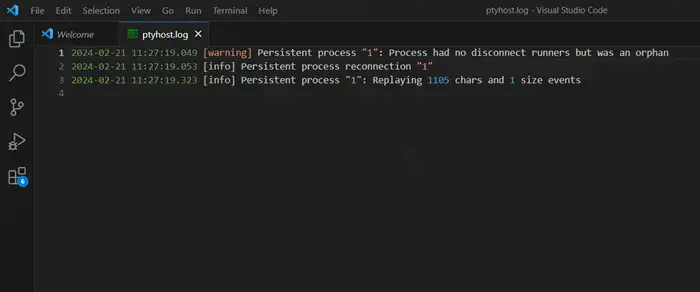
VS Code terminal işlemi başlatılamadı sorunu için Terminali başlatırken izleme günlüğünü etkinleştirerek sorunu belirleyin. Günlük, genellikle sorunu ortaya çıkarırken kullanılan tüm argümanları kaydeder. Yanlış kabuk adları, argümanlar veya çevre değişkenleri terminalin başlatılmasını engelleyebilir. Aynı işlemi belirlemek için aşağıdaki adımları izleyin.

  1. Öncelikle, Görev Yöneticisi’ni açın ve VS Code ile ilgili tüm işlemleri sonlandırın.
  2. Şimdi, VS Code’u açın (Terminal’den açmak için code –log trace komutunu çalıştırın).
  3. F1 veya Fn + F1 tuşlarına basın.
  4. “Developer: Open Log File…” yazın ve Enter tuşuna basın.
  5. Şimdi, aşağıdaki seçeneklerden birini seçin.
    • Terminal: Frontend input logs.
    • PTY Host: Backend logs

Bu sizin için işe yarayacak ve Umarım, bu çözümler sizin için işe yarar.

VS Code’da neden terminalim çalışmıyor?
VS Code terminali başlatma sorunlarıyla karşılaşırsanız, sorununuzun VS Code’dan ziyade kabuk kurulumunuzla ilgili olabileceğini unutmayın. Terminalde gösterilen bir çıkış kodu olmalıdır, bu nedenle sorunu belirlemek için çevrimiçi olarak belirli kabuk ve çıkış kodunu arayabilirsiniz.

VS Code’da yazı tipi boyutu ve yazı tipi kalınlığını nasıl değiştiririm?

Terminalden VS Code’u başlatmak oldukça basittir. Tek yapmanız gereken Terminal veya Command Prompt veya PowerShell gibi başka bir komut satırı aracını açmak ve “code –log trace” komutunu çalıştırmaktır. Bu size yardımcı olacaktır.

İlgili: Visual Studio Code SSH Bağlantısı Yapılandırma

VS Code terminal işlemi başlatılamadı sorunu için yukarıda belirtilen çözüm önerilerini kullanarak VS Code terminal işleminin başlatılamama sorununu çözebilir ve tekrar verimli bir şekilde çalışmaya devam edebilirsiniz.


ETİKETLER:hata gidermenasıl çözülürterminal sorunuvs code
Bu Makaleyi Paylaş
Facebook WhatsApp WhatsApp Threads Bağlantıyı Kopyala Yazdır
Paylaş
YazarFatih ATEŞ
Teknik Destek Uzmanı
Takip Et
İster iPhone'undaki, ister Android cihazındaki veya Windows'taki ayarlar arasında geziniyor olsun, Fatih her zaman teknolojiye düşkün olmuştur. Teknolojiye, Windows'a ve güç düğmesi olan her şeye tutkuyla bağlı olarak, zamanının çoğunu yeni beceriler geliştirmek ve teknoloji dünyası hakkında daha fazla şey öğrenmek için harcadı. Öğrendiklerini de sizlerle paylaşıyor.
Yorum yapılmamış

Bir yanıt yazın Yanıtı iptal et

E-posta adresiniz yayınlanmayacak. Gerekli alanlar * ile işaretlenmişlerdir

Bağlantı Kuralım

21KBeğen
19.6KTakip Et
7.3KAbone Ol
192Takip Et

Popüler Gönderiler

AirTies Air 4960 Modem Kurulum

Uğurcan ÜN
Uğurcan ÜN
3 dk. okuma
11 Görüntüleme
Sessiz İçerik Nedir Nasıl Yapılır

Sessiz İçerik Nedir

İsmail YILDIZ
İsmail YILDIZ
6 dk. okuma
13 Görüntüleme
YouTube Video Başlığı Nasıl Yazılmalı Yolları Neler

YouTube Video Başlığı Nasıl Yazılmalı

İsmail YILDIZ
İsmail YILDIZ
6 dk. okuma
10 Görüntüleme

Lyra 3 Pro ile Şarkı Nasıl Oluşturulur

Uğurcan ÜN
Uğurcan ÜN
4 dk. okuma
24 Görüntüleme

You Might Also Like

Windows

Windows 10 19H1 Güncelleştirmesi ile Birlikte Gelen Özellikler!

2 dk. okuma
AMD Smart Access Memory etkinleştirilemiyor, sistem hata veriyor.
Windows

AMD Smart Access Memory Açılmıyor Sorunu

5 dk. okuma
Bilgisayardan Toplu Program Kaldırma
Windows

Windows 11 Toplu Program Kaldırma

7 dk. okuma
Windows 10 Hesap Makinesi Çalışmıyorsa Nasıl Onarılır
Windows

Windows 10 Hesap Makinesi Çalışmıyorsa Nasıl Onarılır

7 dk. okuma

Size her gün en son haberleri ve sorun çözümlerini getiriyoruz!

TeknoDestek Müşteri Hizmetleri
Facebook-f Instagram Tiktok Twitter Youtube Linkedin Whatsapp Phone-alt Rss

İş Ortaklarımız

TeknoDestek Müşteri Hizmetleri
© 2013 - 2026 TeknoDestek Müşteri Hizmetleri • Tüm hakları saklıdır • Bu sitedeki tüm içerikler (metin, görsel, video, logo, tasarım vb.) 5846 sayılı Fikir ve Sanat Eserleri Kanunu (FSEK) kapsamında korunmaktadır • İzinsiz kopyalanması, çoğaltılması, yayınlanması veya herhangi bir şekilde kullanılması yasaktır • İhlal tespitinde; FSEK Madde 71-73 uyarınca yasal süreç başlatma, maddi/manevi tazminat talep etme ve cezai işlem için başvurma hakkımız saklıdır • TeknoDestek, TeknoS@R'un bir kuruluşudur • Tema Düzenleyen: Fatih ATEŞ
Sorun Hala Çözülmedi mi?
Aradığın çözümü bulamadıysan, 11858 Teknoloji Destek Hattımız sana yardımcı olabilir. 2011’den beri Türkiye’nin en tecrübeli teknoloji destek ekiplerinden biri olarak, bilgisayar, telefon, tablet, modem, akıllı TV ve sosyal medya sorunlarında 7/24 profesyonel destek veriyoruz. Uzman ekibimizle hemen görüşmek ister misin?

    📞 11858’i Şimdi Ara

    Görüşme öncesi dakika ücreti sesli olarak bilgilendirilir
    Welcome Back!

    Sign in to your account

    Kullanıcı Adı veya E-posta Adresi
    Şifre

    Şifrenizi mi unuttunuz?