TeknoDestek Müşteri Hizmetleri
  • Haberler
    HaberlerDaha Fazla Göster
    Alternatif arama motorları logolarının yer aldığı, gizlilik odaklı arama sonuçlarını gösteren bilgisayar ekranı.
    Google’a Alternatif Arama Motorları: Brave, Startpage ve Mojeek
    7 dk. okuma
    KolibriOS: 1.4 MB’lık Dünyanın En Küçük İşletim Sistemi
    KolibriOS: 1.4 MB’lık Dünyanın En Küçük İşletim Sistemi
    8 dk. okuma
    Windows 11 Copilot PC insights özelliği ile bilgisayar donanım bilgilerinin sorgulandığı bir ekran görünümü.
    Windows 11 Copilot PC Insights Özelliği: Bilgisayar Arıza Tespiti
    7 dk. okuma
    Play Store Alternatif Mağaza Nasıl Bir Karara Uyuluyor?
    Google Play Store Alternatif Mağazalara Açılıyor
    8 dk. okuma
    GTA 5 hileleri kullanılarak Story Mode'da araç çağıran ve süper zıplama yapan karakter
    Popüler GTA 5 Hileleri
    6 dk. okuma
  • Bilgisayar
    BilgisayarDaha Fazla Göster
    Dosya Gezgini klavye kısayolları kullanımı için Ctrl, Shift ve N tuşlarının vurgulandığı bilgisayar klavyesi.
    Windows 11 Dosya Gezgini Klavye Kısayolları ile Hızlı Dosya Yönetimi
    7 dk. okuma
    Gizli başlangıç programları tespiti için Sysinternals Autoruns aracının kullanıldığı bir bilgisayar ekranı görünümü.
    Windows 11 Gizli Başlangıç Programları Nasıl Kapatılır
    8 dk. okuma
    Büyük dosyaları kopyalama işlemi için komut satırında kullanılan Robocopy aracının bilgisayar ekranındaki görünümü.
    Windows 11 Büyük Dosyaları Kopyalama Sorunlarına Robocopy Çözümü
    9 dk. okuma
    Windows 11 Copilot kapatma işlemi için PowerShell komutlarının girildiği bir bilgisayar ekranı görünümü.
    Windows 11 Copilot Kapatma: 7 Adımda Tamamen Kaldırın
    7 dk. okuma
    Windows 11 ağ sorunu giderme adımlarının uygulandığı açık bir PowerShell ekranı görünümü.
    Windows 11 Ağ Sorunu Giderme İçin 6 PowerShell Komutu
    8 dk. okuma
  • Mobil
    MobilDaha Fazla Göster
    Samsung Galaxy Glasses yapay zekâ destekli akıllı gözlük tasarımı
    Samsung Galaxy Glasses Nedir, Özellikleri, Yapay Zekâ Yetenekleri ve Çıkış Tarihi
    17 dk. okuma
    Samsung Galaxy Watch Ultra 2 akıllı saat özellikleri ve tasarımı
    Samsung Galaxy Watch Ultra 2: Özellikleri, Yenilikleri ve Merak Edilenler
    12 dk. okuma
    Android uygulama izinleri ekranını simgeleyen akıllı telefon, güvenlik kalkanı ve konum, kamera, mikrofon ile dosya erişim izinlerini temsil eden simgeler.
    Android’de Uygulama İzinlerindeki Farklar Ne Anlama Geliyor
    6 dk. okuma
    iPhone'da uygulama izinleri ekranını ve gizlilik simgelerini gösteren, konum, kamera, mikrofon ve fotoğraf izinlerini anlatan modern teknoloji temalı kapak görseli.
    iPhone’da Uygulama İzinlerindeki Farklar Ne Anlama Geliyor
    8 dk. okuma
    iPhone 17 Pro Max kasa, ekran ve kamera yüzeyleri için hassas temizleme yöntemleri
    iPhone 17 Pro Max Hassas Temizleme Yöntemleri
    9 dk. okuma
  • Sosyal Medya
    Sosyal MedyaDaha Fazla Göster
    TikTok'ta PK atmak nedir ve TikTok PK nasıl yapılır
    TikTok’ta PK Atmak Nedir, Ne İşe Yarar
    12 dk. okuma
    StopNCII.org sistemi kullanılarak izinsiz paylaşılan mahrem fotoğrafların internetten kaldırılma sürecini gösteren dijital ekran.
    Mahrem Fotoğrafları İnternetten Kaldırma: StopNCII
    10 dk. okuma
    Instagram'da Şipşak içerikler görünmüyor sorunu ve çözüm yöntemleri
    Instagram’da ŞipŞak İçerikler Görünmüyor Sorunu Çözümü
    11 dk. okuma
    Telegram sahte hesap şikayeti ve sahte profil bildirme işlemi
    Telegram Sahte Hesap Şikayeti Nasıl Yapılır
    10 dk. okuma
    TikTok’un ücretli olup olmayacağı, uygulamanın ücretsiz kullanımı, abonelik sistemi ve ücretli özellikleri hakkında güncel bilgiler.
    TikTok Ücretli Mi Olacak, Para Ödemek Gerekiyor Mu
    7 dk. okuma
  • İnceleme
    İncelemeDaha Fazla Göster
    Lenovo Lecoo Bellatoor GM103 oyuncu mouse modeli, ultra hafif tasarımı ve yüksek performanslı oyun özellikleriyle siyah arka plan üzerinde tanıtılıyor.
    Lenovo Oyuncu Mouse’u Lecoo Bellatoor GM103 Tanıtıldı
    7 dk. okuma
    2026 yılının en iyi akıllı saat modelleri arasında öne çıkan premium ve bütçe seçenekleri
    2026 Yılının En İyi Akıllı Saat Modelleri ve Karşılaştırması
    11 dk. okuma
    2026 yılının en iyi akıllı telefon modelleri karşılaştırmasında öne çıkan amiral gemisi ve bütçe seçenekleri
    2026 Yılının En İyi Akıllı Telefon Modelleri ve Karşılaştırması
    10 dk. okuma
    Araç şarj cihazı seçerken güvenlik sertifikaları ve hızlı şarj özellikleri
    Araç Şarj Cihazı Alırken 5 Pratik Güvenlik Kuralı
    9 dk. okuma
    Android Telefon Demo Moddan Nasıl Çıkılır Yolları Neler
    Android Telefon Demo Moddan Nasıl Çıkılır
    7 dk. okuma
  • İletişim
YouTube
Takip Et
  • Müşteri Hizmetleri
  • Modem Kurulumu
  • Windows 11
  • Yapay Zeka
  • Akıllı Telefon
  • Robot Süpürge
  • Uzak Bağlantı
26 Tem 2026, Pazar
TeknoDestek Müşteri HizmetleriTeknoDestek Müşteri Hizmetleri
Yazı BoyutuAa
  • Haberler
  • Mobil
  • Sosyal Medya
  • Bilgisayar
  • İnceleme
  • İnternet ve Ağ
  • Ev Elektroniği
  • Uzak Bağlantı Programları
  • İletişim
Site içi Arama
  • Haberler
    • Cihaz Duyuruları
    • Teknoloji
    • Uygulama Gelişmeleri
  • Bilgisayar
    • Linux
    • macOS
    • Windows
  • İnceleme
    • Bilgisayar
    • Ev Elektroniği
    • Tablet
    • Tavsiyeler & Karşılaştırmalar
    • Telefon
  • Mobil
    • Android
    • Giyilebilir Cihazlar
    • HarmonyOS
    • iPhone / iOS
  • Sosyal Medya
    • Facebook
    • Instagram
    • TikTok
    • Snapchat
    • Teams
    • Telegram
    • WhatsApp
    • X
  • Uzak Bağlantı Programları
  • İletişim
Bizi Takip Edin
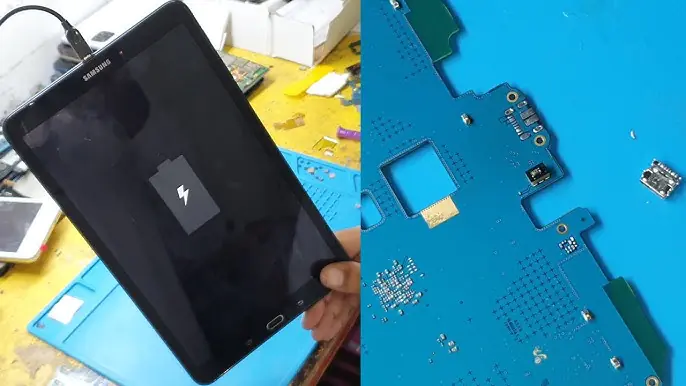
Tablet şarjının şarj olmaması veya geç dolması gibi sorunları gösteren bir görsel.
Tablet

Tablet Şarj Sorunu

Elanur OKTAY
Son güncelleme: 30 Nisan 2025 12:57
Elanur OKTAY
906 Görüntüleme
Paylaş
9 dk. okuma
Paylaş

Tablet şarj sorunu, günümüzün vazgeçilmez teknolojik cihazlarından olan tabletlerin kullanımında sıklıkla karşılaşılan can sıkıcı bir durumdur. Tabletler; iş, eğitim, eğlence ve iletişim gibi pek çok alanda hayatımızı kolaylaştırırken, şarj sorunları bu deneyimi sekteye uğratabilir.

Tablet Neden Şarj Olmaz? Olası Nedenler ve Çözümleri

Tablet neden şarj olmaz sorusu, pek çok tablet kullanıcısının karşılaştığı ve çözüm aradığı bir problemdir. Tabletinizin şarj olmamasının birden fazla sebebi olabilir.

İçindekiler
  • Tablet Neden Şarj Olmaz? Olası Nedenler ve Çözümleri
    • Şarj aleti ve kablo problemleri
    • Tablet şarj girişi (Port) sorunları
    • Batarya (Pil) sorunları
    • Yazılımsal problemler
    • Donanımsal arızalar
  • Tablet Şarj Sorunu Giderme Adımları
    • Temel kontrolleri yapın
    • Farklı ekipmanlarla test edin
    • Tableti yeniden başlatın
    • Yazılım güncellemelerini kontrol edin
    • Güvenli modda başlatın (Android tabletler için)
    • Fabrika ayarlarına sıfırlama (Son çare)
    • Profesyonel yardım alın
- 11858 Teknoloji Destek Hattı -
11858 Teknoloji Destek Hattı ile 7/24 telefonla teknik destek ve uzaktan destek alın 11858 Teknoloji Destek Hattı ile 7/24 telefonla teknik destek ve uzaktan destek alma

Tablet Şarj Sorunu

Şarj aleti ve kablo problemleri

Tabletinizin şarj olmamasının en sık rastlanan nedenlerinden biri, şarj aleti veya kablosunda meydana gelen sorunlardır. Şarj aleti ve kablo problemleri, basit gibi görünse de, gözden kaçırıldığında can sıkıcı olabilir.

  • Arızalı şarj adaptörü: Şarj adaptörleri, zamanla veya kullanım hataları sonucu bozulabilir. Adaptörün iç devrelerinde meydana gelen hasarlar, tabletinize yeterli gücü iletememesine neden olur.
    • Çözüm: Farklı bir prizde denemek sorunun prizden kaynaklanıp kaynaklanmadığını anlamanıza yardımcı olabilir. Eğer farklı bir prizde de çalışmıyorsa, aynı model ve güç değerlerine sahip başka bir şarj adaptörüyle tabletinizi şarj etmeyi deneyin. Yeni adaptör işe yararsa, sorun eski adaptörünüzdedir.
  • Hasarlı şarj kablosu: Şarj kabloları, bükülme, yıpranma, ezilme gibi fiziksel etkenler sebebiyle zamanla hasar görebilir. Kablonun içindeki teller kopabilir veya temas noktalarında oksitlenme meydana gelebilir.
    • Çözüm: Kablonun dış yüzeyinde gözle görülür bir hasar olup olmadığını kontrol edin. Eğer hasar yoksa, farklı bir şarj kablosuyla tabletinizi şarj etmeyi deneyin. Farklı bir kablo işe yararsa, sorun eski kablonuzdadır. Kablonuzda gözle görülür bir hasar varsa, mutlaka orijinal veya kaliteli bir kablo ile değiştirin.
  • Gevşek bağlantılar: Şarj kablosunun, hem adaptöre hem de tablete tam olarak oturduğundan emin olun. Gevşek bağlantılar, elektrik akımının kesilmesine ve şarj işleminin gerçekleşmemesine neden olabilir.
    • Çözüm: Kabloyu hem adaptöre hem de tablete sıkıca takın. Hafifçe oynatarak tam oturduğundan emin olun.

Tablet şarj girişi (Port) sorunları

Tablet şarj girişi (port) sorunları, şarj aleti ve kablosu sağlam olsa bile şarj işleminin gerçekleşmemesine neden olabilir. Şarj portu, toz, kir, yabancı cisimler veya fiziksel hasar nedeniyle işlevini yitirebilir.

  • Toz ve kir birikmesi: Şarj portunun içine zamanla toz, kir ve diğer küçük parçacıklar birikebilir. Bu birikintiler, şarj kablosunun temas noktalarıyla tablet arasındaki bağlantıyı engelleyebilir.
    • Çözüm: Şarj portunu dikkatlice inceleyin. Birikinti varsa, basınçlı hava spreyi kullanarak veya yumuşak kıllı bir fırça yardımıyla temizlemeyi deneyin. Metal cisimler kullanmaktan kaçının, çünkü porta zarar verebilirsiniz.
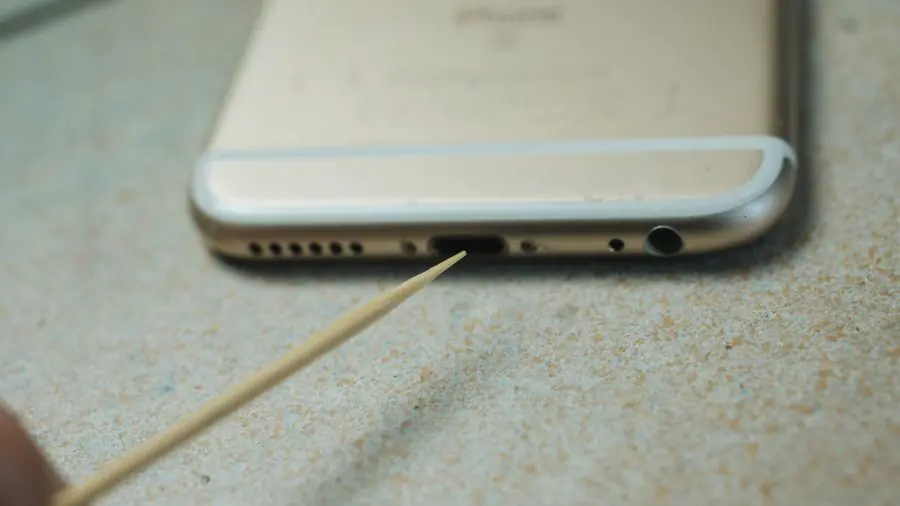
  • Yabancı cisimler: Şarj portuna yanlışlıkla küçük nesneler (yemek kırıntısı, kum tanesi vb.) kaçmış olabilir. Bu nesneler, şarj işlemini engelleyebilir.
    • Çözüm: Şarj portunu dikkatlice inceleyin ve bir cımbız veya kürdan yardımıyla yabancı cismi çıkarmaya çalışın. Bu işlemi yaparken çok dikkatli olun ve porta zarar vermemeye özen gösterin.
  • Fiziksel hasar: Şarj portu, düşme, darbe veya yanlış takma-çıkarma işlemleri sonucu hasar görebilir. Bükülme, kırılma veya temas noktalarının zarar görmesi gibi durumlar, şarj işlemini engelleyebilir.
    • Çözüm: Şarj portunda gözle görülür bir hasar varsa (bükülme, kırılma vb.), profesyonel bir teknik servise başvurmanız gerekebilir. Portun onarılması veya değiştirilmesi gerekebilir.

Batarya (Pil) sorunları

Batarya (pil) sorunları, tabletlerin şarj olmamasının veya şarjının çabuk bitmesinin en önemli nedenlerinden biridir. Tablet bataryaları, zamanla ve kullanıma bağlı olarak performanslarını kaybedebilirler.

  • Eskimiş batarya: Tablet bataryalarının belirli bir ömrü vardır. Zamanla, bataryanın kapasitesi azalır ve şarj tutma yeteneği düşer. Bu durum, tabletin şarj olmamasına veya şarjının çok kısa sürede bitmesine neden olabilir.
    • Çözüm: Bataryanın ömrü dolmuşsa, tek çözüm bataryayı değiştirmektir. Tablet modelinize uygun orijinal bir batarya satın alarak, yetkili bir serviste değişim işlemini yaptırabilirsiniz.
  • Aşırı ısınma: Tablet bataryaları, aşırı sıcak veya soğuk ortamlarda performans kaybı yaşayabilir. Aşırı ısınma, bataryanın zarar görmesine ve şarj olmamasına neden olabilir.
    • Çözüm: Tableti doğrudan güneş ışığı altında bekletmeyin ya da aşırı sıcak alanlara bırakmaktan kaçının. Şarj olurken tabletin aşırı ısındığını fark ederseniz, şarjdan çıkarın ve tabletin normal ısıya dönmesini bekleyin.
  • Yazılımsal sorunlar: Nadiren de olsa, tabletin işletim sistemindeki yazılımsal sorunlar batarya performansını etkileyebilir ve şarj sorunlarına yol açabilir.
    • Çözüm: Tabletinizi yeniden başlatmayı deneyin. Bu basit işlem, bazen yazılımsal sorunları çözebilir. Sorun devam ederse, tabletinizi fabrika ayarlarına sıfırlamayı düşünebilirsiniz (öncesinde verilerinizi yedeklemeyi unutmayın).

Yazılımsal problemler

Yazılımsal problemler, tabletin şarj olmasını engelleyebilecek veya şarj süresini etkileyebilecek beklenmedik durumlara yol açabilir. İşletim sistemi hataları, uygulama çakışmaları veya güncel olmayan yazılımlar, şarj sorunlarının kaynağı olabilir.

  • İşletim sistemi hataları: Tablet işletim sistemindeki hatalar veya bozuk dosyalar, şarj işlemini etkileyebilir. Bu tür hatalar, genellikle sistem güncellemeleri sırasında veya hatalı bir uygulama yüklemesi sonucunda ortaya çıkabilir.
    • Çözüm: Tabletinizi yeniden başlatmak, basit yazılımsal hataları düzeltebilir. Sorun devam ederse, tabletinizin işletim sistemini güncellemeyi deneyin.
  • Uygulama çakışmaları: Bazı uygulamalar, arka planda çok fazla güç tüketerek veya sistem kaynaklarını aşırı kullanarak şarj sorunlarına neden olabilir. Özellikle, sürekli olarak arka planda çalışan veya hatalı kodlanmış uygulamalar bu tür sorunlara yol açabilir.
    • Çözüm: Son yüklediğiniz uygulamaları gözden geçirin ve şarj sorununun bu uygulamalardan kaynaklanıp kaynaklanmadığını belirlemeye çalışın. Şüpheli uygulamaları kaldırarak veya devre dışı bırakarak sorunun çözülüp çözülmediğini kontrol edin.
  • Güncel olmayan yazılımlar: Tabletinizin işletim sistemi ve uygulamaları güncel değilse, performans sorunları ve uyumsuzluklar yaşanabilir.
    • Çözüm: Tabletinizin işletim sistemi ve yüklü uygulamalar için mevcut güncellemeleri kontrol edin ve yükleyin.

Donanımsal arızalar

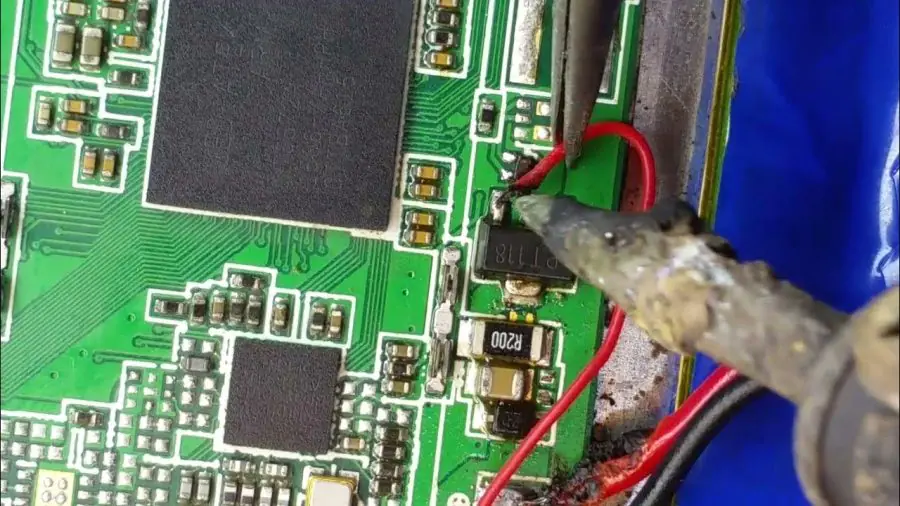
Donanımsal arızalar, tabletin şarj olmamasının en ciddi ve genellikle profesyonel müdahale gerektiren nedenlerindendir. Anakart, şarj entegresi veya diğer iç bileşenlerde meydana gelen hasarlar, şarj işlemini tamamen engelleyebilir.

  • Anakart arızası: Tabletin anakartı, tüm bileşenlerin birbiriyle iletişim kurmasını sağlayan merkezi bir birimdir. Anakart üzerindeki bir arıza, şarj devresini de etkileyerek tabletin şarj olmamasına neden olabilir.
    • Çözüm: Anakart arızaları genellikle karmaşıktır ve uzmanlık gerektirir. Bu durumda, yetkili bir teknik servise başvurmanız en doğru seçenektir.
  • Şarj entegresi arızası: Şarj entegresi, tabletin bataryasına giden gücü düzenleyen ve kontrol eden önemli bir bileşendir. Bu entegrenin arızalanması, şarj işleminin gerçekleşmemesine neden olabilir.
    • Çözüm: Şarj entegresi arızaları da uzmanlık gerektiren bir durumdur. Yetkili bir teknik servise başvurarak entegrenin kontrol edilmesini ve gerekirse değiştirilmesini sağlayabilirsiniz.
  • Diğer donanımsal sorunlar: Tablet içindeki diğer bileşenlerde (örneğin, güç düğmesi, bağlantı noktaları vb.) meydana gelen hasarlar da dolaylı olarak şarj sorunlarına yol açabilir.
    • Çözüm: Bu tür sorunların tespiti ve çözümü için profesyonel bir teknik servisten yardım almanız önemlidir.

Tablet Şarj Sorunu Giderme Adımları

Tablet şarj sorunu giderme adımları, sorunun kaynağını belirlemek ve doğru çözümü uygulamak için izlenmesi gereken sistematik bir yaklaşımı ifade eder. Aşağıda, bu adımları detaylı bir şekilde açıklıyoruz:
- 11858 Teknoloji Destek Hattı -
11858 Teknoloji Destek Hattı ile 7/24 telefonla teknik destek ve uzaktan destek alın 11858 Teknoloji Destek Hattı ile 7/24 telefonla teknik destek ve uzaktan destek alma

Tablet Şarj Sorunu

Temel kontrolleri yapın

  • Tabletinizin kapalı olmadığından emin olun.
  • Şarj aletinin ve kablosunun prize ve tablete doğru şekilde takılı olduğundan emin olun. Farklı bir priz deneyin.
  • Şarj aletinin ve kablosunun gözle görülür bir hasarı olup olmadığını kontrol edin.
  • Şarj portunda toz, kir veya yabancı cisim olup olmadığını kontrol edin.

Farklı ekipmanlarla test edin

  • Mümkünse, farklı bir şarj aleti ve kablosuyla tabletinizi şarj etmeyi deneyin. Bu, sorunun şarj ekipmanından mı yoksa tabletten mi kaynaklandığını belirlemenize yardımcı olacaktır.
  • Başka bir cihazı aynı şarj aleti ve kablo ile şarj et.

Tableti yeniden başlatın

Tabletinizin güç düğmesine basılı tutarak kapatın ve tekrar açın. Bu basit işlem, bazen yazılımsal sorunları çözebilir.

Yazılım güncellemelerini kontrol edin

Tabletinizin işletim sistemi ve yüklü uygulamalar için mevcut güncellemeleri kontrol edin ve yükleyin. Güncellemeler, genellikle performans iyileştirmeleri ve hata düzeltmeleri içerir.

Güvenli modda başlatın (Android tabletler için)
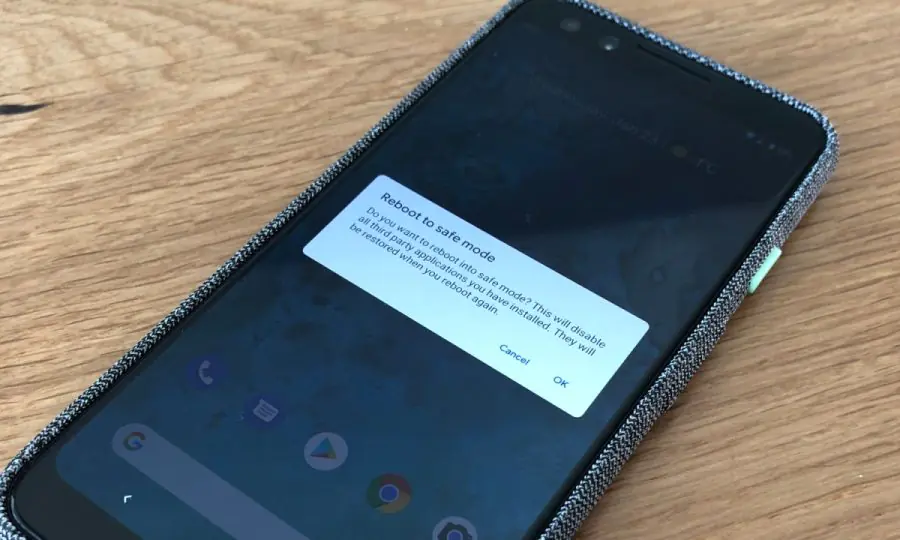
Android tabletin güvenli modda başlatılmasını gösteren bir görsel.

  • Tabletinizi güvenli modda başlatmak, üçüncü taraf uygulamaların neden olduğu sorunları tespit etmenize yardımcı olabilir. Güvenli modda, yalnızca temel sistem uygulamaları çalışır.
  • Tabletinizi güvenli modda başlatmak için, güç düğmesine basılı tutun ve ekranda ‘Kapat’ seçeneği belirene kadar bekleyin. ‘Kapat’ seçeneğine uzun basın ve ‘Güvenli Mod’ seçeneğini seçin.

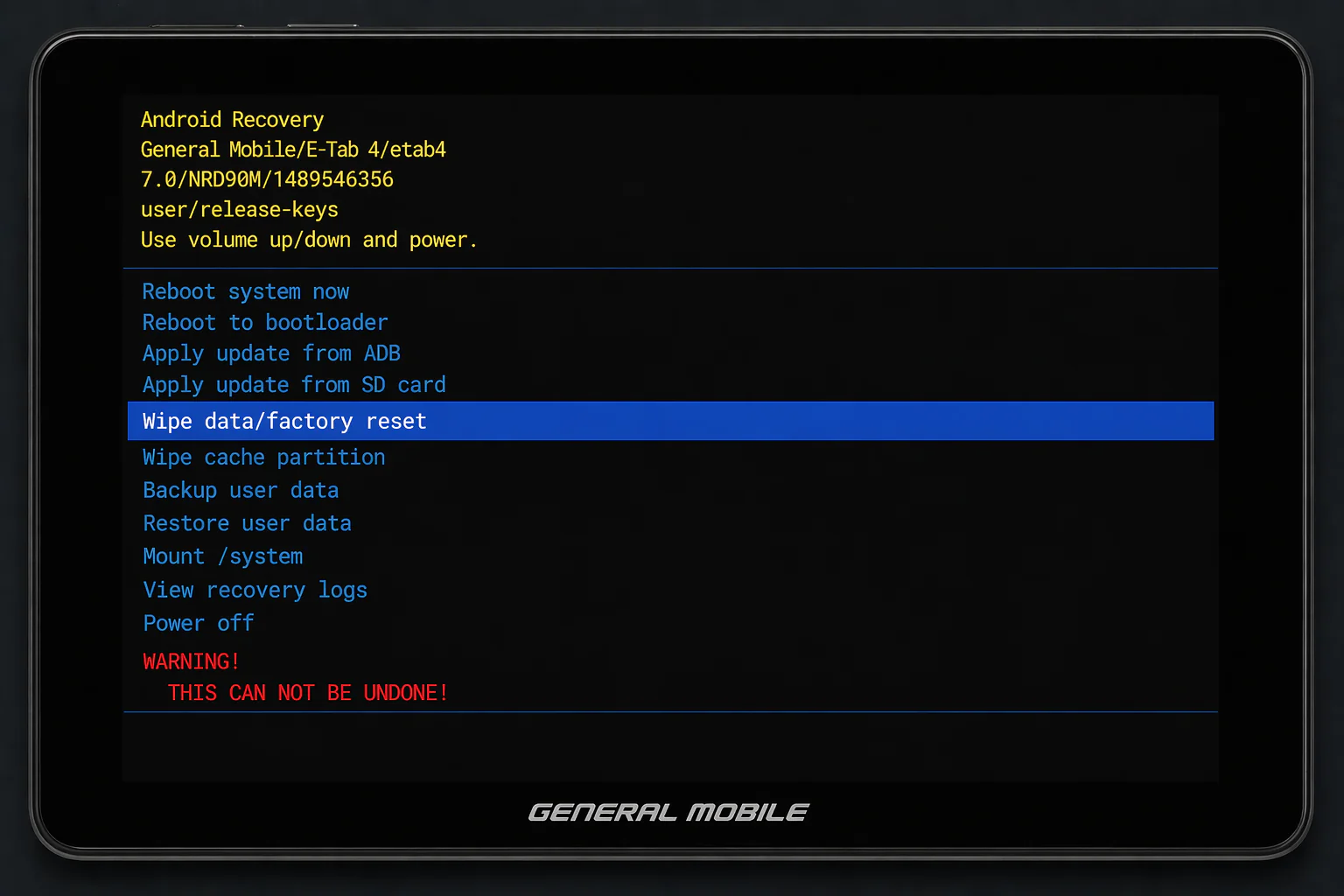
Fabrika ayarlarına sıfırlama (Son çare)
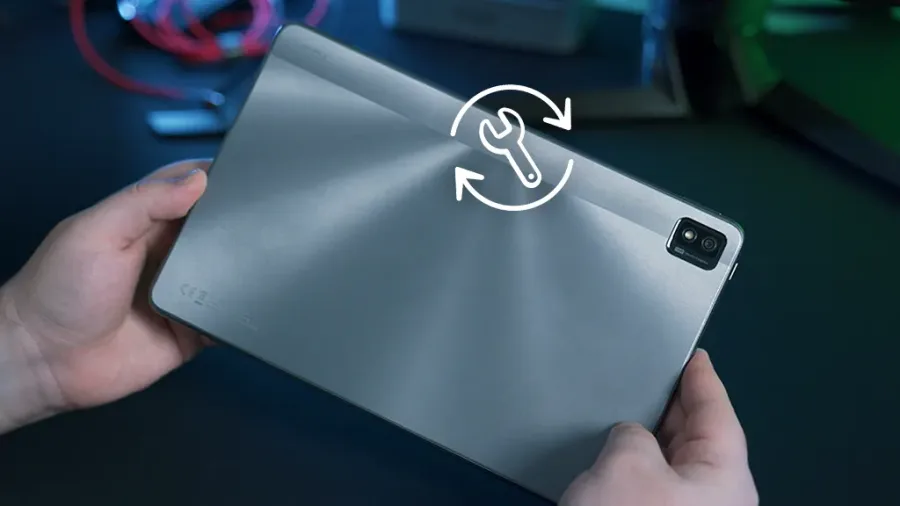
Tablet fabrika ayarlarına sıfırlama işleminin yapılmasını gösteren bir görsel.

  • Önemli: Fabrika ayarlarına sıfırlama işlemi, tabletinizdeki tüm verileri siler. Bu nedenle, bu adımı uygulamadan önce mutlaka verilerinizi yedekleyin.
  • Tabletinizin ayarlar menüsünden ‘Yedekle ve Sıfırla’ veya benzeri bir seçeneği bulun ve fabrika ayarlarına sıfırlama işlemini gerçekleştirin.

Profesyonel yardım alın

Yukarıdaki adımları uyguladıktan sonra sorun devam ederse, yetkili bir teknik servise başvurmanız en doğru seçenektir. Donanımsal bir arıza veya daha karmaşık bir yazılımsal sorun söz konusu olabilir. Benzer konulardaki bir diğer yazımıza buradan erişebilirsiniz.

- 11858 Teknoloji Destek Hattı -
11858 Teknoloji Destek Hattı ile 7/24 telefonla teknik destek ve uzaktan destek alın 11858 Teknoloji Destek Hattı ile 7/24 telefonla teknik destek ve uzaktan destek alma
ETİKETLER:nasıl çözülürşarj sorunutablet bakımtablet şarj
Bu Makaleyi Paylaş
Facebook WhatsApp WhatsApp Threads Bağlantıyı Kopyala Yazdır
Paylaş
Yorum yapılmamış

Bir yanıt yazın Yanıtı iptal et

E-posta adresiniz yayınlanmayacak. Gerekli alanlar * ile işaretlenmişlerdir


Bağlantı Kuralım

21KBeğen
19.6KTakip Et
7.3KAbone Ol
192Takip Et

Popüler Gönderiler

Gatsby ile statik site oluşturma sürecini gösteren modern geliştirici çalışma alanı.

Gatsby ile Statik Site Oluşturma

Hatice TATLISU
Hatice TATLISU
6 dk. okuma
Alternatif arama motorları logolarının yer aldığı, gizlilik odaklı arama sonuçlarını gösteren bilgisayar ekranı.

Google’a Alternatif Arama Motorları: Brave, Startpage ve Mojeek

Fatih ATEŞ
Fatih ATEŞ
7 dk. okuma
5 Görüntüleme
Google Drive depolama alanı ücretleri ve güncel Google One paket seçeneklerini gösteren görsel

Güncel Google Drive Depolama Alanı Ücretleri ve Paket Detayları

Uğurcan ÜN
Uğurcan ÜN
19 dk. okuma
3 Görüntüleme
Astro Nedir sorusunu uzay temalı web geliştirme görseliyle açıklayan kapak tasarımı

Astro Nedir, Hızlı ve Esnek Statik Siteler Oluşturmanın Modern Yolu

Hatice TATLISU
Hatice TATLISU
6 dk. okuma
3 Görüntüleme
//

We influence 20 million users and is the number one business and technology news network on the planet

You Might Also Like

Rockstar e-posta doğrulama sitesi açılmıyor ve kullanıcı çözüm arayışı içinde.
Bilgisayar Oyunları

Rockstar E-posta Doğrulama Sitesi Açılmıyor Sorunu

4 dk. okuma
iPad'de final cut pro nesne hareket ettirme nasıl yapılır
Tablet

iPad’de final cut pro nesne hareket ettirme nasıl yapılır ?

1 dk. okuma
Kablosuz Şarj Sorunu Görseli
Android

Telefon Kablosuz Şarj Özelliği Çalışmıyor Sorunu

5 dk. okuma
Windows 11 Yüksek CPU Kullanımı Sorunu Çözümü
Windows

Windows 11 Yüksek CPU Kullanımı Sorunu Çözümü

4 dk. okuma

Size her gün en son haberleri ve sorun çözümlerini getiriyoruz!

TeknoDestek Müşteri Hizmetleri
Facebook-f Instagram Tiktok Twitter Youtube Linkedin Whatsapp Rss

İş Ortaklarımız

TeknoDestek Müşteri Hizmetleri
© 2013 - 2026 TeknoDestek Müşteri Hizmetleri • Tüm hakları saklıdır • Bu sitedeki tüm içerikler (metin, görsel, video, logo, tasarım vb.) 5846 sayılı Fikir ve Sanat Eserleri Kanunu (FSEK) kapsamında korunmaktadır • İzinsiz kopyalanması, çoğaltılması, yayınlanması veya herhangi bir şekilde kullanılması yasaktır • İhlal tespitinde; FSEK Madde 71-73 uyarınca yasal süreç başlatma, maddi/manevi tazminat talep etme ve cezai işlem için başvurma hakkımız saklıdır • TeknoDestek, TeknoS@R'un bir kuruluşudur • Tema Düzenleyen: Fatih ATEŞ
Sorun Hala Çözülmedi mi?
Aradığın çözümü bulamadıysan, 11858 Teknoloji Destek Hattımız sana yardımcı olabilir. 2011’den beri Türkiye’nin en tecrübeli teknoloji destek ekiplerinden biri olarak, bilgisayar, telefon, tablet, modem, akıllı TV ve sosyal medya sorunlarında 7/24 profesyonel destek veriyoruz. Uzman ekibimizle hemen görüşmek ister misin?
📞 11858’i Şimdi Ara
Görüşme öncesi dakika ücreti sesli olarak bilgilendirilir
Welcome Back!

Sign in to your account

Kullanıcı Adı veya E-posta Adresi
Şifre

Şifrenizi mi unuttunuz?