TeknoDestek Müşteri Hizmetleri
  • Haberler
    HaberlerDaha Fazla Göster
    Türkiye'de kredi kartı taksit sayısı güncellemesini temsil eden kredi kartı, POS cihazı ve 3, 6, 9, 12 ve 18 taksit seçeneklerinin bulunduğu görsel.
    Türkiye’de Kredi Kartı Taksit Sayısı Güncellemesi
    10 dk. okuma
    GTA 6'nın tropikal dünyasını temsil eden gün batımı manzarasında timsah, puma, rakun, flamingo, pelikan ve manati gibi hayvanlar ile şehir silüeti.
    GTA 6’da Yer Alan Tüm Yeni Hayvan Türleri Belli Oldu
    5 dk. okuma
    Google AI ile uçuş ve otel rezervasyonlarını takip etme
    Google AI ile Uçuş ve Otel Rezervasyonu Takibi Yapın
    8 dk. okuma
    Kiosk Bagaj Uygulaması Nasıl Kullanılır?
    Kiosk Bagaj Uygulaması Nasıl Kullanılır
    4 dk. okuma
    Apple AirPods 5 kablosuz kulaklık ve şarj kutusu
    Apple AirPods 5 İncelemesi: Yeni Nesil Açık Kulak Tasarımı ve Güçlü ANC Deneyimi
    11 dk. okuma
  • Bilgisayar
    BilgisayarDaha Fazla Göster
    Windows 11 Tanım Güncellemeleri Nedir Ne işe yarıyor?
    Windows 11 Tanım Güncellemeleri Nedir
    9 dk. okuma
    NumberPad Üzerinden Hesap Makinesi Nasıl Açılır?
    NumberPad Üzerinden Hesap Makinesi Nasıl Açılır
    6 dk. okuma
    Cannot Find OS Partition(s) For Disk 0 Hatası için Kesin 5 Çözüm
    Cannot Find OS Partition(s) For Disk 0 Hatası için Kesin 5 Çözüm
    10 dk. okuma
    Windows 11 Sağ Tık Menüsü Özelleştirme (Bağlam Menüsü)
    Windows 11 Sağ Tık Menüsü Özelleştirme (Bağlam Menüsü)
    9 dk. okuma
    ASUS Zenbook 14 UX3405CA AI Noise Cancellation Nedir?
    ASUS Zenbook 14 UX3405CA AI Noise Cancellation Nedir
    10 dk. okuma
  • Mobil
    MobilDaha Fazla Göster
    Akıllı telefon üzerinden Türk Telekom cayma bedeli sorgulama işlemi, taahhüt bilgileri ve ücret hesaplama ekranı.
    Türk Telekom Cayma Bedeli Sorgulama Nasıl Yapılır
    8 dk. okuma
    Android Auto güncelleme işlemi yapan bir kullanıcının araç içindeki telefon ekranı görünümü.
    Android Auto Güncelleme İşlemi Nasıl Yapılır
    8 dk. okuma
    Android Telefonda Depolama Alanı Doluyor Sorunu için 7 Pratik Çözüm
    Android Telefonda Depolama Alanı Doluyor Sorunu Çözümü
    6 dk. okuma
    Mobil Ağ Kullanılamıyor Hatası için 7 Hızlı Çözüm Yolu
    Mobil Ağ Kullanılamıyor Hatası için 7 Hızlı Çözüm Yolu
    11 dk. okuma
    ColorOS 17 arayüzünü, yeni tasarımını ve akıllı özelliklerini gösteren üç akıllı telefonun yer aldığı kapak görseli.
    ColorOS 17 Tanıtıldı Yeni Özellikleri ve Güncelleme Alacak Telefonlar
    14 dk. okuma
  • Sosyal Medya
    Sosyal MedyaDaha Fazla Göster
    X gönderi görünürlüğü ne demek nasıl artırılır?
    X Gönderi Görünürlüğü Ne Demek, Nasıl Artırılır
    7 dk. okuma
    Instagram Hikaye Paylaşımını Önceden Planlama Nasıl Yapılır?
    Instagram Hikaye Paylaşımını Önceden Planlama Nasıl Yapılır
    7 dk. okuma
    Instagram Şipşak özelliği kapatma rehberi, telefonda Şipşak içeriklerini gelen kutusunda gizleme ayarı.
    Instagram Şipşak Özelliği Kapatma
    5 dk. okuma
    E-Postaya Bağlı Hesapları Bulma
    E-Postaya Bağlı Hesapları Bulma
    11 dk. okuma
    Kullanıcılar Neden İçerik Tüketir Ama Etkileşim Vermez?
    Kullanıcıların Ürettiği İçerik Neden Etkileşim Vermez
    9 dk. okuma
  • İnceleme
    İncelemeDaha Fazla Göster
    Beyaz AirPods kulaklıkları ve açık şarj kutusu
    AirPods Resetleme Nasıl Yapılır
    11 dk. okuma
    Samsung 1100Hz yenileme hızına sahip yeni monitör
    Samsung 1100Hz Monitör Ortaya Çıktı
    8 dk. okuma
    Apple AirPods 5 kablosuz kulaklık ve şarj kutusu
    Apple AirPods 5 İncelemesi: Yeni Nesil Açık Kulak Tasarımı ve Güçlü ANC Deneyimi
    11 dk. okuma
    Elektrik Kesintisinde İnternete Bağlı Kalmak
    Elektrik Kesintisinde İnternete Bağlı Kalmak
    11 dk. okuma
    Uçak kabinindeki yolcu masasında duran modern bir powerbank ve arka planda görünen bulanık gökyüzü manzaralı uçak penceresi.
    Uçakta Powerbank: 2026 Uçuş Kuralları ve mAh Sınırları
    7 dk. okuma
  • İletişim
YouTube
Takip Et
  • Müşteri Hizmetleri
  • Modem Kurulumu
  • Windows 11
  • Yapay Zeka
  • Akıllı Telefon
  • Robot Süpürge
  • Uzak Bağlantı
25 Eki 2026, Pazar
TeknoDestek Müşteri HizmetleriTeknoDestek Müşteri Hizmetleri
Yazı BoyutuAa
  • Haberler
  • Mobil
  • Sosyal Medya
  • Bilgisayar
  • İnceleme
  • İnternet ve Ağ
  • Ev Elektroniği
  • Uzak Bağlantı Programları
  • İletişim
Site içi Arama
  • Haberler
    • Cihaz Duyuruları
    • Teknoloji
    • Uygulama Gelişmeleri
  • Bilgisayar
    • Linux
    • macOS
    • Windows
  • İnceleme
    • Bilgisayar
    • Ev Elektroniği
    • Tablet
    • Tavsiyeler & Karşılaştırmalar
    • Telefon
  • Mobil
    • Android
    • Giyilebilir Cihazlar
    • HarmonyOS
    • iPhone / iOS
  • Sosyal Medya
    • Facebook
    • Instagram
    • TikTok
    • Snapchat
    • Teams
    • Telegram
    • WhatsApp
    • X
  • Uzak Bağlantı Programları
  • İletişim
Bizi Takip Edin
Tablet Veya Cep Telefonu Ekranı Nasıl Temizlenir?
Tablet

Tablet Veya Cep Telefonu Ekranı Nasıl Temizlenir?

Yasin ER
Son güncelleme: 27 Kasım 2019 12:29
Yasin ER - Teknoloji Uzmanı
1.5K Görüntüleme
Paylaş
5 dk. okuma
Paylaş

Akıllı telefonunuzu veya tablet ekranınızı temizlemek kolaydır; ancak doğru şekilde yaptığınızdan emin olmanız gerekir. Bu, doğru tip temizleyicinin yanı sıra temizlemeye uygun bir malzemenin kullanılması anlamına gelir.

Kullandığınız beze ya da hangi sıvıyla sildiğinize dikkat etmemeniz durumunda cihaz, kullanılamaz hale gelebilir. Bu makalede cep telefonunuzun veya tabletinizin dokunmatik ekranının,  güvenli ve doğru bir şekilde nasıl temzileyebileceğinizi anlatacağız.

11858 Teknoloji Destek Hattı ile 7/24 telefonla teknik destek ve uzaktan destek alın 11858 Teknoloji Destek Hattı ile 7/24 telefonla teknik destek ve uzaktan destek alma

Cep Telefonu veya Tablet Dokunmatik Ekranı Nasıl Temizlenir?
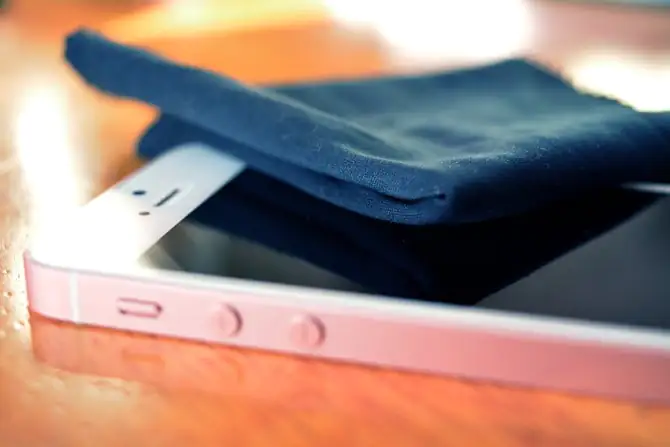
Tablet Veya Cep Telefonu Ekranı Nasıl Temizlenir?

Cihazınızın dokunmatik ekranını güvenli bir şekilde temizlemek için hızlı ve kolay bir yöntemi gözden geçirmeden önce, bir akıllı telefon dokunmatik ekranını temizlerken yapmamanız gereken bazı hataları ele alalım:

Öncelikle amonyaklı herhangi bir şey veya alkol bazlı temizleyiciler dahil asla sert kimyasallar kullanmayın. Bir sıvı kullanacaksanız, bez üzerine sadece az miktarda su uygulayabilirsiniz. Asla dokunmatik ekranı çizebilecek aşındırıcı bezler, kağıt havlular veya kağıt mendiller kullanmayın. Çizikler küçük olabilir, ancak bunlar zamanla birikerek ekrana zarar verir ve matlaştırır. Bunun yerine, hassas yüzeyleri temizlemek için özel olarak tasarlanmış mikrofiber bezler kullanın.

Asla çok miktarda su kullanmayın. Ekranı temizlemek için su gerekiyorsa, bunun yerine mikrofiber bezinizi nemlendirmelisiniz. Su gerekliyse cihazınızı kapattıktan sonra uygulamalısınız.

Ekranı temizlerken asla çok fazla bastırmayın. Aşırı basınç, cihazınıza zarar verebilir.

Aşağıda özetlenen adımlar, cam elekleri temizlemek için tasarlanmıştır. Ekranınız plastik bir ekran koruyucu ile kaplanmışsa, başka tip temizleme solüsyonları kullanabilirsiniz. Ekran koruyucunun paketini kontrol edin veya ayrıntılar için üreticinin web sitesine bakın.

11858 Teknoloji Destek Hattı ile 7/24 telefonla teknik destek ve uzaktan destek alın 11858 Teknoloji Destek Hattı ile 7/24 telefonla teknik destek ve uzaktan destek alma

Temiz bir Tablet veya Telefon Ekranı ister misiniz?

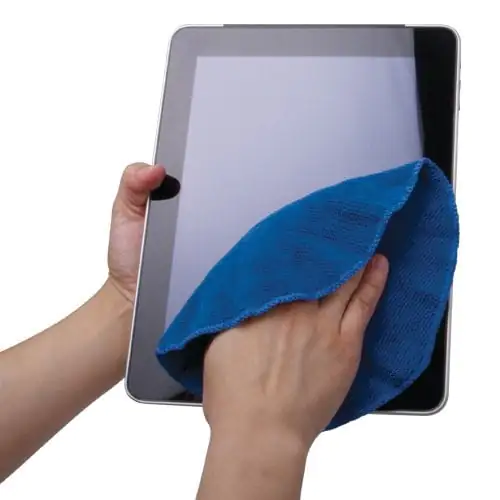
Mikrofiber Bez Kullanın.

Bir dokunmatik ekranı temizlemek için ihtiyacınız olan tek şey bir mikrofiber bez. Kirli camlar için, az miktarda sade suya da ihtiyacınız olabilir (sabun gerekli değildir).

“Mikrofiber bez” tabiri biraz garip gelebilir, ancak son derece yaygın ve ucuzdur.

Bu bezler, bir çift gözlük veya cam bir dokunmatik ekran olsun, hassas cam yüzeyleri çizmeden güvenli bir şekilde temizler.

Mikrofiber bezler neden bu işiçin uygun? Dokunmatik ekranınızı çizmeyecek çok küçük lifler içeriyorlar. Mikrofiberler ayrıca toz ve yağ çekerek, ekranın çevresine sürtünmek yerine cihazınızın ekranında ki kirleri çeker.

11858 Teknoloji Destek Hattı ile 7/24 telefonla teknik destek ve uzaktan destek alın 11858 Teknoloji Destek Hattı ile 7/24 telefonla teknik destek ve uzaktan destek alma

Mikrofiber bez yerine bir pamuklu bez veya pamuklu tişörtün köşesini kullanabilirsiniz. Bununla birlikte, en iyi sonuçlar daima bir mikrofiber bezden gelecektir.

Akıllı Telefon Ekranı Nasıl Temizlenir?

Şimdi ekranınızı temizlemek için uygun bir kumaşınız olduğuna göre, işlem basittir:

Cihazı kapat. Bu adım isteğe bağlıdır, ancak herhangi bir su kullanmayı planlıyorsanız, bu iyi bir fikirdir. En azından cihazın ekranını kapatmak, kiri daha kolay görmenizi sağlar.

Mikrofiber bezle dokunmatik ekran boyunca tek bir yinelenen yönde yatay veya dikey olarak silin. Bu hareket kiri temizler ve ekranı temizlemenin en güvenli yoludur.

Örneğin, ekranın solundan başlayın ve ekranın sağ tarafına doğru düz bir şekilde silin. Daha sonra, bezi biraz aşağı indirin ve tüm ekranı temizlemek için bu işlemi tekrarlayın.

Gerekirse, bezin bir köşesini hafifçe nemli yapmak için az miktarda su kullanın. Suyu cihaza değil kumaşa uyguladığınızdan emin olun. Ekranı aynı şekilde temizlemek için bezin nemli kısmını kullanın. (Kir çıkmayı reddederse, küçük bir daire halinde sürtünme gerekebilir.)

Ekranı, mikrofiber bezin kuru kısmıyla silin. Ekranda kalan nemi havada kurumaya bırakın; bezle kurulamak için fazla çaba harcamayın.
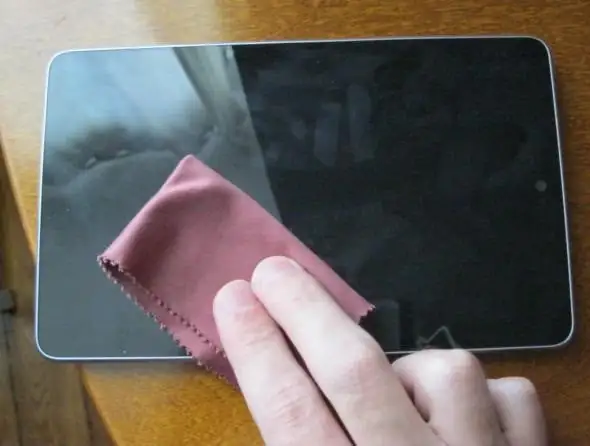
Tablet Veya Cep Telefonu Ekranı Nasıl Temizlenir?

Bu kafa karıştırıcı gelse de, süreci açıklamanın en karmaşık yoludur. Çoğu durumda, sadece cihazın ekranını kapatmak ve mikrofiber bir bezle birkaç kere silmek 4-5 saniye içinde toz ve yağları temizlemek için yeterli olacaktır.

Mikrofiber bezin kendisini temizlemek ve kir birikmesini önlemek için, bezi ılık sabunlu suya batırın, iyice durulayın ve kurumaya bırakın. Bezi temizlemek için sert kimyasallar kullanmayın, zarar verebilirler.

İPad veya Tablet Ekranınızı Nasıl Temizlersiniz?
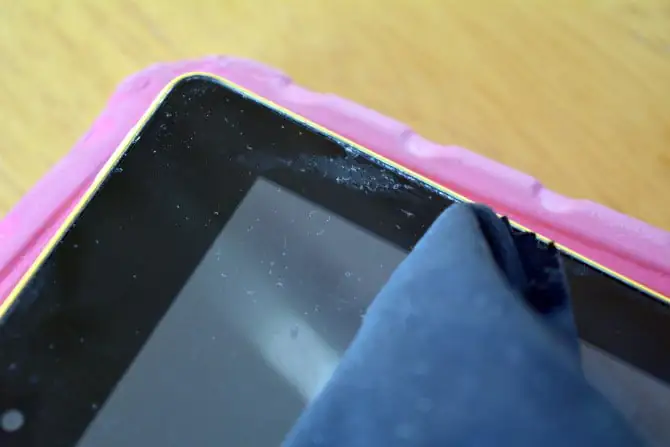
Tablet Veya Cep Telefonu Ekranı Nasıl Temizlenir?

Temizlemeden önce tabletinizi kılıfından çıkarmak akıllıca olacaktır.

Dokunmatik Ekranınızı Temiz Tutun

Telefonunuzu veya iPad dokunmatik ekranınızı temizledikten sonra, mümkün olduğunca temiz tutulması iyi bir fikirdir. Cihazınızın bozulmamış görünmesini sağlamak için aşağıdaki ipuçlarını izleyin:

Ellerinizi düzenli olarak yıkayın. Elinizde daha az yağ olması, dokunmatik ekranınızda daha az lekelenme anlamına gelir. Aynı şekilde çocukların telefonunuzu kullanmasına izin vermeyin.


ETİKETLER:cep telefonuekran temizliğinasıl yapılırtablet temizleme
Bu Makaleyi Paylaş
Facebook WhatsApp WhatsApp Threads Bağlantıyı Kopyala Yazdır
Paylaş
YazarYasin ER
Teknoloji Uzmanı
Takip Et
Kendini bilmiş bileli teknoloji okyanusunda amiral gemileri ile iç içedir. Çukurova Üniversitesi mezunudur. Teknoloji makaleleri yazıp insanları aydınlatmayı amaç edinmiştir.
Yorum yapılmamış

Bir yanıt yazın Yanıtı iptal et

E-posta adresiniz yayınlanmayacak. Gerekli alanlar * ile işaretlenmişlerdir


Bağlantı Kuralım

21KBeğen
19.6KTakip Et
7.3KAbone Ol
192Takip Et

Popüler Gönderiler

X gönderi görünürlüğü ne demek nasıl artırılır?

X Gönderi Görünürlüğü Ne Demek, Nasıl Artırılır

Senanur FINDIKÇI
Senanur FINDIKÇI
7 dk. okuma
1 Görüntüleme
NET::ERR_CERT_AUTHORITY_INVALID Hatası, güvenilmeyen SSL sertifikası nedeniyle web sitesine erişimi engelleyebilir.

NET::ERR_CERT_AUTHORITY_INVALID Hatası Neden Olur, 7 Çözüm Yöntemi

Hatice TATLISU
Hatice TATLISU
7 dk. okuma
3 Görüntüleme
WordPress Alan Adı Değiştirme sürecinde eski bağlantıları korumak, yeni adrese geçişi kolaylaştırır.

WordPress Alan Adı Değiştirme: SEO Kaybetmeden Nasıl Yapılır

Serdar TATLISU
Serdar TATLISU
7 dk. okuma
4 Görüntüleme
Windows 11 Tanım Güncellemeleri Nedir Ne işe yarıyor?

Windows 11 Tanım Güncellemeleri Nedir

Senanur FINDIKÇI
Senanur FINDIKÇI
9 dk. okuma
3 Görüntüleme
//

We influence 20 million users and is the number one business and technology news network on the planet

You Might Also Like

Whatsapp web nedir? Dikkat edilmesi gerekenler.
WhatsApp

Whatsapp web nedir? Dikkat edilmesi gerekenler.

2 dk. okuma
“Karışık İçerik” Nedir ve Chrome Neden Engelliyor?
Tarayıcılar

“Karışık İçerik” Nedir ve Chrome Neden Engelliyor?

6 dk. okuma
Vestel Smart Tv Güncelleme Nasıl Yapılır
Akıllı TV

Vestel Smart Tv Güncelleme Nasıl Yapılır

4 dk. okuma
Site Ayarları Önemi ve İzinlerini Değiştirme
Yazılım ve Uygulamalar

Site Ayarları Önemi ve İzinlerini Değiştirme

7 dk. okuma

Size her gün en son haberleri ve sorun çözümlerini getiriyoruz!

TeknoDestek Müşteri Hizmetleri
Facebook-f Instagram Tiktok Twitter Youtube Linkedin Whatsapp Rss

İş Ortaklarımız

TeknoDestek Müşteri Hizmetleri
© 2013 - 2026 TeknoDestek Müşteri Hizmetleri • Tüm hakları saklıdır • Bu sitedeki tüm içerikler (metin, görsel, video, logo, tasarım vb.) 5846 sayılı Fikir ve Sanat Eserleri Kanunu (FSEK) kapsamında korunmaktadır • İzinsiz kopyalanması, çoğaltılması, yayınlanması veya herhangi bir şekilde kullanılması yasaktır • İhlal tespitinde; FSEK Madde 71-73 uyarınca yasal süreç başlatma, maddi/manevi tazminat talep etme ve cezai işlem için başvurma hakkımız saklıdır • TeknoDestek, TeknoS@R'un bir kuruluşudur • Tema Düzenleyen: Fatih ATEŞ
Sorun Hala Çözülmedi mi?
Aradığın çözümü bulamadıysan, 11858 Teknoloji Destek Hattımız sana yardımcı olabilir. 2011’den beri Türkiye’nin en tecrübeli teknoloji destek ekiplerinden biri olarak, bilgisayar, telefon, tablet, modem, akıllı TV ve sosyal medya sorunlarında 7/24 profesyonel destek veriyoruz. Uzman ekibimizle hemen görüşmek ister misin?
📞 11858’i Şimdi Ara
Görüşme öncesi dakika ücreti sesli olarak bilgilendirilir
Welcome Back!

Sign in to your account

Kullanıcı Adı veya E-posta Adresi
Şifre

Şifrenizi mi unuttunuz?