TeknoDestek Müşteri Hizmetleri
  • Haberler
    HaberlerDaha Fazla Göster
    Google Asistan kapanıyor sürecini ve akıllı telefon ekranında klasik logodan yeni nesil yapay zeka Gemini'ye geçişi temsil eden görsel.
    Google Asistan Kapanıyor: 4 Eylül’de Gemini Dönemi Başlıyor
    7 dk. okuma
    Motorola akıllı telefonlar tarihine damga vuran efsanevi modellerin bir arada sergilendiği bir koleksiyon görseli.
    Geçmişten Günümüze Efsanevi Motorola Akıllı Telefonlar
    8 dk. okuma
    Alternatif arama motorları logolarının yer aldığı, gizlilik odaklı arama sonuçlarını gösteren bilgisayar ekranı.
    Google’a Alternatif Arama Motorları: Brave, Startpage ve Mojeek
    7 dk. okuma
    KolibriOS: 1.4 MB’lık Dünyanın En Küçük İşletim Sistemi
    KolibriOS: 1.4 MB’lık Dünyanın En Küçük İşletim Sistemi
    8 dk. okuma
    Windows 11 Copilot PC insights özelliği ile bilgisayar donanım bilgilerinin sorgulandığı bir ekran görünümü.
    Windows 11 Copilot PC Insights Özelliği: Bilgisayar Arıza Tespiti
    7 dk. okuma
  • Bilgisayar
    BilgisayarDaha Fazla Göster
    Yeni Alınan Bilgisayar İnternetsiz Nasıl Kurulur
    Yeni Alınan Bilgisayar İnternetsiz Nasıl Kurulur
    5 dk. okuma
    Geçiş anahtarı hack saldırısına karşı Windows bilgisayarında donanım anahtarı kullanan bir kişi.
    Geçiş Anahtarı Hack Riski: Pass-ta-key Saldırısı
    8 dk. okuma
    Windows 11 ekran parlaklığı değişmiyor sorununa çözümü simgeleyen, aydınlık bir ortamda ekranı parlak ve net görünen modern bir dizüstü bilgisayar.
    Windows 11 Ekran Parlaklığı Değişmiyor: 5 Adımda Çözüm
    5 dk. okuma
    Chrome ve Edge’de HDR Video Sorunu
    Chrome ve Edge’de HDR Video Sorunu
    4 dk. okuma
    Yoğun CPU Kullanımında Fare Yoklama Hızı Düşüyor
    Yoğun CPU Kullanımında Fare Yoklama Hızı Düşüyor
    5 dk. okuma
  • Mobil
    MobilDaha Fazla Göster
    iPhone Pil Sağlığını Koruyan Yeni Ayarlar Neler
    iPhone Pil Sağlığını Koruyan Yeni Ayarlar
    6 dk. okuma
    Xiaomi Bağlantı Hız Durumunu Öğrenme
    Xiaomi Bağlantı Hız Durumunu Öğrenme
    3 dk. okuma
    iPhone 17 İngilizce Klavye Ekleme
    iPhone 17 İngilizce Klavye Ekleme
    4 dk. okuma
    Xiaomi Telefonda 5G Fatura Ayarı
    Xiaomi Telefonda 5G Fatura Ayarı Nasıl Yapılır
    3 dk. okuma
    Android Auto araba dışında kullanımını gösteren, atölye tezgahına sabitlenmiş eski bir telefon ekranı.
    Android Auto Araba Dışında Kullanmanın 4 Yolu
    7 dk. okuma
  • Sosyal Medya
    Sosyal MedyaDaha Fazla Göster
    WhatsApp Meta AI Gizli Sohbet Nasıl Kullanılır Yolları Neler
    WhatsApp Meta AI Gizli Sohbet Nasıl Kullanılır
    6 dk. okuma
    Snapchat Anlık İçerik Tüketimi Nedir Nasıl Kontrol Edilir
    Snapchat Anlık İçerik Tüketimi Nedir
    6 dk. okuma
    Tiktok Ve Instagram Aynı Video Yükleyememe Sorunu Nasıl Çözülür
    Tiktok Ve Instagram Aynı Video Yükleyememe Sorunu
    6 dk. okuma
    Vefat Eden Kişinin LinkedIn Hesabı Nasıl Kapatılır Yolları Neler
    Vefat Eden Kişinin LinkedIn Hesabı Nasıl Kapatılır
    5 dk. okuma
    Instagram Gece Kullanımı Nasıl Sınırlandırılır Yolları Neler
    Instagram Gece Kullanımı Nasıl Sınırlandırılır
    6 dk. okuma
  • İnceleme
    İncelemeDaha Fazla Göster
    Elektrik Kesintisinde İnternete Bağlı Kalmak
    Elektrik Kesintisinde İnternete Bağlı Kalmak
    11 dk. okuma
    Uçak kabinindeki yolcu masasında duran modern bir powerbank ve arka planda görünen bulanık gökyüzü manzaralı uçak penceresi.
    Uçakta Powerbank: 2026 Uçuş Kuralları ve mAh Sınırları
    7 dk. okuma
    Huawei FreeClip 2 S açık kulak kablosuz kulaklık ve şarj kutusu
    Huawei FreeClip 2 S: Açık Kulaklık Deneyiminde Yeni Nesil Tasarım
    15 dk. okuma
    Lenovo Lecoo Bellatoor GM103 oyuncu mouse modeli, ultra hafif tasarımı ve yüksek performanslı oyun özellikleriyle siyah arka plan üzerinde tanıtılıyor.
    Lenovo Oyuncu Mouse’u Lecoo Bellatoor GM103 Tanıtıldı
    7 dk. okuma
    2026 yılının en iyi akıllı saat modelleri arasında öne çıkan premium ve bütçe seçenekleri
    2026 Yılının En İyi Akıllı Saat Modelleri ve Karşılaştırması
    11 dk. okuma
  • İletişim
YouTube
Takip Et
  • Müşteri Hizmetleri
  • Modem Kurulumu
  • Windows 11
  • Yapay Zeka
  • Akıllı Telefon
  • Robot Süpürge
  • Uzak Bağlantı
10 Eyl 2026, Perşembe
TeknoDestek Müşteri HizmetleriTeknoDestek Müşteri Hizmetleri
Yazı BoyutuAa
  • Haberler
  • Mobil
  • Sosyal Medya
  • Bilgisayar
  • İnceleme
  • İnternet ve Ağ
  • Ev Elektroniği
  • Uzak Bağlantı Programları
  • İletişim
Site içi Arama
  • Haberler
    • Cihaz Duyuruları
    • Teknoloji
    • Uygulama Gelişmeleri
  • Bilgisayar
    • Linux
    • macOS
    • Windows
  • İnceleme
    • Bilgisayar
    • Ev Elektroniği
    • Tablet
    • Tavsiyeler & Karşılaştırmalar
    • Telefon
  • Mobil
    • Android
    • Giyilebilir Cihazlar
    • HarmonyOS
    • iPhone / iOS
  • Sosyal Medya
    • Facebook
    • Instagram
    • TikTok
    • Snapchat
    • Teams
    • Telegram
    • WhatsApp
    • X
  • Uzak Bağlantı Programları
  • İletişim
Bizi Takip Edin
Ekiplerin Toplantıya Katılamama Sorunu
Teams

Teams’de Ekiplerin Toplantıya Katılamama Sorunu

Banu ULUPINAR
Son güncelleme: 4 Ağustos 2025 16:25
Banu ULUPINAR
782 Görüntüleme
Paylaş
5 dk. okuma
Paylaş

Teams’de ekiplerin toplantıya katılamama sorunu , yazılım hatalarından ağ bağlantısı sorunlarına kadar geniş bir yelpazede ortaya çıkar. Bu durum, hem gerçekleşebilecek hem de organizasyonların bozulmasına neden olur. Uzaktan çalışma sağlamak, Microsoft Teams gibi platformların iletişimini ve işbirliğini geliştirmek için kritik bir rol oynamaktadır. Ancak birçok kullanıcı, toplantılara katılma konusunda çeşitli zorluklarla karşılaşılmaktadır. Sorunların modülasyonu ve etkili çözümler, sistemlerin sorunsuz bir şekilde iletişim kurmasını sağlamak için hayati öneme sahiptir. Bu yazılı, bu sorunların üstesinden gelmenin ayrıntılarını keşfedeceğiz.

Ekiplerin oturumuna katılmama sorunu, birçok faktörden kaynaklanır. Çözüm önerileriyle bu sorunu aşın.Microsoft Teams, uzaktan çalışma ve iletişim için vazgeçilmez bir araç haline geldi. Ancak bazen ekiplerin toplantıya katılmama sorunuyla karşılaşırız. Bu sorun, yazılım, ağ bağlantısı, aygıtlar veya cihaz gibi birçok faktörden kaynaklanır. Peki, bu sorunları nasıl aşabiliriz? Bu profesyonel ekiplerin katılamama sorunu ile ilgili pratik çözümler sunacağız.

İçindekiler
  • Teams’de Ekiplerin Toplantıya Katılamama Sorunu Nedir?
    • Basit Kontroller
    • Toplantıya Bağlantı ile
    • Katılma İzni Alamadım
    • Lobide Bekliyorum
    • İstek Zaman Aşımına Uğradı
- 11858 Teknoloji Destek Hattı -
11858 Teknoloji Destek Hattı ile 7/24 telefonla teknik destek ve uzaktan destek alın 11858 Teknoloji Destek Hattı ile 7/24 telefonla teknik destek ve uzaktan destek alma

Teams’de Ekiplerin Toplantıya Katılamama Sorunu Nedir?

Ekiplerin toplantıya katılmama sorunu, yalnızca teknik aksaklıklarla sınırlı değildir; aynı zamanda organizasyonel faktörler de bu durumda değişiklik göstermektedir. Örneğin, bazı organizasyonlar, güvenlik politikalarının belirli kullanıcıların katılımlarına katılımı kısıtlanır. Bu tür koşullar, ekip birimlerinin bölümlerini kolaylaştırarak, işbirliğini ve olumsuz yönde etkiler. Bu nedenle, ekiplerin bu tür kısıtlamalarla karşılaşmaması için organizasyonun gücünün arttırılması ve gerekli izinlerin sağlandığından emin olmak önemlidir. Ayrıca, ekip üyelerinin toplantı öncesi gerekli bilgilere sahip olmaları, olası sonuçların önüne geçilmesine yardımcı olur.

Ekiplerin Toplantıya Katılamama Sorunu

Ekiplerin toplantıya katılamama sorunu, genellikle aşağıdaki durumlarla özellikleri:

  • Yazılım güncellemeleri
  • İnternet bağlantısı sorunları
  • Güvenlik politikası
  • Yanlış hesap bilgileri

Bu sorunları çözmek için öncelikle basit kontroller yapmalısınız.

Basit Kontroller

Toplantıya katılamıyorsanız aşağıdaki adımları kontrol edin:

  • Cihaz ve Teams yazılımının güncel olduğundan emin olun.
  • İnternet bağlantınızın stabil olup olmadığını kontrol edin.
  • Güvenlik duvarı veya antivirüs yazılımının Teams’i engelleyip engellemediğini kontrol edin.
  • Uygulama önbelleğini temizleyin.
  • Uygulamayı ve bilgisayarları yeniden başlatın.
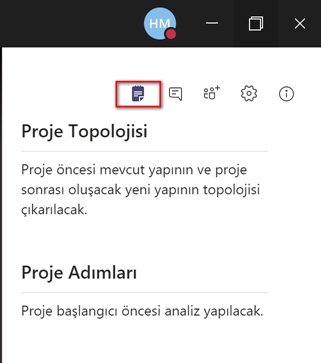
Ekiplerin Toplantıya Katılamama Sorunu

Eğer bu adımlar işe yaramazsa, daha çözüm çözümleri uygulanır.

- 11858 Teknoloji Destek Hattı -
11858 Teknoloji Destek Hattı ile 7/24 telefonla teknik destek ve uzaktan destek alın 11858 Teknoloji Destek Hattı ile 7/24 telefonla teknik destek ve uzaktan destek alma

Toplantıya Bağlantı ile

katılamıyorsanız, bir toplantıya davet bağlantısı ile katılamıyorsanız, sorun muhtemelen hesaplarınızla veya kullandığınız Teams sürümüyle ilgilidir. Bu durumda şu adımların uygulanması:

  • Farklı bir erişim yöntemi kullanın. Örneğin, Kişisel uygulama yerine mobil uygulama veya tarayıcı üzerinden katılmayı hatası.

  • hızlarını kontrol edin. Doğru Microsoft hesabıyla giriş yaptığınızdan emin olun.

  • Bağlantıyı doğrudan açma hatası. Bağlantıyı kopyalayıp tarayıcınıza erişin.

  • Özel bir tarayıcı kilidini açma tekrar hatası.

Katılma İzni Alamadım

Eğer organizasyon politikası nedeniyle bu toplantıya katılmıyorsunuz gibi bir hata mesajı alıyorsanız, hesabınızın izinleriyle ilgili bir sorun olur. Bu durumda:

  • Hesapta değişiklik yapın. Doğru Teams hesabında olup olmadığınızı kontrol edin.

  • Organizasyonunuzla iletişim geçin. Erişim hatası, organizasyon tarafında bir sorun olur.

Lobide Bekliyorum

Eğer lobide bekliyorsanız, paketin sizi içeri almadığı anlamına gelir. Bu durumda şu anda farklı bir iletişim kanalı (e-posta, mesaj vb.) üzerinden iletişime geçin. Lobinin dolu olması durumunda, birkaç dakika bekleyip tekrar arıza meydana gelir.

Ekiplerin Toplantıya Katılamama Sorunu

İstek Zaman Aşımına Uğradı

Eğer 30 dakika bekletildikten sonra hala içeri alınmadıysa, otomatik olarak çıkış yaparsınız. Bu durumda:

  • Bağlantıyı lobide kullanarak tekrar giriş yapma hatası.

  • Organizatörle iletişime geçmeniz ve beklentilerinizi kaybetmeniz.

Ekiplerin toplantısına katılamama sorunu, çeşitli kaynaklanır. Ancak yukarıda belirtilen adımları takip ederek bu sorunların aşılması mümkündür. İletişimde kalmak ve sorunları kısaca çözmek, uzaktan satışın en önemli parçalarından biridir. Eğer hala sorun yaşıyorsanız, tamamlayıcı olarak başvurudan geçersiniz.

- 11858 Teknoloji Destek Hattı -
11858 Teknoloji Destek Hattı ile 7/24 telefonla teknik destek ve uzaktan destek alın 11858 Teknoloji Destek Hattı ile 7/24 telefonla teknik destek ve uzaktan destek alma

Ekiplerin toplantıya katılamama sorunu, bazen Microsoft Teams’in özelliklerini siyah ekran gibi teknik aksaklıklardan kaynaklanır. Bu tür sorunlar, kullanıcıların toplantılara katılmasını engeller ve iş sonuçları olumsuz etkilenir. Eğer siz de siyah ekran problemi ile karşılaşıyorsanız, bu durumu düzeltmek için uygulayabileceğiniz etkili sonuçlar bulunmaktadır. Daha fazla bilgi için Microsoft Teams Siyah Ekran Sorunlarını başvurmanın 8 Yolu başlıklı makalemizi inceleyerek, sorununuzu hızlı bir şekilde çözersiniz.

Ekiplerin toplantıya katılamama sorunu, hem bireysel hem de organize edilir düzeyde gözlenebilmesi gereken önemli bir meseledir. Bu sorunlar, teknik aksaklıklardan güvenlik politikalarına kadar geniş bir yelpazede ortaya çıkar ve etkili bir iletişim seçimlerini engeller. Ancak yukarıda belirtilen çözümlerin süreçleri, bu ürünlerin yaygınlaştırılması mümkündür. Ekiplerin, oturumlara sorunsuz bir şekilde katılabilmesi için proaktif bir yaklaşımı benimsemesi ve gerekli önlemlerin alınması gerekmektedir. Unutmayın, güçlü bir iletişim ve işbirliği, başarılı bir çalışma ortamının temel varlıklarıdır. Bu nedenle sorun sorunları hızlı bir şekilde çözülecek ve sürekli olarak iletişimde kalınarak, ekiplerin geliştirilmesi artırılacaktır.

ETİKETLER:ağ bağlantısıkatılamazsa çözümünasıl yapılırteams toplantı
Bu Makaleyi Paylaş
Facebook WhatsApp WhatsApp Threads Bağlantıyı Kopyala Yazdır
Paylaş
Yorum yapılmamış

Bir yanıt yazın Yanıtı iptal et

E-posta adresiniz yayınlanmayacak. Gerekli alanlar * ile işaretlenmişlerdir


Bağlantı Kuralım

21KBeğen
19.6KTakip Et
7.3KAbone Ol
192Takip Et

Popüler Gönderiler

HTTP/2 web sitelerinde eşzamanlı veri aktarımıyla daha hızlı bağlantı ve yükleme sağlar.

HTTP/2 Nedir Nasıl Kullanılır

Hatice TATLISU
Hatice TATLISU
6 dk. okuma
1 Görüntüleme
Outlook şifre unuttum sorunu yaşayanlar için e-posta güvenliğini ve hesap kurtarmayı simgeleyen, üzerinde parlak bir kilit bulunan mavi dijital zarf.

Outlook Şifre Unuttum: 5 Adımda Hesap Kurtarma

Fatih ATEŞ
Fatih ATEŞ
4 dk. okuma
1 Görüntüleme
XAMPP HTTP 404 Hatası yanlış dosya yolu veya localhost ayarlarından kaynaklanabilir.

XAMPP HTTP 404 Hatası Çözümü

Hatice TATLISU
Hatice TATLISU
7 dk. okuma
1 Görüntüleme
WhatsApp Meta AI Gizli Sohbet Nasıl Kullanılır Yolları Neler

WhatsApp Meta AI Gizli Sohbet Nasıl Kullanılır

İsmail YILDIZ
İsmail YILDIZ
6 dk. okuma
1 Görüntüleme
//

We influence 20 million users and is the number one business and technology news network on the planet

You Might Also Like

Outlook Thunderbird yada Yahoo dönüştürme
Yazılım ve Uygulamalar

Outlook Thunderbird veya Yahoo’ya dönüştürme

3 dk. okuma
iPhone’da ChatGPT Nasıl Kullanılır?
iPhone / iOS

iPhone’da ChatGPT Nasıl Kullanılır?

5 dk. okuma
Instagram’da Taklit Ürün Şikayet Etme (Resimli Anlatım)
Instagram

Instagram’da Taklit Ürün Şikayet Etme (Resimli Anlatım)

3 dk. okuma
Windows 10’da Yeni Bir Hard Disk Nasıl Formatlanır?
Windows

Windows 10’da Yeni Bir Hard Disk Nasıl Formatlanır?

6 dk. okuma

Size her gün en son haberleri ve sorun çözümlerini getiriyoruz!

TeknoDestek Müşteri Hizmetleri
Facebook-f Instagram Tiktok Twitter Youtube Linkedin Whatsapp Rss

İş Ortaklarımız

TeknoDestek Müşteri Hizmetleri
© 2013 - 2026 TeknoDestek Müşteri Hizmetleri • Tüm hakları saklıdır • Bu sitedeki tüm içerikler (metin, görsel, video, logo, tasarım vb.) 5846 sayılı Fikir ve Sanat Eserleri Kanunu (FSEK) kapsamında korunmaktadır • İzinsiz kopyalanması, çoğaltılması, yayınlanması veya herhangi bir şekilde kullanılması yasaktır • İhlal tespitinde; FSEK Madde 71-73 uyarınca yasal süreç başlatma, maddi/manevi tazminat talep etme ve cezai işlem için başvurma hakkımız saklıdır • TeknoDestek, TeknoS@R'un bir kuruluşudur • Tema Düzenleyen: Fatih ATEŞ
Sorun Hala Çözülmedi mi?
Aradığın çözümü bulamadıysan, 11858 Teknoloji Destek Hattımız sana yardımcı olabilir. 2011’den beri Türkiye’nin en tecrübeli teknoloji destek ekiplerinden biri olarak, bilgisayar, telefon, tablet, modem, akıllı TV ve sosyal medya sorunlarında 7/24 profesyonel destek veriyoruz. Uzman ekibimizle hemen görüşmek ister misin?
📞 11858’i Şimdi Ara
Görüşme öncesi dakika ücreti sesli olarak bilgilendirilir
Welcome Back!

Sign in to your account

Kullanıcı Adı veya E-posta Adresi
Şifre

Şifrenizi mi unuttunuz?