TeknoDestek Müşteri Hizmetleri
  • Haberler
    HaberlerDaha Fazla Göster
    Sessiz İçerik Nedir Nasıl Yapılır
    Sessiz İçerik Nedir
    6 dk. okuma
    Spotify SongDNA Nedir
    4 dk. okuma
    Apple Creator Studio Nasıl Kullanılır
    6 dk. okuma
    Mikro İçerik Nedir Nasıl Yapılır
    Mikro İçerik Nedir
    6 dk. okuma
    Türkiye’de Araçlarda Multimedya Ekranı Kullanımı Yasakları
    6 dk. okuma
  • Bilgisayar
    BilgisayarDaha Fazla Göster
    WordPress bakım modunda takılı kalması için FTP istemcisinde .maintenance dosyasının kök dizindeki görüntüsü
    WordPress Bakım Modunda Takılı Kalması Sorunu ve Çözümü
    7 dk. okuma
    WordPress Site Teknik Sorunlar Yaşıyor
    WordPress Site Teknik Sorunlar Yaşıyor Hatası Çözümü
    5 dk. okuma
    SSH Bağlantı Reddedildi Hatası Çözümü
    6 dk. okuma
    WordPress Planlı Bakım
    WordPress Planlı Bakım Nedeniyle Kısa Süreliğine Kullanılamayacak Hatası ve Çözümü
    7 dk. okuma
    Windows 11 Başlat Menüsünden Web Aramaları Kapatma
    5 dk. okuma
  • Mobil
    MobilDaha Fazla Göster
    Navigasyon Yönlendirici Değiştirme
    Google Haritalarda Navigasyon Yönlendirici Değiştirme
    3 dk. okuma
    Apple CarPlay'da uygulamaların yerini değiştirme
    Apple CarPlay’da Uygulamaların Yerini Değiştirme
    4 dk. okuma
    Android Auto Nedir, Nasıl Kullanılır
    4 dk. okuma
    Android 5G Ayarı Nasıl Yapılır
    4 dk. okuma
    iPhone 5G Ayarı Nasıl Yapılır
    4 dk. okuma
  • Sosyal Medya
    Sosyal MedyaDaha Fazla Göster
    YouTube Video Başlığı Nasıl Yazılmalı Yolları Neler
    YouTube Video Başlığı Nasıl Yazılmalı
    6 dk. okuma
    Tiktok Sorun Bildirme Ekranı Nerede
    5 dk. okuma
    X uygulamasında gündeme girme için hashtag ve etkileşim ekranı
    X Uygulamasında Gündeme Nasıl Girilir
    5 dk. okuma
    TikTok İçerik Yorgunluğu Nedir
    6 dk. okuma
    Sosyal Medyada Marka Dili Nasıl Oluşturulur Yolları Neler
    Sosyal Medyada Marka Dili Nasıl Oluşturulur
    6 dk. okuma
  • İnceleme
    İncelemeDaha Fazla Göster
    MacBook Neo Piyasayı Sarsmaya Geliyor
    5 dk. okuma
    Instax Mini Evo Cinema
    4 dk. okuma
    Samsung Galaxy Book 6 Ultra
    Samsung Galaxy Book 6 Ultra İnceleme
    8 dk. okuma
    Bütçe Dostu Mac Seçenekleri
    Bütçe Dostu Mac MacBook Neo vs Mac Mini
    7 dk. okuma
    Xiaomi Mi Taşınabilir Şarjlı Kompresör İnceleme
    10 dk. okuma
  • İletişim
YouTube
  • Facebook
27 Nis 2026, Pazartesi
TeknoDestek Müşteri HizmetleriTeknoDestek Müşteri Hizmetleri
Yazı BoyutuAa
  • Haberler
  • Mobil
  • Sosyal Medya
  • Bilgisayar
  • İnceleme
  • İnternet ve Ağ
  • Ev Elektroniği
  • İletişim
Search
  • Haberler
    • Cihaz Duyuruları
    • Teknoloji
    • Uygulama Gelişmeleri
  • Bilgisayar
    • Linux
    • macOS
    • Windows
  • İnceleme
    • Bilgisayar
    • Ev Elektroniği
    • Tablet
    • Tavsiyeler & Karşılaştırmalar
    • Telefon
  • Mobil
    • Android
    • Giyilebilir Cihazlar
    • HarmonyOS
    • iPhone / iOS
  • Sosyal Medya
    • Facebook
    • Instagram
    • TikTok
    • Snapchat
    • Teams
    • Telegram
    • WhatsApp
    • X
  • İletişim
Bizi Takip Edin
Discord

TeamSpeak Sunucusu Nasıl Kurulur

Enis ÜGE
Son güncelleme: 30 Ocak 2021 18:08
Enis ÜGE
Paylaş
Paylaş

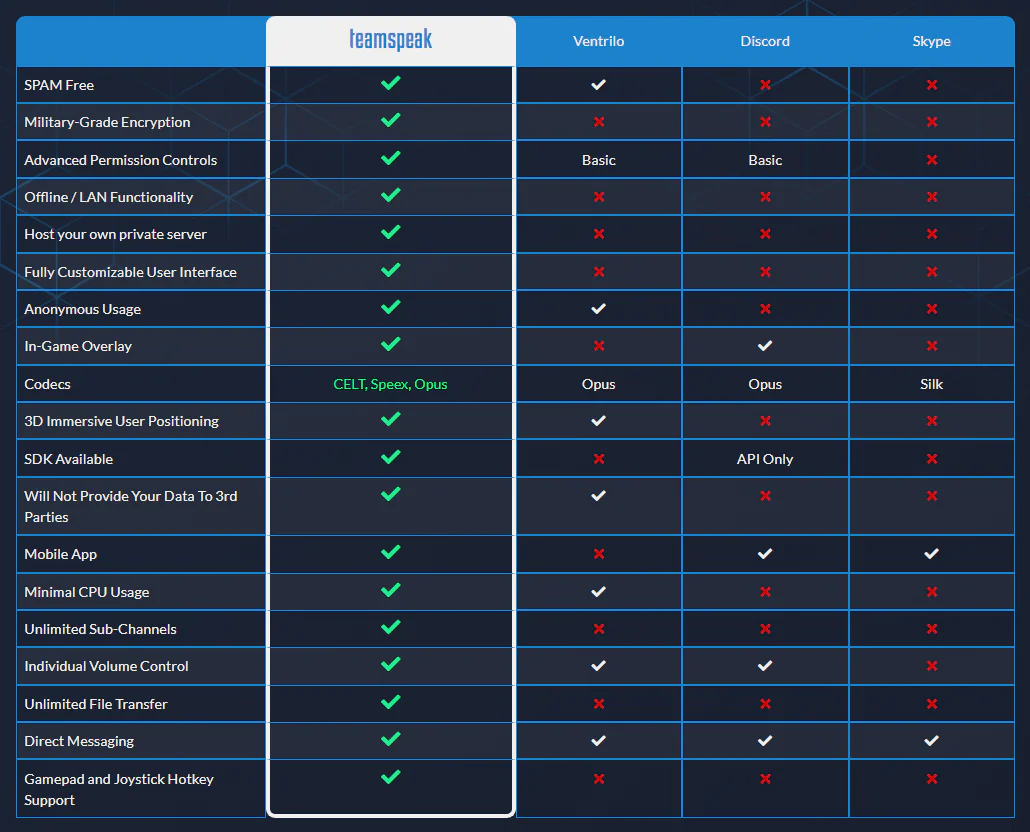
Oldukça yüksek stereo surround ses kalitesi, düşük kaynak kullanımı, çok az gecikme ve askeri düzeyde güvenlik/gizlilik protokolleri yüzünden TeamSpeak, zamanında çoğu oyuncunun göz bebeği oldu.

TeamSpeak eski bir uygulama olmasına rağmen hâlâ yeni çıkan konuşma uygulamalarına çoğu konuda fark atabiliyor.

- 11858 Teknoloji Destek Hattı -

Özellikle odyofil insanların çok takılacağı bir konu olan ses kalitesi konusunda TeamSpeak işini gayet iyi yapıyor. TeamSpeak, ses bitrate’ini çok yüksek seviyelere kadar çıkarabilmenize olanak sağladığı için diğer voip uygulamalarını kolayca arkasında bırakabiliyor.

Aşağıdaki videoda Discord ve TeamSpeak arasındaki kalite farkını en bariz şekilde gösterebilmek adına bir piyano kullandım.

https://teknodestek.tr/wp-content/uploads/2021/01/teamspeak-sunucusu-nasil-kurulur-video.mp4

TeamSpeak Sunucusu Nasıl Kurulur

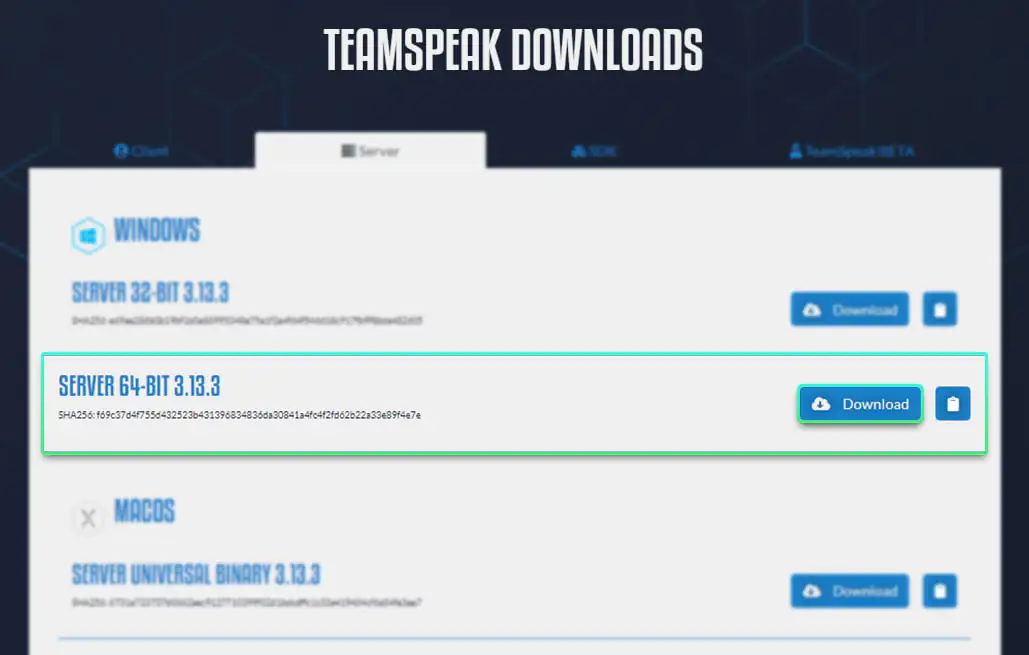
Öncelikle buraya tıklayarak sunucuyu indireceğiniz linke gidin ve işletim sisteminize uygun olan bağlantıyı indirin.
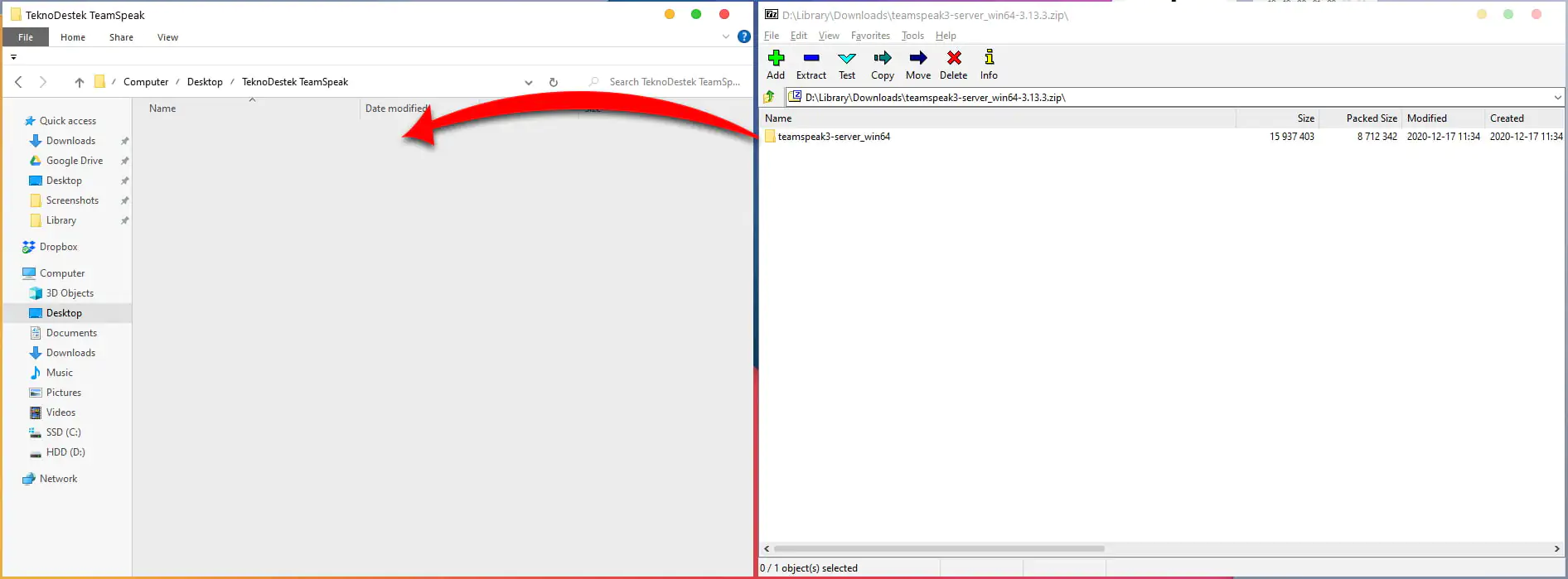
İndirdiğiniz arşiv dosyasının içindeki “teamspeak3-server_win64” klasörünü istediğiniz bir lokasyona çıkartın.
- 11858 Teknoloji Destek Hattı -

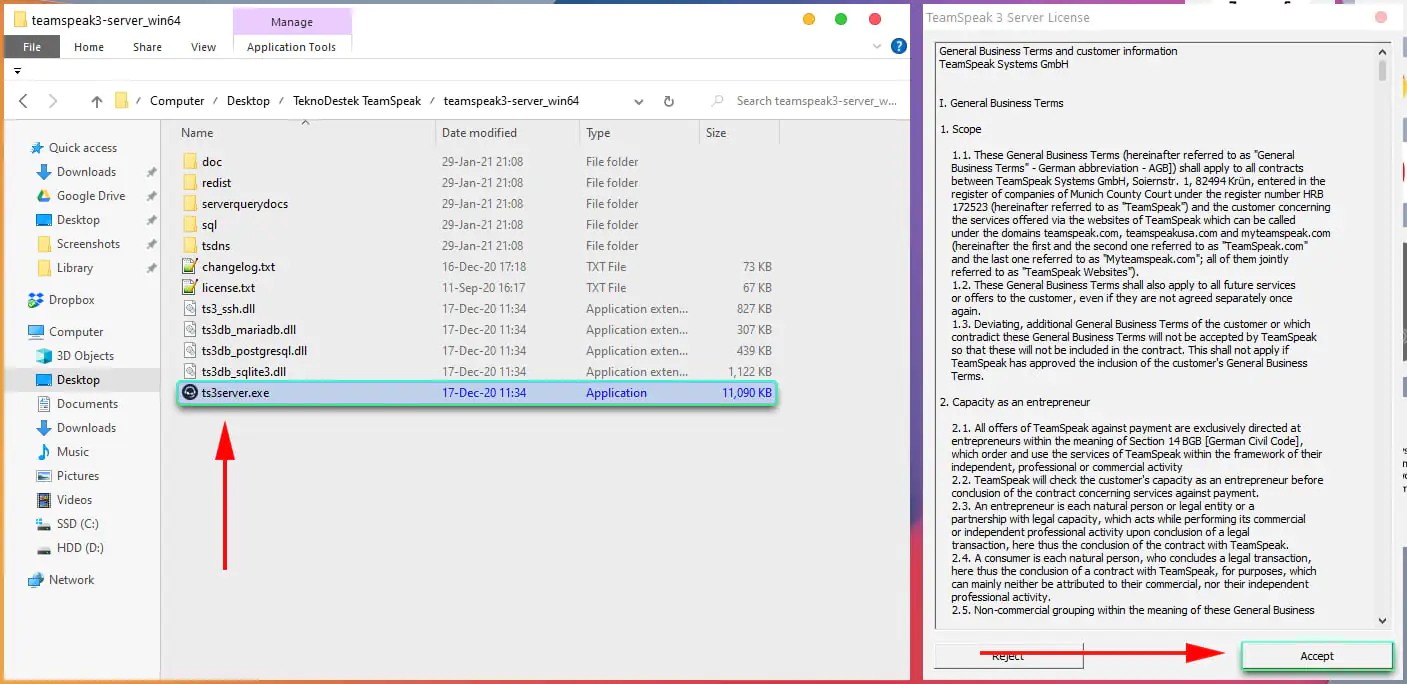
Klasörün içindeki “ts3server.exe” dosyasını çalıştırın ve lisansı okuyup onaylayın.
Karşınıza çıkan ekrandaki bilgileri, özellikle “privilege key” dahil bir yere not edin ve Close butonuna basarak ekranı kapatın.
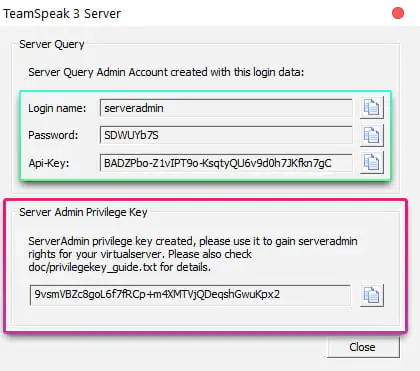
Artık TeamSpeak sunucunuz çalışıyor, eğer sunucunuzu 7/24 açık tutmak istiyorsanız aynı işlemleri VDS benzeri bir sanal bilgisayarda yapmanız gerekmektedir.

Şimdi ise sunucunuza IPv4 adresinizi kullanarak giriş yapın, IPv4 adresinizi bilmiyorsanız cmd’ye ipconfig yazarak bulabilirsiniz.
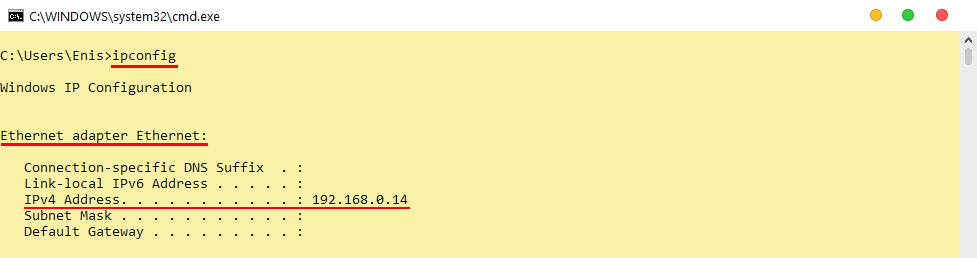
- 11858 Teknoloji Destek Hattı -

Sunucunuza giriş yaptıktan sonra karşınıza çıkan “Privilege Key” sekmesine az önce karşınıza çıkan ekrandaki kodu girin ve sunucunuzu dilediğiniz gibi özelleştirmeye başlayın. Eğer bu sekme karşınıza çıkmadıysa sol üstten Permissions > Use Privilege Key kısmından kodunuzu girebilirsiniz.
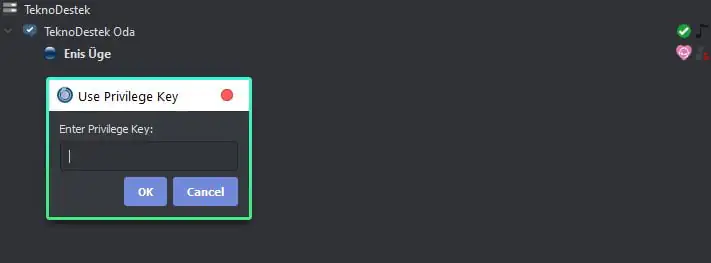
Diğer insanların sunucuya bağlanması için onlara herkese açık IP’nizi vermelisiniz, herkese açık IP’nizi bulmak için whatismyip.com sitesine gidebilirsiniz.

ETİKETLER:nasıl yapılıroyuncu iletişimises sunucusuteamspeak kurulumu
Bu Makaleyi Paylaş
Facebook WhatsApp WhatsApp Threads Bağlantıyı Kopyala Yazdır
Paylaş
Yorum yapılmamış

Bir yanıt yazın Yanıtı iptal et

E-posta adresiniz yayınlanmayacak. Gerekli alanlar * ile işaretlenmişlerdir

Bağlantı Kuralım

21KBeğen
19.6KTakip Et
7.3KAbone Ol
192Takip Et

Popüler Gönderiler

AirTies Air 4960 Modem Kurulum

Uğurcan ÜN
Uğurcan ÜN
3 dk. okuma
15 Görüntüleme
Sessiz İçerik Nedir Nasıl Yapılır

Sessiz İçerik Nedir

İsmail YILDIZ
İsmail YILDIZ
6 dk. okuma
16 Görüntüleme
YouTube Video Başlığı Nasıl Yazılmalı Yolları Neler

YouTube Video Başlığı Nasıl Yazılmalı

İsmail YILDIZ
İsmail YILDIZ
6 dk. okuma
14 Görüntüleme

Lyra 3 Pro ile Şarkı Nasıl Oluşturulur

Uğurcan ÜN
Uğurcan ÜN
4 dk. okuma
27 Görüntüleme

You Might Also Like

VLC Media Player' ile İnternetten Online Video İzleme (Resimli Anlatım)
Yardımcı Araçlar

VLC Media Player’ ile İnternetten Online Video İzleme (Resimli Anlatım)

1 dk. okuma
Twitter'da Çekiliş Nasıl Yapılır?
X

Twitter’da Çekiliş Nasıl Yapılır?

4 dk. okuma
Router Kurulumu

TP-Link (TL-WA901ND/TL-WA801ND) Repeater Modu Kurulumu

3 dk. okuma
Windows 11 inetpub Klasörü Nedir
Windows

Windows 11 inetpub Klasörü: Gizemden Tehlikeye Dönüşen Bir Sorun

4 dk. okuma

Size her gün en son haberleri ve sorun çözümlerini getiriyoruz!

TeknoDestek Müşteri Hizmetleri
Facebook-f Instagram Tiktok Twitter Youtube Linkedin Whatsapp Phone-alt Rss

İş Ortaklarımız

TeknoDestek Müşteri Hizmetleri
© 2013 - 2026 TeknoDestek Müşteri Hizmetleri • Tüm hakları saklıdır • Bu sitedeki tüm içerikler (metin, görsel, video, logo, tasarım vb.) 5846 sayılı Fikir ve Sanat Eserleri Kanunu (FSEK) kapsamında korunmaktadır • İzinsiz kopyalanması, çoğaltılması, yayınlanması veya herhangi bir şekilde kullanılması yasaktır • İhlal tespitinde; FSEK Madde 71-73 uyarınca yasal süreç başlatma, maddi/manevi tazminat talep etme ve cezai işlem için başvurma hakkımız saklıdır • TeknoDestek, TeknoS@R'un bir kuruluşudur • Tema Düzenleyen: Fatih ATEŞ
Sorun Hala Çözülmedi mi?
Aradığın çözümü bulamadıysan, 11858 Teknoloji Destek Hattımız sana yardımcı olabilir. 2011’den beri Türkiye’nin en tecrübeli teknoloji destek ekiplerinden biri olarak, bilgisayar, telefon, tablet, modem, akıllı TV ve sosyal medya sorunlarında 7/24 profesyonel destek veriyoruz. Uzman ekibimizle hemen görüşmek ister misin?

    📞 11858’i Şimdi Ara

    Görüşme öncesi dakika ücreti sesli olarak bilgilendirilir
    Welcome Back!

    Sign in to your account

    Kullanıcı Adı veya E-posta Adresi
    Şifre

    Şifrenizi mi unuttunuz?