Telefon kamerasını webcam olarak kullanma ihtiyacı, uzaktan çalışma ve online toplantıların yaygınlaşmasıyla birlikte sık karşılaşılan bir durum haline geldi. Windows 11, artık Android cihazlarınızın kamerasını doğrudan bilgisayarınıza bağlayarak web kamerası olarak kullanmanıza imkan tanıyor. Bu sayede ekstra bir web kamerası satın almanıza gerek kalmadan yüksek çözünürlüklü görüntü elde edebilirsiniz.
Bu özellik sayesinde mobil cihazınızın ön veya arka kamerasını kablosuz olarak kullanabilir, hatta HDR gibi gelişmiş özelliklerden de yararlanabilirsiniz. Microsoft, bu özelliği kademeli olarak dağıtıyor, bu nedenle herkes hemen erişemeyebilir.


Eğer Samsung marka bir telefon kullanıyorsanız, bu sürecin markaya özel detaylarını merak ediyor olabilirsiniz. Samsung cihazlarda kamera paylaşım süreci, genel adımlara ek olarak bazı marka özel ayarlara sahip olabiliyor. Samsung Telefonu Web Kamerası Olarak Kullanma konusunda paylaşılan adımlarda bu detayları bulabilirsiniz.
Telefon Kamerasını Webcam Olarak Kullanmak Mümkün mü?
Evet, Windows 11’de Mobil cihazlar ayarlarından Android telefonunuzu bağlayarak, Bağlantıyı Windows’a uygulaması üzerinden kameranızı web kamerası olarak kullanabilirsiniz. Ön koşul olarak Android 9+ sürüm ve Bağlantıyı Windows’a uygulamasının 1.24012+ sürümüne ihtiyacınız var.
Neden Telefon Kamerasını WebCam Olarak Kullanmalısınız?
Akıllı telefonlar, son yıllarda kameralarıyla dikkat çekiyor. Birçok model, 4K çözünürlük, optik görüntü sabitleme ve geniş açı gibi özellikler sunuyor. Bu kameraları web kamerası olarak kullanmak, harici bir web kamerası satın almadan yüksek kaliteli görüntü elde etmenin pratik bir yolunu sunuyor. Özellikle uzaktan çalışma, online eğitim veya içerik üretimi yapanlar için ideal bir çözüm.
2026 itibarıyla, bu yöntemin bir diğer avantajı da esneklik. Telefonunuzun ön kamerasını toplantılar için, arka kamerasını ise ürün tanıtım videoları için kullanabilirsiniz. Ayrıca, telefonunuzu istediğiniz konumda yerleştirebilir, böylece daha iyi bir açı yakalayabilirsiniz.
Ön koşullar
Bu özelliği kullanabilmek için bazı gereksinimler bulunuyor. Ayarlar menüsünden Bluetooth ve cihazlar sekmesine, ardından Mobil cihazlar sayfasına erişmeniz gerekiyor. Bu bilgisayarın mobil cihazlarınıza erişmesine izin ver seçeneğini aktif etmelisiniz.
Windows 11’in Yayın Önizleme, Geliştirici veya Kanarya Kanallarından birinde olmanız gerekebilir. Android cihazınızın sürüm 9 veya üstü olmalı. Bağlantıyı Windows’a uygulamasının 1.24012 veya daha yeni bir sürümüne ihtiyacınız var. Beta programına katılma seçeneğini Google Play Store’daki uygulama sayfasında bulabilirsiniz.
Telefon Kamerasını Webcam Olarak Kullanmak Nasıl Kullanılır?
Kendim test ettim ve iVCam’ın USB bağlantısıyla gerçekten stabil çalıştığını fark ettim. Özellikle Windows’ın yerleşik çözümüne güvenmeyenler için ideal bir alternatif. Güncel sürümde, USB bağlantısı kullanıldığında gecikme sorunu neredeyse sıfıra iniyor.
iVCam uygulamasını hem bilgisayarınıza hem de telefonunuza yükleyin. USB kablosu ile bağlantı kurduktan sonra telefon kameranız otomatik olarak tanınacaktır. Uygulama, hem kablolu hem de kablosuz bağlantı seçenekleri sunuyor.
Windows 11’de Android telefon veya tablet kamerasını web kamerası olarak kullanmak için şu adımları izleyin:
- Windows 11’de Ayarlar’ı açın.
- Bluetooth ve cihazlar’a tıklayın.
- Mobil cihazlar sayfasını tıklayın.
- Bu bilgisayarın mobil cihazlarınıza erişmesine izin ver geçiş anahtarını açın.
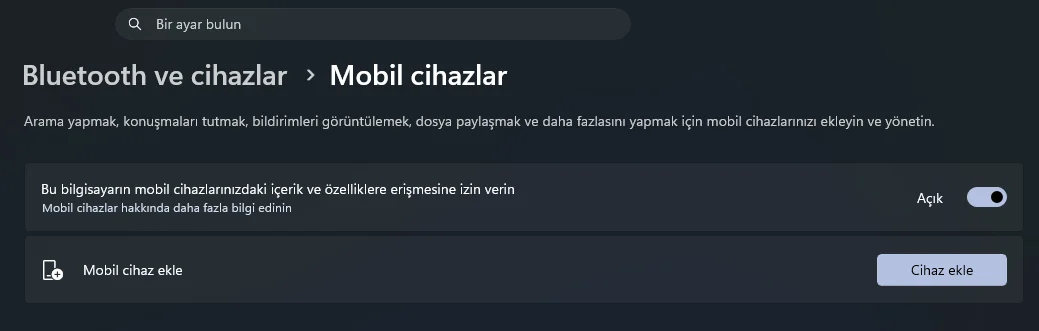
- Mobil Cihaz Ekle butonuan tıklayın.
Kısa not: Özelliği ilk kez kuruyorsanız, gerekli bileşenleri indirmek için Yükle butonuna tıklayın.
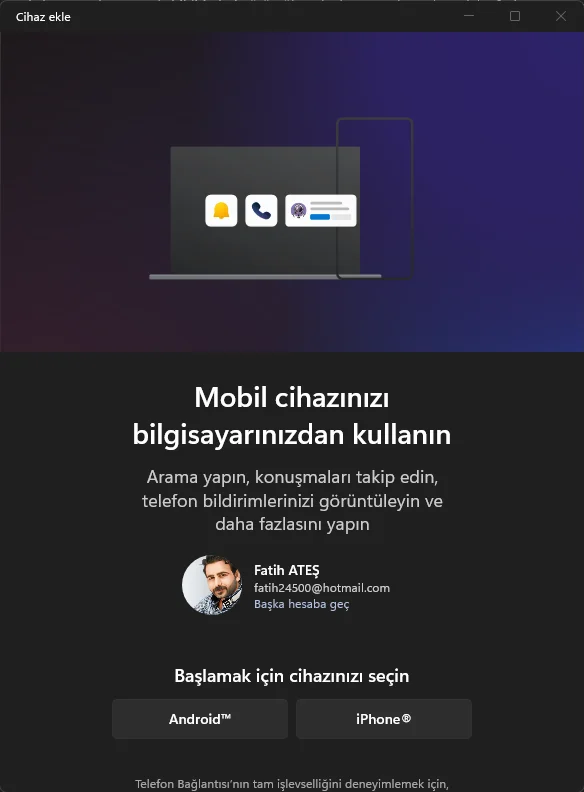
- Mobil cihazları yönet uygulamasından Cihaz ekle butonuna tıklayın.
- Barkodu Android telefonunuzla tarayın ve bağlantıyı tamamlayın.
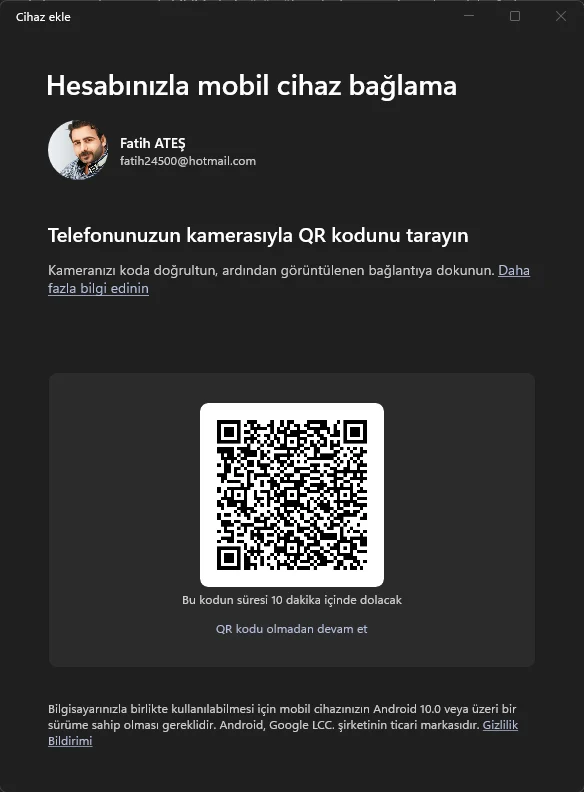 Hızlı ipucu: Telefonunuza Windows bağlantısı uygulamasını yüklemeli ve Windows 11 yüklemenizle ilişkili Microsoft hesabıyla oturum açtığınızdan emin olmalısınız. Beta programına katılma seçeneğini Google Play Store’dan uygulama indirme sayfasında bulabilirsiniz.
 - Telefon geçiş anahtarını açın (varsa).
- Bağlı bir kamera kullan geçiş anahtarını açın (varsa).
Adımları tamamladıktan sonra Windows 11 yüklü bilgisayarınızdan telefonunuzun kamerasına kablosuz olarak erişebileceksiniz. Ayrıca, telefon kamerasını web kamerası olarak kullanma ön ve arka kameralar arasında geçiş yapma seçeneğini bulacaksınız ve bu deneyim, akışı gerektiği gibi duraklatmanıza olanak tanır.
Microsoft’un bu özelliği kademeli olarak kullanıma sunduğunu unutmamak önemlidir; bu nedenle, tüm güncellemelere sahip olsanız bile, özelliği kullanabilmeniz biraz zaman alabilir.
Diğer Popüler Uygulamalar
iVCam, DroidCam ve EpocCam de benzer işlevsellik sunan uygulamalar arasında. ivcam, özellikle kullanım kolaylığı ve düşük gecikme süresi ile öne çıkıyor. DroidCam, hem Android hem de iOS cihazları destekliyor. EpocCam ise yüksek çözünürlük sunmasıyla dikkat çekiyor. Bu uygulamaların çoğu, ücretsiz sürümlerinde bazen su markaları veya sınırlı özellikler sunabiliyor. Premium sürümler genellikle daha yüksek çözünürlük ve ek özellikler sunuyor.
Telefon kamerasını bilgisayara yansıtma ihtiyacı, sadece web kamerası olarak değil, ekran paylaşımı için de önemli. Online toplantılar sırasında ekranınızı paylaşmanız gerektiğinde, hangi uygulamaların en iyi performansı sunduğunu bilmek faydalı olabilir. En İyi Ekran Paylaşma Uygulaması Nedir konusunda paylaşılan bilgilerde bu konuyu inceleyebilirsiniz.
Bağlantı sorunları yaşamanız durumunda, önce tüm cihazlarınızın aynı ağda olduğunu kontrol edin. Bluetooth ve Wi-Fi bağlantılarınızı sıfırlamak da sorunu çözebilir. Bağlantıyı Windows’a uygulamasının en son sürümünü kullandığınızdan emin olun.
Gecikme sorunları için, kablolu bağlantıyı tercih edebilirsiniz. USB 3.0 portları, daha stabil bir bağlantı sunabilir. Aydınlatma koşullarınızı iyileştirmek de görüntü kalitesini artırabilir.
Tüm bu adımları izledikten sonra bile sorun yaşıyorsanız, profesyonel destek almanız gerekebilir. 2011 yılından bu yana hizmet veren 11858 numaralı Teknoloji Destek Hattı, 7/24 teknik destek sunuyor. Güvenliği ön planda tutarak TeamViewer ve AnyDesk gibi lisanslı yazılımlar üzerinden uzaktan bağlantı desteği sağlayan hat, dakika bazlı ücretlendirme sistemiyle çalışıyor. Uzman kadrosu ile yüzde 95 memnuniyet oranı ve 500.000’den fazla başarılı işlem tecrübesine sahip olan Teknoloji Destek Hattı, ihtiyacınız olduğunda teknoloji destek hattı aracılığıyla size yardımcı olabilir.
Telefon kamerasını webcam olarak kullanma, modern iletişim ihtiyaçlarına pratik bir çözüm sunuyor. Yüksek kaliteli kameralara sahip akıllı telefonlarımız sayesinde ekstra donanım yatırımı yapmadan kaliteli görüntü elde etmek mümkün. Siz de deneyimlerinizi yorumlarda paylaşabilirsiniz.