
TeknoDestek Müşteri Hizmetleri
  • Haberler
    HaberlerDaha Fazla Göster
    PlayStation Plus Haziran ayı ücretsiz oyunlarında Grounded ve Darktide karakterleri birlikte görünüyor
    PlayStation Plus Haziran Ayı Ücretsiz Oyunlar
    5 dk. okuma
    WhatsApp Kullanamayacak Android Modelleri listesinde eski Samsung ve LG telefonlar görüntüleniyor
    Eylül Ayı İtibariyle WhatsApp Kullanamayacak Android Modelleri
    4 dk. okuma
    Apple CarPlay ChatGPT Desteği Geldi
    Apple CarPlay ChatGPT Desteği Geldi
    5 dk. okuma
    Yenilenmiş Akıllı Telefonlara İade Hakkı kapsamında mağazada telefon inceleyen kullanıcı görüntüsü
    Yenilenmiş Akıllı Telefonlara İade Hakkı Getirildi
    7 dk. okuma
    Zerger App nedir? Nasıl kullanılır?
    Zerger App Nedir? Nasıl Kullanılır?
    7 dk. okuma
  • Bilgisayar
    BilgisayarDaha Fazla Göster
    Macbook neo performans
    MacBook Neo Performans Yükseltme
    5 dk. okuma
    Bilgisayar Kapalıyken Işıkları Neden Yanar ve Nasıl Kapatılır
    Bilgisayar Kapalıyken Işıkları Neden Yanar ve Nasıl Kapatılır
    7 dk. okuma
    OneDrive Çift Görünme Sorunu Nasıl Çözülür?
    OneDrive Çift Görünme Sorunu Nasıl Çözülür
    4 dk. okuma
    Bilgisayar güç düğmesi ayarları ekranında uyku ve kapatma seçenekleri görüntüleniyor
    Bilgisayar Güç Düğmesi Ayarları Nasıl Değiştirilir
    7 dk. okuma
    OneDrive Yükleme Hızı Neden Yavaş?
    OneDrive Yükleme Hızı Neden Yavaş
    5 dk. okuma
  • Mobil
    MobilDaha Fazla Göster
    Kamera Çıkıntısı olmayan yeni telefon tasarımı düz arka yüzeyiyle futuristik biçimde sergileniyor.
    Kamera Çıkıntısını Yok Eden Yeni Telefon Tasarımları Geliyor
    8 dk. okuma
    8000 mAh bataryalı telefonlar, parlak enerji bloğuyla fütüristik kapakta gösteriliyor.
    8000 mAh Bataryalı Telefonlar Geliyor: Şarj Sorunu Bitiyor mu
    6 dk. okuma
    HyperOS 3 Bildirim Sesi Sorunu Çözümü
    HyperOS 3 Bildirim Sesi Sorunu Çözümü
    5 dk. okuma
    HyperOS 3 Özellikleri ve Öne Çıkan Yenilikler
    HyperOS 3 Özellikleri ve Öne Çıkan Yenilikler
    8 dk. okuma
    HyperOS 3 performans sorunları yaşayan bir telefonda bellek uzatma ve pil ayarları menüsü.
    HyperOS 3 Performans Sorunları ve Çözüm Yolları
    7 dk. okuma
  • Sosyal Medya
    Sosyal MedyaDaha Fazla Göster
    Dikkat Çekici YouTube Küçük Resimleri Nasıl Oluşturulur
    Dikkat Çekici YouTube Küçük Resimleri Nasıl Oluşturulur
    7 dk. okuma
    WhatsApp Katı Hesap Ayarı
    WhatsApp Katı Hesap Ayarı Nasıl Açılır
    3 dk. okuma
    TikTok Sıfır İzlenme Sorunu
    TikTok Sıfır İzlenme Sorunu Çözümü
    7 dk. okuma
    LinkedIn Post Saatleri Neye Göre Belirlenir Yolları Neler
    LinkedIn Post Saatleri Neye Göre Belirlenir
    7 dk. okuma
    istatislikler üzerinden Reels paylaşma
    Instagram İstatistikler Üzerinden Reels Paylaşma Nasıl Yapılır
    4 dk. okuma
  • İnceleme
    İncelemeDaha Fazla Göster
    Yapay zekalı bilgisayar ekranında NPU ve AI özellikleri görüntüleniyor
    Yapay Zekalı Bilgisayar (AI PC) Nedir
    9 dk. okuma
    Çift Monitör Kurulumu Nasıl Yapılır
    Çift Monitör Kurulumu Nasıl Yapılır
    5 dk. okuma
    Tcl S55h Soundbar Telefon Bağlantısı Nasıl Yapılır Yolları Neler
    Tcl S55h Soundbar Telefon Bağlantısı Nasıl Yapılır
    6 dk. okuma
    Tcl S55h Soundbar Televizyon Bağlantısı Nasıl Yapılır Yolları Neler
    Tcl S55h Soundbar Televizyon Bağlantısı Nasıl Yapılır
    6 dk. okuma
    Radar ve Kontrol Noktalarını Görme
    Otoyollarda Radar ve Kontrol Noktalarını Görme
    4 dk. okuma
  • İletişim
YouTube
Takip Et
  • Müşteri Hizmetleri
  • Modem Kurulumu
  • Windows 11
  • Yapay Zeka
  • Akıllı Telefon
  • Robot Süpürge
11 Haz 2026, Perşembe
TeknoDestek Müşteri HizmetleriTeknoDestek Müşteri Hizmetleri
Yazı BoyutuAa
  • Haberler
  • Mobil
  • Sosyal Medya
  • Bilgisayar
  • İnceleme
  • İnternet ve Ağ
  • Ev Elektroniği
  • İletişim
Site içi Arama
  • Haberler
    • Cihaz Duyuruları
    • Teknoloji
    • Uygulama Gelişmeleri
  • Bilgisayar
    • Linux
    • macOS
    • Windows
  • İnceleme
    • Bilgisayar
    • Ev Elektroniği
    • Tablet
    • Tavsiyeler & Karşılaştırmalar
    • Telefon
  • Mobil
    • Android
    • Giyilebilir Cihazlar
    • HarmonyOS
    • iPhone / iOS
  • Sosyal Medya
    • Facebook
    • Instagram
    • TikTok
    • Snapchat
    • Teams
    • Telegram
    • WhatsApp
    • X
  • İletişim
Bizi Takip Edin
Samsung Telefonu Web Kamerası Olarak Kullanma
Android

Samsung Telefonu Web Kamerası Olarak Kullanma

Son güncelleme: 5 Kasım 2024 23:17
Tekno Destek
1.2K Görüntüleme
Paylaş
3 dk. okuma
Paylaş

Bu yazımızda Samsung Telefonu Web Kamerası Olarak Kullanma konusuna değineceğiz. Akıllı telefonlar uzun süredir PC’lerde web kamerası olarak kullanılabiliyor; ancak bu işlem her zaman kolay değildi ve Windows’ta yeterli bir destek bulunmuyordu.

Samsung Telefonu Web Kamerası Olarak Kullanma Yöntemi

Bilgisayarınızda ve akıllı telefonunuzda web kamerası özelliğini etkinleştirmek için, PC’nizde Telefon Bağlantısı uygulamasının ve Samsung Galaxy cihazınızda Windows bağlantısı mobil uygulamasının yüklü olması gerekir. Ayrıca, başka Android cihazla da çalışır.

İçindekiler
  • Samsung Telefonu Web Kamerası Olarak Kullanma Yöntemi
    • Samsung Galaxy Cihazınıza Windows Bağlantısı uygulamasını Yükleme
    • Galaxy telefonunu web kamerası olarak test etmek
      • Kullanılabilir Kamera Ayarları ve Efektler
- 11858 Teknoloji Destek Hattı -
11858 Teknoloji Destek Hattı ile 7/24 telefonla teknik destek ve uzaktan destek alın 11858 Teknoloji Destek Hattı ile 7/24 telefonla teknik destek ve uzaktan destek alma

Ancak, özelliğin kendisi hala beta aşamasındadır ve Galaxy’nizde Windows uygulamasına en son güncel yazılımına sahip olmanız gerekir. Dolayısıyla, Galaxy’nizi PC web kamerası olarak kullanmadan önce bilmeniz gereken gereksinimler ve gerçekleştirmeniz gereken ilk adımlar aşağıdadır.

Samsung Galaxy Cihazınıza Windows Bağlantısı uygulamasını Yükleme

Öncelikle Galaxy cihazınızdan PlayStore giriş yapalım.

Ardından arama bölümüne ‘Windows Bağlantısı’ yazarak arama yapalım.
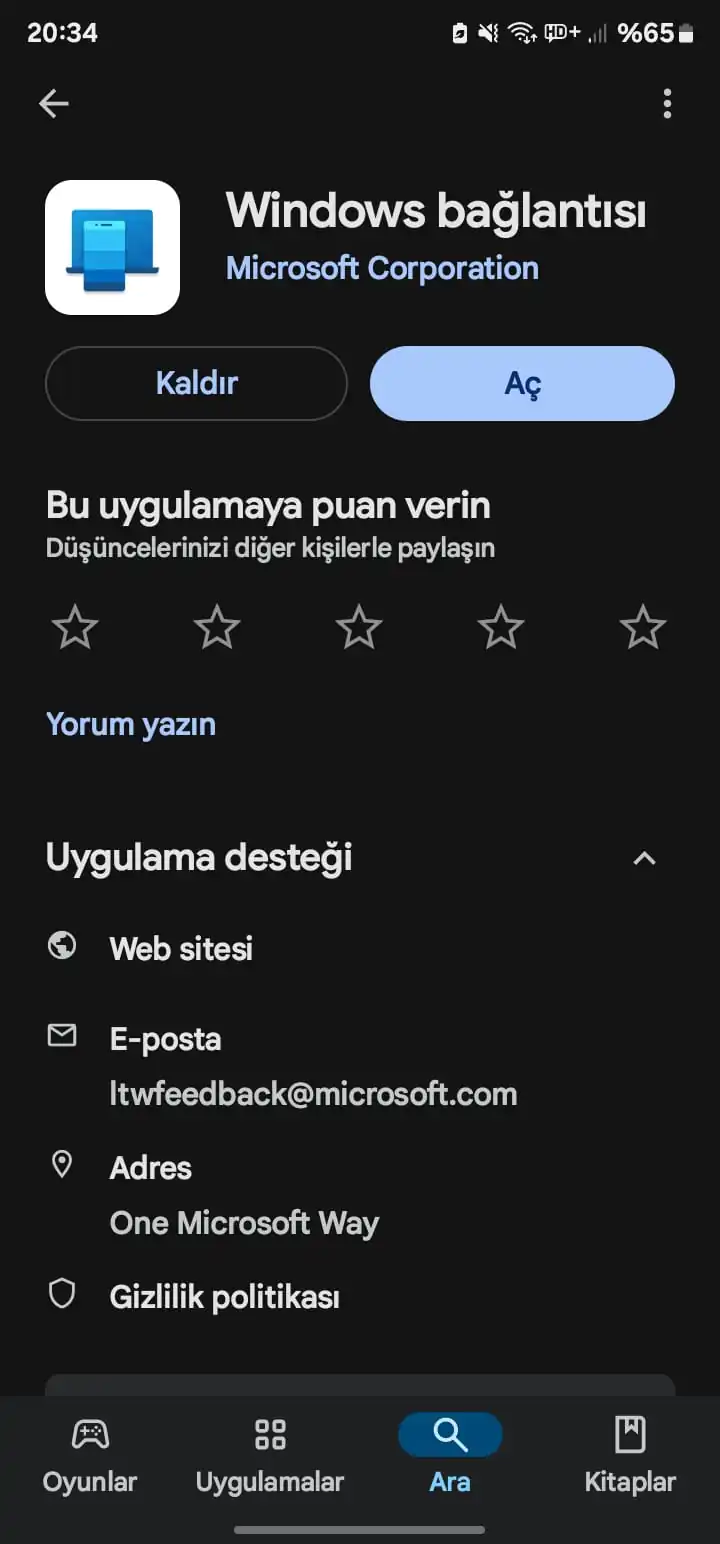
Windows Bağlantısı İndirme PlayStore

Uygulamayı yükleyelim. Beta programına da katılalım. Yükleme tamamlanınca aç yazısına dokunalım.

Cihazınızda açtıktan şimdi bilgisayarınızdan işleme devam edeceğiz.

Wİndows arama yerine Telefon bağlantısı yazarak ilgili uygulamayı açalım.

- 11858 Teknoloji Destek Hattı -
11858 Teknoloji Destek Hattı ile 7/24 telefonla teknik destek ve uzaktan destek alın 11858 Teknoloji Destek Hattı ile 7/24 telefonla teknik destek ve uzaktan destek alma

Ardından bilgisarınızın ayarlar bölümüne giriş yaparak bluetooth ve cihazlar seçeneğine giriş yapalım.

Bu alanda Mobil cihazlar seçeneğine dokunalım.
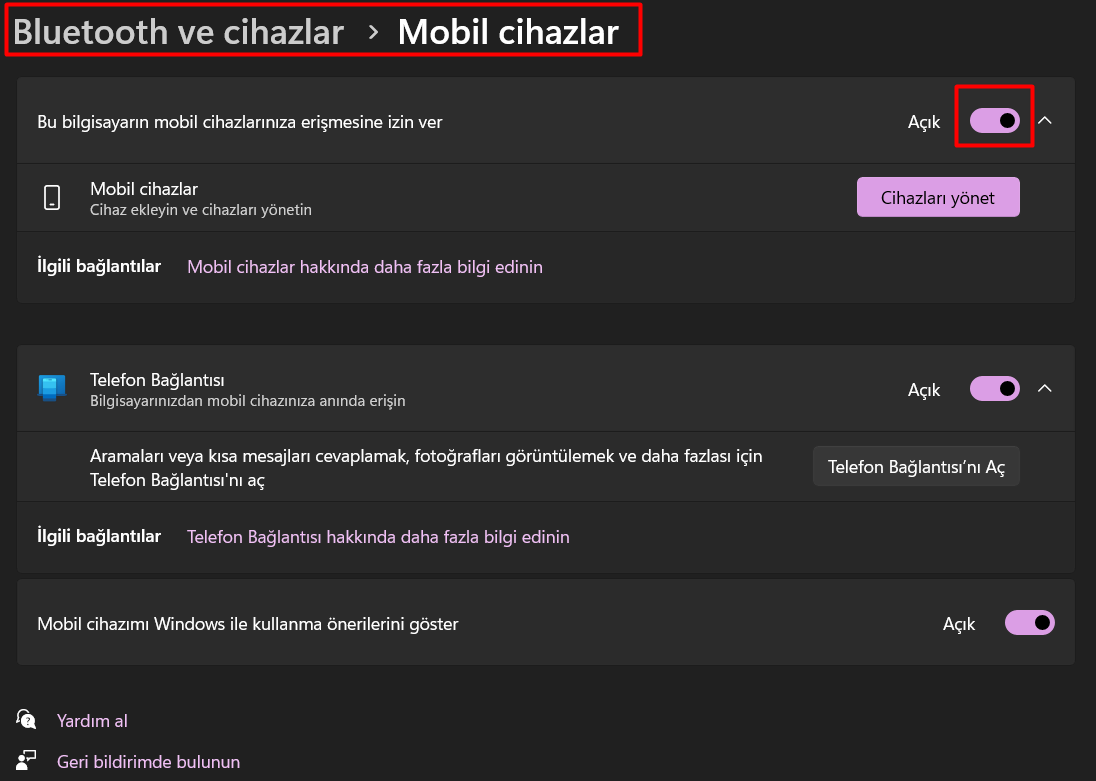
Samsung Telefonu Web Kamerası Olarak Kullanma

Bu bilgisayarın cihazın mobil cihazlarınıza erişmesine izin ver seçeneği kapalıysa aktif hale getirelim.

Galaxy telefonunu web kamerası olarak test etmek

Tüm adımları tamamladıktan sonra, Samsung Galaxy telefonunuzu artık web kamerası olarak kullanabilirsiniz. Bundan sonra, isterseniz varsayılan Windows Kamera uygulamasında, isterseniz de Zoom veya Microsoft Teams gibi üçüncü taraf uygulamalarda bu kurulumu kullanabilirsiniz.
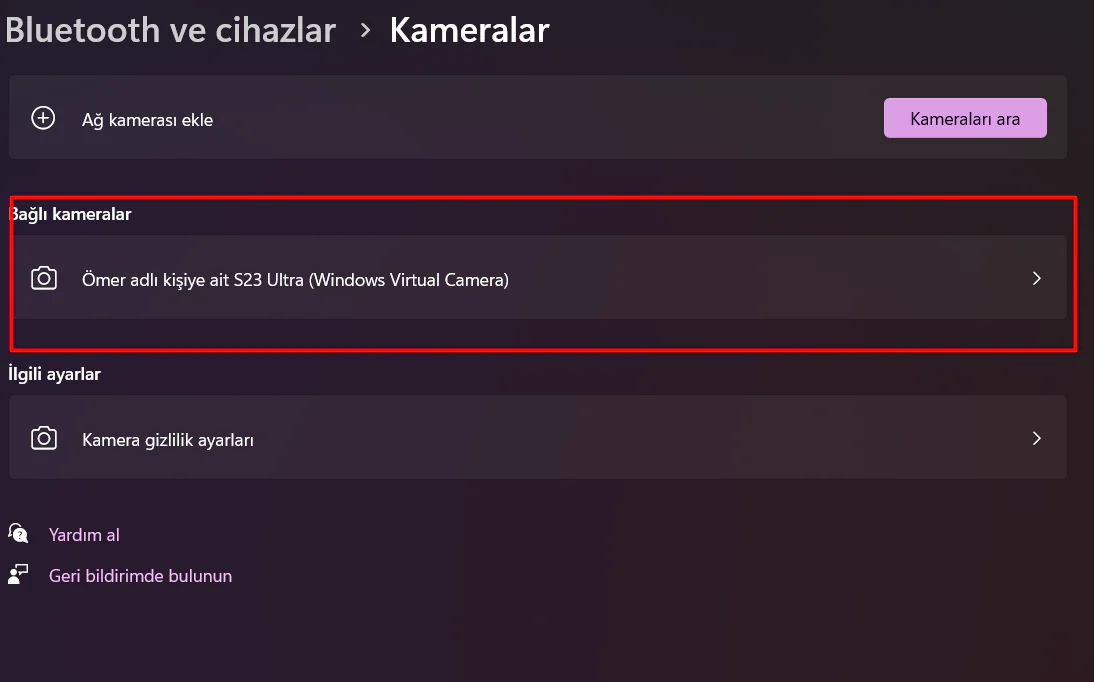
Samsung Telefonu Web Kamerası Olarak Kullanma

- 11858 Teknoloji Destek Hattı -
11858 Teknoloji Destek Hattı ile 7/24 telefonla teknik destek ve uzaktan destek alın 11858 Teknoloji Destek Hattı ile 7/24 telefonla teknik destek ve uzaktan destek alma
  • Bilgisayarınızda Telefon Bağlantısı programını açın.
  • Microsoft hesabınıza giriş yapın ve Galaxy telefonunuzu Telefon Bağlantısı ile eşleştirin.
  • Kullanmak istediğiniz Galaxy cihazını seçin.
  • Telefonunuzda Windows’a Bağla özelliğini etkinleştirin ve Wi-Fi ağına bağlı olduğundan emin olun. Wi-Fi yoksa mobil veriyi kullanabilirsiniz; ancak bunu Telefon Bağlantısı üzerinden etkinleştirmeniz gerekir.
  • Web kamerası özelliğini test etmek için bilgisayarınızda Kamera uygulamasını başlatın.
  • Telefonunuzun kamera görüntüsü görünmüyorsa geçiş düğmesine tıklayın.

Kullanılabilir Kamera Ayarları ve Efektler

Kamera uygulaması üzerinden şu seçeneklere erişebilirsiniz:

  • Fotoğraf ve Video Modları: Telefonunuzu fotoğraf veya video moduna alarak farklı kullanım amaçlarına göre ayarlama yapabilirsiniz.
  • Efektler: Bulanıklık, yumuşak odaklama ve HDR gibi efektlerle görüntü kalitesini artırabilirsiniz.

Bu ayarlarla, Galaxy telefonunuzun kamerasını daha verimli ve kaliteli bir şekilde kullanabilirsiniz.

  1. Telefonumun kamerası bilgisayarda görünmüyor: Telefon Bağlantısı uygulamasındaki geçiş düğmesine tıklayarak kamerayı etkinleştirmeyi deneyin.
  2. Bağlantı sorunları yaşıyorum: Wi-Fi ağınızın stabil olduğundan emin olun. Wi-Fi yoksa mobil veriyle bağlantıyı etkinleştirin.
  3. Kamera görüntüsü yavaş veya kalitesiz: İnternet hızınız düşükse veya mobil veri kullanıyorsanız, görüntü kalitesi etkilenebilir. Daha hızlı bir Wi-Fi ağına geçmeyi deneyin.

Bu adımları takip ederek Samsung Galaxy telefonunuzu PC’nizde kolayca web kamerası olarak kullanabilirsiniz. Özellikle çevrimiçi toplantılar veya video görüşmeleri için harika bir alternatif olan bu çözüm, Galaxy telefonunuzu daha işlevsel hale getirir.

Benzer makalerimize Buraya dokunarak gözatabilirsiniz.

ETİKETLER:nasıl yapılırsamsung telefonutelefon bağlantısıweb kamerası
Bu Makaleyi Paylaş
Facebook WhatsApp WhatsApp Threads Bağlantıyı Kopyala Yazdır
Paylaş
Yorum yapılmamış

Bir yanıt yazın Yanıtı iptal et

Yorum yapabilmek için oturum açmalısınız.

Bağlantı Kuralım

21KBeğen
19.6KTakip Et
7.3KAbone Ol
192Takip Et

Popüler Gönderiler

Kamera Çıkıntısı olmayan yeni telefon tasarımı düz arka yüzeyiyle futuristik biçimde sergileniyor.

Kamera Çıkıntısını Yok Eden Yeni Telefon Tasarımları Geliyor

Hatice TATLISU
Hatice TATLISU
8 dk. okuma
1 Görüntüleme
Dikkat Çekici YouTube Küçük Resimleri Nasıl Oluşturulur

Dikkat Çekici YouTube Küçük Resimleri Nasıl Oluşturulur

Adem SOYLU
Adem SOYLU
7 dk. okuma
6 Görüntüleme
WhatsApp Katı Hesap Ayarı

WhatsApp Katı Hesap Ayarı Nasıl Açılır

Senanur FINDIKÇI
Senanur FINDIKÇI
3 dk. okuma
5 Görüntüleme
8000 mAh bataryalı telefonlar, parlak enerji bloğuyla fütüristik kapakta gösteriliyor.

8000 mAh Bataryalı Telefonlar Geliyor: Şarj Sorunu Bitiyor mu

Hatice TATLISU
Hatice TATLISU
6 dk. okuma
6 Görüntüleme
//

We influence 20 million users and is the number one business and technology news network on the planet

You Might Also Like

Android için En İyi Ücretli Antivirüs Uygulaması
Android

En İyi Ücretli Android Antivirüs Uygulamaları [2025]

15 dk. okuma
Android Cihazlarda DNS Ayarlarını Değiştirme
Android

Android Cihazlarda DNS Ayarlarını Değiştirme

4 dk. okuma
TP-Link Yönlendiriciyi Kablosuz Erişim Noktası
Router Kurulumu

TP-Link Yönlendiriciyi Kablosuz Erişim Noktası

5 dk. okuma
Windows 10 ZIPX dosyalarını nasıl açarım?
Windows

Windows 10’da ZIPX Dosyaları Nasıl Açılır

3 dk. okuma

Size her gün en son haberleri ve sorun çözümlerini getiriyoruz!

TeknoDestek Müşteri Hizmetleri
Facebook-f Instagram Tiktok Twitter Youtube Linkedin Whatsapp Rss

İş Ortaklarımız

TeknoDestek Müşteri Hizmetleri
© 2013 - 2026 TeknoDestek Müşteri Hizmetleri • Tüm hakları saklıdır • Bu sitedeki tüm içerikler (metin, görsel, video, logo, tasarım vb.) 5846 sayılı Fikir ve Sanat Eserleri Kanunu (FSEK) kapsamında korunmaktadır • İzinsiz kopyalanması, çoğaltılması, yayınlanması veya herhangi bir şekilde kullanılması yasaktır • İhlal tespitinde; FSEK Madde 71-73 uyarınca yasal süreç başlatma, maddi/manevi tazminat talep etme ve cezai işlem için başvurma hakkımız saklıdır • TeknoDestek, TeknoS@R'un bir kuruluşudur • Tema Düzenleyen: Fatih ATEŞ
Sorun Hala Çözülmedi mi?
Aradığın çözümü bulamadıysan, 11858 Teknoloji Destek Hattımız sana yardımcı olabilir. 2011’den beri Türkiye’nin en tecrübeli teknoloji destek ekiplerinden biri olarak, bilgisayar, telefon, tablet, modem, akıllı TV ve sosyal medya sorunlarında 7/24 profesyonel destek veriyoruz. Uzman ekibimizle hemen görüşmek ister misin?
📞 11858’i Şimdi Ara
Görüşme öncesi dakika ücreti sesli olarak bilgilendirilir
Welcome Back!

Sign in to your account

Kullanıcı Adı veya E-posta Adresi
Şifre

Şifrenizi mi unuttunuz?