TeknoDestek Müşteri Hizmetleri
  • Haberler
    HaberlerDaha Fazla Göster
    Sessiz İçerik Nedir Nasıl Yapılır
    Sessiz İçerik Nedir
    6 dk. okuma
    Spotify SongDNA Nedir
    4 dk. okuma
    Apple Creator Studio Nasıl Kullanılır
    6 dk. okuma
    Mikro İçerik Nedir Nasıl Yapılır
    Mikro İçerik Nedir
    6 dk. okuma
    Türkiye’de Araçlarda Multimedya Ekranı Kullanımı Yasakları
    6 dk. okuma
  • Bilgisayar
    BilgisayarDaha Fazla Göster
    WordPress bakım modunda takılı kalması için FTP istemcisinde .maintenance dosyasının kök dizindeki görüntüsü
    WordPress Bakım Modunda Takılı Kalması Sorunu ve Çözümü
    7 dk. okuma
    WordPress Site Teknik Sorunlar Yaşıyor
    WordPress Site Teknik Sorunlar Yaşıyor Hatası Çözümü
    5 dk. okuma
    SSH Bağlantı Reddedildi Hatası Çözümü
    6 dk. okuma
    WordPress Planlı Bakım
    WordPress Planlı Bakım Nedeniyle Kısa Süreliğine Kullanılamayacak Hatası ve Çözümü
    7 dk. okuma
    Windows 11 Başlat Menüsünden Web Aramaları Kapatma
    5 dk. okuma
  • Mobil
    MobilDaha Fazla Göster
    Navigasyon Yönlendirici Değiştirme
    Google Haritalarda Navigasyon Yönlendirici Değiştirme
    3 dk. okuma
    Apple CarPlay'da uygulamaların yerini değiştirme
    Apple CarPlay’da Uygulamaların Yerini Değiştirme
    4 dk. okuma
    Android Auto Nedir, Nasıl Kullanılır
    4 dk. okuma
    Android 5G Ayarı Nasıl Yapılır
    4 dk. okuma
    iPhone 5G Ayarı Nasıl Yapılır
    4 dk. okuma
  • Sosyal Medya
    Sosyal MedyaDaha Fazla Göster
    YouTube Video Başlığı Nasıl Yazılmalı Yolları Neler
    YouTube Video Başlığı Nasıl Yazılmalı
    6 dk. okuma
    Tiktok Sorun Bildirme Ekranı Nerede
    5 dk. okuma
    X uygulamasında gündeme girme için hashtag ve etkileşim ekranı
    X Uygulamasında Gündeme Nasıl Girilir
    5 dk. okuma
    TikTok İçerik Yorgunluğu Nedir
    6 dk. okuma
    Sosyal Medyada Marka Dili Nasıl Oluşturulur Yolları Neler
    Sosyal Medyada Marka Dili Nasıl Oluşturulur
    6 dk. okuma
  • İnceleme
    İncelemeDaha Fazla Göster
    MacBook Neo Piyasayı Sarsmaya Geliyor
    5 dk. okuma
    Instax Mini Evo Cinema
    4 dk. okuma
    Samsung Galaxy Book 6 Ultra
    Samsung Galaxy Book 6 Ultra İnceleme
    8 dk. okuma
    Bütçe Dostu Mac Seçenekleri
    Bütçe Dostu Mac MacBook Neo vs Mac Mini
    7 dk. okuma
    Xiaomi Mi Taşınabilir Şarjlı Kompresör İnceleme
    10 dk. okuma
  • İletişim
YouTube
  • Facebook
26 Nis 2026, Pazar
TeknoDestek Müşteri HizmetleriTeknoDestek Müşteri Hizmetleri
Yazı BoyutuAa
  • Haberler
  • Mobil
  • Sosyal Medya
  • Bilgisayar
  • İnceleme
  • İnternet ve Ağ
  • Ev Elektroniği
  • İletişim
Search
  • Haberler
    • Cihaz Duyuruları
    • Teknoloji
    • Uygulama Gelişmeleri
  • Bilgisayar
    • Linux
    • macOS
    • Windows
  • İnceleme
    • Bilgisayar
    • Ev Elektroniği
    • Tablet
    • Tavsiyeler & Karşılaştırmalar
    • Telefon
  • Mobil
    • Android
    • Giyilebilir Cihazlar
    • HarmonyOS
    • iPhone / iOS
  • Sosyal Medya
    • Facebook
    • Instagram
    • TikTok
    • Snapchat
    • Teams
    • Telegram
    • WhatsApp
    • X
  • İletişim
Bizi Takip Edin
Telefon Olmadan Bilgisayarda WhatsApp Nasıl Açılır Yolları Neler
WhatsApp

Telefon Olmadan Bilgisayarda WhatsApp Nasıl Açılır

İsmail YILDIZ
Son güncelleme: 6 Ekim 2025 03:10
İsmail YILDIZ
Paylaş
Paylaş

İçeriğimizde Telefon Olmadan Bilgisayarda WhatsApp Nasıl Açılır konusunu ele alıp sizler için derleyeceğiz. WhatsApp, günümüzde milyonlarca kişinin en çok kullandığı iletişim araçlarından biri haline gelmiştir. Mesajlaşmadan sesli ve görüntülü aramalara, dosya ve fotoğraf paylaşımından iş iletişimine kadar geniş bir kullanım alanına sahip olan bu uygulama, artık yalnızca telefonlarla sınırlı değil. Birçok kullanıcı, bilgisayar başında çalışırken telefonunu sürekli eline almak zorunda kalmadan mesajlarını görmek ve cevaplamak istemektedir. Daha önce WhatsApp Web ya da masaüstü uygulaması için telefonun internete bağlı olması gerekiyordu.

Ancak getirilen yeni çoklu cihaz özelliği sayesinde artık telefon yanınızda olmasa bile WhatsApp hesabınızı bilgisayarda kullanmanız mümkün hale geldi. Bu özellik hem iş hayatında hem de günlük kullanımda büyük kolaylık sunarken, alternatif yöntemlerle de bilgisayarda WhatsApp kullanmanın farklı yolları bulunmaktadır. Peki telefon olmadan bilgisayarda WhatsApp açmak için hangi adımlar izlenmeli ve dikkat edilmesi gereken noktalar nelerdir, içeriğimizi inceleyip bilgi sahibi olabilirsiniz. içeriğimizde incelediğiniz zaman Bilgisayarda WhatsApp konusu hakkında detalı bilgi edinebileceksiniz.

İçindekiler
  • Telefon Olmadan Bilgisayarda WhatsApp Nasıl Açılır
  • WhatsApp Web ve Masaüstü Uygulaması
  • Çoklu Cihaz Özelliği Nasıl Çalışır
  • Telefon Olmadan WhatsApp Kullanmanın Alternatif Yöntemleri
  • Güvenlik ve Gizlilik Konusu
  • Avantajları
- 11858 Teknoloji Destek Hattı -

Telefon Olmadan Bilgisayarda WhatsApp Nasıl Açılır

Kullanıcılar uygulama sayesinde yalnızca metin mesajları değil, aynı zamanda sesli aramalar, görüntülü görüşmeler ve dosya paylaşımları da yapabilmektedir. Ancak çoğu kişi WhatsApp’ı yalnızca akıllı telefonlar üzerinden kullanmaya alışmıştır. Günümüzde gelişen teknoloji ile birlikte WhatsApp’ı bilgisayarda da kullanmak mümkündür ve üstelik artık telefonun sürekli internete bağlı olması gerekmez. Bu yazıda telefon olmadan bilgisayarda WhatsApp nasıl açılır sorusuna detaylı yanıt bulacak, farklı yöntemler ve avantajlarını öğrenmiş olacaksınız.

Telefon Olmadan Bilgisayarda WhatsApp Nasıl Açılır

WhatsApp Web ve Masaüstü Uygulaması

WhatsApp’ı bilgisayarda kullanmanın en bilinen yolu WhatsApp Web veya masaüstü uygulamasıdır. Normal şartlarda bu yöntem için telefonunuzun internete bağlı olması gerekir. Ancak yapılan son güncellemelerle birlikte çoklu cihaz özelliği devreye alınmıştır. Bu özellik sayesinde telefon kapalı olsa bile bilgisayarda WhatsApp’ı kullanmaya devam edebilirsiniz. Tek yapmanız gereken telefon üzerinden bilgisayarınıza ilk kez giriş yapmak ve sonrasında bağlantıyı aktif hale getirmektir. Böylece telefonunuz yanınızda olmasa bile mesajlaşmaya devam edebilirsiniz.

Çoklu Cihaz Özelliği Nasıl Çalışır

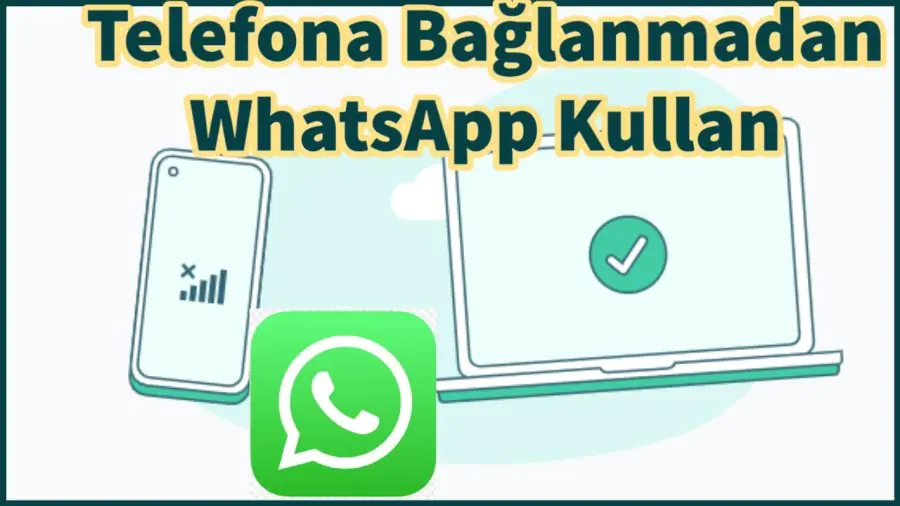
WhatsApp’ın çoklu cihaz özelliği, kullanıcıların aynı hesabı dört farklı cihazda eşzamanlı olarak kullanabilmesine olanak tanır. Bu özellik sayesinde bilgisayara giriş yaptıktan sonra telefonunuz internetten ayrılsa bile sohbetleriniz aktif kalır. Örneğin, bir toplantıdayken telefonunuzun şarjı bittiğinde bile bilgisayar üzerinden iletişiminizi kesintisiz sürdürebilirsiniz. Bu da iş hayatında ve sürekli online kalması gereken kişiler için oldukça büyük bir kolaylık sağlar.

Telefon Olmadan WhatsApp Kullanmanın Alternatif Yöntemleri

WhatsApp Web dışında üçüncü parti yazılımlar ve emülatörler de bu noktada tercih edilmektedir. Örneğin, bilgisayarınıza bir Android emülatörü kurarak WhatsApp’ı doğrudan masaüstüne yükleyebilirsiniz. Bluestacks gibi popüler emülatörler, mobil uygulamaları bilgisayarda çalıştırmanıza imkan tanır. Bu yöntemle telefonunuza ihtiyaç duymadan tamamen bağımsız bir WhatsApp hesabı açabilirsiniz. Ancak bu noktada dikkat edilmesi gereken en önemli konu güvenliktir. Çünkü resmi olmayan yöntemlerle giriş yapmak, kişisel verilerinizi riske atabilir. Bu nedenle emülatörleri yalnızca güvenilir kaynaklardan indirmeniz tavsiye edilir.

Güvenlik ve Gizlilik Konusu

Telefon olmadan WhatsApp’ı bilgisayarda açmak kolaylık sağlasa da güvenlik açısından dikkatli olmak gerekir. Bilgisayarınızda oturum açtığınızda cihazınızı sizden başkası kullanıyorsa sohbetlerinize erişebilir. Bu nedenle paylaşılan bilgisayarlarda oturumunuzu kapatmayı unutmamalısınız. Ayrıca emülatör kullanmayı tercih edenler, yalnızca resmi sitelerden indirme yapmalı ve şüpheli yazılımlardan uzak durmalıdır. WhatsApp’ın kendi sunduğu çoklu cihaz özelliği güvenlik bakımından en sağlıklı yöntemdir.

Avantajları

Telefon olmadan bilgisayarda WhatsApp kullanmanın en büyük avantajı, sürekli telefon taşıma zorunluluğunu ortadan kaldırmasıdır. Özellikle iş yerinde bilgisayar başında uzun süre vakit geçiren kullanıcılar için bu yöntem oldukça pratiktir. Ayrıca telefonun şarjının bitmesi, internete erişememesi ya da kaybolması gibi durumlarda iletişimin kesilmemesi büyük kolaylık sağlar.
- 11858 Teknoloji Destek Hattı -

Telefon Olmadan Bilgisayarda WhatsApp Nasıl Açılır

Telefon olmadan bilgisayarda WhatsApp açmak özellikle çoklu cihaz özelliği ile mümkün hale gelmiştir. Ancak bu özelliği kullanmadan önce temel mantığı anlamak isteyenler için WhatsApp Web Nedir Ve Nasıl kullanılır sorusunun cevabı oldukça önemlidir. Çünkü WhatsApp Web, bilgisayar üzerinden hesabınıza erişmenin ilk adımıdır ve çoklu cihaz desteğinin altyapısını oluşturur. Bu nedenle bilgisayarda WhatsApp kullanmaya başlamadan önce WhatsApp Web Nedir Ve Nasıl Kullanılır konusuna göz atmanız faydalı olacaktır.

Günümüzde WhatsApp yalnızca bir mobil uygulama olmaktan çıkmış, çoklu cihaz desteğiyle bilgisayarlarda bağımsız bir şekilde kullanılabilir hale gelmiştir. WhatsApp Web, masaüstü uygulaması ve emülatörler sayesinde telefonunuz olmadan da iletişim kurmaya devam edebilirsiniz. Ancak güvenliğiniz için resmi yöntemleri tercih etmeniz ve oturum açtığınız cihazlarda dikkatli olmanız oldukça önemlidir. Telefon olmadan bilgisayarda WhatsApp açmak, hem günlük kullanımda hem de iş hayatında büyük bir kolaylık sağlayarak iletişiminizi kesintisiz sürdürmenize yardımcı olur.

ETİKETLER:bilgisayarmesajlaşma uygulamasınasıl yapılırwhatsapp
Bu Makaleyi Paylaş
Facebook WhatsApp WhatsApp Threads Bağlantıyı Kopyala Yazdır
Paylaş
Yorum yapılmamış

Bir yanıt yazın Yanıtı iptal et

E-posta adresiniz yayınlanmayacak. Gerekli alanlar * ile işaretlenmişlerdir

Bağlantı Kuralım

21KBeğen
19.6KTakip Et
7.3KAbone Ol
192Takip Et

Popüler Gönderiler

AirTies Air 4960 Modem Kurulum

Uğurcan ÜN
Uğurcan ÜN
3 dk. okuma
11 Görüntüleme
Sessiz İçerik Nedir Nasıl Yapılır

Sessiz İçerik Nedir

İsmail YILDIZ
İsmail YILDIZ
6 dk. okuma
13 Görüntüleme
YouTube Video Başlığı Nasıl Yazılmalı Yolları Neler

YouTube Video Başlığı Nasıl Yazılmalı

İsmail YILDIZ
İsmail YILDIZ
6 dk. okuma
10 Görüntüleme

Lyra 3 Pro ile Şarkı Nasıl Oluşturulur

Uğurcan ÜN
Uğurcan ÜN
4 dk. okuma
24 Görüntüleme

You Might Also Like

Yardımcı Araçlar

Eski Sabit Disk İçin Kendin Yap Projesi

4 dk. okuma
Windows 11 yüksek CPU kullanımı ne sebep olur?
Windows

Windows 11 Yüksek CPU Kullanımı Nasıl Düzeltilir

5 dk. okuma
Ekran kararması sorunu
Bilgisayar

Ekran Kararması Sorunu

5 dk. okuma
Google Slide
Ofis Uygulamaları

Google Slide: PPT Dokümanı Açma Ve Güncelleme

5 dk. okuma

Size her gün en son haberleri ve sorun çözümlerini getiriyoruz!

TeknoDestek Müşteri Hizmetleri
Facebook-f Instagram Tiktok Twitter Youtube Linkedin Whatsapp Phone-alt Rss

İş Ortaklarımız

TeknoDestek Müşteri Hizmetleri
© 2013 - 2026 TeknoDestek Müşteri Hizmetleri • Tüm hakları saklıdır • Bu sitedeki tüm içerikler (metin, görsel, video, logo, tasarım vb.) 5846 sayılı Fikir ve Sanat Eserleri Kanunu (FSEK) kapsamında korunmaktadır • İzinsiz kopyalanması, çoğaltılması, yayınlanması veya herhangi bir şekilde kullanılması yasaktır • İhlal tespitinde; FSEK Madde 71-73 uyarınca yasal süreç başlatma, maddi/manevi tazminat talep etme ve cezai işlem için başvurma hakkımız saklıdır • TeknoDestek, TeknoS@R'un bir kuruluşudur • Tema Düzenleyen: Fatih ATEŞ
Sorun Hala Çözülmedi mi?
Aradığın çözümü bulamadıysan, 11858 Teknoloji Destek Hattımız sana yardımcı olabilir. 2011’den beri Türkiye’nin en tecrübeli teknoloji destek ekiplerinden biri olarak, bilgisayar, telefon, tablet, modem, akıllı TV ve sosyal medya sorunlarında 7/24 profesyonel destek veriyoruz. Uzman ekibimizle hemen görüşmek ister misin?

    📞 11858’i Şimdi Ara

    Görüşme öncesi dakika ücreti sesli olarak bilgilendirilir
    Welcome Back!

    Sign in to your account

    Kullanıcı Adı veya E-posta Adresi
    Şifre

    Şifrenizi mi unuttunuz?