TeknoDestek Müşteri Hizmetleri
  • Haberler
    HaberlerDaha Fazla Göster
    Sessiz İçerik Nedir Nasıl Yapılır
    Sessiz İçerik Nedir
    6 dk. okuma
    Spotify SongDNA Nedir
    4 dk. okuma
    Apple Creator Studio Nasıl Kullanılır
    6 dk. okuma
    Mikro İçerik Nedir Nasıl Yapılır
    Mikro İçerik Nedir
    6 dk. okuma
    Türkiye’de Araçlarda Multimedya Ekranı Kullanımı Yasakları
    6 dk. okuma
  • Bilgisayar
    BilgisayarDaha Fazla Göster
    WordPress bakım modunda takılı kalması için FTP istemcisinde .maintenance dosyasının kök dizindeki görüntüsü
    WordPress Bakım Modunda Takılı Kalması Sorunu ve Çözümü
    7 dk. okuma
    WordPress Site Teknik Sorunlar Yaşıyor
    WordPress Site Teknik Sorunlar Yaşıyor Hatası Çözümü
    5 dk. okuma
    SSH Bağlantı Reddedildi Hatası Çözümü
    6 dk. okuma
    WordPress Planlı Bakım
    WordPress Planlı Bakım Nedeniyle Kısa Süreliğine Kullanılamayacak Hatası ve Çözümü
    7 dk. okuma
    Windows 11 Başlat Menüsünden Web Aramaları Kapatma
    5 dk. okuma
  • Mobil
    MobilDaha Fazla Göster
    Navigasyon Yönlendirici Değiştirme
    Google Haritalarda Navigasyon Yönlendirici Değiştirme
    3 dk. okuma
    Apple CarPlay'da uygulamaların yerini değiştirme
    Apple CarPlay’da Uygulamaların Yerini Değiştirme
    4 dk. okuma
    Android Auto Nedir, Nasıl Kullanılır
    4 dk. okuma
    Android 5G Ayarı Nasıl Yapılır
    4 dk. okuma
    iPhone 5G Ayarı Nasıl Yapılır
    4 dk. okuma
  • Sosyal Medya
    Sosyal MedyaDaha Fazla Göster
    YouTube Video Başlığı Nasıl Yazılmalı Yolları Neler
    YouTube Video Başlığı Nasıl Yazılmalı
    6 dk. okuma
    Tiktok Sorun Bildirme Ekranı Nerede
    5 dk. okuma
    X uygulamasında gündeme girme için hashtag ve etkileşim ekranı
    X Uygulamasında Gündeme Nasıl Girilir
    5 dk. okuma
    TikTok İçerik Yorgunluğu Nedir
    6 dk. okuma
    Sosyal Medyada Marka Dili Nasıl Oluşturulur Yolları Neler
    Sosyal Medyada Marka Dili Nasıl Oluşturulur
    6 dk. okuma
  • İnceleme
    İncelemeDaha Fazla Göster
    MacBook Neo Piyasayı Sarsmaya Geliyor
    5 dk. okuma
    Instax Mini Evo Cinema
    4 dk. okuma
    Samsung Galaxy Book 6 Ultra
    Samsung Galaxy Book 6 Ultra İnceleme
    8 dk. okuma
    Bütçe Dostu Mac Seçenekleri
    Bütçe Dostu Mac MacBook Neo vs Mac Mini
    7 dk. okuma
    Xiaomi Mi Taşınabilir Şarjlı Kompresör İnceleme
    10 dk. okuma
  • İletişim
YouTube
  • Facebook
26 Nis 2026, Pazar
TeknoDestek Müşteri HizmetleriTeknoDestek Müşteri Hizmetleri
Yazı BoyutuAa
  • Haberler
  • Mobil
  • Sosyal Medya
  • Bilgisayar
  • İnceleme
  • İnternet ve Ağ
  • Ev Elektroniği
  • İletişim
Search
  • Haberler
    • Cihaz Duyuruları
    • Teknoloji
    • Uygulama Gelişmeleri
  • Bilgisayar
    • Linux
    • macOS
    • Windows
  • İnceleme
    • Bilgisayar
    • Ev Elektroniği
    • Tablet
    • Tavsiyeler & Karşılaştırmalar
    • Telefon
  • Mobil
    • Android
    • Giyilebilir Cihazlar
    • HarmonyOS
    • iPhone / iOS
  • Sosyal Medya
    • Facebook
    • Instagram
    • TikTok
    • Snapchat
    • Teams
    • Telegram
    • WhatsApp
    • X
  • İletişim
Bizi Takip Edin
Router Kurulumu

Tenda FH305 Access Point Kurulumu

Uğurcan ÜN
Son güncelleme: 20 Ocak 2022 16:12
Uğurcan ÜN
Paylaş
Paylaş

Tenda FH305 Access Point Kurulumu

Tenda FH305 access point kurulumu, “Kolay Kullanım” mottosuyla ve en kolay ayara bu kadar önem veriyor. 

- 11858 Teknoloji Destek Hattı -

Basit bir kurulum ile yeni Wi-Fi yönlendiricinizi kuracak ve yapılandıracak sadece birkaç dakika sürer. Tenda FH305, geniş güvenlik seçeneklerini destekler. Ama WEP (64 veya 128 bit) gibi temel protokollerden en son WPA, WPA2, karışıkWPA / WPA2 PSK’ya ve her zaman TKIP veya AES ile. Bu teklife ek ve WPS dahildir. 

WPS sistemi, yönlendirici ve istemci iş istasyonu, yönlendirici üzerindeki bir düğmeye basarak bağlantıya izin verir ve WPA2-PSK ile güvenli bağlantıyı otomatik olarak ayarlar. WiFi ağının şifresini bilmek gerekli değildir. Bu yöntem sadece hızlı ve kolay değil, aynı zamanda güvenlidir. Diğer seçenekler, kablosuz ağ adınızın (SSID), MAC adresi filtrelemenin, bağlantı noktası iletmenin ve diğer standart ağ işlevlerinin yayınlanmasını yasaklamaktır.

Tenda access pointinizi Ethernet kablosu ile bilgisayarınıza bağlayın ve bilgisayarınıza el ile IP atamasını aşağıdaki şekilde vererek Tamam butonuna tıklayın,
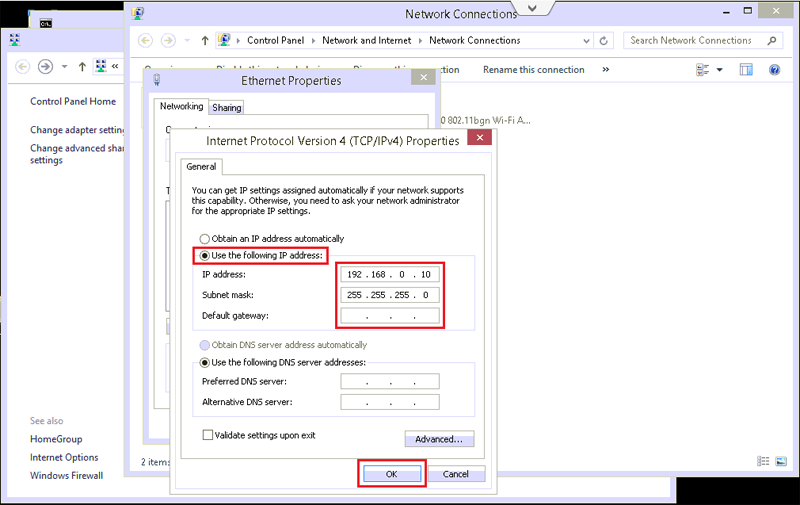
screenshot.1

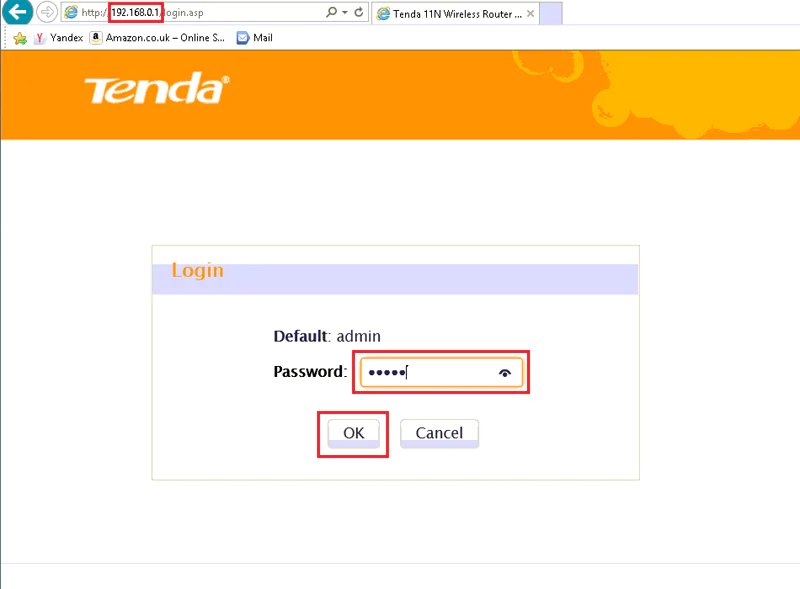
Tenda yönlendiriciye bir bilgisayar bağlayın ve bir web tarayıcısı başlatın. Sonra aşağıdaki yönlendirici yapılandırma sayfasını ziyaret edin:

http://192.168.0.1

Bir kullanıcı adı ve şifre girmeniz istenir. Aşağıdaki varsayılan oturum açma kimlik bilgilerini girin:

- 11858 Teknoloji Destek Hattı -

kullanıcı adı:  admin

Password: admin

screenshot.2

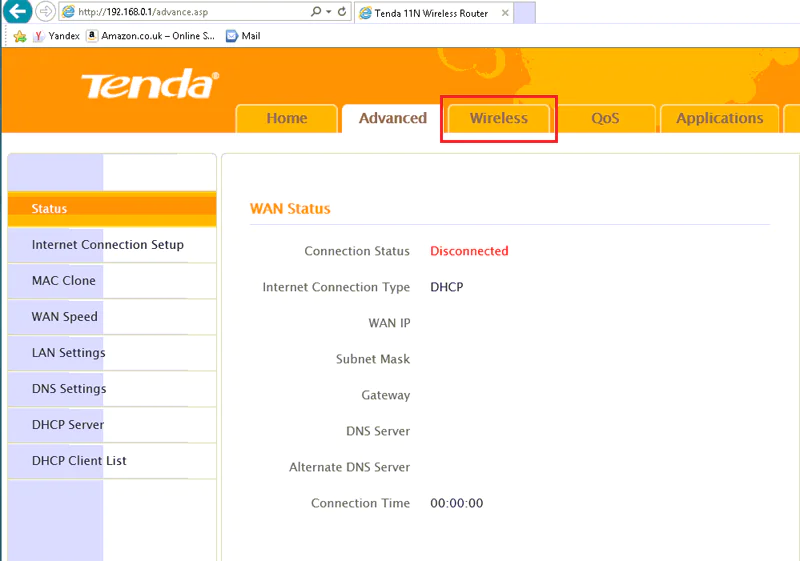
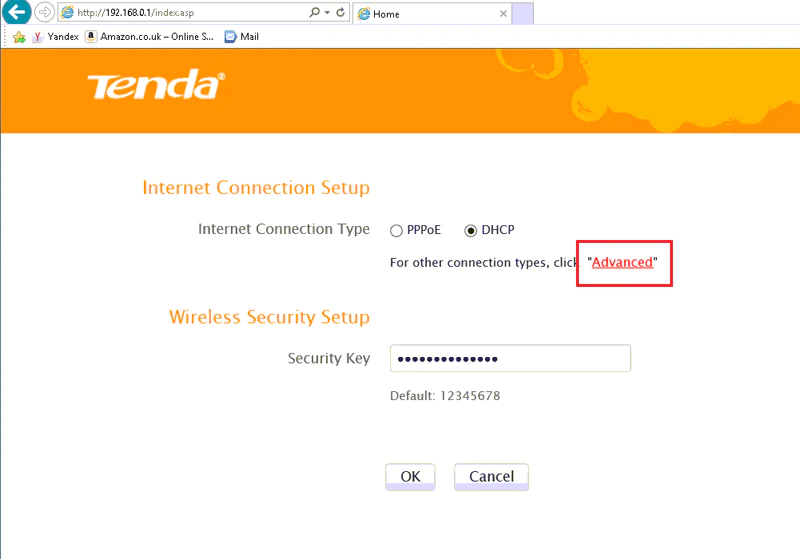
Advanced yazısına tıklayarak gelişmiş ayarlar ekranına girin,
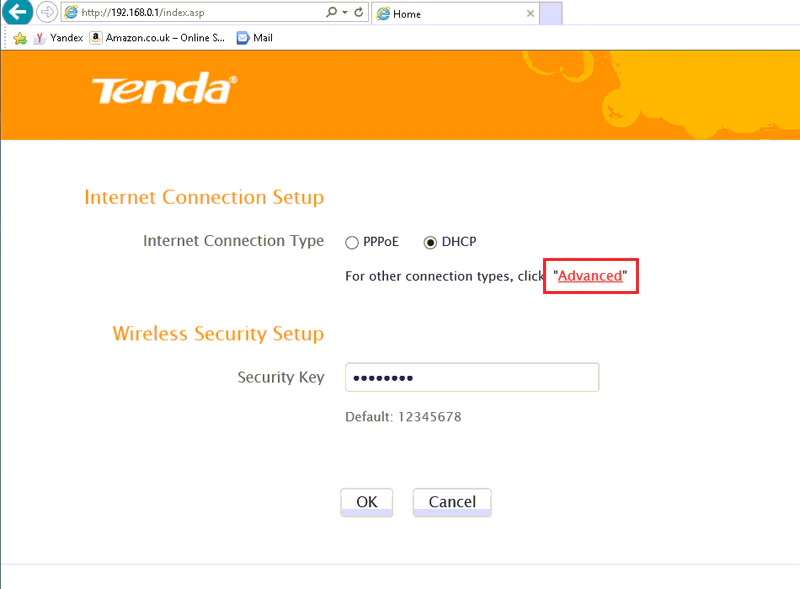
screenshot.3

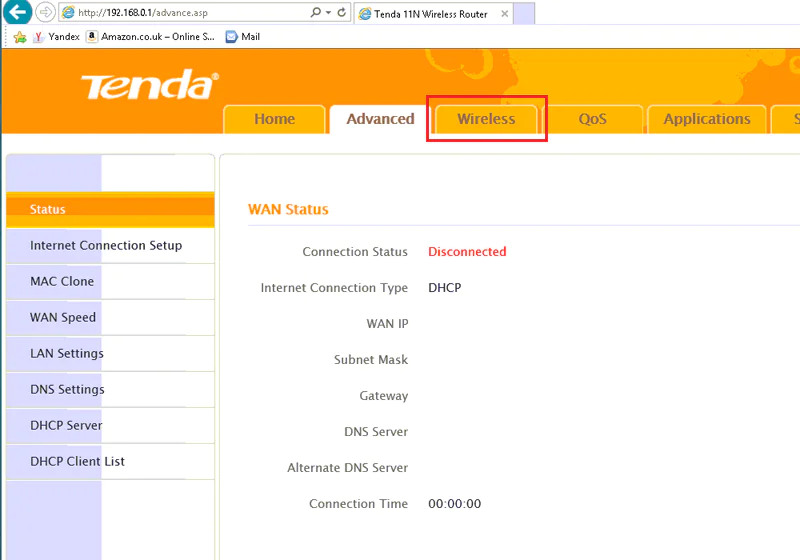
Menüden Wireless başlığına tıklayın,

- 11858 Teknoloji Destek Hattı -

screenshot.4

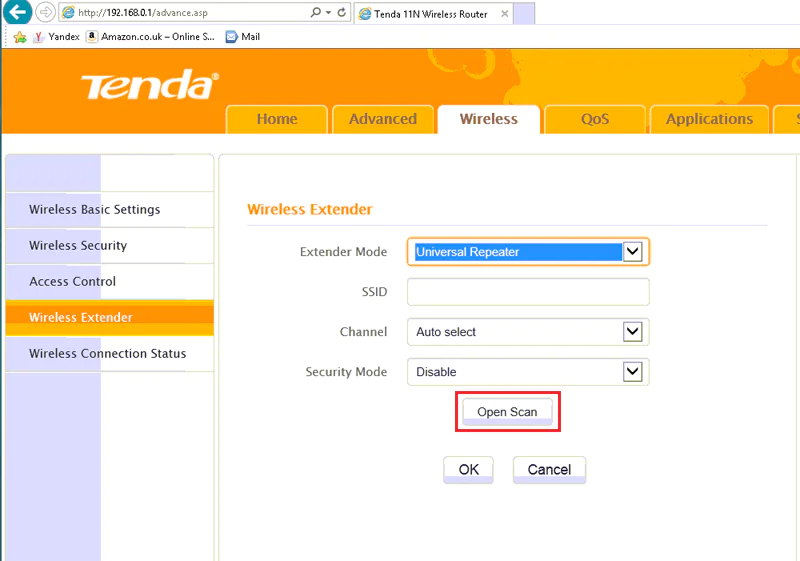
Ardından Sol menüden Wireless Extender yazısına tıklayın,
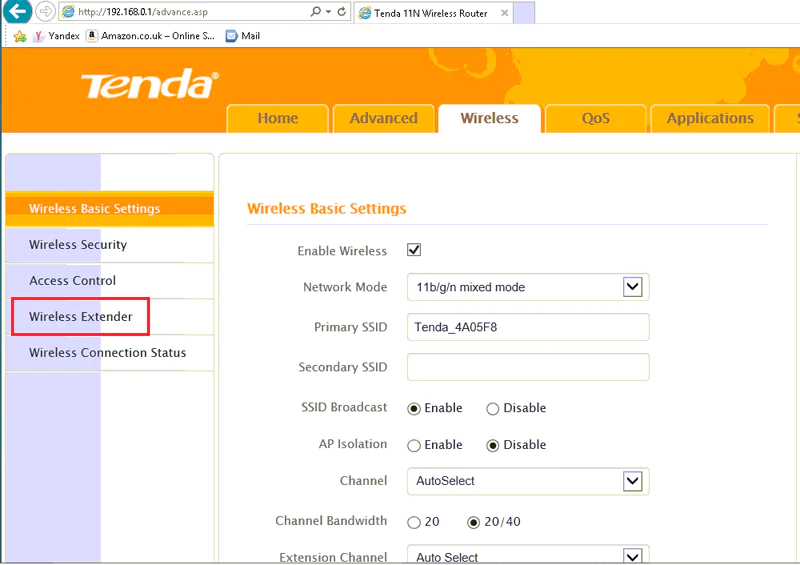
screenshot.5

Extender mode bölümüne tıklayarak çalışma modlarına ulaşın,
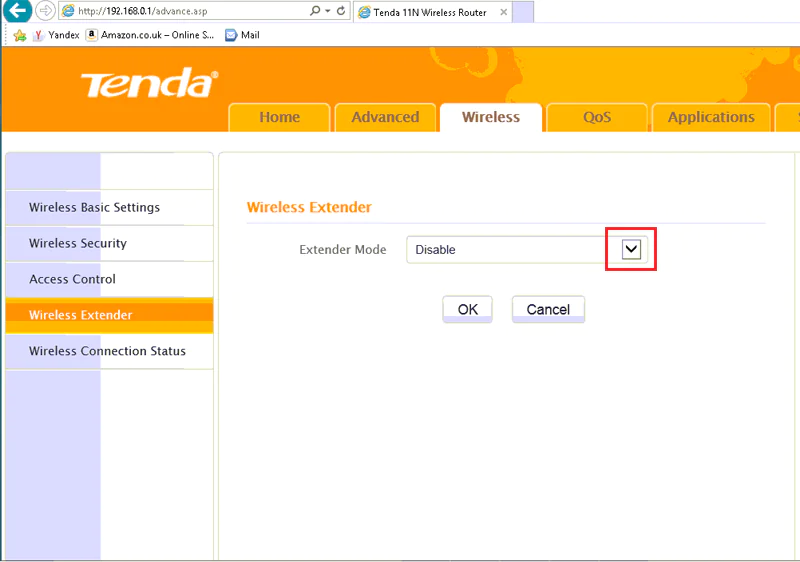
screenshot.6

Universal Repeater seçimini tıklayın,
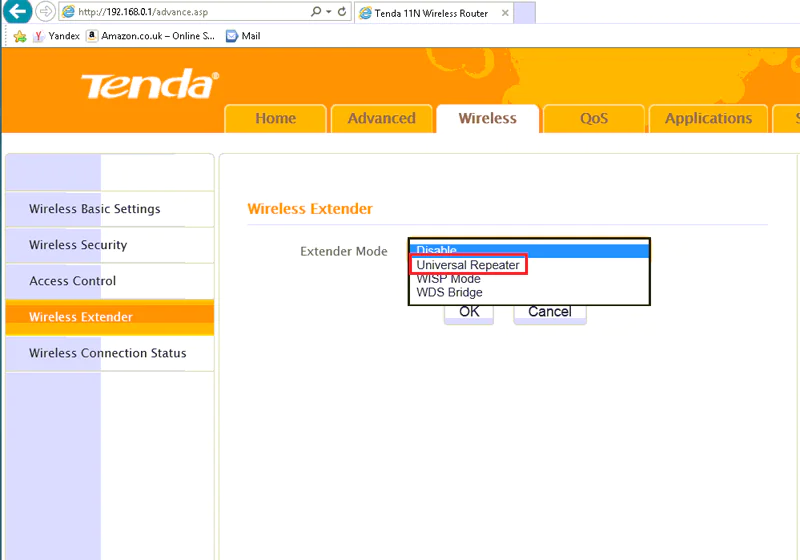
screenshot.7

Open Scan butonuna tıklayın,

screenshot.8

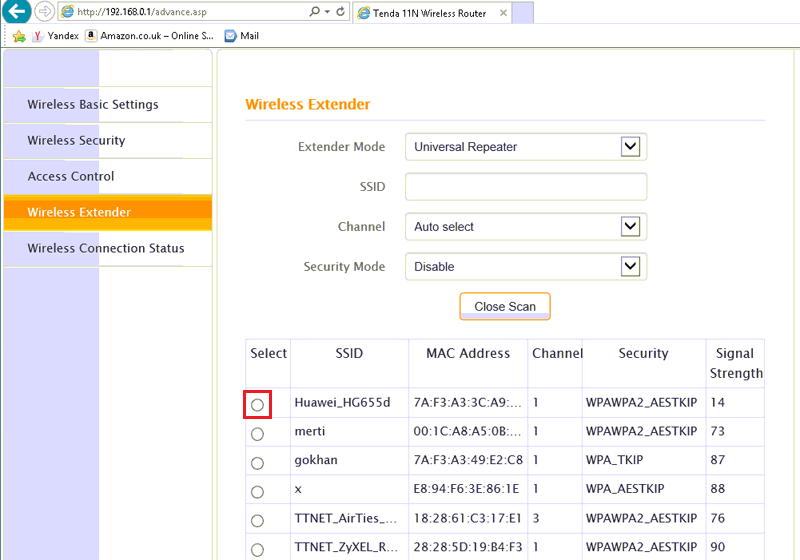
Gelen listeden ana modeminizi seçin,

screenshot.9

Gelen uyarı ekranında OK butona tıklayın,
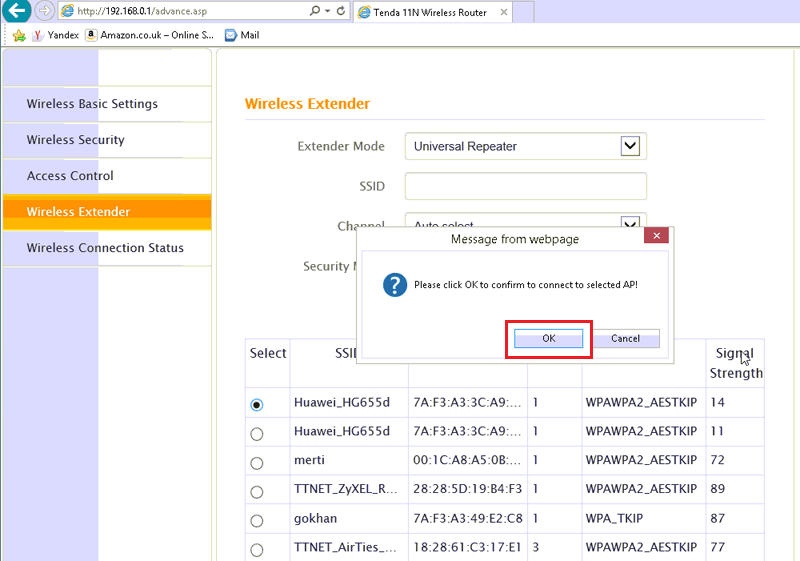
screenshot.10

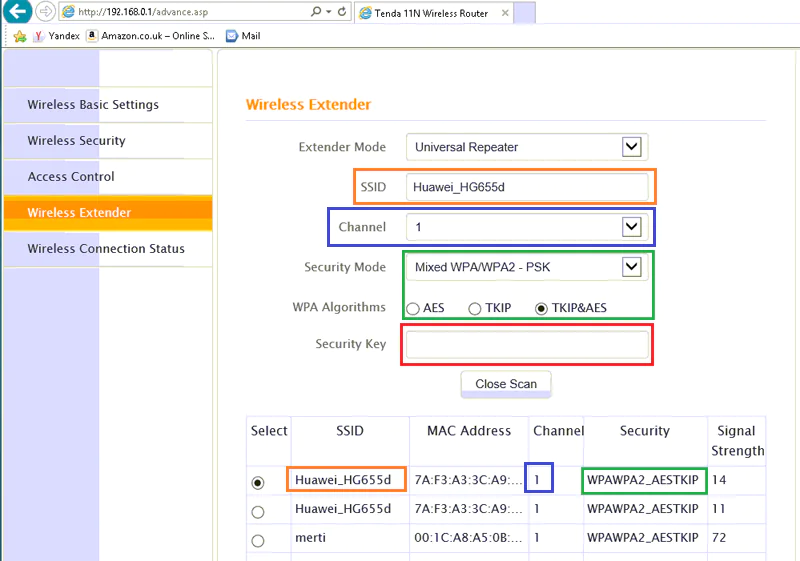
Sonra ayarları modem ayarlarına uygun şekilde doldurun ,
screenshot.11

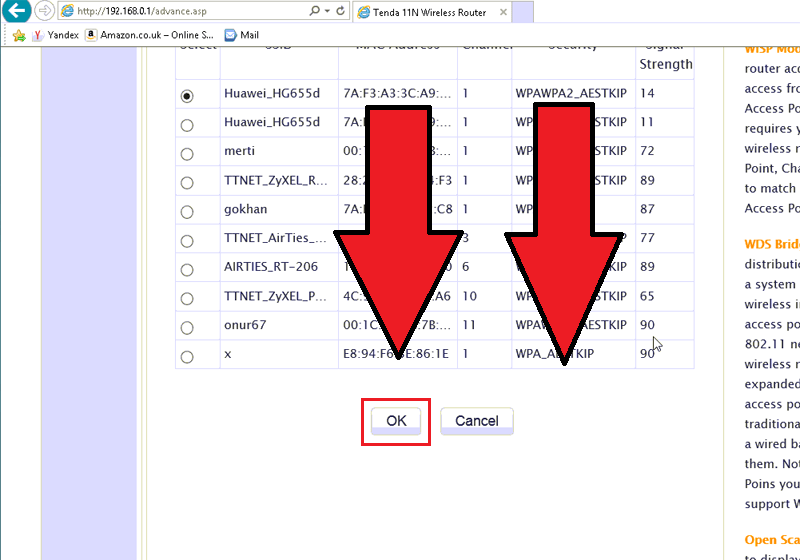
Ardından sayfa da aşağıya giderek OK butonuna tıklayın,
screenshot.13

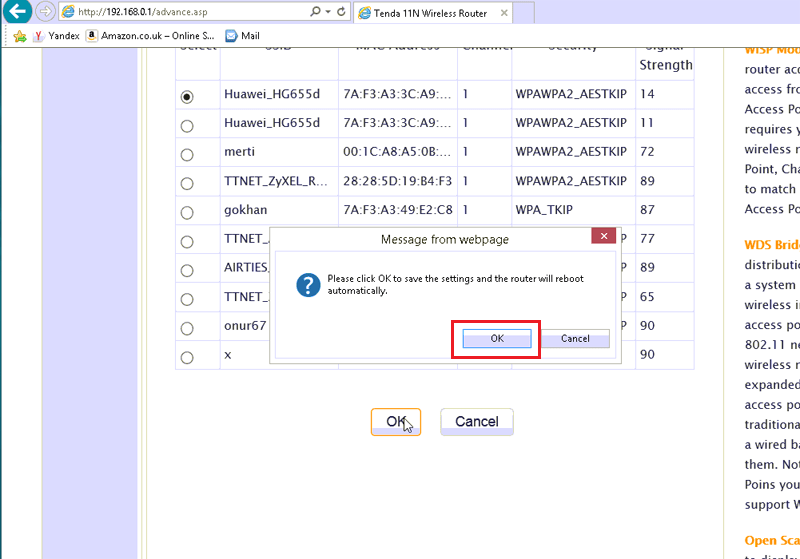
Gelen uyarı penceresinde OK butonuna tıklayın,
screenshot.14

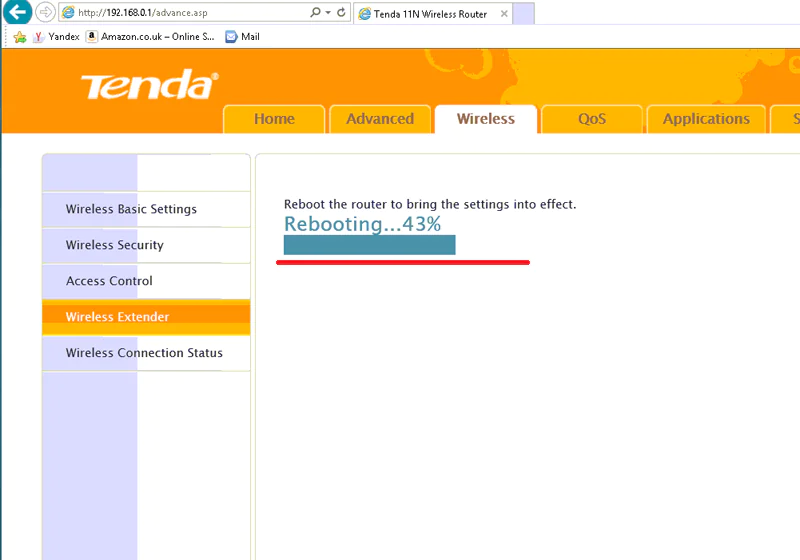
Cihazınızın yeniden başlamasını bekleyin,
Tenda FH305 Access Point Kurulumu

Tenda Kablosuz bağlantı ayarları

Giriş ekranında yine admin yazarak giriş yapın,

Yine Advanced yazısına tıklayın,
Tenda FH305 Access Point Kurulumu

Wireless başlığına tıklayın,

screenshot.18

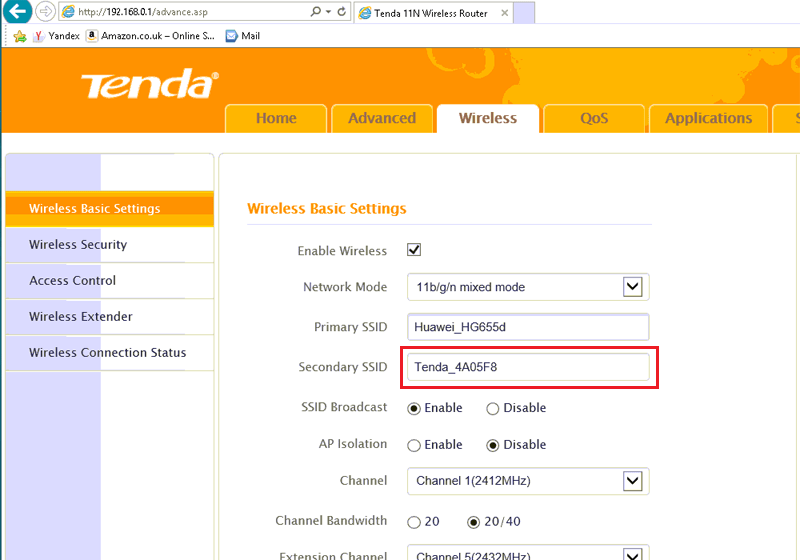
Secondary SSID kısmında Tenda cihazınızın kablosuz yayın adı yazmaktadır,
Tenda FH305 Access Point Kurulumu

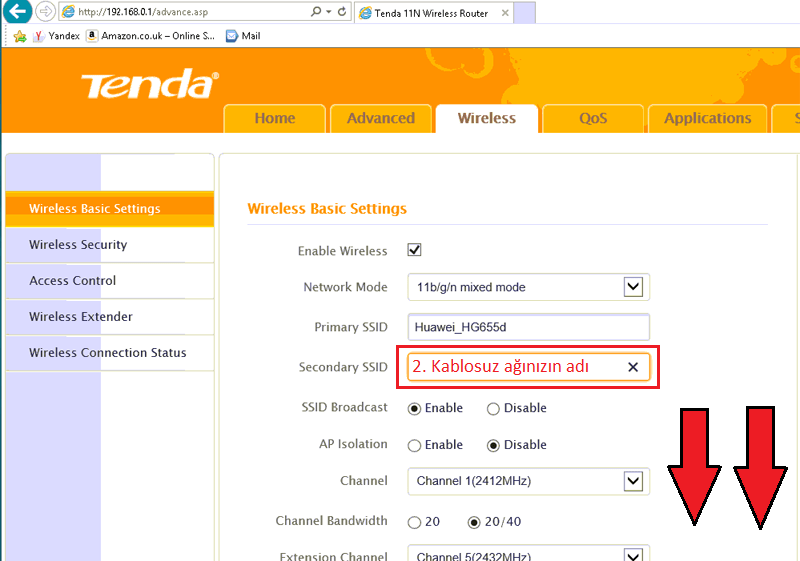
Tenda cihazının yayın adını ne yapmak istiyorsanız yazarak sayfada aşağıya doğru gidin,
Tenda FH305 Access Point Kurulumu

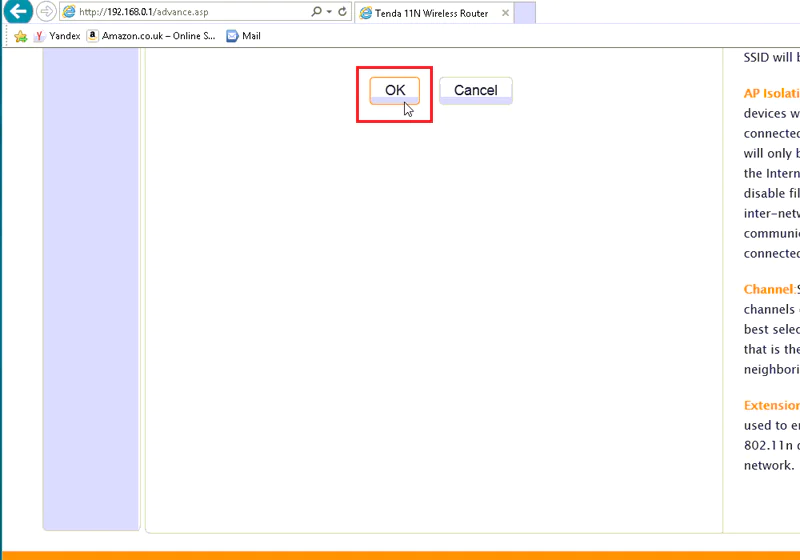
OK butonuna tıklayın,

Tenda FH305 Access Point Kurulumu

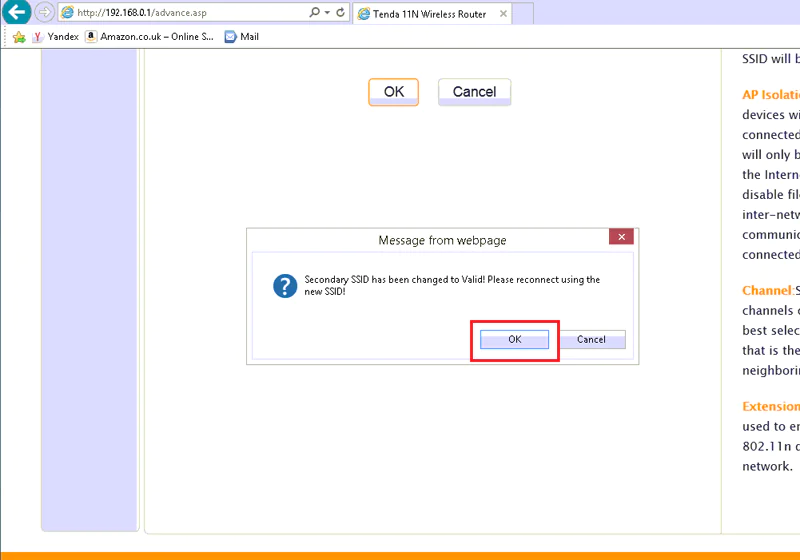
Tekrar OK butonuna tıklayın,

screenshot.22

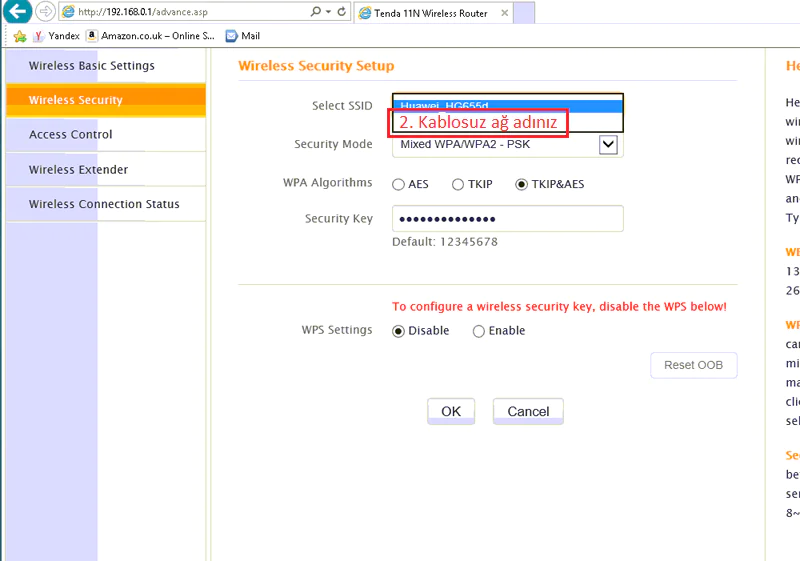
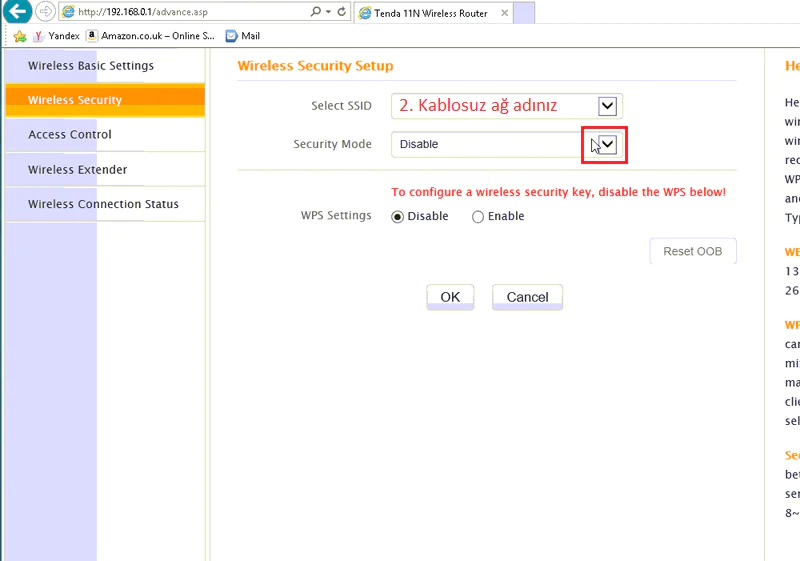
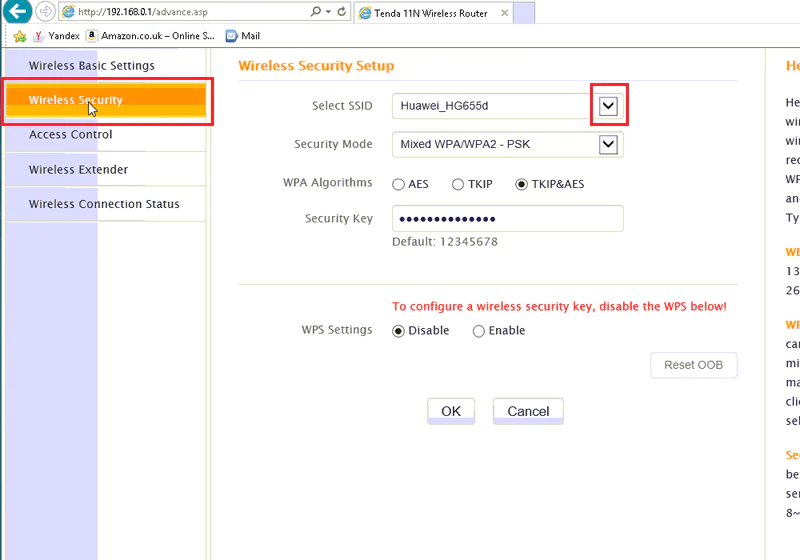
Wireless Security linkine tıklayın, Select SSID kısmından ikinci kablosuz yayın adınızı seçin,
Tenda FH305 Access Point Kurulumu

Security Mode kısmına tıklayın,

screenshot.25

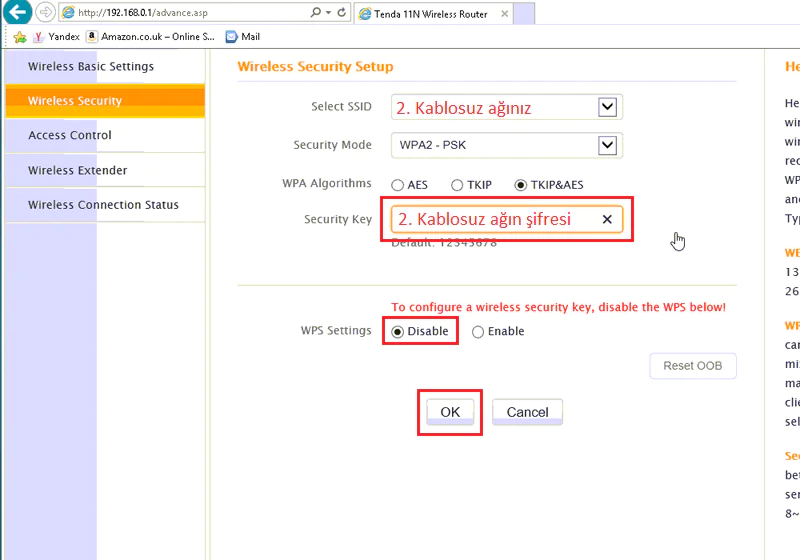
WPA2-PSK seçimini yapın,

screenshot.26

Security Key kısmından ikinci kablosuz yayınınız için bir şifre belirleyin. Sonra WPS Settings kısmında Disabled seçimini yapın ve OK butonuna tıklayın,
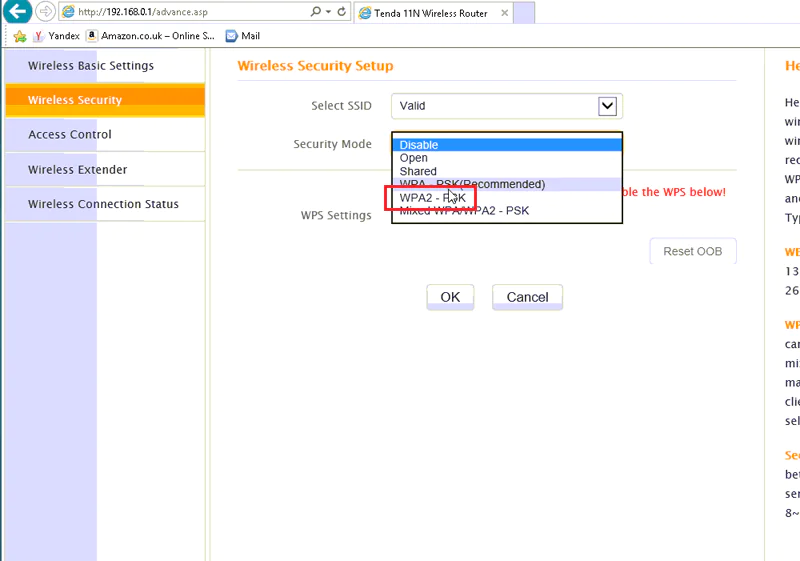
Tenda FH305 Access Point Kurulumu

Gelen uyarıya OK butonuna tıklayın,

screenshot.28

Advanced başlığına tıklayın, DHCP Server linkine tıklayın ve DHCP Server kutusunu boşaltarak OK butonuna tıklayın,
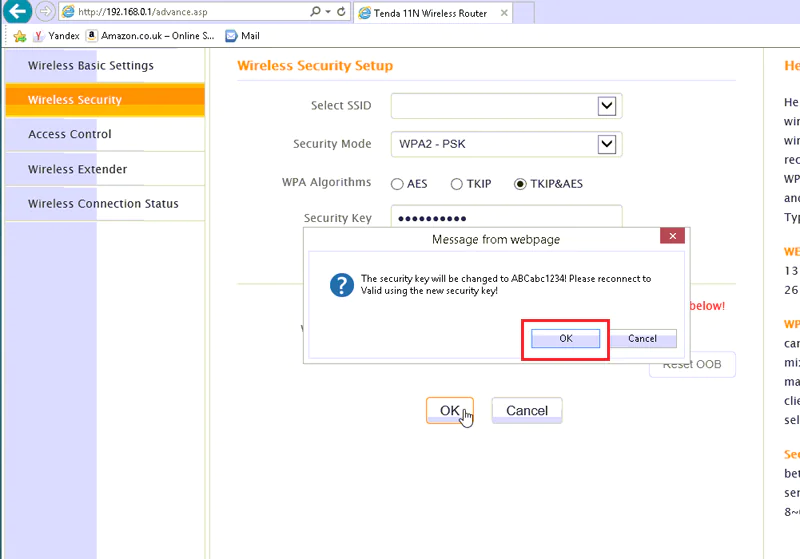
Tenda FH305 Access Point Kurulumu

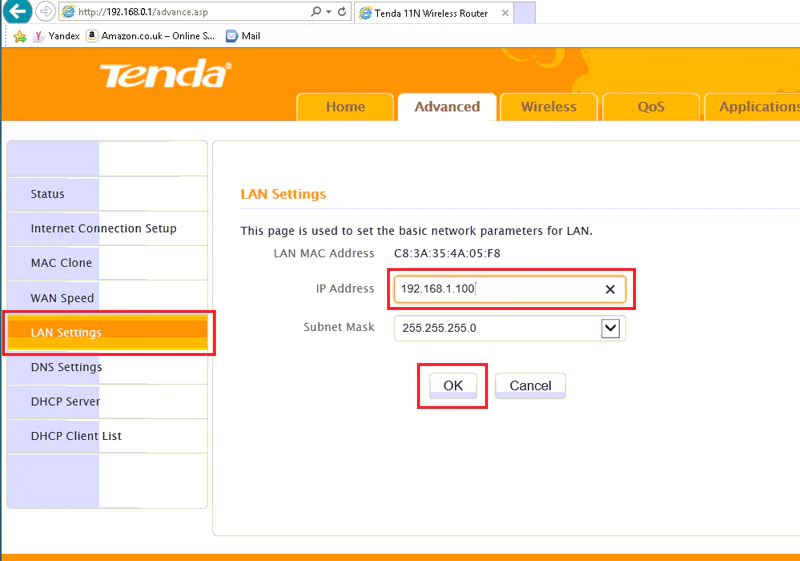
LAN Settings linkine tıklayın ve IP Address kısmına Tenda FH305 AP’nize modeminize uygun olacak şekilde bir IP adresi verin, OK butonuna tıklayın,
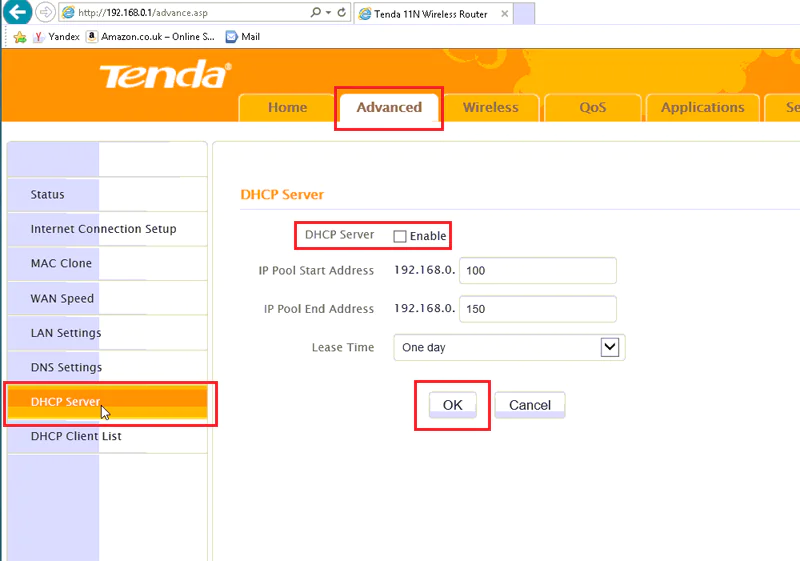
Tenda FH305 Access Point Kurulumu

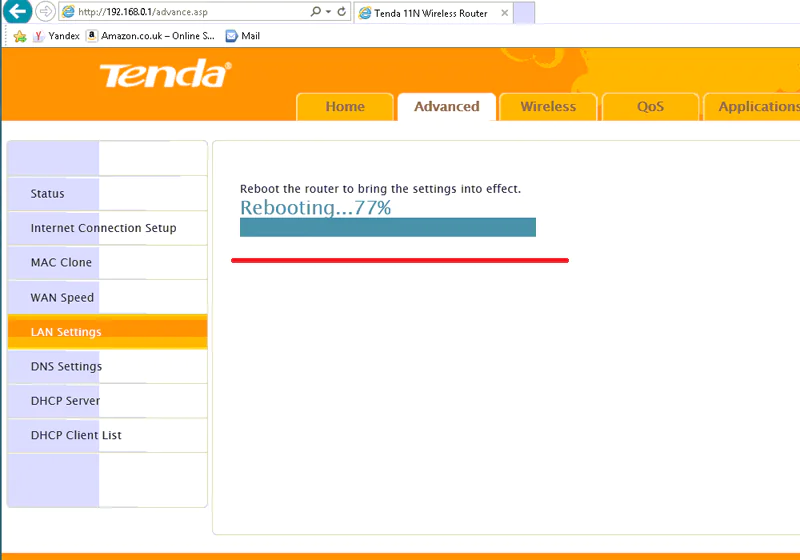
OK butonuna tıklayın,

Tenda FH305 Access Point Kurulumu

Cihazınızın yeniden başlamasını bekleyin,
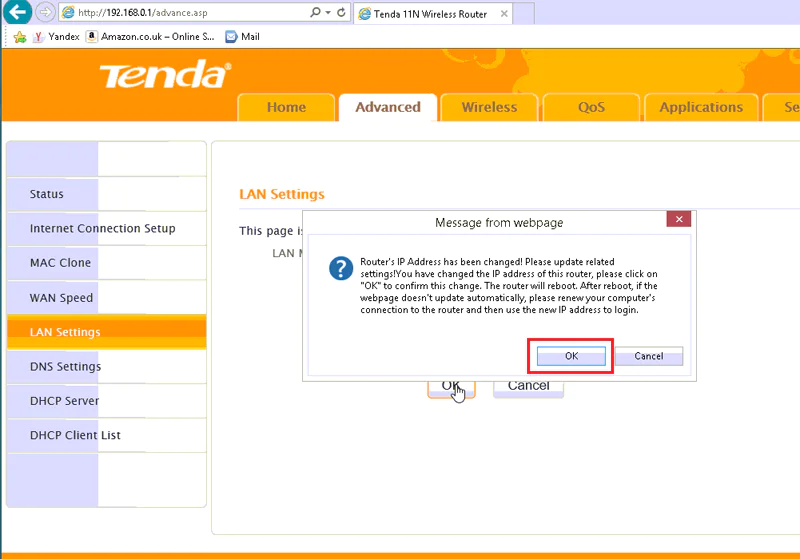
screenshot.34

Kurulum işlemleri bitti, şimdi test edelim. Kablosuz ağ listesinden ikinci ağ adınızı seçerek Bağlan butonuna tıklayın,
screenshot.35

Cihaz yeniden başlayacaktır. Sonra bilgisayarınızın ikinci kablosuz yayınınıza bağlandığını ve internete erişebildiğinizi göreceksiniz.

ETİKETLER:access point kurulumunasıl yapılırrouter ayarlarıtenda fh305wi-fi yapılandırması
Bu Makaleyi Paylaş
Facebook WhatsApp WhatsApp Threads Bağlantıyı Kopyala Yazdır
Paylaş
Yorum yapılmamış

Bir yanıt yazın Yanıtı iptal et

E-posta adresiniz yayınlanmayacak. Gerekli alanlar * ile işaretlenmişlerdir

Bağlantı Kuralım

21KBeğen
19.6KTakip Et
7.3KAbone Ol
192Takip Et

Popüler Gönderiler

AirTies Air 4960 Modem Kurulum

Uğurcan ÜN
Uğurcan ÜN
3 dk. okuma
11 Görüntüleme
Sessiz İçerik Nedir Nasıl Yapılır

Sessiz İçerik Nedir

İsmail YILDIZ
İsmail YILDIZ
6 dk. okuma
13 Görüntüleme
YouTube Video Başlığı Nasıl Yazılmalı Yolları Neler

YouTube Video Başlığı Nasıl Yazılmalı

İsmail YILDIZ
İsmail YILDIZ
6 dk. okuma
10 Görüntüleme

Lyra 3 Pro ile Şarkı Nasıl Oluşturulur

Uğurcan ÜN
Uğurcan ÜN
4 dk. okuma
24 Görüntüleme

You Might Also Like

iBeesoft ile veri kurtarma
Yardımcı Araçlar

iBeesoft İle Ücretsiz Veri Kurtarma

2 dk. okuma
Microsoft Copilot Kapatma nasıl yapılır
Windows

Microsoft Copilot Kapatma ve Açma Nasıl Yapılır ?

1 dk. okuma
MacBook veri aktarımı
macOS

MacBook Veri Aktarma Nasıl Yapılır?

3 dk. okuma
Şifre Yöneticisi Nedir? Hesaplarınızı Güvene Alın
Yardımcı Araçlar

Şifre Yöneticisi Nedir? Hesaplarınızı Güvene Alın

8 dk. okuma

Size her gün en son haberleri ve sorun çözümlerini getiriyoruz!

TeknoDestek Müşteri Hizmetleri
Facebook-f Instagram Tiktok Twitter Youtube Linkedin Whatsapp Phone-alt Rss

İş Ortaklarımız

TeknoDestek Müşteri Hizmetleri
© 2013 - 2026 TeknoDestek Müşteri Hizmetleri • Tüm hakları saklıdır • Bu sitedeki tüm içerikler (metin, görsel, video, logo, tasarım vb.) 5846 sayılı Fikir ve Sanat Eserleri Kanunu (FSEK) kapsamında korunmaktadır • İzinsiz kopyalanması, çoğaltılması, yayınlanması veya herhangi bir şekilde kullanılması yasaktır • İhlal tespitinde; FSEK Madde 71-73 uyarınca yasal süreç başlatma, maddi/manevi tazminat talep etme ve cezai işlem için başvurma hakkımız saklıdır • TeknoDestek, TeknoS@R'un bir kuruluşudur • Tema Düzenleyen: Fatih ATEŞ
Sorun Hala Çözülmedi mi?
Aradığın çözümü bulamadıysan, 11858 Teknoloji Destek Hattımız sana yardımcı olabilir. 2011’den beri Türkiye’nin en tecrübeli teknoloji destek ekiplerinden biri olarak, bilgisayar, telefon, tablet, modem, akıllı TV ve sosyal medya sorunlarında 7/24 profesyonel destek veriyoruz. Uzman ekibimizle hemen görüşmek ister misin?

    📞 11858’i Şimdi Ara

    Görüşme öncesi dakika ücreti sesli olarak bilgilendirilir
    Welcome Back!

    Sign in to your account

    Kullanıcı Adı veya E-posta Adresi
    Şifre

    Şifrenizi mi unuttunuz?