TeknoDestek Müşteri Hizmetleri
  • Haberler
    HaberlerDaha Fazla Göster
    Sessiz İçerik Nedir Nasıl Yapılır
    Sessiz İçerik Nedir
    6 dk. okuma
    Spotify SongDNA Nedir
    4 dk. okuma
    Apple Creator Studio Nasıl Kullanılır
    6 dk. okuma
    Mikro İçerik Nedir Nasıl Yapılır
    Mikro İçerik Nedir
    6 dk. okuma
    Türkiye’de Araçlarda Multimedya Ekranı Kullanımı Yasakları
    6 dk. okuma
  • Bilgisayar
    BilgisayarDaha Fazla Göster
    WordPress bakım modunda takılı kalması için FTP istemcisinde .maintenance dosyasının kök dizindeki görüntüsü
    WordPress Bakım Modunda Takılı Kalması Sorunu ve Çözümü
    7 dk. okuma
    WordPress Site Teknik Sorunlar Yaşıyor
    WordPress Site Teknik Sorunlar Yaşıyor Hatası Çözümü
    5 dk. okuma
    SSH Bağlantı Reddedildi Hatası Çözümü
    6 dk. okuma
    WordPress Planlı Bakım
    WordPress Planlı Bakım Nedeniyle Kısa Süreliğine Kullanılamayacak Hatası ve Çözümü
    7 dk. okuma
    Windows 11 Başlat Menüsünden Web Aramaları Kapatma
    5 dk. okuma
  • Mobil
    MobilDaha Fazla Göster
    Navigasyon Yönlendirici Değiştirme
    Google Haritalarda Navigasyon Yönlendirici Değiştirme
    3 dk. okuma
    Apple CarPlay'da uygulamaların yerini değiştirme
    Apple CarPlay’da Uygulamaların Yerini Değiştirme
    4 dk. okuma
    Android Auto Nedir, Nasıl Kullanılır
    4 dk. okuma
    Android 5G Ayarı Nasıl Yapılır
    4 dk. okuma
    iPhone 5G Ayarı Nasıl Yapılır
    4 dk. okuma
  • Sosyal Medya
    Sosyal MedyaDaha Fazla Göster
    YouTube Video Başlığı Nasıl Yazılmalı Yolları Neler
    YouTube Video Başlığı Nasıl Yazılmalı
    6 dk. okuma
    Tiktok Sorun Bildirme Ekranı Nerede
    5 dk. okuma
    X uygulamasında gündeme girme için hashtag ve etkileşim ekranı
    X Uygulamasında Gündeme Nasıl Girilir
    5 dk. okuma
    TikTok İçerik Yorgunluğu Nedir
    6 dk. okuma
    Sosyal Medyada Marka Dili Nasıl Oluşturulur Yolları Neler
    Sosyal Medyada Marka Dili Nasıl Oluşturulur
    6 dk. okuma
  • İnceleme
    İncelemeDaha Fazla Göster
    MacBook Neo Piyasayı Sarsmaya Geliyor
    5 dk. okuma
    Instax Mini Evo Cinema
    4 dk. okuma
    Samsung Galaxy Book 6 Ultra
    Samsung Galaxy Book 6 Ultra İnceleme
    8 dk. okuma
    Bütçe Dostu Mac Seçenekleri
    Bütçe Dostu Mac MacBook Neo vs Mac Mini
    7 dk. okuma
    Xiaomi Mi Taşınabilir Şarjlı Kompresör İnceleme
    10 dk. okuma
  • İletişim
YouTube
  • Facebook
26 Nis 2026, Pazar
TeknoDestek Müşteri HizmetleriTeknoDestek Müşteri Hizmetleri
Yazı BoyutuAa
  • Haberler
  • Mobil
  • Sosyal Medya
  • Bilgisayar
  • İnceleme
  • İnternet ve Ağ
  • Ev Elektroniği
  • İletişim
Search
  • Haberler
    • Cihaz Duyuruları
    • Teknoloji
    • Uygulama Gelişmeleri
  • Bilgisayar
    • Linux
    • macOS
    • Windows
  • İnceleme
    • Bilgisayar
    • Ev Elektroniği
    • Tablet
    • Tavsiyeler & Karşılaştırmalar
    • Telefon
  • Mobil
    • Android
    • Giyilebilir Cihazlar
    • HarmonyOS
    • iPhone / iOS
  • Sosyal Medya
    • Facebook
    • Instagram
    • TikTok
    • Snapchat
    • Teams
    • Telegram
    • WhatsApp
    • X
  • İletişim
Bizi Takip Edin
Modem Kurulumu

Tenda V12 Modem Kurulumu Nasıl Yapılır

Son güncelleme: 7 Eylül 2025 11:03
Tekno Destek
Paylaş
Paylaş

Evde ya da işyerinde internet bağlantısı sorunsuz çalışmadığında çoğu zaman ilk adım modem ayarlarını kontrol etmek olur. Özellikle yeni bir modem aldığınızda veya servis sağlayıcı değişikliğinde doğru kurulum yapmak oldukça önemlidir. Yanlış ya da eksik yapılan ayarlar, internet hızının düşmesine veya hiç bağlantı kurulamamasına neden olabilir.

Tenda V12 modem, kolay kurulumu ve kullanıcı dostu ara yüzüyle öne çıkan modellerden biridir. Bu içerikte, modeminizi adım adım nasıl kurabileceğinizi ve hangi noktalara dikkat etmeniz gerektiğini bulabilirsiniz. Eğer siz de internet bağlantınızı birkaç basit işlemle aktif hale getirmek istiyorsanız, yazımızdaki yönergeler işinizi kolaylaştıracaktır.

- 11858 Teknoloji Destek Hattı -

Tenda V12 Modem Kurulum işlemleri için öncelikle modem kablo bağlantılarını doğru bir şekilde gerçekleştiriniz. Modem üzerinde kullanım kılavuzunda belirtilen ışıklar doğru bir şekilde yanıyorsa kurulum işlemlerini yapabilirsiniz.

Tenda V12 Modem Kurulum İşlemleri

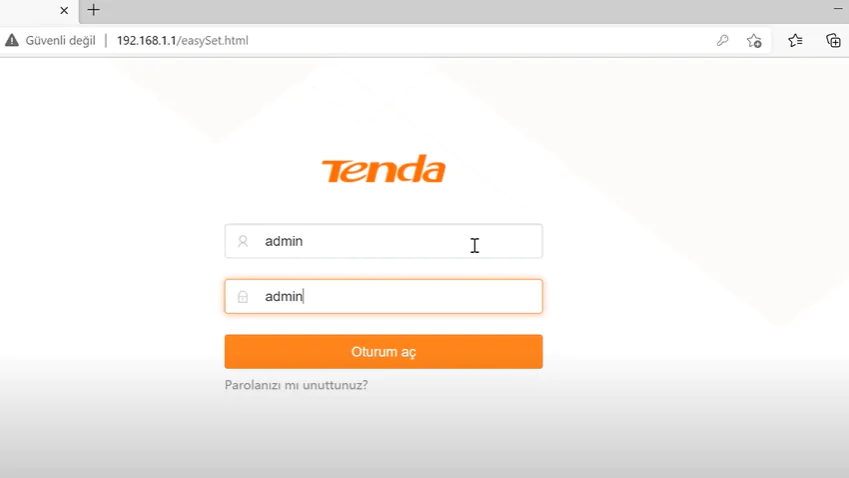
Öncelikle modeminize bağlı olan bir telefon, tablet veya bilgisayarınızdan modeme wifi ile bağladıktan sonra boş bir internet sayfası açalım.
192.168.1.1
Tenda V12 Modem Kurulum

Açılan ekranda ki;

Kullanıcı adı: admin

Şİfre: admin

şeklinde giriş yapalım.
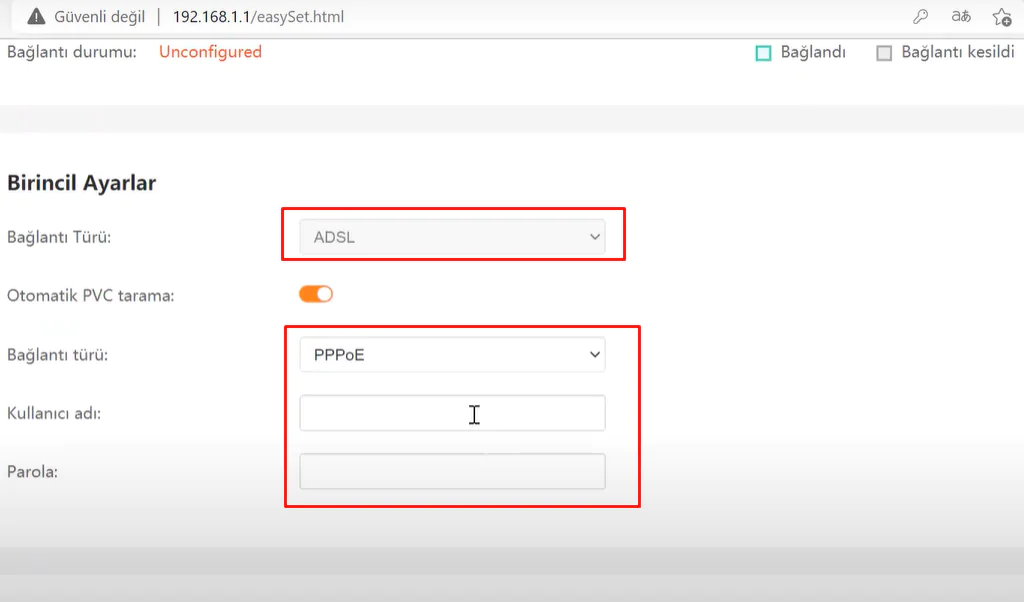
Tenda V12 Modem Kurulum

- 11858 Teknoloji Destek Hattı -

Ardından karşınıza gelen ekranda bağlantı türü hattınıza göre seçmeniz gerekecektir. Hattınız 16MB ve altında ise ADSL, 16MB üzerinde ise VDSL seçmeniz gerekmektedir.

Kullanıcı adı alanına internet firmanızdan aldığınız ISS kullanıcı adınızı yazınız.

Parola alanına internet firmanızdan aldığınız ISS Şifresini yazınız.
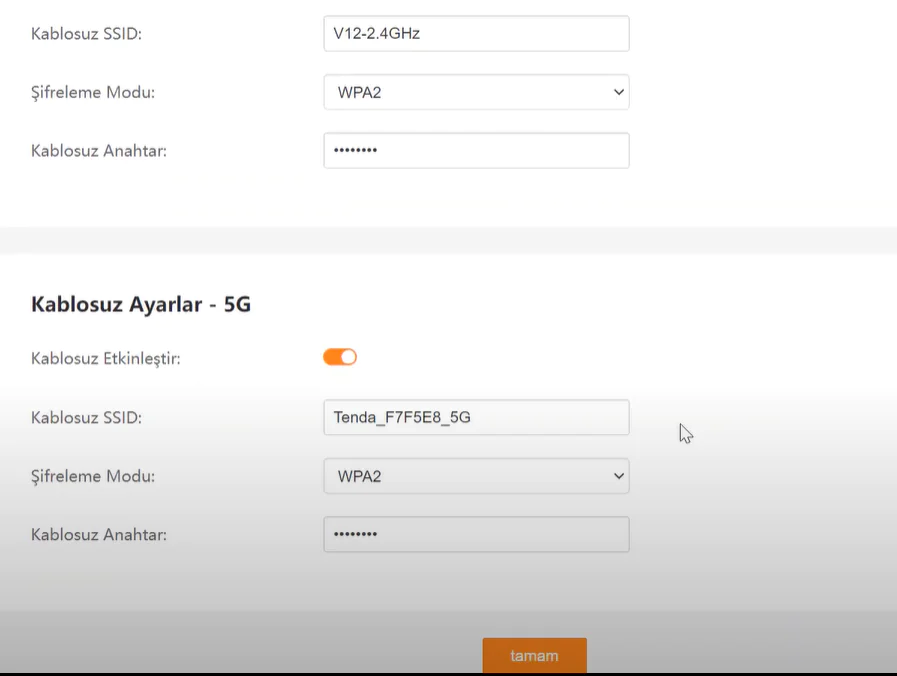
Tenda V12 Modem Kurulum

Sayfayı aşağıya doğru indirdiğinizde kablosuz ağ ayarlarını göreceksiniz. Değiştirmek istediğiniz değerleri uygun bir biçimde değişikliğini yaptıktan sonra tamam demeniz yeterlidir.

Yazdığınız değerlerde sorun yok ise kayıt başarılı bir şekilde gerçekleştirilmiş olup internet bağlantınız aktif duruma geçmiş olacaktır.

- 11858 Teknoloji Destek Hattı -

Bazen kurulum adımlarını doğru uygulasanız bile bağlantı sorunları devam edebilir. Bu gibi durumlarda vakit kaybetmeden profesyonel yardım almak faydalıdır. 11858 Teknoloji Destek Hattı, 7/24 hizmet veren uzman ekibiyle modem kurulumundan ağ güvenliğine kadar tüm konularda destek sağlar. Siz de birkaç dakika içerisinde bağlanarak sorununuzu çözebilir, internetinizi güvenle kullanmaya devam edebilirsiniz.

Tenda V12 modem kurulumu ile ilgili adımları tamamladıktan sonra farklı bir modelde benzer bir işlem yapmak isterseniz, sitemizde yer alan Tenda D151 modem kurulumu hakkındaki içeriğe de göz atabilirsiniz. Bu içerikte de bağlantı türü seçimi, kullanıcı adı ve şifre girme işlemleri gibi detaylar adım adım anlatılmaktadır. Böylece hem V12 hem de D151 modelinde kurulum sürecini kolayca gerçekleştirebilir ve internet bağlantınızı kısa sürede aktif hale getirebilirsiniz.

Tenda V12 modem kurulumunu doğru bir şekilde yaptığınızda internet bağlantınız hızlı ve güvenilir şekilde çalışmaya başlayacaktır. Kurulum sürecinde adımları dikkatle uygulamanız yeterlidir. Siz de bu işlemleri denedikten sonra yaşadığınız deneyimi ve karşılaştığınız sorunları yorumlarda paylaşabilirsiniz. Böylece hem diğer kullanıcılara yardımcı olabilir hem de kendi sorularınıza cevap bulabilirsiniz.

ETİKETLER:modem kurulumunasıl yapılırtendatenda v12
Bu Makaleyi Paylaş
Facebook WhatsApp WhatsApp Threads Bağlantıyı Kopyala Yazdır
Paylaş
Yorum yapılmamış

Bir yanıt yazın Yanıtı iptal et

E-posta adresiniz yayınlanmayacak. Gerekli alanlar * ile işaretlenmişlerdir

Bağlantı Kuralım

21KBeğen
19.6KTakip Et
7.3KAbone Ol
192Takip Et

Popüler Gönderiler

AirTies Air 4960 Modem Kurulum

Uğurcan ÜN
Uğurcan ÜN
3 dk. okuma
11 Görüntüleme
Sessiz İçerik Nedir Nasıl Yapılır

Sessiz İçerik Nedir

İsmail YILDIZ
İsmail YILDIZ
6 dk. okuma
13 Görüntüleme
YouTube Video Başlığı Nasıl Yazılmalı Yolları Neler

YouTube Video Başlığı Nasıl Yazılmalı

İsmail YILDIZ
İsmail YILDIZ
6 dk. okuma
10 Görüntüleme

Lyra 3 Pro ile Şarkı Nasıl Oluşturulur

Uğurcan ÜN
Uğurcan ÜN
4 dk. okuma
24 Görüntüleme

You Might Also Like

Bu Siteye Ulaşılamıyor Hatası
İnternet ve Ağ

Bu Siteye Ulaşılamıyor Hatasını Çözmenin 5 Yolu

8 dk. okuma
Huawei HG253s' Modem Kurulumu ve Kablosuz Ayarlar (Resimli Anlatım)
Modem Kurulumu

Huawei HG253s Modem Kurulumu ve Kablosuz Ayarlar

4 dk. okuma
Huawei DN8045X6 20 modem kurulumu
Modem Kurulumu

Huawei DN8045X6 20 Modem Kurulumu ve Port Yönlendirme

7 dk. okuma
Logitech G27
Bilgisayar Oyunları

Logitech G27 İnceleme Ve Kurulumu

6 dk. okuma

Size her gün en son haberleri ve sorun çözümlerini getiriyoruz!

TeknoDestek Müşteri Hizmetleri
Facebook-f Instagram Tiktok Twitter Youtube Linkedin Whatsapp Phone-alt Rss

İş Ortaklarımız

TeknoDestek Müşteri Hizmetleri
© 2013 - 2026 TeknoDestek Müşteri Hizmetleri • Tüm hakları saklıdır • Bu sitedeki tüm içerikler (metin, görsel, video, logo, tasarım vb.) 5846 sayılı Fikir ve Sanat Eserleri Kanunu (FSEK) kapsamında korunmaktadır • İzinsiz kopyalanması, çoğaltılması, yayınlanması veya herhangi bir şekilde kullanılması yasaktır • İhlal tespitinde; FSEK Madde 71-73 uyarınca yasal süreç başlatma, maddi/manevi tazminat talep etme ve cezai işlem için başvurma hakkımız saklıdır • TeknoDestek, TeknoS@R'un bir kuruluşudur • Tema Düzenleyen: Fatih ATEŞ
Sorun Hala Çözülmedi mi?
Aradığın çözümü bulamadıysan, 11858 Teknoloji Destek Hattımız sana yardımcı olabilir. 2011’den beri Türkiye’nin en tecrübeli teknoloji destek ekiplerinden biri olarak, bilgisayar, telefon, tablet, modem, akıllı TV ve sosyal medya sorunlarında 7/24 profesyonel destek veriyoruz. Uzman ekibimizle hemen görüşmek ister misin?

    📞 11858’i Şimdi Ara

    Görüşme öncesi dakika ücreti sesli olarak bilgilendirilir
    Welcome Back!

    Sign in to your account

    Kullanıcı Adı veya E-posta Adresi
    Şifre

    Şifrenizi mi unuttunuz?