
TeknoDestek Müşteri Hizmetleri
  • Haberler
    HaberlerDaha Fazla Göster
    Sessiz İçerik Nedir Nasıl Yapılır
    Sessiz İçerik Nedir
    6 dk. okuma
    Spotify SongDNA Nedir
    4 dk. okuma
    Apple Creator Studio Nasıl Kullanılır
    6 dk. okuma
    Mikro İçerik Nedir Nasıl Yapılır
    Mikro İçerik Nedir
    6 dk. okuma
    Türkiye’de Araçlarda Multimedya Ekranı Kullanımı Yasakları
    6 dk. okuma
  • Bilgisayar
    BilgisayarDaha Fazla Göster
    WordPress bakım modunda takılı kalması için FTP istemcisinde .maintenance dosyasının kök dizindeki görüntüsü
    WordPress Bakım Modunda Takılı Kalması Sorunu ve Çözümü
    7 dk. okuma
    WordPress Site Teknik Sorunlar Yaşıyor
    WordPress Site Teknik Sorunlar Yaşıyor Hatası Çözümü
    5 dk. okuma
    SSH Bağlantı Reddedildi Hatası Çözümü
    6 dk. okuma
    WordPress Planlı Bakım
    WordPress Planlı Bakım Nedeniyle Kısa Süreliğine Kullanılamayacak Hatası ve Çözümü
    7 dk. okuma
    Windows 11 Başlat Menüsünden Web Aramaları Kapatma
    5 dk. okuma
  • Mobil
    MobilDaha Fazla Göster
    Navigasyon Yönlendirici Değiştirme
    Google Haritalarda Navigasyon Yönlendirici Değiştirme
    3 dk. okuma
    Apple CarPlay'da uygulamaların yerini değiştirme
    Apple CarPlay’da Uygulamaların Yerini Değiştirme
    4 dk. okuma
    Android Auto Nedir, Nasıl Kullanılır
    4 dk. okuma
    Android 5G Ayarı Nasıl Yapılır
    4 dk. okuma
    iPhone 5G Ayarı Nasıl Yapılır
    4 dk. okuma
  • Sosyal Medya
    Sosyal MedyaDaha Fazla Göster
    YouTube Video Başlığı Nasıl Yazılmalı Yolları Neler
    YouTube Video Başlığı Nasıl Yazılmalı
    6 dk. okuma
    Tiktok Sorun Bildirme Ekranı Nerede
    5 dk. okuma
    X uygulamasında gündeme girme için hashtag ve etkileşim ekranı
    X Uygulamasında Gündeme Nasıl Girilir
    5 dk. okuma
    TikTok İçerik Yorgunluğu Nedir
    6 dk. okuma
    Sosyal Medyada Marka Dili Nasıl Oluşturulur Yolları Neler
    Sosyal Medyada Marka Dili Nasıl Oluşturulur
    6 dk. okuma
  • İnceleme
    İncelemeDaha Fazla Göster
    MacBook Neo Piyasayı Sarsmaya Geliyor
    5 dk. okuma
    Instax Mini Evo Cinema
    4 dk. okuma
    Samsung Galaxy Book 6 Ultra
    Samsung Galaxy Book 6 Ultra İnceleme
    8 dk. okuma
    Bütçe Dostu Mac Seçenekleri
    Bütçe Dostu Mac MacBook Neo vs Mac Mini
    7 dk. okuma
    Xiaomi Mi Taşınabilir Şarjlı Kompresör İnceleme
    10 dk. okuma
  • İletişim
YouTube
  • Facebook
27 Nis 2026, Pazartesi
TeknoDestek Müşteri HizmetleriTeknoDestek Müşteri Hizmetleri
Yazı BoyutuAa
  • Haberler
  • Mobil
  • Sosyal Medya
  • Bilgisayar
  • İnceleme
  • İnternet ve Ağ
  • Ev Elektroniği
  • İletişim
Search
  • Haberler
    • Cihaz Duyuruları
    • Teknoloji
    • Uygulama Gelişmeleri
  • Bilgisayar
    • Linux
    • macOS
    • Windows
  • İnceleme
    • Bilgisayar
    • Ev Elektroniği
    • Tablet
    • Tavsiyeler & Karşılaştırmalar
    • Telefon
  • Mobil
    • Android
    • Giyilebilir Cihazlar
    • HarmonyOS
    • iPhone / iOS
  • Sosyal Medya
    • Facebook
    • Instagram
    • TikTok
    • Snapchat
    • Teams
    • Telegram
    • WhatsApp
    • X
  • İletişim
Bizi Takip Edin
Tenda V300 Modem Kurulum
Modem Kurulumu

Tenda V300 Modem Kurulumu (Resimli Anlatım)

Son güncelleme: 24 Ağustos 2025 23:45
Tekno Destek
Paylaş
Paylaş

İnternet bağlantısını kurmak, evde veya ofiste kesintisiz bir deneyim için olmazsa olmazlardan biridir. Ancak yeni bir modem aldığınızda, kurulum süreci bazen karmaşık gelebilir. Tenda V300 modem, hem ADSL hem de VDSL altyapısını destekleyen yeni nesil bir cihaz olarak dikkat çekiyor. Bu içerikte, Tenda V300 modem kurulumunu adım adım anlatacağız. Böylece, teknik bilgiye ihtiyaç duymadan kolayca internete bağlanabileceksiniz.

Siz de Tenda V300 modem kurulumunu hızlıca ve sorunsuz bir internet bağlantısı elde etmek mi istiyorsunuz? Doğru adrestesiniz! Bu rehberde, modem arayüzüne girişten kablosuz ağ ayarlarına kadar tüm detayları bulacaksınız. Kablolu veya kablosuz bağlantı seçenekleriyle kurulumu nasıl yapacağınızı öğrenmek için okumaya devam edin.

İçindekiler
  • Tenda V300 modem kurulum ilk adımlar
  • Tenda V300 modem kurulumu ve incelemesi – adım adım rehber
    • Tenda V300 modem kurulum ve özellikleri
- 11858 Teknoloji Destek Hattı -

Tüm servis sağlayıcılar ile kullanılabilen, ADLS ve VDSL altyapısını destekleyen yeni nesil bir cihaz olan Tenda V300 modem kurulum adımlarını sizlerle paylaşıyoruz.

  • Modem kurulumuna başlamadan önce modem ile bilgisayarımız arasında Ethernet kablosu ile kablolu bağlantı sağlayalım.

Not: Ethernet kablosu olmadan kurulum yapmak isterseniz, kablosuz ağlarda “Tenda_XXXX” diye bir kablosuz ağ ismi göreceksiniz. Ona bağlanmanız gerekir, şifre sormayacaktır. Devamında aşağıdaki adımları takip edelim.

Tenda V300 modem kurulum ilk adımlar

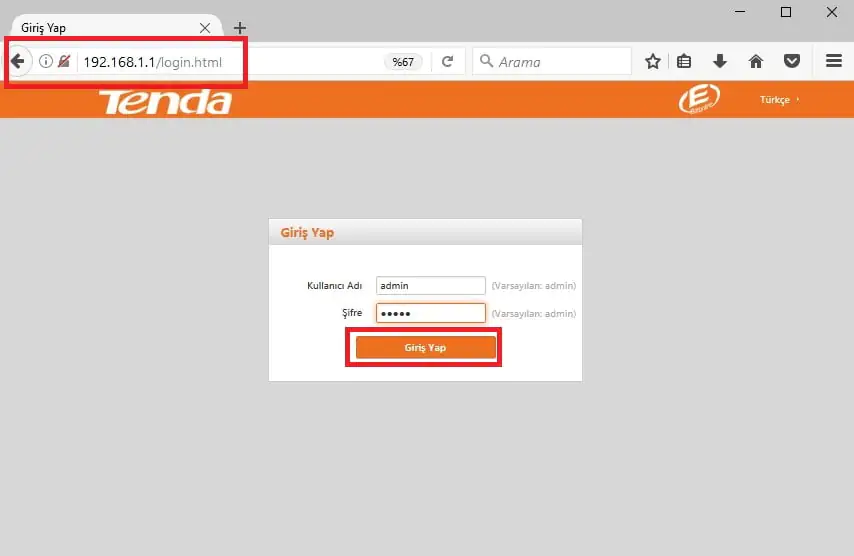
  • Daha sonra bilgisayarımızdan boş bir internet sayfası açalım ve adres satırına 168.1.1 yazdıktan sonra Enter’a basalım.
  • Aşağıda görüldüğü gibi modem arayüzü giriş ekranı açılıyor; kullanıcı adı: admin şifre: admin yazalım ve giriş yapalım.
Tenda V300 Modem Kurulum

Bir sonraki adımda ise aşağıda görüldüğü gibi modem arayüzüne ulaştık. Karşımıza kurulum ekranı çıkıyor. Bu adımda DSL kullanıcı adımızı ve şifremizi girmemiz gerekecek.

Tenda V300 modem kurulumu ve incelemesi – adım adım rehber


  • İnternet hattımız ADSL ise “Link Türü” kısmında ‘ADSL’ seçeneğini, VDSL ise ‘VDSL’ seçeneğini aktif duruma getirelim.
  • Servis sağlayıcımız (TTNET, Superonline, D-smart, Vodafone, Doping gibi) tarafından verilen kullanıcı adımızı ve şifremizi aşağıda görüldüğü gibi ilgili alana giriyoruz.
  • Kablosuz ağ (Wi-Fi) adı için “Kablosuz SSID” kısmına, Türkçe karakter kullanmadan bir isim
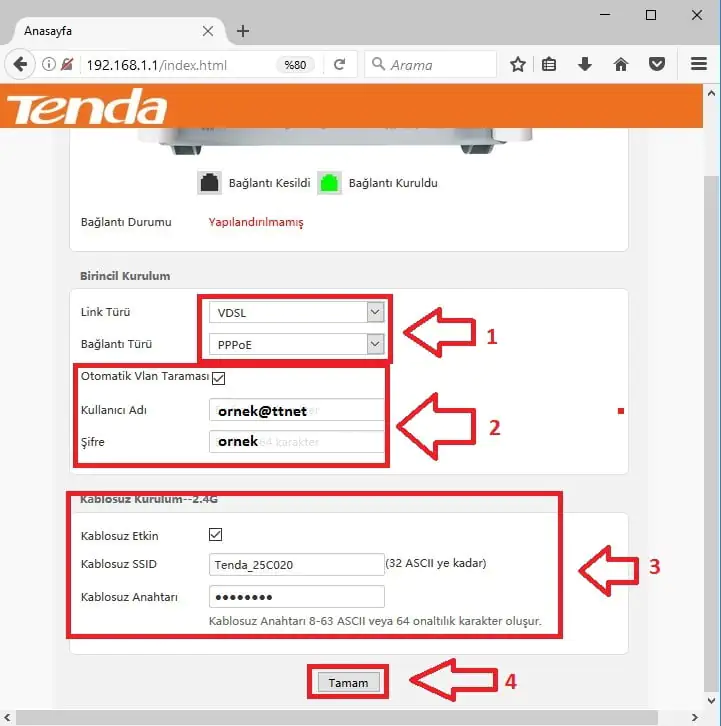
Tenda V300 Modem Kurulum
  • Son olarak Tamam’a tıklayarak modem kurulumunu tamamlayalım.

Hattınızda problem yok ise 1 dakika içinde internet bağlantınız gerçekleşecektir.

Tenda V300 modem kurulum ve özellikleri

Özellik Detaylar
VDSL2 Hızı ~100 Mbps’e kadar, VDSL2 Profile 30a
Kablosuz Wi-Fi 2.4 GHz, Wi-Fi 4, 300 Mbps
Anten 2 × 5 dBi dış anten
Port Yapısı 3 LAN + 1 LAN/WAN (RJ-45), 1 x DSL (RJ-11), 1 USB 2.0
Güvenlik WPA/WPA2, WPS, IP/Port filtre, DDOS, DMZ
Dayanıklılık 6000 V yıldırım koruması
Yönetim Özellikleri QoS, IPTV, DHCP, UPnP, TR-069
Fiziksel 157.8 × 105.2 × 29.4 mm, duvara montaj imkanı

Modem kurulumu sırasında herhangi bir sorunla karşılaşırsanız veya adımları uygularken takılırsanız, endişelenmenize gerek yok. 11858 Teknoloji Destek Hattı, alanında uzman ekibiyle 7/24 yanınızda! Tenda V300 modeminizin kurulumunu veya internet bağlantı sorunlarınızı çözmek için profesyonel destek alabilirsiniz. Uzaktan bağlantı yöntemleriyle güvenli ve hızlı bir şekilde sorunlarınıza çözüm bulmanız mümkün. Tek yapmanız gereken, 11858’i arayarak uzman ekibimizden yardım istemek. Dakika bazlı ücretlendirme sistemi sayesinde, sadece aldığınız hizmet için ödeme yaparsınız. Sorunlarınızı çözmek ve teknolojiyi daha bilinçli kullanmak için hemen arayın!

Modem kurulumunu tamamladıktan sonra, ağ güvenliğinizi artırmak için ek adımlar atmak isteyebilirsiniz. Tenda V300 modeminizde kablosuz MAC filtreleme özelliğini kullanarak, yalnızca belirlediğiniz cihazların ağınıza bağlanmasını sağlayabilirsiniz. Bu sayede, yetkisiz erişimleri engelleyerek daha güvenli bir internet deneyimi yaşarsınız. Kablosuz MAC filtreleme işlemlerini adım adım öğrenmek için Tenda V300 Kablosuz MAC Filtreleme (Resimli Anlatım) makalemize göz atabilirsiniz. Bu rehber, ağ güvenliğinizi üst düzeye çıkarmanıza yardımcı olacak.

- 11858 Teknoloji Destek Hattı -

Tenda V300 modem kurulumu, doğru adımları takip ettiğinizde oldukça basit ve hızlı bir süreçtir. ADSL veya VDSL altyapısına uygun olarak yapacağınız ayarlamalarla, internet bağlantınızı sorunsuz bir şekilde kullanmaya başlayabilirsiniz. Eğer kurulum sırasında herhangi bir aşamada zorlanırsanız, yorum bölümünden sorularınızı iletebilir veya deneyimlerinizi paylaşabilirsiniz. Unutmayın, teknoloji herkes için erişilebilir olmalı! Siz de bu rehberi uygulayarak internetin keyfini çıkarın ve sorularınızı bizimle paylaşmaktan çekinmeyin.

ETİKETLER:modem kurulumunasıl yapılırtendatenda v300
Bu Makaleyi Paylaş
Facebook WhatsApp WhatsApp Threads Bağlantıyı Kopyala Yazdır
Paylaş
Yorum yapılmamış

Bir yanıt yazın Yanıtı iptal et

E-posta adresiniz yayınlanmayacak. Gerekli alanlar * ile işaretlenmişlerdir

Bağlantı Kuralım

21KBeğen
19.6KTakip Et
7.3KAbone Ol
192Takip Et

Popüler Gönderiler

AirTies Air 4960 Modem Kurulum

Uğurcan ÜN
Uğurcan ÜN
3 dk. okuma
15 Görüntüleme
Sessiz İçerik Nedir Nasıl Yapılır

Sessiz İçerik Nedir

İsmail YILDIZ
İsmail YILDIZ
6 dk. okuma
16 Görüntüleme
YouTube Video Başlığı Nasıl Yazılmalı Yolları Neler

YouTube Video Başlığı Nasıl Yazılmalı

İsmail YILDIZ
İsmail YILDIZ
6 dk. okuma
14 Görüntüleme

Lyra 3 Pro ile Şarkı Nasıl Oluşturulur

Uğurcan ÜN
Uğurcan ÜN
4 dk. okuma
27 Görüntüleme

You Might Also Like

DNS ve IP Ayarları

ERR_PROXY_CONNECTION_FAILED Hatası ve Çözümü

6 dk. okuma
Yazılım ve Uygulamalar

Spotify da Yerel Dosyalar Nasıl Silinir

4 dk. okuma
Origo ASR8X00 modem kurulumu arayüz giriş ekranı ve internet ayarları
Modem Kurulumu

Origo ASR8X00 Modem Kurulumu

0 dk. okuma
Giyilebilir Cihazlar

Galaxy Watch 5 Düğme Programlama

3 dk. okuma

Size her gün en son haberleri ve sorun çözümlerini getiriyoruz!

TeknoDestek Müşteri Hizmetleri
Facebook-f Instagram Tiktok Twitter Youtube Linkedin Whatsapp Phone-alt Rss

İş Ortaklarımız

TeknoDestek Müşteri Hizmetleri
© 2013 - 2026 TeknoDestek Müşteri Hizmetleri • Tüm hakları saklıdır • Bu sitedeki tüm içerikler (metin, görsel, video, logo, tasarım vb.) 5846 sayılı Fikir ve Sanat Eserleri Kanunu (FSEK) kapsamında korunmaktadır • İzinsiz kopyalanması, çoğaltılması, yayınlanması veya herhangi bir şekilde kullanılması yasaktır • İhlal tespitinde; FSEK Madde 71-73 uyarınca yasal süreç başlatma, maddi/manevi tazminat talep etme ve cezai işlem için başvurma hakkımız saklıdır • TeknoDestek, TeknoS@R'un bir kuruluşudur • Tema Düzenleyen: Fatih ATEŞ
Sorun Hala Çözülmedi mi?
Aradığın çözümü bulamadıysan, 11858 Teknoloji Destek Hattımız sana yardımcı olabilir. 2011’den beri Türkiye’nin en tecrübeli teknoloji destek ekiplerinden biri olarak, bilgisayar, telefon, tablet, modem, akıllı TV ve sosyal medya sorunlarında 7/24 profesyonel destek veriyoruz. Uzman ekibimizle hemen görüşmek ister misin?

    📞 11858’i Şimdi Ara

    Görüşme öncesi dakika ücreti sesli olarak bilgilendirilir
    Welcome Back!

    Sign in to your account

    Kullanıcı Adı veya E-posta Adresi
    Şifre

    Şifrenizi mi unuttunuz?