TeknoDestek Müşteri Hizmetleri
  • Haberler
    HaberlerDaha Fazla Göster
    GTA 6'nın tropikal dünyasını temsil eden gün batımı manzarasında timsah, puma, rakun, flamingo, pelikan ve manati gibi hayvanlar ile şehir silüeti.
    GTA 6’da Yer Alan Tüm Yeni Hayvan Türleri Belli Oldu
    5 dk. okuma
    Google AI ile uçuş ve otel rezervasyonlarını takip etme
    Google AI ile Uçuş ve Otel Rezervasyonu Takibi Yapın
    8 dk. okuma
    Kiosk Bagaj Uygulaması Nasıl Kullanılır?
    Kiosk Bagaj Uygulaması Nasıl Kullanılır
    4 dk. okuma
    Apple AirPods 5 kablosuz kulaklık ve şarj kutusu
    Apple AirPods 5 İncelemesi: Yeni Nesil Açık Kulak Tasarımı ve Güçlü ANC Deneyimi
    11 dk. okuma
    Google Asistan kapanıyor sürecini ve akıllı telefon ekranında klasik logodan yeni nesil yapay zeka Gemini'ye geçişi temsil eden görsel.
    Google Asistan Kapanıyor: 4 Eylül’de Gemini Dönemi Başlıyor
    7 dk. okuma
  • Bilgisayar
    BilgisayarDaha Fazla Göster
    Windows Terminal Sunucu Kurulum Rehberi
    Windows Terminal Sunucu Kurulumu
    8 dk. okuma
    EXCEPTION_ACCESS_VIOLATION hatası veren karanlık bir dizüstü bilgisayar ekranı ve RGB aydınlatmalı klavye yansıması.
    Windows 11 EXCEPTION_ACCESS_VIOLATION Hatası Çözümü
    10 dk. okuma
    Sürücü Çevrimdışı Hatası için 8 Çözüm
    Sürücü Çevrimdışı Hatası için 8 Çözüm
    12 dk. okuma
    Windows 11 klavye kısayollarını gösteren dizüstü bilgisayar ve Windows kısayol tuşları görseli
    Hayatınızı Kolaylaştıracak Windows Kısayolları
    10 dk. okuma
    Windows 11 26H2 güncellemesini gösteren dizüstü bilgisayar ve Windows 11 arayüzü
    Windows 11 26H2 Güncellemesi ile Gelen Yenilikler
    10 dk. okuma
  • Mobil
    MobilDaha Fazla Göster
    iOS 27.2 ile gelen yeni özellikleri temsil eden iPhone ve uygulama simgeleri
    iOS 27.2 ile Gelen Yeni Özellikler
    12 dk. okuma
    Farklı ışık koşullarında renkleri değişen iPhone ekranı ve True Tone teknolojisini temsil eden görsel
    iPhone’da True Tone Nedir, Ne İşe Yarar
    12 dk. okuma
    Ekranı kırık telefondan veri kurtarma işlemini yansıtan, bilgisayara USB ile bağlı hasarlı akıllı telefon.
    Ekranı Kırık Telefondan Veri Kurtarma ve Bilgisayara Yansıtma
    12 dk. okuma
    Apple Haritalar uygulamasında gösterilen reklam ve sponsorlu işletme sonuçlarını gösteren iPhone görseli
    Apple Haritalar Uygulamasına Reklam Geliyor
    9 dk. okuma
    TCL Kids Watch K5 çocuk akıllı saati ve takip özelliklerini gösteren renkli tanıtım görseli
    TCL Kids Watch K5 Satışa Çıktı
    8 dk. okuma
  • Sosyal Medya
    Sosyal MedyaDaha Fazla Göster
    Kullanıcılar Neden İçerik Tüketir Ama Etkileşim Vermez?
    Kullanıcıların Ürettiği İçerik Neden Etkileşim Vermez
    9 dk. okuma
    WhatsApp benden habersiz mesaj gönderiyor durumunu simgeleyen, kendi kendine çalışan karanlık bir akıllı telefon ekranı.
    WhatsApp Benden Habersiz Mesaj Gönderiyor Sorununa 6 Çözüm
    11 dk. okuma
    Instagram Reels Tam Ekran, Hız ve Kaydırma Özelliği
    Instagram Reels Tam Ekran, Hız ve Kaydırma Özelliği
    6 dk. okuma
    YouTube Hazır Oyunlar Nedir?
    YouTube Hazır Oyunlar Nedir
    8 dk. okuma
    X'te yer işareti ekleme ve kaydedilen gönderileri bulma
    X’te Yer İşareti Nedir, Nerede Saklanılır
    7 dk. okuma
  • İnceleme
    İncelemeDaha Fazla Göster
    Beyaz AirPods kulaklıkları ve açık şarj kutusu
    AirPods Resetleme Nasıl Yapılır
    11 dk. okuma
    Samsung 1100Hz yenileme hızına sahip yeni monitör
    Samsung 1100Hz Monitör Ortaya Çıktı
    8 dk. okuma
    Apple AirPods 5 kablosuz kulaklık ve şarj kutusu
    Apple AirPods 5 İncelemesi: Yeni Nesil Açık Kulak Tasarımı ve Güçlü ANC Deneyimi
    11 dk. okuma
    Elektrik Kesintisinde İnternete Bağlı Kalmak
    Elektrik Kesintisinde İnternete Bağlı Kalmak
    11 dk. okuma
    Uçak kabinindeki yolcu masasında duran modern bir powerbank ve arka planda görünen bulanık gökyüzü manzaralı uçak penceresi.
    Uçakta Powerbank: 2026 Uçuş Kuralları ve mAh Sınırları
    7 dk. okuma
  • İletişim
YouTube
Takip Et
  • Müşteri Hizmetleri
  • Modem Kurulumu
  • Windows 11
  • Yapay Zeka
  • Akıllı Telefon
  • Robot Süpürge
  • Uzak Bağlantı
10 Eki 2026, Cumartesi
TeknoDestek Müşteri HizmetleriTeknoDestek Müşteri Hizmetleri
Yazı BoyutuAa
  • Haberler
  • Mobil
  • Sosyal Medya
  • Bilgisayar
  • İnceleme
  • İnternet ve Ağ
  • Ev Elektroniği
  • Uzak Bağlantı Programları
  • İletişim
Site içi Arama
  • Haberler
    • Cihaz Duyuruları
    • Teknoloji
    • Uygulama Gelişmeleri
  • Bilgisayar
    • Linux
    • macOS
    • Windows
  • İnceleme
    • Bilgisayar
    • Ev Elektroniği
    • Tablet
    • Tavsiyeler & Karşılaştırmalar
    • Telefon
  • Mobil
    • Android
    • Giyilebilir Cihazlar
    • HarmonyOS
    • iPhone / iOS
  • Sosyal Medya
    • Facebook
    • Instagram
    • TikTok
    • Snapchat
    • Teams
    • Telegram
    • WhatsApp
    • X
  • Uzak Bağlantı Programları
  • İletişim
Bizi Takip Edin
TikTok Ses Kaydı Düzenleme
TikTok

TikTok Ses Kaydı Düzenleme

Mustafa AKDEMİR
Son güncelleme: 12 Şubat 2026 12:35
Mustafa AKDEMİR
1.6K Görüntüleme
Paylaş
8 dk. okuma
Paylaş

TikTok ses kaydı düzenleme işlemi hiç bu kadar kolay olmamıştı! Video kaydından önce veya sonra müzik kırpmanın 2 farklı yöntemini adım adım öğrenin. İzleyicilerinizi etkileyecek kusursuz videolar hazırlayın.

Hiç bir TikTok videosu hazırlarken, kafanızda kusursuzca çalan bir şarkıyı videoya eklediğinizde, en sevdiğiniz bölümün saniyeler içinde geçip gittiğini fark ettiniz mi? Ya da tam tersi, video bittiği halde müziğin hâlâ devam ettiği o garip anlar… İşte tam da bu yüzden, bir videoyu sıradanlıktan kurtarıp onu gerçekten özel kılan şey, sadece doğru sesi seçmek değil, aynı zamanda o sesi nasıl şekillendirdiğinizdir. Neyse ki TikTok, kullanıcılarına bu konuda oldukça esnek ve pratik araçlar sunuyor.

İçindekiler
  • TikTok Ses Kaydı Düzenleme
  • TikTok’ta Video Kaydından Önce Sesi ya da Müziği Kırpma
    • TikTok’ta Video Kaydından Sonra Ses ya da Müzik Düzenleme
    • TikTok Ses Kaydı Düzenleme
11858 Teknoloji Destek Hattı ile 7/24 telefonla teknik destek ve uzaktan destek alın 11858 Teknoloji Destek Hattı ile 7/24 telefonla teknik destek ve uzaktan destek alma

Bu rehberde, yaratıcılığınızın önündeki küçük ama önemli teknik engelleri kaldıracağız. Size, videonuzu kaydetmeden hemen önce ya da kaydettikten sonra, eklediğiniz müziği veya ses efektini nasıl kırpacağınızı, başlangıç noktasını nasıl milisaniyesine kadar ayarlayacağınızı gösteriyoruz. İster bir dans videosu için patlama anını yakalayın, ister bir komedi skeci için espri zamanlamasını mükemmelleştirin.

Müziğin başlangıç anını yakalamak için saniyelerle yarışırken, bazen asıl büyük resmi kaçırabiliriz: Ses, videonun sadece bir parçasıdır. Asıl olay onu nereye koyduğunuzdur. Kaydettiğiniz müziği kırptınız, zamanlamasını ayarladınız, şimdi sıra bu harika sesi videonuzla buluşturmaya geldi. Eğer henüz TikTok’ta bir video oluşturup üzerine ses ekleme sürecinin en başından itibaren tüm aşamalarını merak ediyorsanız, sürecin temelini oluşturan bu adımları atlamamalısınız. Sesin videoyla buluştuğu o sihirli anı adım adım keşfetmek için hazırladığımız Tiktok’ta Ses Ekleme rehberimize göz atabilir, içerik üretim yolculuğunuza sağlam bir temelden başlayabilirsiniz.

TikTok Ses Kaydı Düzenleme

TikTok’ta bir video kaydettiğinizde, TikTok’un ses kütüphanesinde kullanımı ücretsiz binlerce ses ya da müzik parçasında herhangi birini, videonuza müzik ya da ses kaydı olarak ekleme seçeneğine sahipsiniz. Ancak bu müziklerin ya da ses kayıtlarının uzunluğu, videonuzun uzunluğu ile muhtemelen aynı olmayacağından, TikTok, videonuzun ve ses kaydının uzunluğunun (süresinin) aynı olması için, sesi ya da müziği kırpmanıza olanak sağlar.

Videonuza ekleyeceğiniz müziği veya sesi düzenlemek için size 2 seçenek sunulur. İlk seçenekte sesi veya müziği, video kaydından önce kırpabilir ve TikTok uygulamasının, video kaydınızı, ses kaydı veya müzik ile eşleşecek şekilde ayarlamasına izin verebilirsiniz. Diğer seçenekte ise önce TikTok video kaydını yapıp, ardından videoya eklediğiniz sesi ya da müziği kırpıp düzenleyebilirsiniz. Bu yazımızda her iki yöntemi de nasıl kullanacağınızı detaylı olarak anlatacağız.

TikTok’ta Video Kaydından Önce Sesi ya da Müziği Kırpma

  • Yeni bir video kaydı başlatmak için TikTok uygulama ekranının alt kısmında yer alan + (artı) simgesine dokunun.
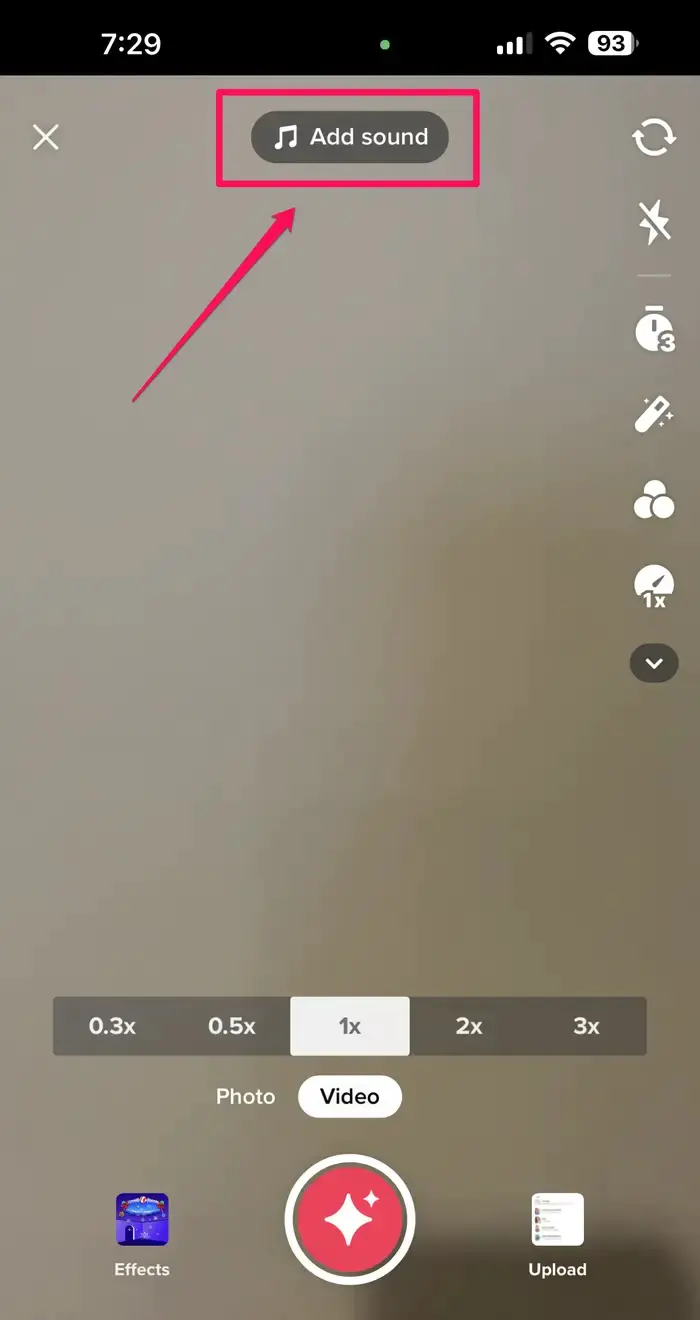
  • Ardından, ekranın üst kısmında yer alan Ses ekle (Add sound) menüsüne dokunun.
TikTok Ses Kaydı Düzenleme

  • Ekrana gelen sayfada, videonuza eklemek istediğiniz sese ya da müziğe göz atın. Veya arama kutucuğuna ses ya da müzik parçasının ismini yazıp aratın. Aradığınız sesi ya da müziği bulduktan sonra, ses kaydından ve müzikten bir parça dinlemek için ona dokunun. Sesi ya da müziği beğendiyseniz, seçmek sağdaki onay işaretine dokunun.
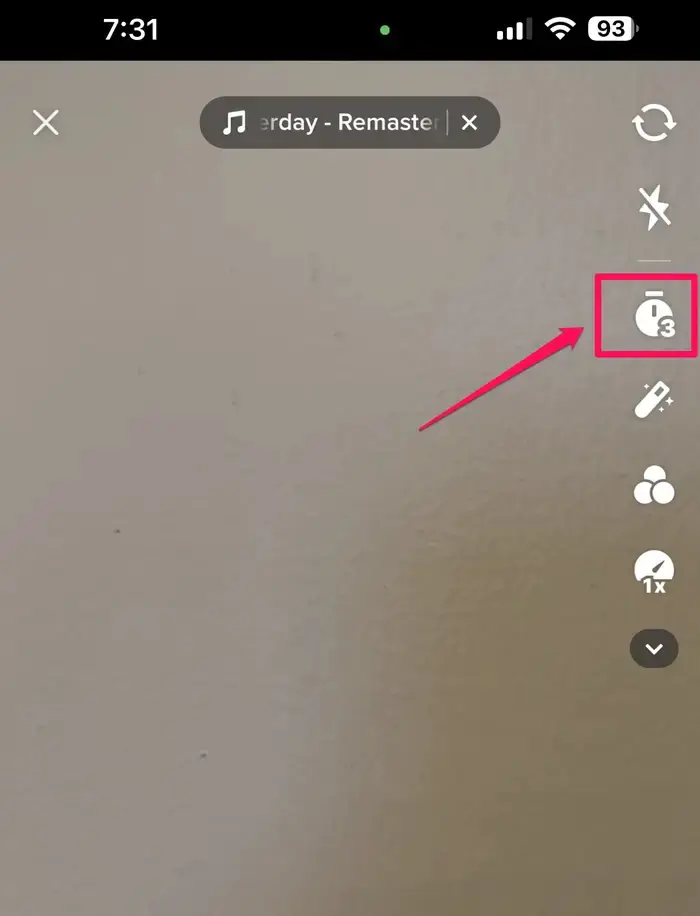
  • Daha sonra, uygulama sayfasının sağ tarafındaki menü listesinde yer alan saat şeklindeki geri sayım simgesine dokunun.
TikTok Ses Kaydı Düzenleme

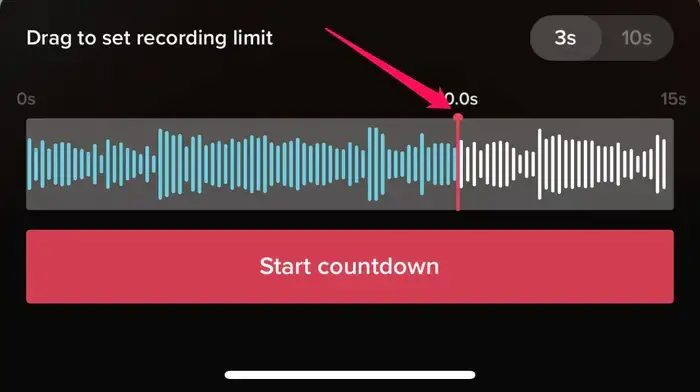
  • Ses dalgası biçimindeki alanda bulunan kırmızı çubuğu, sesin ya da müzik parçasının videonuza kaydetmek istediğiniz bölümüne kadar olan süreye sürükleyin.
  • Ardından, yaptığınız güncellemeyi ses ya da müzik parçasına uygulamak için 3 saniyelik ya da 10 saniyelik bir geri sayım süresi seçin.
  • Videonuza ekleyeceğiniz ses ya da müzik parçasında yaptığınız düzenleme tam istediğiniz gibi ise, yaptığınız değişiklileri kaydetmek için Geri sayımı başlat (Start countdown) butonuna dokunun. Geri sayım işlemi hemen başlayacak ve ardından, ses veya müzik parçasında kırmızı kaydıracı sürükleyerek belirlediğiniz süre kadar video kaydı yapabileceksiniz.
TikTok Ses Kaydı Düzenleme

11858 Teknoloji Destek Hattı ile 7/24 telefonla teknik destek ve uzaktan destek alın 11858 Teknoloji Destek Hattı ile 7/24 telefonla teknik destek ve uzaktan destek alma

TikTok’ta Video Kaydından Sonra Ses ya da Müzik Düzenleme

  • Yeni bir video kaydı başlatmak için TikTok uygulama sayfasının alt kısmında yer alan + (artı) simgesine dokunun.
  • Ardından, videonuzu oluşturduktan sonra kaydedin.
  • Video kaydını tamamladıktan sonra, uygulama sayfasının üst kısmında yer alan Ses ekle (Add sound) butonuna dokunun.
  • Daha sonra, ekrana gelen sayfada videonuza eklemek istediğiniz ses veya müzik parçasına göz atın. Veya arama kutucuğuna dokunarak, eklemek istediğiniz ses ya da müzik parçasının ismini yazıp aratın. Eklemek istediğiniz ses ya da müzikten bir parça dinlemek için ona dokunun. Eklemek istediğiniz ses ya da müzik parçasını beğendiyseniz, onu seçmek sağdaki onay işaretine dokunun.
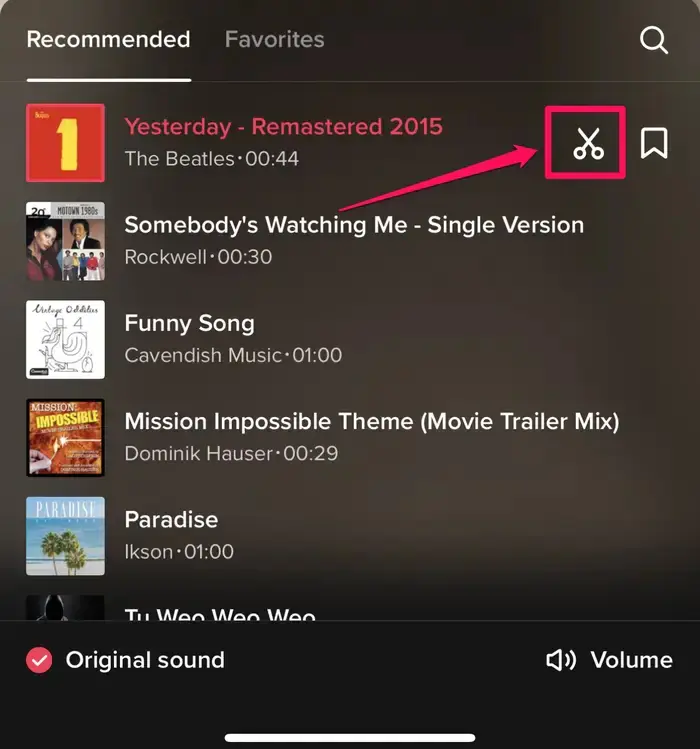
  • Daha sonra, videonuza ekleyeceğiniz sesi ya da müziği kırpmak ve düzenlemek için, sağındaki makas simgesine dokunun.
TikTok Ses Kaydı Düzenleme

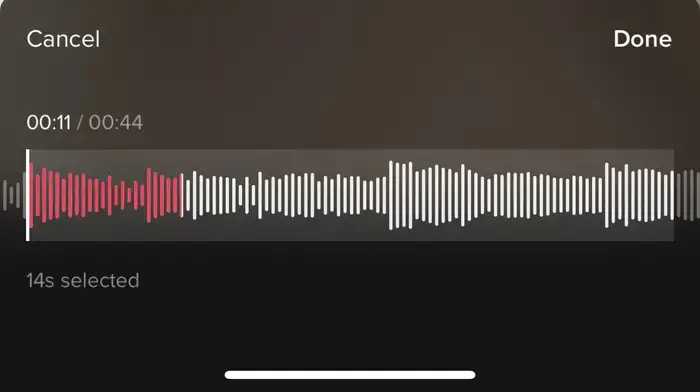
  • Ses ya da müzik parçasının başlangıç noktasını ayarlamak için ses dalga formundaki kaydıracı sola sürükleyin. Ses ya da müzik parçasının bitiş noktası, kaydettiğiniz videonun uzunluğuna göre otomatik olarak ayarlanacaktır. Yaptığınız düzenleme istediğiniz gibi olduğunda Bitti (Done) menüsüne dokunun.
  • Daha sonra, ses ya da müzik düzenleme sayfasını kapatmak için, kaydettiğiniz videoya dokunun.
TikTok Ses Kaydı Düzenleme

TikTok Ses Kaydı Düzenleme

Ses düzenleme aşamasında her şey yolunda giderken, aniden uygulamanın donması, seçtiğiniz müziğin videonuzla senkron olmaması veya farkında olmadan yanlış bir butona basıp saatlerce uğraştığınız projenizin kaybolması gibi can sıkıcı durumlarla karşılaşabilirsiniz. Teknolojiyle aramız iyi olsa bile, bazen yazılımsal aksaklıklar hepimizi zorlayabiliyor. Tam da bu anlarda panik yapmayın. Çünkü bu tür beklenmedik teknik sorunlara karşı en hızlı ve güvenilir çözüm 11858 Teknoloji Destek Hattı üzerinden alacağınız profesyonel yardımla mümkün. Uzman ekip, yaşadığınız problemi kısa sürede tespit edip adım adım çözüme kavuşturarak, sizin yaratıcılığınıza odaklanmanızı sağlar.

Videonuza mükemmel uyumu yakalayan bir ses yerleştirdiniz, düzenlediniz ve paylaşıma hazır hale getirdiniz. Şimdi sıra, bu özenle hazırladığınız içeriği doğru kitleyle buluşturmak ve takipçilerinizle anlamlı bir iletişim kurmakta. Unutmayın, sosyal medya sadece video yüklemek değil, aynı zamanda etkileşim yaratmak demektir. Bir takipçinizin videonuz hakkındaki düşüncesini sorması veya iş birliği teklifi iletmek istemesi durumunda platformun mesajlaşma özelliklerini aktif kullanmak büyük önem taşır. Bu konuda kendinizi daha yetkin hissetmek ve topluluğunuzla bağlarınızı güçlendirmek için, doğrudan mesajlaşmanın inceliklerini ele aldığımız TikTok Mesaj Gönderme başlıklı içeriğimiz size rehberlik edecektir.

Gördüğünüz gibi, TikTok’ta bir videoyu tamamlanmış hissettiren şey, çoğu zaman altında yatan ince işçilikte gizli. Saniyelik bir kırpma ya da milisaniyelik bir başlangıç ayarı, içeriğinizin profesyonelliğini ve izleyici üzerindeki etkisini katbekat artırabilir. Artık siz de bu teknik bilgiye sahipsiniz. Peki, sizin en çok zorlandığınız ses düzenleme problemi neydi? Belki de seslendirme ile müziği aynı anda kullanırken yaşadığınız bir senkron sorunu? Ya da kırpma aracını ilk kez kullanan biri olarak neler hissettiniz? Deneyimlerinizi, deneme yanılma yoluyla keşfettiğiniz küçük tüyoları veya aklınıza takılan soruları aşağıdaki yorumlar bölümünde bizimle paylaşarak bu bilgi havuzunun büyümesine katkıda bulunabilirsiniz. Görüşlerinizi sabırsızlıkla bekliyoruz!

11858 Teknoloji Destek Hattı ile 7/24 telefonla teknik destek ve uzaktan destek alın 11858 Teknoloji Destek Hattı ile 7/24 telefonla teknik destek ve uzaktan destek alma
ETİKETLER:müzik kırpma nasıl yapılırses düzenlemetiktokvideo editing
Bu Makaleyi Paylaş
Facebook WhatsApp WhatsApp Threads Bağlantıyı Kopyala Yazdır
Paylaş
Yorum yapılmamış

Bir yanıt yazın Yanıtı iptal et

E-posta adresiniz yayınlanmayacak. Gerekli alanlar * ile işaretlenmişlerdir


Bağlantı Kuralım

21KBeğen
19.6KTakip Et
7.3KAbone Ol
192Takip Et

Popüler Gönderiler

Beyaz AirPods kulaklıkları ve açık şarj kutusu

AirPods Resetleme Nasıl Yapılır

Uğurcan ÜN
Uğurcan ÜN
11 dk. okuma
BMW otomobilinin dijital kokpitinde üç boyutlu navigasyon haritası ve mavi rota yönlendirmesi gösteren geniş ekranlı yeni nesil arayüz.

BMW’nin Yeni Navigasyon Arayüzü: BMW Maps Tanıtıldı

Uğurcan ÜN
Uğurcan ÜN
6 dk. okuma
2 Görüntüleme
GTA 6'nın tropikal dünyasını temsil eden gün batımı manzarasında timsah, puma, rakun, flamingo, pelikan ve manati gibi hayvanlar ile şehir silüeti.

GTA 6’da Yer Alan Tüm Yeni Hayvan Türleri Belli Oldu

Uğurcan ÜN
Uğurcan ÜN
5 dk. okuma
1 Görüntüleme
Outlook e-posta sıralama işlemi yapılarak düzenlenmiş bir gelen kutusunu gösteren karanlık bilgisayar ekranı.

Outlook E-Posta Sıralama Nasıl Yapılır

Fatih ATEŞ
Fatih ATEŞ
12 dk. okuma
1 Görüntüleme
//

We influence 20 million users and is the number one business and technology news network on the planet

You Might Also Like

Tiktok Lite Nedir Nasıl İndirilir ?
TikTok

Tiktok Lite Nedir Nasıl İndirilir ?

5 dk. okuma
Giriş Yapamama Sorunu
TikTok

TikTok’a Giriş Yapamama Sorunu Nasıl Çözülür

6 dk. okuma
Tiktok Beğenme Yapılamıyor Sorunu
TikTok

Tiktok Beğenme Yapılamıyor Sorunu

5 dk. okuma
TikTok Jeton Yükleme Sorunu
TikTok

TikTok Jeton Yükleme Sorunu

7 dk. okuma

Size her gün en son haberleri ve sorun çözümlerini getiriyoruz!

TeknoDestek Müşteri Hizmetleri
Facebook-f Instagram Tiktok Twitter Youtube Linkedin Whatsapp Rss

İş Ortaklarımız

TeknoDestek Müşteri Hizmetleri
© 2013 - 2026 TeknoDestek Müşteri Hizmetleri • Tüm hakları saklıdır • Bu sitedeki tüm içerikler (metin, görsel, video, logo, tasarım vb.) 5846 sayılı Fikir ve Sanat Eserleri Kanunu (FSEK) kapsamında korunmaktadır • İzinsiz kopyalanması, çoğaltılması, yayınlanması veya herhangi bir şekilde kullanılması yasaktır • İhlal tespitinde; FSEK Madde 71-73 uyarınca yasal süreç başlatma, maddi/manevi tazminat talep etme ve cezai işlem için başvurma hakkımız saklıdır • TeknoDestek, TeknoS@R'un bir kuruluşudur • Tema Düzenleyen: Fatih ATEŞ
Sorun Hala Çözülmedi mi?
Aradığın çözümü bulamadıysan, 11858 Teknoloji Destek Hattımız sana yardımcı olabilir. 2011’den beri Türkiye’nin en tecrübeli teknoloji destek ekiplerinden biri olarak, bilgisayar, telefon, tablet, modem, akıllı TV ve sosyal medya sorunlarında 7/24 profesyonel destek veriyoruz. Uzman ekibimizle hemen görüşmek ister misin?
📞 11858’i Şimdi Ara
Görüşme öncesi dakika ücreti sesli olarak bilgilendirilir
Welcome Back!

Sign in to your account

Kullanıcı Adı veya E-posta Adresi
Şifre

Şifrenizi mi unuttunuz?