
TeknoDestek Müşteri Hizmetleri
  • Haberler
    HaberlerDaha Fazla Göster
    Sessiz İçerik Nedir Nasıl Yapılır
    Sessiz İçerik Nedir
    6 dk. okuma
    Spotify SongDNA Nedir
    4 dk. okuma
    Apple Creator Studio Nasıl Kullanılır
    6 dk. okuma
    Mikro İçerik Nedir Nasıl Yapılır
    Mikro İçerik Nedir
    6 dk. okuma
    Türkiye’de Araçlarda Multimedya Ekranı Kullanımı Yasakları
    6 dk. okuma
  • Bilgisayar
    BilgisayarDaha Fazla Göster
    WordPress bakım modunda takılı kalması için FTP istemcisinde .maintenance dosyasının kök dizindeki görüntüsü
    WordPress Bakım Modunda Takılı Kalması Sorunu ve Çözümü
    7 dk. okuma
    WordPress Site Teknik Sorunlar Yaşıyor
    WordPress Site Teknik Sorunlar Yaşıyor Hatası Çözümü
    5 dk. okuma
    SSH Bağlantı Reddedildi Hatası Çözümü
    6 dk. okuma
    WordPress Planlı Bakım
    WordPress Planlı Bakım Nedeniyle Kısa Süreliğine Kullanılamayacak Hatası ve Çözümü
    7 dk. okuma
    Windows 11 Başlat Menüsünden Web Aramaları Kapatma
    5 dk. okuma
  • Mobil
    MobilDaha Fazla Göster
    Navigasyon Yönlendirici Değiştirme
    Google Haritalarda Navigasyon Yönlendirici Değiştirme
    3 dk. okuma
    Apple CarPlay'da uygulamaların yerini değiştirme
    Apple CarPlay’da Uygulamaların Yerini Değiştirme
    4 dk. okuma
    Android Auto Nedir, Nasıl Kullanılır
    4 dk. okuma
    Android 5G Ayarı Nasıl Yapılır
    4 dk. okuma
    iPhone 5G Ayarı Nasıl Yapılır
    4 dk. okuma
  • Sosyal Medya
    Sosyal MedyaDaha Fazla Göster
    YouTube Video Başlığı Nasıl Yazılmalı Yolları Neler
    YouTube Video Başlığı Nasıl Yazılmalı
    6 dk. okuma
    Tiktok Sorun Bildirme Ekranı Nerede
    5 dk. okuma
    X uygulamasında gündeme girme için hashtag ve etkileşim ekranı
    X Uygulamasında Gündeme Nasıl Girilir
    5 dk. okuma
    TikTok İçerik Yorgunluğu Nedir
    6 dk. okuma
    Sosyal Medyada Marka Dili Nasıl Oluşturulur Yolları Neler
    Sosyal Medyada Marka Dili Nasıl Oluşturulur
    6 dk. okuma
  • İnceleme
    İncelemeDaha Fazla Göster
    MacBook Neo Piyasayı Sarsmaya Geliyor
    5 dk. okuma
    Instax Mini Evo Cinema
    4 dk. okuma
    Samsung Galaxy Book 6 Ultra
    Samsung Galaxy Book 6 Ultra İnceleme
    8 dk. okuma
    Bütçe Dostu Mac Seçenekleri
    Bütçe Dostu Mac MacBook Neo vs Mac Mini
    7 dk. okuma
    Xiaomi Mi Taşınabilir Şarjlı Kompresör İnceleme
    10 dk. okuma
  • İletişim
YouTube
  • Facebook
26 Nis 2026, Pazar
TeknoDestek Müşteri HizmetleriTeknoDestek Müşteri Hizmetleri
Yazı BoyutuAa
  • Haberler
  • Mobil
  • Sosyal Medya
  • Bilgisayar
  • İnceleme
  • İnternet ve Ağ
  • Ev Elektroniği
  • İletişim
Search
  • Haberler
    • Cihaz Duyuruları
    • Teknoloji
    • Uygulama Gelişmeleri
  • Bilgisayar
    • Linux
    • macOS
    • Windows
  • İnceleme
    • Bilgisayar
    • Ev Elektroniği
    • Tablet
    • Tavsiyeler & Karşılaştırmalar
    • Telefon
  • Mobil
    • Android
    • Giyilebilir Cihazlar
    • HarmonyOS
    • iPhone / iOS
  • Sosyal Medya
    • Facebook
    • Instagram
    • TikTok
    • Snapchat
    • Teams
    • Telegram
    • WhatsApp
    • X
  • İletişim
Bizi Takip Edin
Router Kurulumu

TP-Link TL-WR844N Access Point Modu Kurulumu

Son güncelleme: 12 Kasım 2020 20:47
Tekno Destek
Paylaş
Paylaş

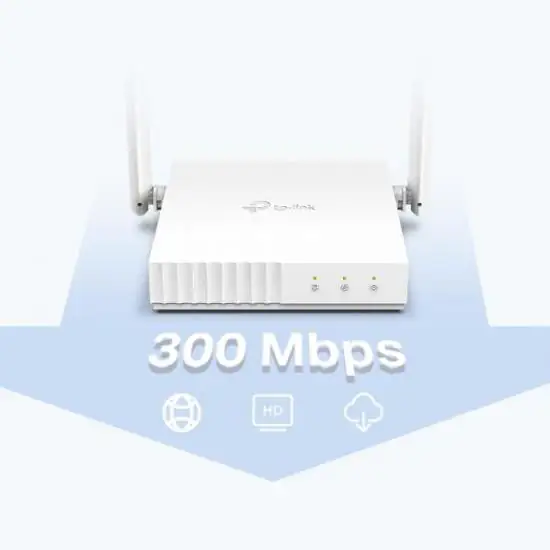
Öncelikle cihazımızı yakından inceleyerek özelliklerine bakalım:

  • Yüksek Hızlı Wi-Fi: 300Mbps kablosuz iletim hızı, hem bant genişliğine ihtiyaç duyulan görevler hem de temel işler için idealdir.
  • Geniş Kapsama Alanı: İki çok yönlü anten ve 2 × 2 MIMO, güçlü Wi-Fi sinyali ve güvenilir bağlantılar sunar.
  • Çoklu Mod Desteği 4’ü 1 arada: Herhangi bir ağ ihtiyacını karşılamak için Router, Access Point, Range Extender ve WISP modlarını destekler.
  • Ebeveyn Denetimleri: Bağlı cihazların internete ne zaman ve nasıl erişebileceğini yönetir.
  • Misafir Ağı: Ana bilgisayar ağını güvenceye alırken konuklar için ayrı erişim sağlar.
  • Net HD Görüntü: IPTV akışını optimize etmek için IGMP Proxy / Snooping, Bridge ve Tag VLAN‘ı destekler.
  • IPv6 Desteği: IPv6 (en son Internet Protokolü sürüm 6) ile uyumludur..

Cihazımızın acces point kurulumunu, aşağıdaki adımları izleyerek sağlıklı bir şekilde gerçekleştirebilirsiniz.

- 11858 Teknoloji Destek Hattı -
  • Kurulum öncesi cihazın fiziksel bağlantısını aşağıda gösterildiği şekilde yapınız. İnternet bağlantısı aldığınız noktadan (modemden) gelen internet kablosunu, cihazın mavi renkli olan WAN portuna bağlantısı yapınız.
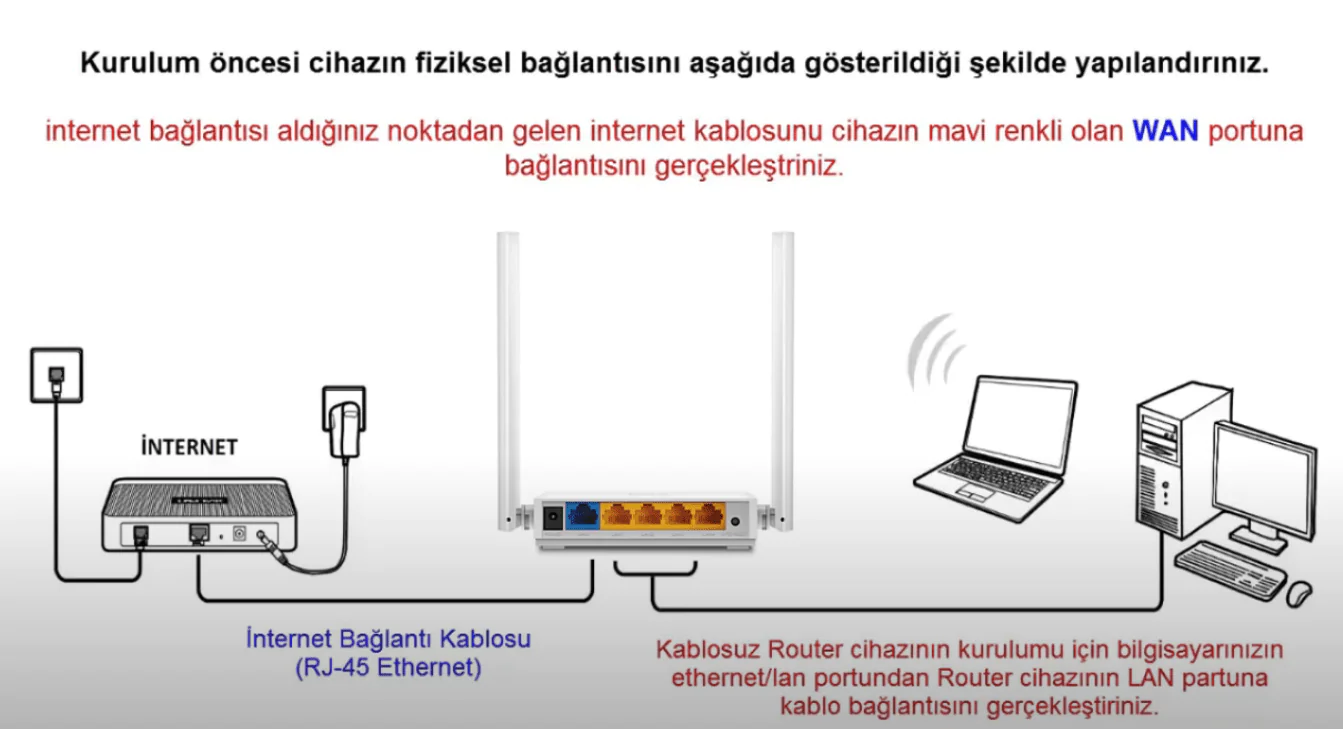
  • Kablo bağlantı imkanınız bulunmuyorsa, kablosuz aygıtınızdan bağlanarak cihazın kurulumunu gerçekleştirebilirsiniz. Kablosuz ağ listenizden, cihazın SSID yayınını bulup, bağlantı yapabilirsiniz. Cihazın SSID adı ve parolası, cihazın alt tarafında bulunan barkot etiketinde yer almaktadır.
  • Boş bir internet tarayıcı açalım ve adres satırına 192.168.0.1 veya tplinkwifi.net yazarak Enter tusuna basalım.
  • Cihaz arayüz ayarlarına erişim yapabilmek için gelen sayfadan şifre oluşturalım. Şifre oluşturduktan sonra “lets get started” linkine/butonuna tıkayalım.
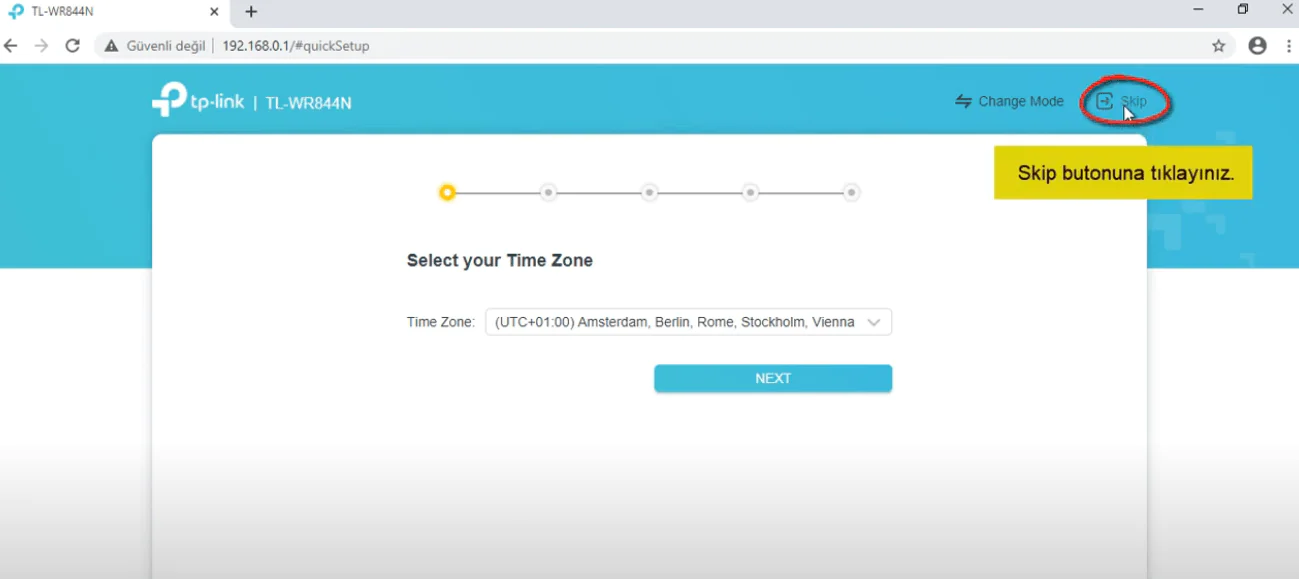
  • Gelen sayfada sağ üst kısımdan skip butonuna tıklıyoruz; gelen “quit the quick setup” hata sayfasında “quit”e tıklıyoruz.
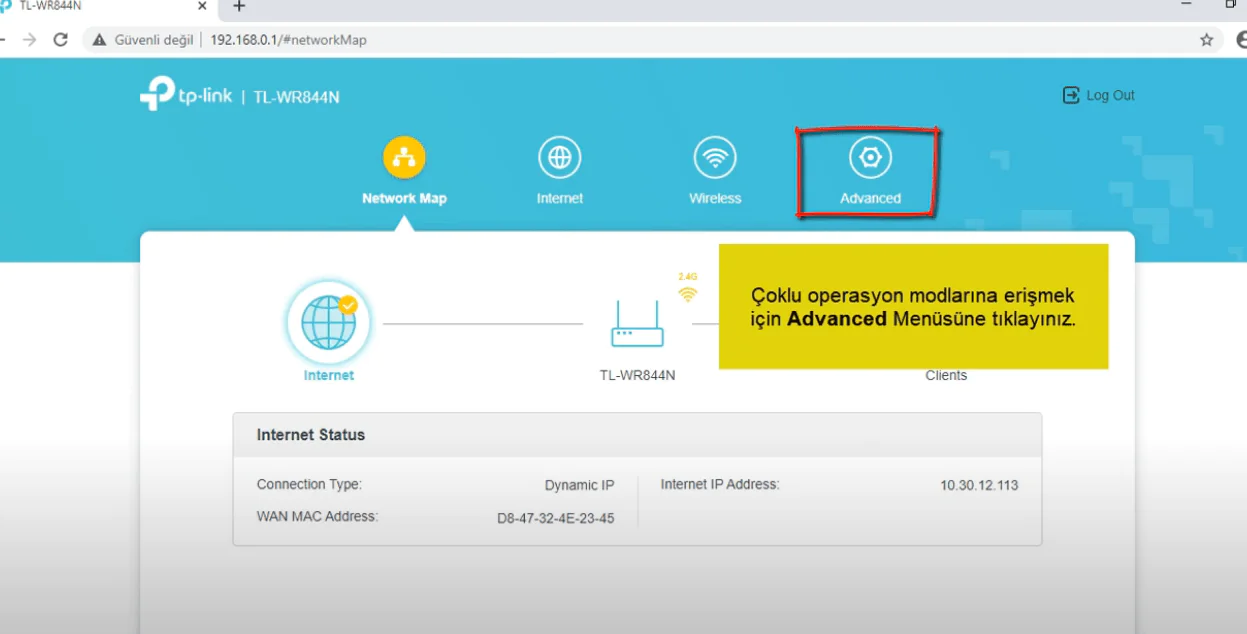
  • Çoklu operasyon modlarına erişmek için sayfanın sağ üst kısmından “advanced” menüsüne tıklayınız.
  • Gelen sayfada “operation mode” seçeneğine tıklayın. Acces point mode seçeneğini işaretleyelim ve save butonuna tıkayalım ve daha sonra “reboot” seçeğine tıklayarak cihazı yeniden başlatalım.
  • Cihaz yeniden başladığında arayüz erişim adresi değişecektir. Arayüze erişim için tplinkwifi.net domain adına yönlendirme yapılacaksınız.
  • Acces point modu seçiminden sonra Ethernet kablosu cihazınızın WAN portuna takılıysa, cihaz arayüze tplinkwifi.net üzerinden erişim sağlayabilirsiniz. Ethernet kablosu, WAN portuna takılı değil ise arayüze erişim için 192.168.0.254 IP adresi ile giriş yapabilirsiniz.
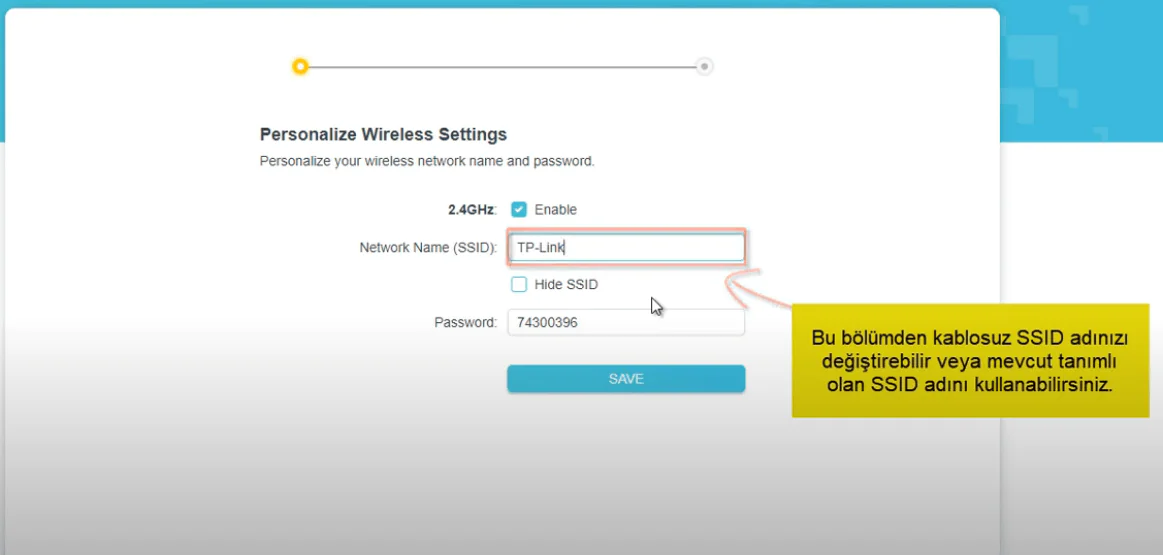
  • Arayüze erişim şifrenizi yazalım ve login butonuna tıklayalım. Gelen sayfadan ağ adı ve şifremizi yapılandırabiliriz ve daha sonrasında save butonu ve daha sonrasında ise next butonuna tıklıyoruz ve ardından finish‘e tıklıyoruz ve ayarlarımızın kaydolup kaydolmadığını kontrolünü yaparak işlemimizi tamamlıyoruz.

ETİKETLER:access point modunasıl yapılırrouter ayarlarıtp link kurulumu
Bu Makaleyi Paylaş
Facebook WhatsApp WhatsApp Threads Bağlantıyı Kopyala Yazdır
Paylaş
Yorum yapılmamış

Bir yanıt yazın Yanıtı iptal et

E-posta adresiniz yayınlanmayacak. Gerekli alanlar * ile işaretlenmişlerdir

Bağlantı Kuralım

21KBeğen
19.6KTakip Et
7.3KAbone Ol
192Takip Et

Popüler Gönderiler

AirTies Air 4960 Modem Kurulum

Uğurcan ÜN
Uğurcan ÜN
3 dk. okuma
11 Görüntüleme
Sessiz İçerik Nedir Nasıl Yapılır

Sessiz İçerik Nedir

İsmail YILDIZ
İsmail YILDIZ
6 dk. okuma
13 Görüntüleme
YouTube Video Başlığı Nasıl Yazılmalı Yolları Neler

YouTube Video Başlığı Nasıl Yazılmalı

İsmail YILDIZ
İsmail YILDIZ
6 dk. okuma
10 Görüntüleme

Lyra 3 Pro ile Şarkı Nasıl Oluşturulur

Uğurcan ÜN
Uğurcan ÜN
4 dk. okuma
24 Görüntüleme

You Might Also Like

Dosyaları Aktarma Sorunu
Bilgisayar

Dosyaları Başka Bir Bilgisayara Aktarma Sorunu

5 dk. okuma
iPhone / iOS

Face ID ve Parola Ayarlarda Görünmüyor

8 dk. okuma
Giriş Yapamama Sorunu
TikTok

TikTok’a Giriş Yapamama Sorunu Nasıl Çözülür

6 dk. okuma
Windows Gereksiz Uygulamaları Kaldırma
Windows

Windows Gereksiz Uygulamaları Kaldırmanız için 3 Neden

8 dk. okuma

Size her gün en son haberleri ve sorun çözümlerini getiriyoruz!

TeknoDestek Müşteri Hizmetleri
Facebook-f Instagram Tiktok Twitter Youtube Linkedin Whatsapp Phone-alt Rss

İş Ortaklarımız

TeknoDestek Müşteri Hizmetleri
© 2013 - 2026 TeknoDestek Müşteri Hizmetleri • Tüm hakları saklıdır • Bu sitedeki tüm içerikler (metin, görsel, video, logo, tasarım vb.) 5846 sayılı Fikir ve Sanat Eserleri Kanunu (FSEK) kapsamında korunmaktadır • İzinsiz kopyalanması, çoğaltılması, yayınlanması veya herhangi bir şekilde kullanılması yasaktır • İhlal tespitinde; FSEK Madde 71-73 uyarınca yasal süreç başlatma, maddi/manevi tazminat talep etme ve cezai işlem için başvurma hakkımız saklıdır • TeknoDestek, TeknoS@R'un bir kuruluşudur • Tema Düzenleyen: Fatih ATEŞ
Sorun Hala Çözülmedi mi?
Aradığın çözümü bulamadıysan, 11858 Teknoloji Destek Hattımız sana yardımcı olabilir. 2011’den beri Türkiye’nin en tecrübeli teknoloji destek ekiplerinden biri olarak, bilgisayar, telefon, tablet, modem, akıllı TV ve sosyal medya sorunlarında 7/24 profesyonel destek veriyoruz. Uzman ekibimizle hemen görüşmek ister misin?

    📞 11858’i Şimdi Ara

    Görüşme öncesi dakika ücreti sesli olarak bilgilendirilir
    Welcome Back!

    Sign in to your account

    Kullanıcı Adı veya E-posta Adresi
    Şifre

    Şifrenizi mi unuttunuz?