TeknoDestek Müşteri Hizmetleri
  • Haberler
    HaberlerDaha Fazla Göster
    Yenilenmiş Akıllı Telefonlara İade Hakkı kapsamında mağazada telefon inceleyen kullanıcı görüntüsü
    Yenilenmiş Akıllı Telefonlara İade Hakkı Getirildi
    7 dk. okuma
    Zerger App nedir? Nasıl kullanılır?
    Zerger App Nedir? Nasıl Kullanılır?
    7 dk. okuma
    Sessiz İçerik Nedir Nasıl Yapılır
    Sessiz İçerik Nedir
    6 dk. okuma
    Spotify SongDNA Nedir
    Spotify SongDNA Nedir
    4 dk. okuma
    Apple Creator Studio Nasıl Kullanılır
    Apple Creator Studio Nasıl Kullanılır
    6 dk. okuma
  • Bilgisayar
    BilgisayarDaha Fazla Göster
    Windows 11 NVMe hızlandırma tweak sonrası SSD performans testi ve sistem yanıt süresi
    Windows 11 NVMe Hızlandırma Yöntemi
    7 dk. okuma
    Mac'te Firmware Parolası Nedir
    Mac’te Firmware Parolası Nedir
    5 dk. okuma
    Windows'ta iOS Uygulamaları Geliştirmenin 4 Yolu
    Windows’ta iOS Uygulamaları Geliştirmenin 4 Yolu
    5 dk. okuma
    Windows Görev Zamanlayıcı’da Microsoft Compatibility Appraiser ve tanılama görevlerini devre dışı bırakma ekranı
    Ani RAM Artışını Görev Zamanlayıcıdan Çözün
    7 dk. okuma
    Windows Terminal ekranında winget, sfc ve Get-Process komutları ile sistem performansı kontrolü
    Terminal Komutları ile Windows Hızlandırma
    7 dk. okuma
  • Mobil
    MobilDaha Fazla Göster
    iPhone'da uygulamasız resim arka planı silme
    iPhone’da Uygulamasız Resim Arka Planı Silme
    4 dk. okuma
    iPhone'da Kamera Takibini Kapatma
    iPhone’da Kamera Takibini Kapatma
    3 dk. okuma
    Yenilenmiş Akıllı Telefonlara İade Hakkı kapsamında mağazada telefon inceleyen kullanıcı görüntüsü
    Yenilenmiş Akıllı Telefonlara İade Hakkı Getirildi
    7 dk. okuma
    iOS 26'da Face ID Çalışmıyor mu
    iOS 26’da Face ID Çalışmıyor Sorunu Çözümü
    5 dk. okuma
    Phone'unuzda iOS 26'da Alarm Çalmıyor mu
    iPhone’unuzda iOS 26’da Alarm Çalmıyor Sorunu Çözümü
    5 dk. okuma
  • Sosyal Medya
    Sosyal MedyaDaha Fazla Göster
    LinkedIn Şirket Sayfası oluşturma ekranı ve profil ayarlarının görsel anlatımı
    LinkedIn Şirket Sayfası Nasıl Oluşturulur
    6 dk. okuma
    WordPress Facebook eklentisi seçeneklerini gösteren sosyal medya entegrasyon ekranı örneği
    En İyi 8 WordPress Facebook Eklentisi ile Sitenizi Güçlendirin
    5 dk. okuma
    Dijital Reklam Platformları Google Ads Facebook ve Instagram reklam türlerini karşılaştıran görsel
    Dijital Reklam Platformları Google Ads, Facebook ve Instagram Reklamlarını Doğru Kullanma Rehberi
    5 dk. okuma
    Facebook oEmbed Sorununu gösteren WordPress ve Facebook bağlantı hatası görseli
    Facebook oEmbed Sorununu WordPress Kullanıcıları İçin Kesin Çözüm
    6 dk. okuma
    WhatsApp Mesajları Bilgisayarda Neden Geç Geliyor Çözümü Nedir
    WhatsApp Mesajları Bilgisayarda Neden Geç Geliyor
    6 dk. okuma
  • İnceleme
    İncelemeDaha Fazla Göster
    Radar ve Kontrol Noktalarını Görme
    Otoyollarda Radar ve Kontrol Noktalarını Görme
    4 dk. okuma
    Poco F7 Ultra 5G nasıl açılır sorusunu yanıtlayan güç tuşu ve ekran görseli
    Poco F7 Ultra 5G Nasıl Açılır ve Kapatılır
    5 dk. okuma
    Moto G87 Tanıtıldı 200 MP Kamera İle Dengeleri Değiştiriyor
    Moto G87 Tanıtıldı 200 MP Kamera İle Dengeleri Değiştiriyor
    7 dk. okuma
    Lenovo Pro 9i Aura Edition İnceleme için OLED ekranlı dizüstü bilgisayar
    Lenovo Pro 9i Aura Edition İnceleme
    Google Haritalar Navigasyon da Yönlendirici Değiştirme
    Google Haritalar Navigasyonda Yönlendirici Değiştirme
    3 dk. okuma
  • İletişim
YouTube
Takip Et
  • Müşteri Hizmetleri
  • Modem Kurulumu
  • Windows 11
  • Yapay Zeka
  • Akıllı Telefon
  • Robot Süpürge
15 May 2026, Cuma
TeknoDestek Müşteri HizmetleriTeknoDestek Müşteri Hizmetleri
Yazı BoyutuAa
  • Haberler
  • Mobil
  • Sosyal Medya
  • Bilgisayar
  • İnceleme
  • İnternet ve Ağ
  • Ev Elektroniği
  • İletişim
Site içi Arama
  • Haberler
    • Cihaz Duyuruları
    • Teknoloji
    • Uygulama Gelişmeleri
  • Bilgisayar
    • Linux
    • macOS
    • Windows
  • İnceleme
    • Bilgisayar
    • Ev Elektroniği
    • Tablet
    • Tavsiyeler & Karşılaştırmalar
    • Telefon
  • Mobil
    • Android
    • Giyilebilir Cihazlar
    • HarmonyOS
    • iPhone / iOS
  • Sosyal Medya
    • Facebook
    • Instagram
    • TikTok
    • Snapchat
    • Teams
    • Telegram
    • WhatsApp
    • X
  • İletişim
Bizi Takip Edin
Toshiba TV Fabrika Ayarlarına Nasıl Dönülür
Akıllı TV

Toshiba TV Fabrika Ayarlarına Nasıl Dönülür

Tolga TOPRAK
Son güncelleme: 6 Mart 2026 16:01
Tolga TOPRAK
659 Görüntüleme
Paylaş
6 dk. okuma
Paylaş

Bu makalemizde Toshiba TV fabrika ayarlarına nasıl dönülür sıfırlama adımlarını sizlere anlatacağız. Toshiba TV fabrika ayarlarına nasıl dönülür sorusu genelde işler biraz karıştığında akla geliyor. En azından benim için hep öyle oldu. Televizyon yavaşlamaya başladığında, uygulamalar hata verdiğinde ya da kanal listesi içinden çıkılmaz bir hâl aldığında çözümü ayarları sıfırlamakta aradım. İlk başta kulağa ürkütücü geliyor çünkü insan tüm ayarların silineceğini bildiği için tereddüt ediyor. Ama doğru zamanda yapıldığında gerçekten işe yarayan bir işlem olduğunu söyleyebilirim. Ben fabrika ayarlarına dönme işlemini birkaç farklı sebeple yaptım. Bazen Wi-Fi bağlantı sorunu yüzünden, bazen uygulama hataları nedeniyle bazen de televizyonu başka birine vereceğim için kişisel bilgilerimi silmek amacıyla her seferinde şunu fark ettim. İşlem zor değil, sadece adımları sakin şekilde takip etmek gerekiyor.
Toshiba TV Fabrika Ayarlarına Nasıl Dönülür ilk kurulumu nasıl yapılır

Toshiba TV Fabrika Ayarlarına Nasıl Dönülür

Toshiba TV fabrika ayarlarına nasıl dönülür sorusunun cevabına geçmeden önce şunu bilmek önemli. Bu işlem televizyonu ilk günkü yazılımsal hâline döndürülmesine yarar. Yani yüklediğiniz uygulamalar silinir. Wi-Fi şifresi unutulur kanal listesi sıfırlanır ve yaptığınız tüm kişisel ayarlar silinir. Ben ilk yaptığımda bunu tam hesaba katmamıştım. Sonrasında yeniden kanal taraması yapmak ve uygulamalara tekrar giriş yapmak zaman aldı. O yüzden artık sıfırlama yapmadan önce Wi-Fi şifremi ve gerekli hesap bilgilerimi hazır bulunduruyorum.

Menü Üzerinden Sıfırlama İşlemi

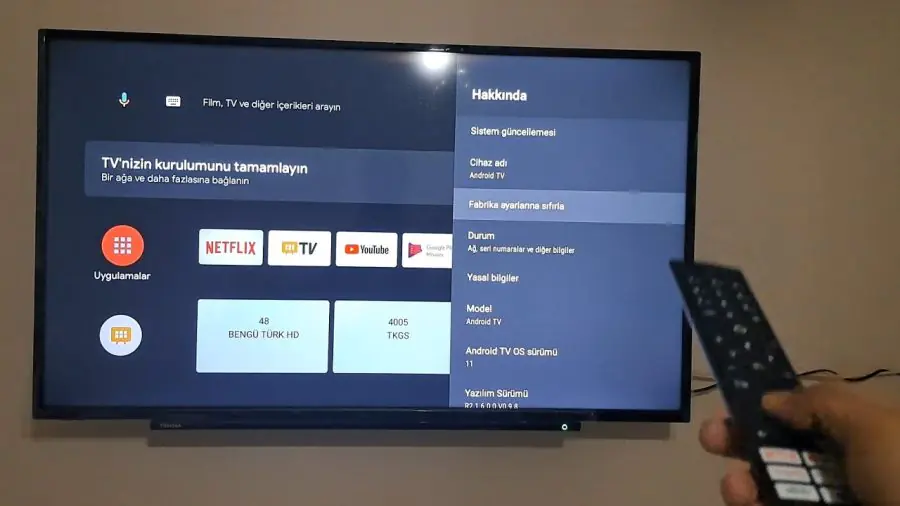
Genelde en kolay yöntem menü üzerinden yapılan sıfırlama işlemi oluyor. Kumandadan Ayarlar bölümüne giriyorum. Ardından sistem ya da cihaz tercihleri gibi bir başlık altında sıfırlama seçeneği yer alıyor. Modeline göre isim değişebiliyor ama mantık aynı. Burada fabrika ayarlarına dön ya da fabrika verilerine sıfırla gibi bir seçenek çıkıyor. Bu seçeneği seçtiğinizde televizyon sizden onay istiyor. Onayladıktan sonra işlem başlıyor ve birkaç dakika içinde televizyon kapanıp yeniden açılıyor. İlk yaptığımda işlem süresi bana uzun gelmişti ama aslında birkaç dakikada tamamlanıyor. Bu noktada sabırlı olmak gerekiyor ve televizyonu kapatmaya çalışmamak önemli.

Şifre İstenirse Ne Yapılır

Bazı modellerde sıfırlama için PIN kodu isteniyor. Eğer daha önce bir ebeveyn kilidi ayarladıysanız bu kodu girmeniz gerekiyor. Ben bir defasında PIN i hatırlayamadığım için biraz zorlanmıştım. Varsayılan olarak genelde 0000 ya da 1234 kullanılıyor. Eğer değiştirilmişse ve hatırlanmıyorsa kullanım kılavuzuna bakmak ya da yetkili servisle iletişime geçmek gerekebilir.

Menüye Erişilemiyorsa Alternatif Yol

Bir keresinde televizyon tamamen donmuştu ve menüye giremiyordum. Bu durumda Toshiba TV fabrika ayarlarına nasıl dönülür diye tekrar araştırmak zorunda kaldım. Bazı modellerde fiziksel tuş kombinasyonları ile sıfırlama yapılabiliyor. Televizyon kapalıyken belirli tuşlara basılı tutarak açmak gibi yöntemler mevcut. Ancak bu yöntem modelden modele değiştiği için kullanım kılavuzuna bakmak en güvenli yol oluyor. Rastgele tuş kombinasyonları denemek pek doğru değil.

Sıfırlama Sonrası İlk Kurulum

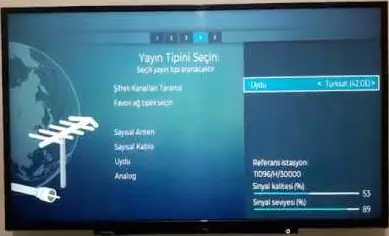
İşlem tamamlandığında televizyon ilk günkü kurulum ekranına dönüyor. Dil seçimi ülke seçimi ve yayın türü ayarları yeniden yapılıyor. İlk yaptığımda bu adımları hızlıca geçmiştim ama sonradan bazı ayarları tekrar düzenlemek zorunda kaldım. Artık kurulum sırasında her adımı dikkatle yapıyorum. Özellikle yayın türünü doğru seçmek önemli. Uydu kablo ya da karasal seçeneklerinden hangisi kullanılıyorsa doğru tercih edilmeli.

Kanal Tarama ve Uygulama Kurulumu

Sıfırlama sonrası en çok zaman alan kısım kanal taraması oluyor. Otomatik aramayı başlatıp sabırla tamamlanmasını beklemek gerekiyor. Ardından favori kanal listemi yeniden oluşturuyorum. Wi-Fi bağlantısını kurup uygulamaları tekrar yüklemek de sürecin bir parçası Netflix, YouTube gibi uygulamalara yeniden giriş yapmak gerekiyor. İlk başta zahmetli gibi görünse de sistemin temizlenmiş olması performans açısından fark yaratıyor.

Performans Farkını Hissettim

Toshiba TV fabrika ayarlarına nasıl dönülür işlemini özellikle yavaşlama sorununda denedim. Televizyon menüler arasında geçişte ağırlaşmıştı Sıfırlama sonrası ciddi bir hızlanma fark ettim. Bazen uzun süre kullanılan cihazlarda yazılımsal birikmeler performansı düşürebiliyor. Temiz bir başlangıç yapmak sistemi rahatlatıyor.

Ne Zaman Sıfırlama Yapılmalı

Ben artık her küçük sorunda sıfırlama yapmıyorum. Önce internet bağlantısını, uygulama güncellemelerini ve basit yeniden başlatma işlemini deniyorum. Eğer sorun devam ederse sıfırlamayı düşünüyorum. Toshiba TV fabrika ayarlarına nasıl dönülür işlemi gerçekten etkili ama gereksiz yere yapmak zaman kaybı olabilir. Özellikle sadece tek bir uygulama sorun çıkarıyorsa önce o uygulamayı kontrol etmek daha mantıklı.

Televizyonu Satmadan Önce

Bir kez televizyonu başka bir odaya taşımadan önce sıfırlama yaptım. Tüm kişisel bilgilerimin silindiğinden emin olmak istedim. Bu açıdan da oldukça güvenli bir yöntem. Eğer cihaz el değiştirecekse mutlaka fabrika ayarlarına dönmek gerekiyor. Hesap bilgilerinin kalması güvenlik açısından risk oluşturabilir. Televizyon sıfırlama işlemleri yalnızca tek bir marka ile sınırlı değildir. Farklı modellerde uygulanan adımları incelemek isterseniz Samsung TV Sıfırlama ve Kurulum Adımları başlıklı rehbere de göz atabilirsiniz. Ayrıca Android işletim sistemine sahip cihazlar için hazırlanan Android TV Sıfırlama ve Kurulum Nasıl Yapılır içeriği de kurulum sürecini detaylı şekilde ele almaktadır. Bu içerikler sayesinde farklı televizyon modellerinde sıfırlama işlemini daha bilinçli ve doğru adımlarla gerçekleştirebilirsiniz.
Toshiba TV fabrika ayarlarını sıfırlama işlemi

Toshiba TV fabrika ayarlarına nasıl dönülür sorusu göz korkutsa da aslında oldukça basit adımlardan oluşuyor. Menü üzerinden birkaç onayla işlem tamamlanıyor. Sonrasında yeniden kurulum yapmak gerekiyor ama çoğu yazılımsal sorun bu şekilde çözülebiliyor. Kendi deneyimlerimden şunu öğrendim. Panik yapmadan, adım adım ilerlemek gerekiyor. Sıfırlama işlemi doğru zamanda yapıldığında televizyonu adeta yenilemiş gibi oluyor. Ancak her küçük problemde bu yönteme başvurmak yerine önce temel kontrolleri yapmak her zaman daha akıllıca. Bu yazımızda Toshiba TV fabrika ayarlarına nasıl dönülür  ile ilgili sıfırlama adımlarını sizlerle paylaştık umarız faydalı olmuştur.
ETİKETLER:fabrika ayarlarınasıl yapılırsıfırlama işlemitoshiba tvtv ayarları
Bu Makaleyi Paylaş
Facebook WhatsApp WhatsApp Threads Bağlantıyı Kopyala Yazdır
Paylaş
Yorum yapılmamış

Bir yanıt yazın Yanıtı iptal et

E-posta adresiniz yayınlanmayacak. Gerekli alanlar * ile işaretlenmişlerdir

Bağlantı Kuralım

21KBeğen
19.6KTakip Et
7.3KAbone Ol
192Takip Et

Popüler Gönderiler

Tesla Araçlarda Menzil Uzatma için verimli sürüş ve enerji tasarrufu önerileri görseli

Tesla Araçlarda Menzil Uzatma Yöntemleri

Uğurcan ÜN
Uğurcan ÜN
6 dk. okuma
1 Görüntüleme
Windows 11 NVMe hızlandırma tweak sonrası SSD performans testi ve sistem yanıt süresi

Windows 11 NVMe Hızlandırma Yöntemi

Fatih ATEŞ
Fatih ATEŞ
7 dk. okuma
2 Görüntüleme
Birden Çok Apple TV Hesabı Nasıl Kurulur

Xbox’ta Apple TV+ Nasıl İzlenir

Kübra GÜLDÖKMEZ
Kübra GÜLDÖKMEZ
5 dk. okuma
3 Görüntüleme
Docker Container çalışmıyor

Docker Container Çalışmıyor Hatası Çözümü

Mustafa DURUR
Mustafa DURUR
5 dk. okuma
12 Görüntüleme

You Might Also Like

İPhone ve Android'de Gönderilen Mesaj Sesi Nasıl Kapatılır
iPhone / iOS

İPhone ve Android’de Gönderilen Mesaj Sesi Nasıl Kapatılır

4 dk. okuma
Google Haritalar ile Yol Haritası Paylaşma
İnternet ve Ağ

Google Haritalar ile Yol Haritası Paylaşma

3 dk. okuma
Instagram Gönderiyi Arşivlediğinizde Ne Olur
Instagram

Instagram Gönderiyi Arşivlediğinizde Ne Olur

5 dk. okuma
Shortwave Uygulamasını Kullanarak Linux’ta Çevrimiçi Radyo İstasyonları Nasıl Dinlenir?
Linux

Shortwave Uygulamasını Kullanarak Linux’ta Çevrimiçi Radyo İstasyonları Nasıl Dinlenir?

2 dk. okuma

Size her gün en son haberleri ve sorun çözümlerini getiriyoruz!

TeknoDestek Müşteri Hizmetleri
Facebook-f Instagram Tiktok Twitter Youtube Linkedin Whatsapp Rss

İş Ortaklarımız

TeknoDestek Müşteri Hizmetleri
© 2013 - 2026 TeknoDestek Müşteri Hizmetleri • Tüm hakları saklıdır • Bu sitedeki tüm içerikler (metin, görsel, video, logo, tasarım vb.) 5846 sayılı Fikir ve Sanat Eserleri Kanunu (FSEK) kapsamında korunmaktadır • İzinsiz kopyalanması, çoğaltılması, yayınlanması veya herhangi bir şekilde kullanılması yasaktır • İhlal tespitinde; FSEK Madde 71-73 uyarınca yasal süreç başlatma, maddi/manevi tazminat talep etme ve cezai işlem için başvurma hakkımız saklıdır • TeknoDestek, TeknoS@R'un bir kuruluşudur • Tema Düzenleyen: Fatih ATEŞ
Sorun Hala Çözülmedi mi?
Aradığın çözümü bulamadıysan, 11858 Teknoloji Destek Hattımız sana yardımcı olabilir. 2011’den beri Türkiye’nin en tecrübeli teknoloji destek ekiplerinden biri olarak, bilgisayar, telefon, tablet, modem, akıllı TV ve sosyal medya sorunlarında 7/24 profesyonel destek veriyoruz. Uzman ekibimizle hemen görüşmek ister misin?
📞 11858’i Şimdi Ara
Görüşme öncesi dakika ücreti sesli olarak bilgilendirilir
Welcome Back!

Sign in to your account

Kullanıcı Adı veya E-posta Adresi
Şifre

Şifrenizi mi unuttunuz?