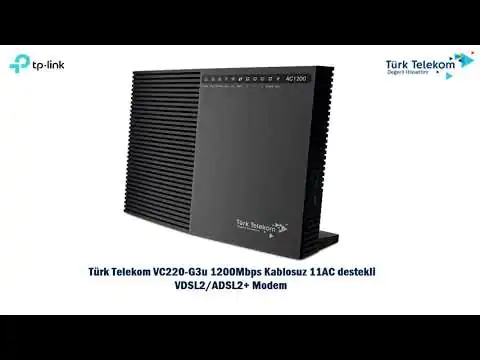

TP-Link VC220-G3u Modem Köprü Moda Alma işlemi için adım adım rehbersiz kalmayın. Modeminizi kolayca köprü moduna alarak internet bağlantınızı optimize edin ve sorunsuz bir ağ deneyimi yaşayın.
Modeminizi köprü moduna almak, internet bağlantınızı daha verimli ve sorunsuz hale getirmek için atabileceğiniz en önemli adımlardan biridir. Özellikle TP-Link AC1200 VC220-G3u gibi popüler modemlerde bu işlem, ağ performansınızı artırmanıza yardımcı olur. Peki, neden köprü moduna ihtiyaç duyarız? Bu mod, modeminizin sadece internet sinyalini iletmesini sağlayarak, yönlendirme işlevini başka bir cihaza devretmenize olanak tanır. Böylece, çift NAT sorunlarından kaçınabilir ve ağınızın hızını maksimize edebilirsiniz.


Bu içerikte, TP-Link AC1200 VC220-G3u modeminizi nasıl köprü moduna alacağınızı adım adım anlatacağız. Kullanıcı adı ve şifre girişinden, fabrika ayarlarına dönmeye kadar tüm detayları ele alacağız. Ayrıca, işlem sırasında karşılaşabileceğiniz olası sorunlara ve çözümlerine de değineceğiz. Eğer siz de modeminizi köprü moduna almak istiyorsanız, doğru yerdesiniz. Hazırsanız, başlayalım!
TP-Link VC220-G3u Modem Köprü Mod
bilgisayarınızdan veya Wi-Fi destekli cihazlarınızdan kablolu ve kablosuz bağlantı yaptıktan sonra modem arayüz ayar sayfasına erişim sağlamak için yüklü olan bir web tarayıcısı açalım hangi tarayıcı olduğu çok önemli değil arayüz sayfasına ulaşabilmek için adres satırına http://192.168.1.1 veya modem.local yazarak Enter git tuşuna basalım.
Karşımıza arayüz giriş sayfası gelecek kullanıcı adı ve parola soran sayfada kullanıcı adı admin şifre turktelekom olarak giriş yapalım daha sonra oturum aç butonuna tıklayın.
Kullanıcı ad ve şifre kısmında hata verdiyse daha önce şifreyi değiştirmiş olabilirsiniz siz yada başkası aracılığıyla bu durumla karşılaşınca yapmanız gereken ise modeminizi fabrika ayarlarına almak için modem arkasında bulunan Reset deliğine ucu sivri bir cisim ile modeminiz açık konumda iken 10-15 saniye arası basılı tutunuz Reset işleminin ardından tekrar kablolu veya kablosuz bağlantı sağlayarak web arayüz erişim işlemlerini tekrar edebilirsiniz.
Güvenliğiniz için lütfen modeminizin varsayılan şifresini değiştirin ve şifrenizi unutmamak için not ediniz diye bir sayfa ile karşılaşacaksınız oturum aç butonuna tıkladıktan sonra burada yapmanız gereken isterseniz yeni arayüz şifresi belirleyebilirsiniz isterseniz de geç butonuna tıklayarak sayfayı değiştirebilirsiniz böylelikle arayüze ulaşmış olacağız.
Şimdi tekrar oturum aç sayfası gelecek kullanıcı adına admin yazalım şifreye ise oluşturduğumuz şifreyi yazıp oturum aç butonuna tıklayalım arayüz karşımıza gelecektir.
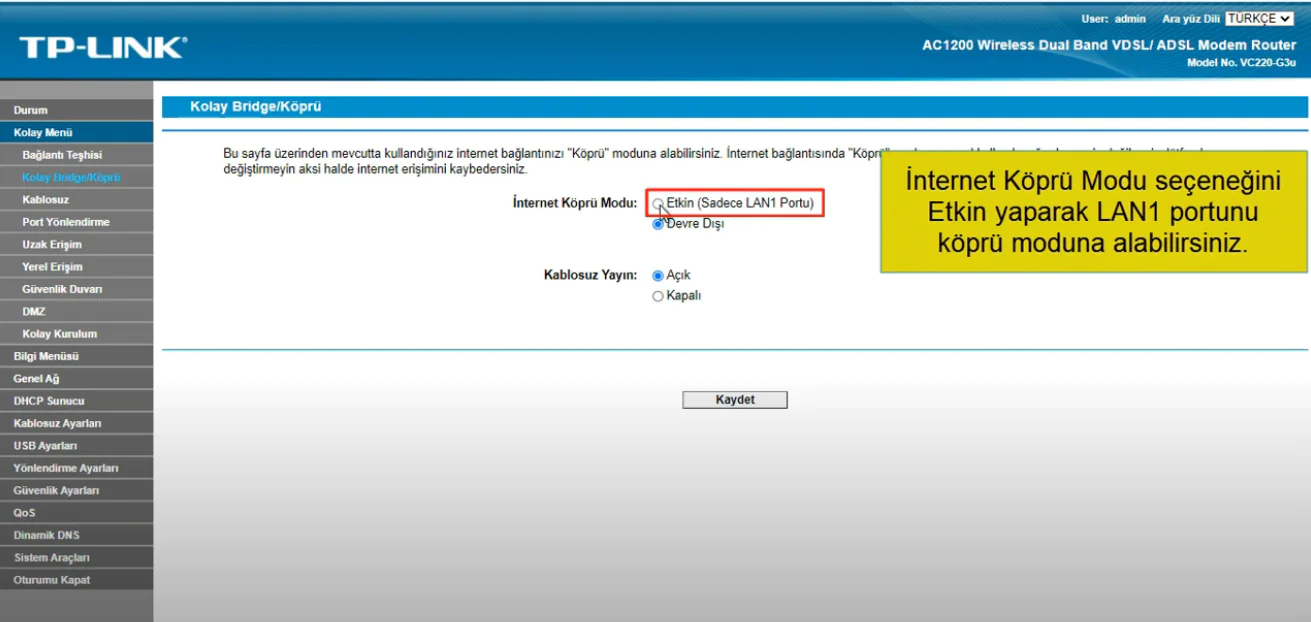
Cihazın arayüze eriştiğimizde soldaki menüden kolay menüye tıklayalım daha sonra altındaki seçeneklerden ise kolay bridge/köprü seçeneğine tıklayalım internet köprü mod seçeneğini etkin seçelim alttaki ise kablosuz yayın seçeneğini açık yapalım ve daha sonrasında işlemi tamamlamak için kaydet seçeneğine tıklayalım.
Tüm işlemleri sağladıktan sonra yağlıklı bir şekilde işlemin tamamlandığından emin olabilmek için cihazımızı yeniden başlatmakta fayda vardır ve daha sonrasında işlemlerin başarılı bir şekilde tamamlanıp tamamlanmadığını test etmek amacıyla öncelikle modeme bağlanarak bir kaç farklı sayfada gezinti yaprak doğrulandığını veyahut cihaz arayüzüne bağlanarak yeni oluşturduğunuz şifre ile giriş yapıp oradaki arayüz bilgileri içinden işlemin başarılı olup olmadığını teyit edebilirsiniz.
Profesyonel Destek Almanın Zamanı
Modeminizi köprü moduna alırken herhangi bir aşamada takıldınız mı? Ya da işlem tamamlandıktan sonra internet bağlantınızda sorunlar mı yaşıyorsunuz? 11858 Teknoloji Destek Hattı, 2011 yılından bu yana Türkiye genelinde milyonlarca kullanıcıya 7/24 teknik destek sunarak, teknolojiyle ilgili tüm sorunlarınıza hızlı ve güvenilir çözümler sağlıyor. Uzman kadrosu ve lisanslı yazılımlarıyla, modeminizin ayarlarından ağ bağlantı sorunlarına kadar her konuda size yardımcı olabilir. Üstelik, dakika bazlı ücretlendirme sistemi sayesinde herhangi bir sürprizle karşılaşmadan, sadece ihtiyacınız olan sürece ödeme yaparsınız. Sorununuzu çözmek için hemen arayın ve profesyonel destek alın!
Modeminizi köprü moduna aldıktan sonra bile bazen ağ ürünlerinizde kararsızlıklar yaşayabilirsiniz. Bu tür durumlar, genellikle modem veya yönlendiricinizin donanım veya yazılım kaynaklı sorunlarından kaynaklanır. Eğer TP-Link AC1200 VC220-G3u modeminiz veya diğer TP-Link ağ ürünlerinizde sürekli bağlantı kopmaları, yavaş internet hızı veya beklenmedik yeniden başlatmalar gibi sorunlar yaşıyorsanız, bu durumun nedenini ve çözümünü TP-Link Ağ Ürünleri Kararlı Çalışmıyor Sorunu içeriğimizde detaylı olarak ele aldık. Orada, ağ ürünlerinizin kararlılığını artırmak için uygulayabileceğiniz adımları ve dikkat etmeniz gereken noktaları bulabilirsiniz. Böylece, köprü moduna aldığınız modeminizi daha verimli kullanabilirsiniz.
TP-Link AC1200 VC220-G3u modeminizi köprü moduna almak, internet deneyiminizi önemli ölçüde iyileştirebilir. Bu işlem sayesinde, ağınızın hızını ve kararlılığını artırarak, kesintisiz bir internet bağlantısına kavuşabilirsiniz. Ancak, her modemin ve ağ yapısının kendine özgü özellikleri olduğunu unutmayın. Bu nedenle, işlem sırasında karşılaştığınız sorunları veya deneyimlerinizi aşağıdaki yorumlar bölümünde paylaşarak, diğer okuyuculara da yardımcı olabilirsiniz. Sizin için hangi adım daha zorlayıcıydı? Ya da köprü moduna aldıktan sonra ağ performansınızda ne gibi değişiklikler fark ettiniz? Deneyimlerinizi bizimle paylaşmaktan çekinmeyin!