TeknoDestek Müşteri Hizmetleri
  • Haberler
    HaberlerDaha Fazla Göster
    Sessiz İçerik Nedir Nasıl Yapılır
    Sessiz İçerik Nedir
    6 dk. okuma
    Spotify SongDNA Nedir
    4 dk. okuma
    Apple Creator Studio Nasıl Kullanılır
    6 dk. okuma
    Mikro İçerik Nedir Nasıl Yapılır
    Mikro İçerik Nedir
    6 dk. okuma
    Türkiye’de Araçlarda Multimedya Ekranı Kullanımı Yasakları
    6 dk. okuma
  • Bilgisayar
    BilgisayarDaha Fazla Göster
    WordPress bakım modunda takılı kalması için FTP istemcisinde .maintenance dosyasının kök dizindeki görüntüsü
    WordPress Bakım Modunda Takılı Kalması Sorunu ve Çözümü
    7 dk. okuma
    WordPress Site Teknik Sorunlar Yaşıyor
    WordPress Site Teknik Sorunlar Yaşıyor Hatası Çözümü
    5 dk. okuma
    SSH Bağlantı Reddedildi Hatası Çözümü
    6 dk. okuma
    WordPress Planlı Bakım
    WordPress Planlı Bakım Nedeniyle Kısa Süreliğine Kullanılamayacak Hatası ve Çözümü
    7 dk. okuma
    Windows 11 Başlat Menüsünden Web Aramaları Kapatma
    5 dk. okuma
  • Mobil
    MobilDaha Fazla Göster
    Navigasyon Yönlendirici Değiştirme
    Google Haritalarda Navigasyon Yönlendirici Değiştirme
    3 dk. okuma
    Apple CarPlay'da uygulamaların yerini değiştirme
    Apple CarPlay’da Uygulamaların Yerini Değiştirme
    4 dk. okuma
    Android Auto Nedir, Nasıl Kullanılır
    4 dk. okuma
    Android 5G Ayarı Nasıl Yapılır
    4 dk. okuma
    iPhone 5G Ayarı Nasıl Yapılır
    4 dk. okuma
  • Sosyal Medya
    Sosyal MedyaDaha Fazla Göster
    YouTube Video Başlığı Nasıl Yazılmalı Yolları Neler
    YouTube Video Başlığı Nasıl Yazılmalı
    6 dk. okuma
    Tiktok Sorun Bildirme Ekranı Nerede
    5 dk. okuma
    X uygulamasında gündeme girme için hashtag ve etkileşim ekranı
    X Uygulamasında Gündeme Nasıl Girilir
    5 dk. okuma
    TikTok İçerik Yorgunluğu Nedir
    6 dk. okuma
    Sosyal Medyada Marka Dili Nasıl Oluşturulur Yolları Neler
    Sosyal Medyada Marka Dili Nasıl Oluşturulur
    6 dk. okuma
  • İnceleme
    İncelemeDaha Fazla Göster
    MacBook Neo Piyasayı Sarsmaya Geliyor
    5 dk. okuma
    Instax Mini Evo Cinema
    4 dk. okuma
    Samsung Galaxy Book 6 Ultra
    Samsung Galaxy Book 6 Ultra İnceleme
    8 dk. okuma
    Bütçe Dostu Mac Seçenekleri
    Bütçe Dostu Mac MacBook Neo vs Mac Mini
    7 dk. okuma
    Xiaomi Mi Taşınabilir Şarjlı Kompresör İnceleme
    10 dk. okuma
  • İletişim
YouTube
  • Facebook
26 Nis 2026, Pazar
TeknoDestek Müşteri HizmetleriTeknoDestek Müşteri Hizmetleri
Yazı BoyutuAa
  • Haberler
  • Mobil
  • Sosyal Medya
  • Bilgisayar
  • İnceleme
  • İnternet ve Ağ
  • Ev Elektroniği
  • İletişim
Search
  • Haberler
    • Cihaz Duyuruları
    • Teknoloji
    • Uygulama Gelişmeleri
  • Bilgisayar
    • Linux
    • macOS
    • Windows
  • İnceleme
    • Bilgisayar
    • Ev Elektroniği
    • Tablet
    • Tavsiyeler & Karşılaştırmalar
    • Telefon
  • Mobil
    • Android
    • Giyilebilir Cihazlar
    • HarmonyOS
    • iPhone / iOS
  • Sosyal Medya
    • Facebook
    • Instagram
    • TikTok
    • Snapchat
    • Teams
    • Telegram
    • WhatsApp
    • X
  • İletişim
Bizi Takip Edin
TP-LINK TD Serisi Modem Kurulumu Nasıl Yapılır
Modem Kurulumu

TP-Link TD Serisi Modem Kurulumu Nasıl Yapılır

Kübra GÜLDÖKMEZ
Son güncelleme: 30 Ağustos 2025 16:06
Kübra GÜLDÖKMEZ
Paylaş
Paylaş

TP-Link TD serisi modem kurulumu, internet bağlantısını hızlı ve güvenli bir şekilde yapılandırmak isteyen kullanıcılar için oldukça pratik bir süreçtir.


- 11858 Teknoloji Destek Hattı -

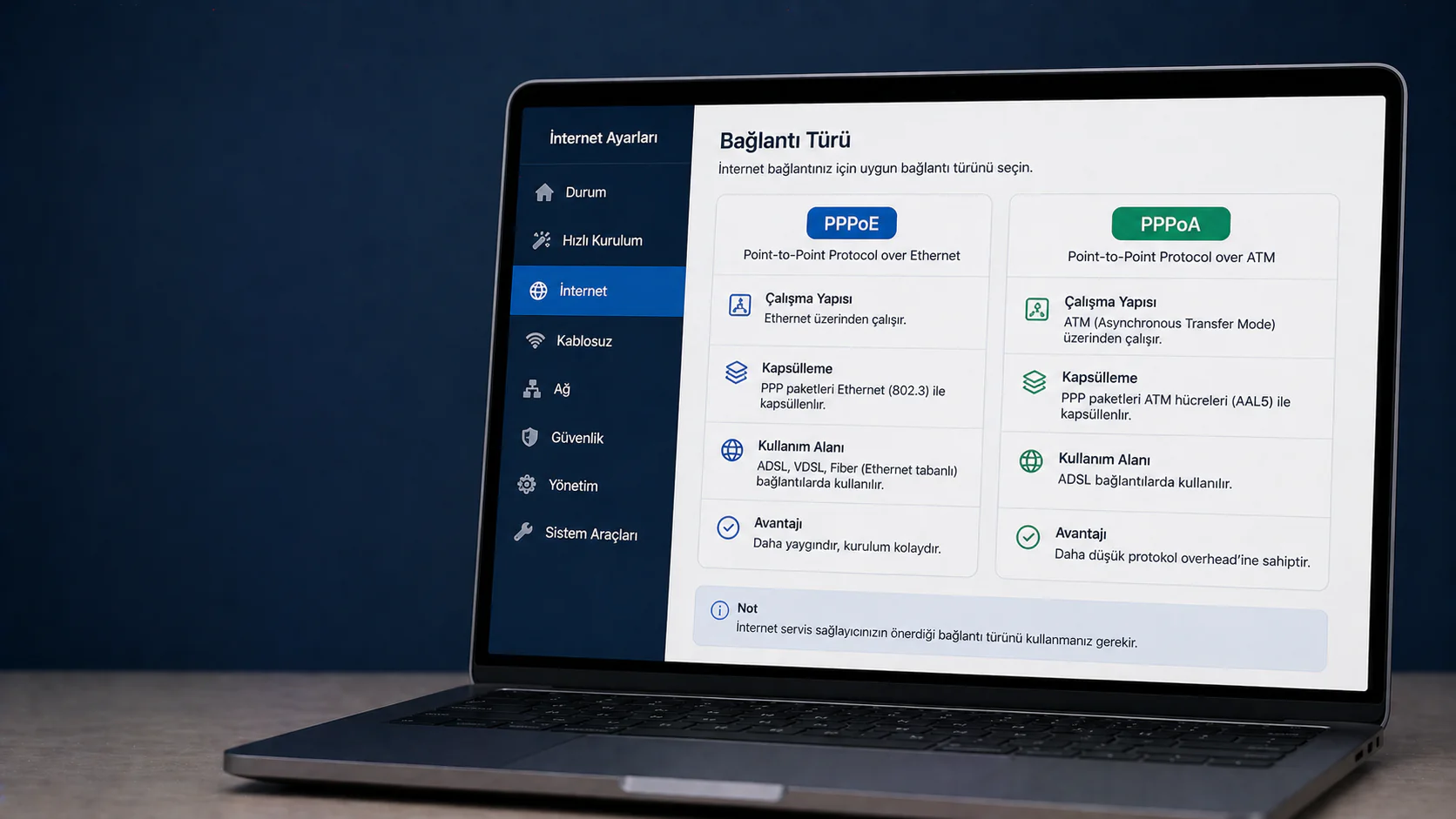
Bu modem serisi, kullanıcı dostu arayüzü sayesinde teknik bilgiye ihtiyaç duymadan kolayca kurulabilir. Kuruluma başlamak için cihazı bilgisayarınıza bağlayarak tarayıcınızdan 192.168.1.1 adresine giriş yapmanız yeterlidir. Ardından, servis sağlayıcınızdan aldığınız PPPoE bilgilerini girerek bağlantıyı aktif hale getirebilir ve kablosuz ağ ayarlarınızı özelleştirerek güvenli bir internet deneyimi oluşturabilirsiniz. Bu yazıda, TP-Link TD serisi modem kurulumu adımlarını detaylı şekilde inceleyeceksiniz.

TP-Link TD serisi modemler, kullanıcı dostu arayüzleri ve kolay kurulum adımlarıyla ev ve küçük ofis kullanıcıları için ideal bir internet çözümüdür. Bu modemler, ADSL bağlantı desteği sunarak hem kablolu hem de kablosuz internet erişimi sağlar. Kurulum süreci, modem arayüzüne giriş yaparak servis sağlayıcınızdan aldığınız PPPoE bilgilerini girmeniz ve ardından kablosuz ağ ayarlarını yapılandırmanızla tamamlanır. Güvenli bir bağlantı için güçlü bir Wi-Fi şifresi belirlemek ve modem yazılımını güncel tutmak da önemlidir. TP-Link TD serisi, istikrarlı performansı ve pratik kurulumu sayesinde kullanıcıların internet deneyimini sorunsuz hale getirir.

TP-Link TD Serisi Modem Kurulumu Nasıl Yapılır

TP-Link TD serisi modem kurulumu aşağıda belirttiğim adımlar ile yola çıkabilirsiniz. Tüm Tp-Link TD serisi hemen hemen aynı arayüze sahiptir.

Modem ile bağlantı kurmanız gerekiyor.

Bilgisayar ile Wi-fi ile bağlantı sağlayabilirsiniz yada Ethernet kablosunu modem ile PC arasına takınız.

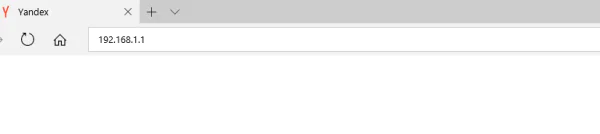
  • Bilgisayarınız dan WEP tarayıcısı açarak adres satırına 192.168.1.1 yazarak Enter butonuna tıklayınız.
TP-LINK TD Serisi Modem Kurulumu Nasıl Yapılır

- 11858 Teknoloji Destek Hattı -
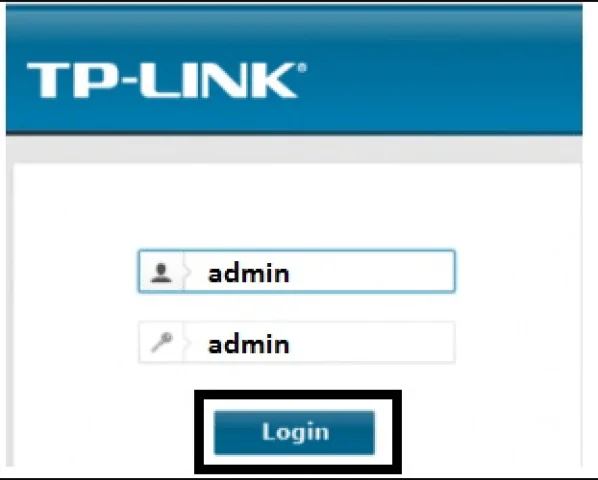
  • Ekrana Tp-Link modem arayüzü gelecektir. Bu alanda giriş için kullanıcı adı ve şifre isteyecek.

Modem TTneT modemi ise;

  • Kullanıcı adı : admin
  • Şifre: ttnet

yada;

  • Kullanıcı adı: admin
  • Şifre: turktelekom

yada;

  • Kullanıcı adı: admin
  • Şifre : admin

Olarak giriş sağlayınız.
TP-LINK TD Serisi Modem Kurulumu Nasıl Yapılır Yöntemler
  • Gelen arayüz menüsü ingilizce olarak gelebilir.
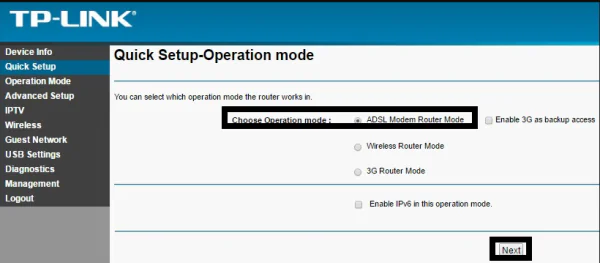
  • Gelen bu menünün sol kısmında yer alan ‘Quick Setup’ sekmesine tıklayınız.
  • Gelen menüde ise  ‘Next’ butonuna basarak sonra gelen ‘Quick Setup-Operation Mode’  sayfasında, ‘Choose Operation Mode’ bölümünde ‘ADSL Modem Router Mode’ seçeneğini seçin ve sonra ‘Next’ butonuna tıklayınız.
TP-LINK TD Serisi Modem Kurulumu Nasıl Yapılır

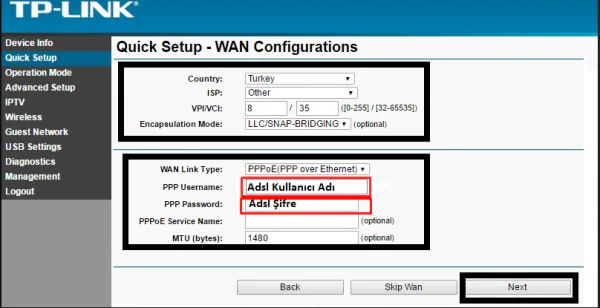
  • Gelen menüden ise  PPP Username kısmına internet hizmeti aldığınız firmanın size gönderdiği kullanıcı adınızı ve ve şifrenizi  yazınız. Kullanıcı adınızın sonuna uzantınızı eklemeniz gerekiyor.
  • Bu bilgileri yazdıkdan sonra “Next” butonuna tıklayınız.
TP-LINK TD Serisi Modem Kurulumu Nasıl Yapılır yöntemler

Not: Kurulum işlemleriniz bu şekilde internete giriş sağlayabilirsiniz.

- 11858 Teknoloji Destek Hattı -

İnternet bağlantınız gelmez ise yazmış olduğunuz kullanıcı adı ve şifrenizi kontrol ediniz.

Eksiklik yada hata var ise internet hizmeti aldığınız firma ile iletişim kurmanız gerekiyor.

Ethernet kablosunu çıkartarak wi-fi ile bağlantı kurabilirsiniz.

Modem üzerinde ADSL ışığının mutlaka sabit yanması gerekiyor. Sabit yanmaz ise internet hizmeti aldığınız firma ile iletişim kurmanız gerekiyor.

Kurulum tamamlandığında, TP-Link TD serisi modeminiz hem kablolu hem de kablosuz olarak internete bağlanmaya hazır hale gelecektir. Yardımcı olmamı istediğiniz başka bir model veya adım varsa, birlikte ilerleyebiliriz.

TP-Link TD serisi modem kurulumu sırasında herhangi bir aşamada takılırsanız veya internet bağlantınızda sorun yaşarsanız, profesyonel destek almak her zaman en doğru çözümdür. 11858 Teknoloji Destek Hattı uzman ekibi, modem kurulumundan ağ güvenliğine kadar tüm süreçlerde size birebir yardımcı oluyor. Deneyimli teknik destek ekibimiz, sorunlarınızı hızlı ve güvenilir bir şekilde çözerek kesintisiz internet deneyimi sunmanıza yardımcı olacaktır. Destek hattımızı arayarak veya online kanallarımız üzerinden bizimle iletişime geçebilir, sorularınıza anında yanıt alabilirsiniz.

TP-Link TD serisi modem kurulumunu tamamladıysanız, farklı bir modelin kurulumuna da ihtiyaç duyabilirsiniz. Özellikle taşınabilir router modelleri, ev veya ofis dışında da güvenli internet erişimi sağlamak için ideal çözümler sunar. TP-Link TL-WR702N router kurulumu adlı içeriğimizde, bu pratik cihazın adım adım yapılandırılmasını detaylı olarak bulabilirsiniz. Böylece, her ortamda sorunsuz bir bağlantı kurmanız mümkün olacak.

TP-Link TD serisi modem kurulumu, doğru adımlar izlendiğinde oldukça basit ve hızlı bir süreçtir. Güvenli bir Wi-Fi ağı oluşturmak ve internet bağlantınızı en verimli şekilde kullanmak için paylaştığımız ipuçlarını uygulamanız yeterli. Eğer sizin de deneyimleriniz veya eklemek istediğiniz önerileriniz varsa, aşağıdaki yorum bölümünden bizimle paylaşabilirsiniz. Kullanıcı yorumları, içeriklerimizi daha da zenginleştirerek diğer okuyuculara da fayda sağlamaktadır. Sorularınızı veya görüşlerinizi bekliyoruz.
ETİKETLER:TP-Link modem ayarları
Bu Makaleyi Paylaş
Facebook WhatsApp WhatsApp Threads Bağlantıyı Kopyala Yazdır
Paylaş
Yorum yapılmamış

Bir yanıt yazın Yanıtı iptal et

E-posta adresiniz yayınlanmayacak. Gerekli alanlar * ile işaretlenmişlerdir

Bağlantı Kuralım

21KBeğen
19.6KTakip Et
7.3KAbone Ol
192Takip Et

Popüler Gönderiler

AirTies Air 4960 Modem Kurulum

Uğurcan ÜN
Uğurcan ÜN
3 dk. okuma
11 Görüntüleme
Sessiz İçerik Nedir Nasıl Yapılır

Sessiz İçerik Nedir

İsmail YILDIZ
İsmail YILDIZ
6 dk. okuma
13 Görüntüleme
YouTube Video Başlığı Nasıl Yazılmalı Yolları Neler

YouTube Video Başlığı Nasıl Yazılmalı

İsmail YILDIZ
İsmail YILDIZ
6 dk. okuma
10 Görüntüleme

Lyra 3 Pro ile Şarkı Nasıl Oluşturulur

Uğurcan ÜN
Uğurcan ÜN
4 dk. okuma
24 Görüntüleme

You Might Also Like

Airties IP bloğu değiştirme için LAN ve DHCP ayarları ekranı
Modem Kurulumu

Airties Modemler’de IP Bloğu Değiştirmek

2 dk. okuma
zyxel wmg1312 b10a modem kurulumu için arayüz ekranı ve bağlantı ayarları görünümü
Modem Kurulumu

ZyXel WMG1312-B10A ADSL-VDSL Modem Kurulumu Nasıl Yapılır?

1 dk. okuma
Tılgın HG 1311 kablosuz ağ ayarları için modem arayüz ekranı
Modem Kurulumu

Tılgın HG 1311 Modemlerde Kablosuz Ağ Ayarları Nasıl Yapılır?

2 dk. okuma
ZyXEL VMG8924-B10A VPN kurulumu için IPSec VPN ayar ekranı
Modem Kurulumu

ZyXEL VMG8924-B10A VPN Kurulumu Nasıl Yapılır

1 dk. okuma

Size her gün en son haberleri ve sorun çözümlerini getiriyoruz!

TeknoDestek Müşteri Hizmetleri
Facebook-f Instagram Tiktok Twitter Youtube Linkedin Whatsapp Phone-alt Rss

İş Ortaklarımız

TeknoDestek Müşteri Hizmetleri
© 2013 - 2026 TeknoDestek Müşteri Hizmetleri • Tüm hakları saklıdır • Bu sitedeki tüm içerikler (metin, görsel, video, logo, tasarım vb.) 5846 sayılı Fikir ve Sanat Eserleri Kanunu (FSEK) kapsamında korunmaktadır • İzinsiz kopyalanması, çoğaltılması, yayınlanması veya herhangi bir şekilde kullanılması yasaktır • İhlal tespitinde; FSEK Madde 71-73 uyarınca yasal süreç başlatma, maddi/manevi tazminat talep etme ve cezai işlem için başvurma hakkımız saklıdır • TeknoDestek, TeknoS@R'un bir kuruluşudur • Tema Düzenleyen: Fatih ATEŞ
Sorun Hala Çözülmedi mi?
Aradığın çözümü bulamadıysan, 11858 Teknoloji Destek Hattımız sana yardımcı olabilir. 2011’den beri Türkiye’nin en tecrübeli teknoloji destek ekiplerinden biri olarak, bilgisayar, telefon, tablet, modem, akıllı TV ve sosyal medya sorunlarında 7/24 profesyonel destek veriyoruz. Uzman ekibimizle hemen görüşmek ister misin?

    📞 11858’i Şimdi Ara

    Görüşme öncesi dakika ücreti sesli olarak bilgilendirilir
    Welcome Back!

    Sign in to your account

    Kullanıcı Adı veya E-posta Adresi
    Şifre

    Şifrenizi mi unuttunuz?